



Wer kennt es nicht? Es klingelt und blinkt permanent im Outlook Posteingang. Die E-Mail Flut scheint kaum mehr beherrschbar. Es kommen ständig neue Aufgaben, Informationen oder Besprechungseinladungen hinzu und ehe man sich versieht, ist das Chaos perfekt. Dabei sehnen Sie sich doch nach einer Inbox Zero, also einem leeren Posteingang. Denn ein ständig voller Posteingang bedeutet vor allem Stress! Damit Sie in dem Chaos auch keine E-Mail mit wichtigen Informationen oder Aufgaben übersehen, kontrollieren Sie ständig Ihren Posteingang nach neuen E-Mails. Somit sind Sie auch noch permanent von Ihrer täglichen Arbeit abgelenkt und konzentrieren sich immer weniger auf Ihre Tätigkeiten. In diesem Beitrag geben wir Ihnen Tipps, mit denen Sie Ihren Outlook Posteingang organisieren können, um dauerhaft dem Chaos zu entkommen.
Inhaltsverzeichnis
1. Der Inbox-Zero Ansatz: Ist das die Zauberformel?
Warum der Ansatz einer Inbox-Zero grundlegend wichtig ist, wollen wir Ihnen anhand zweier Beispiele erläutern.
Beispiel 1:
Schauen Sie sich erst einmal Ihr aktuelles Postfach an. Wie viele E-Mails haben Sie derzeit in Ihrem Posteingang? Und wie viele davon haben Sie schon mehrfach angeklickt, erneut gelesen und am Ende dann doch auf „mach ich später“ verschoben? Wir gehen davon aus, dass es „viele“, teilweise auch „sehr viele“ sind. Aber haben Sie sich auch einmal Gedanken gemacht, wie viel Zeit dafür drauf geht nur die E-Mails zum wiederholten Male zu sichten? Diese Zeit fehlt Ihnen in Ihrem Tagesgeschäft wieder an anderer Stelle.
Beispiel 2:
Wie fühlt es sich an, wenn Sie morgens Ihren PC hochfahren, Outlook starten und immer noch 170 ungelesene/unbearbeitete E-Mails haben und der Tag erst begonnen hat? Vielleicht haben Sie ein schlechtes Gewissen, gestern doch nicht mehr alles geschafft zu haben. Ihr innerer Druck steigt jetzt heute alles zu erledigen und schlechte Laune kann schon jetzt ein Begleiter Ihres Arbeitstages werden.
Doch wenn mit all den unbeantworteten E-Mails, dem schlechten Gewissen und dem inneren Druck Schluss ein soll, müssen wir uns eine Inbox Zero zum Ziel setzen.
Der Ansatz von Inbox-Zero ist relativ einfach: Outlook wird erst beendet, wenn der Posteingang leer ist!
Damit Sie heute Abend nicht gleich frustriert sind und noch keine Inbox-Zero haben, soll gesagt sein, dass Sie sich das in kleinen Schritten erarbeiten. Unsere Tipps helfen Ihnen Ihren Posteingang Schritt für Schritt in Richtung Inbox-Zero zu drehen.

2. Tipps: Wie Sie den Outlook Posteingang nachhaltig organisieren
2.1 Den Posteingang in Outlook verarbeiten statt sichten
Sehr häufig wird der eigene Posteingang gerne als eine Art To-Do-Liste verwendet. Ungelesene oder als ungelesen markierte E-Mails werden als offene Aufgaben angesehen und bleiben bis zur Bearbeitung erstmal im Posteingang liegen.Beginnen Sie damit, jede E-Mail nur noch einmal in die Hand zu nehmen. „Verarbeiten“ heißt das Zauberwort. Dadurch bekommen Sie Informationen sowie Aufgaben, die aus E-Mails entstehen, in Ihrem Posteingang organisiert.
Hinweis: Wie Sie konkret vorgehen, erfahren Sie in unserem ausführlichen Blogbeitrag „Outlook aufräumen: So schaffen Sie Ordnung in Ihrem Posteingang“. (Inkl. Video)
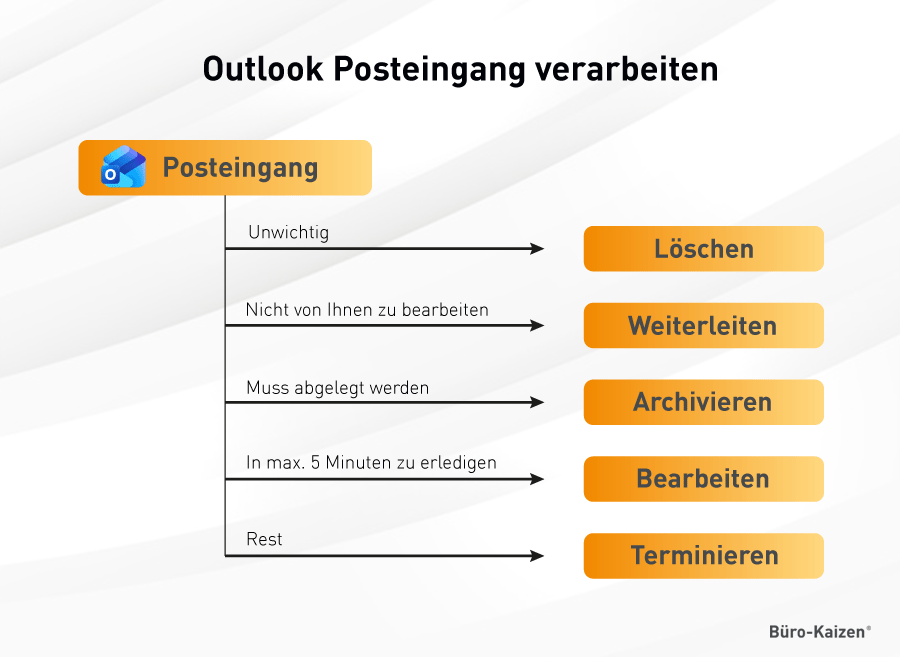
2.2 Ablagestruktur schaffen
Wie Sie bereits aus Tipp 1 kennen, sollten Sie Ihre E-Mails verarbeiten statt nur zu sichten. Dennoch macht es Sinn auch eine durdachte Ablagestruktur zu erstellen, damit Sie Ihre Vorgänge auch schnell wiederfinden können. Bei der Erstellung einer Ablagestruktur hilft Ihnen z. B. das Erstellen einer Mindmap. Lesen Sie unseren Blogartikel „Mindmaps mit OneNote digital erstellen“ und erstellen Sie mit Hilfe einer Mindmap Ihre Ablagestruktur.
2.3 Kategorien vergeben
Aus Tipp 2 wissen Sie, dass eine sinnvolle Ablagestruktur den Überblick erhöht und auch das Auffinden von Vorgängen vereinfacht. Es gibt noch eine weitere sehr gute Möglichkeit, wie Sie Ihren Posteingang organisieren können. Die Rede ist von sogenannten Kategorien. Vergeben Sie Ihren E-Mails beim Verarbeiten direkt eine oder mehrere Kategorien, um eine bessere Übersicht zu erhalten.
Der Vorteil der Kategorien liegt im Übrigen darin, dass diese nicht nur allein für die E-Mails im Posteingang zu Verfügung stehen, sondern auch auf Aufgaben, Kontakte und Termine angewendet werden können. Lesen Sie für weitere Informationen auch unseren Blogartikel zu den „Kategorien in Outlook”.
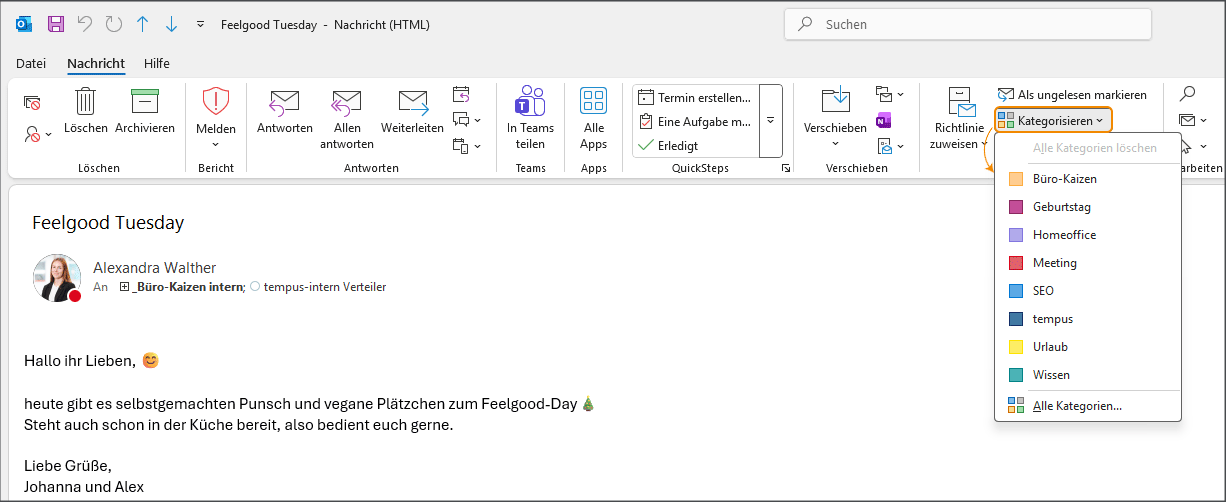
2.4 QuickSteps im Outlook Posteingang nutzen
Nutzen Sie die QuickSteps, um Vorgänge zu automatisieren. Outlook arbeitet dann die einzelnen Schritte für Sie ohne Zutun ab. Dadurch wird Ihr Posteingang im Handumdrehen auf Autopilot umgeschaltet. Wie genau Sie den Autopilot für sich nutzbar machen, erfahren Sie Schritt für Schritt in unserem Artikel über die QuickSteps in Outlook.
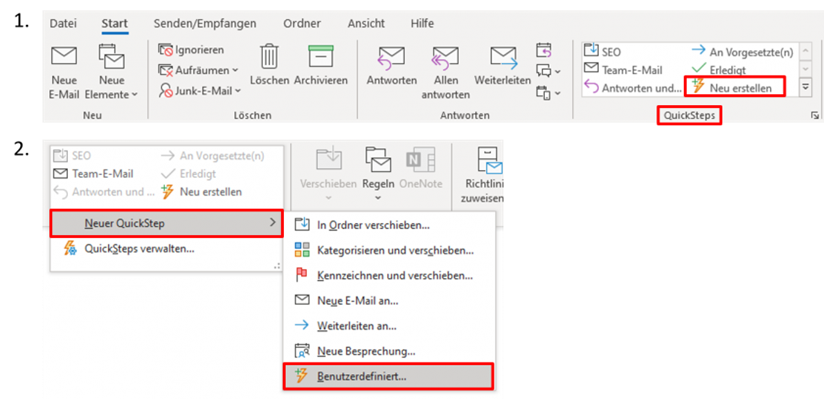
2.5 Zeiten festlegen
Damit Sie Ihren Outlook Posteingang sauber verarbeiten können, ist es wichtig, dass Sie Ablenkungen jeglicher Art vermeiden. Planen Sie feste Zeiten zur Bearbeitung des Posteinganges ein und schalten Sie sämtliche Benachrichtigungen aus. Nur so können Sie konzentriert dranbleiben und die E-Mail-Flut beherrschen. Über den Klickpfad → Datei, → Optionen und → E-Mail können Sie im Bereich → Nachrichteneingang die Benachrichtigungen ausschalten.
2.6 Regelmäßig archivieren
Ausmisten ist ein wichtiger Bestandteil für einen aufgeräumten Posteingang. Das schafft nicht nur Zeitgewinn in der Softwarfe-Performance, sondern hilft Ihnen auch den Überblick zu behalten und ganz nebenbei auch die Daten zu sichern. Welche verschiedenen Möglichkeiten Outlook zur Archivierung bietet, erfahren Sie in unserem Artikel „Outlook E-Mails archivieren: Platz schaffen und Daten sichern“.
2.7 Outlook Posteingang Ansicht ändern
Outlook von Microsoft ist seit längerem die Nummer eins, wenn es um E-Mails, Kontakte, Aufgaben und Termine geht. Die Desktopversion präsentiert sich aufgeräumt, übersichtlich und – ja, bisweilen auch etwas langweilig. Doch: Sie können die Outlook Ansicht ändern. Erfahren Sie in unserem Artikel „Outlook Ansicht ändern: Tipps für die optimale Einstellung“ weitere Tipps um die Ansicht ideal anzupassen.
3. Fazit und Tutorial zum Posteingang von Microsoft Outlook
Setzen Sie die einzelnen Tipps nacheinander um und erklären Sie diese zu Ihrem Standard. Dann können Sie jede Menge Zeit gewinnen und die E-Mail-Flut wird für Sie beherrschbar. Selbst wenn Sie am Ende eines Arbeitstages nicht immer eine Inbox-Zero haben, so ist es immer noch angenehmer den neuen Arbeitstag mit wesentlich weniger E-Mails im Posteingang zu starten. Sie sind besser gelaunt und haben schneller einen Überblick über die anstehenden Tätigkeiten.
Büro-Kaizen Tutorial: Mein System: Täglich zum leeren Posteingang! (Outlook)
Sie sehen gerade einen Platzhalterinhalt von YouTube. Um auf den eigentlichen Inhalt zuzugreifen, klicken Sie auf die Schaltfläche unten. Bitte beachten Sie, dass dabei Daten an Drittanbieter weitergegeben werden.
(Dauer 06:24 Minuten)











