



Wenn man sein Outlook-Passwort vergessen hat, kann das entweder ganz einfach zurückgesetzt und damit behoben werden – oder einer mittleren Katastrophe gleichkommen. Denn es hängt ganz von den individuellen Kontoeinstellungen ab, wie leicht man dann wieder auf sein Outlook-Konto zugreifen kann, oder ob der Inhalt für immer verloren ist. Der Grund ist, dass Microsoft die Hürden für das Zurücksetzen eines vergessenen Outlook-Passworts bewusst hochgesetzt hat, damit Hacker nicht einfach so ein X-beliebiges E-Mail-Konto übernehmen und damit dann das ganze Firmennetzwerk kompromittieren können. In dieser Büro-Kaizen-Anleitung erhalten Sie den vollständigen Überblick über alle Lösungswege, was Sie tun können, wenn Sie Ihr Outlook-Kennwort vergessen haben.
Inhaltsverzeichnis
1. Outlook-Passwort vergessen: Warum das Wiederherstellungsverfahren so aufwendig sein kann
Damit Microsoft die Outlook-Konten seiner Kunden effektiv vor unbefugtem Zugriff schützen kann, muss eine Person, die ihr Passwort vergessen hat, zweifelsfrei nachweisen können, dass sie auch der rechtmäßige Kontoinhaber ist. Nur so kann Microsoft einen illegitimen Zugriff seitens Dritter zuverlässig verhindern. Die Möglichkeit des Passwortvergessens wird bei der Kontoerstellung grundsätzlich gleich mitbedacht – nämlich indem alternative Kontaktmöglichkeiten genau für diesen Fall hinterlegt werden können. Das kann eine alternative Kontakt-E-Mail-Adresse, Ihre Telefonnummer/Handynummer oder auch ein 25-stelliger Wiederherstellungscode sein.
Haben Sie dann tatsächlich einmal Ihr Outlook-Kennwort vergessen, können Sie mittels dieser hinterlegten Kontaktmöglichkeiten gegenüber Microsoft nachweisen, dass Sie berechtigt sind, das Passwort zurückzusetzen und neu zu vergeben, um wieder Zugang zu Ihrem Outlook-Postfach zu erhalten. Falls Sie jedoch weder eine alternative E-Mail-Adresse noch eine Telefonnummer hinterlegt haben, oder beide nicht mehr aktuell sind, wird der Nachweis wesentlich aufwendiger, dass es sich bei Ihnen tatsächlich um den berechtigten Kontoinhaber oder Inhaberin handelt – bis unmöglich.
- Microsoft hat in den letzten Jahren alle Prozesse zur Kontowiederherstellung, Passwortzurücksetzung und Identitätsprüfung rund um seine Microsoft- und Outlook-Konten automatisiert.
- Das erhöht zwar die Sicherheit dieser Prozesse, macht sie aber auch aufwendiger und den Ausgang ungewisser.
- Selbst Microsofts eigene Supportmitarbeiter haben aus Sicherheits- und Datenschutzgründen keinen Zugriff mehr auf gesperrte Outlook-Konten und dürfen beim Kontowiederherstellungsprozess lediglich unterstützend beraten, ohne manuell eingreifen zu dürfen.
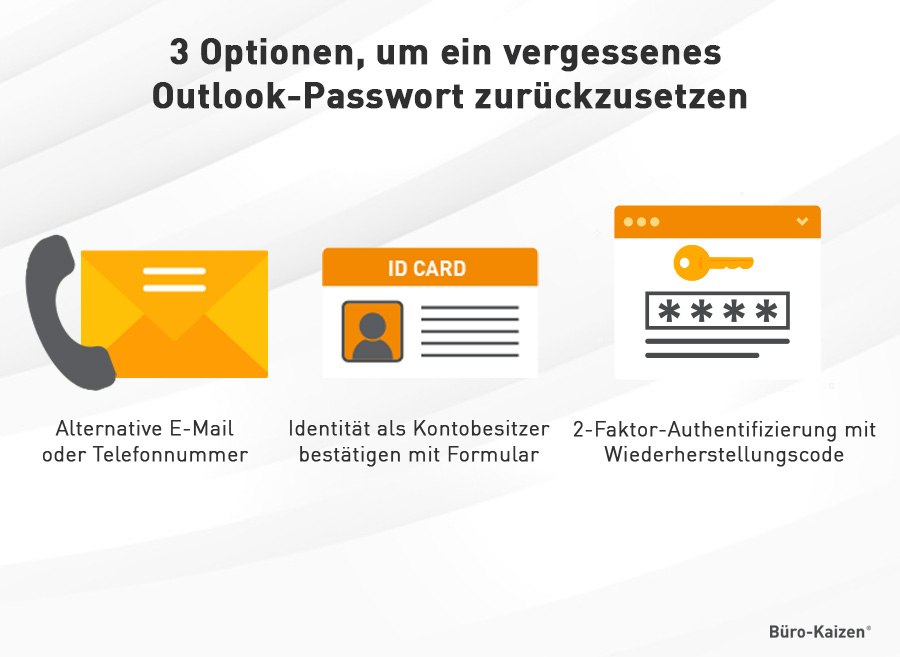
2. Übersicht: Drei Optionen, um ein vergessenes Outlook-Passwort zurückzusetzen
- Einfach: Wenn Sie bei der Einrichtung Ihres Outlook-Kontos eine alternative Kontakt-E-Mail-Adresse oder eine Handynummer hinterlegt haben, die immer noch gültig und aktuell sind, dann können Sie sich ganz entspannt zurücklehnen. Denn über diese hinterlegten, alternativen Kontaktmethoden können Sie das Outlook-Passwort jederzeit ganz einfach zurücksetzen lassen und sich dann mittels eines Codes, der an eine dieser alternativen Kontaktmöglichkeiten gesendet wird, ganz einfach wieder anmelden und ein neues Kennwort vergeben. Problem gelöst (siehe unten, Punkt 1).
- Aufwendig: Falls Sie jedoch keinen Zugriff mehr auf die hinterlegte alternative Kontakt-E-Mail-Adresse haben (zum Beispiel, weil dieses alte E-Mail-Konto nicht mehr existiert oder Sie auch hier das Passwort vergessen haben) und/oder Sie zwischenzeitlich die Telefonnummer gewechselt haben und eine neue Handynummer besitzen, müssen Sie das wesentlich aufwendigere, automatisierte „Selbsthilfe-Wiederherstellungsverfahren“ durchlaufen, um nachzuweisen, dass es sich bei Ihnen tatsächlich um den rechtmäßigen Kontoinhaber handelt. Dafür müssen Sie möglichst viele verifizierbare Informationen zu dem betreffenden Outlook-Konto angeben, die in dieser Fülle nur der Besitzer oder die Besitzerin kennen kann. Wie dieses Kontowiederherstellungsverfahren für Outlook konkret funktioniert, erfahren Sie weiter unten bei Punkt 2.
- Sehr schwierig: Wenn Sie das Outlook-Konto, von dem Sie das Passwort vergessen haben, allerdings mit einer 2-Faktor-Authentifizierung gesichert haben und nun weder auf die Authenticator-App (inzwischen gelöscht) noch auf das verknüpfte Handy (verloren, verkauft, neue Telefonnummer) zugreifen können und auch nicht extra einen 25-stelligen Wiederherstellungscode hinterlegt haben – oder diesen ebenfalls vergessen haben – dann gibt es keine Hilfe. Dann ist der Zugang zu Ihrem Outlook-Konto und allen darin befindlichen Daten unwiderruflich verloren. Haben Sie den 25-stelligen Wiederherstellungscode noch, dann lesen Sie unten bei Punkt 3 weiter.
|
Hinweis: Spezial-Tools für das Auslesen vergessener Outlook-Passwörter sind teuer & riskant Moderne Outlook Installationen nutzen geschützte, verschlüsselte Speicherorte im Betriebssystem für das Speichern des Zugangspassworts. Unter Windows wird das Outlook-Passwort beispielsweise im Anmeldeinformations-Manager gespeichert. Aus Sicherheitsgründen wird dieser Eintrag jedoch nicht als lesbare Textdatei im Klartext angezeigt. Es gibt zwar spezielle Administratoren- und Forensik-Tools, die verschlüsselte Passwörter auf dem eigenen Rechner auslesen können. Deren Einsatz birgt jedoch Sicherheitsrisiken (vor allem bei kostenloser Free-Ware), ein Missbrauch für fremde Passwörter ist zudem strafbar. Diese betrifft auch die Tools, die das vergessene Passwort geschützter Outlook PST-Datendateien (Archivdateien) knacken können.
Tipp: Falls es sich bei Ihrem Fall um das vergessene Passwort zu Ihrem Outlook-Konto handelt, nutzen Sie lieber die offiziellen Passwort Zurücksetzungsmöglichkeiten von Microsoft, wie im Folgenden Schritt-für-Schritt beschrieben. Falls es sich hingegen um eine wichtige passwortgeschützte Outlook-PST-Archivdatei mit sensiblen Daten handelt, deren Kennwort Sie vergessen haben, dann bitten Sie lieber einen Datenwiederherstellungs Dienstleister um Hilfe, anstatt riskante Tools einzusetzen. |
2.1 Einfacher Lösungsweg: Outlook-Passwort vergessen – Ihre hinterlegten Kontaktmethoden sind noch aktuell
Sie haben das Kennwort für Ihr Outlook-Konto vergessen, aber noch Zugang zu den bei der Kontoerstellung hinterlegten Kontaktoptionen? Also entweder zu der damals angegebenen alternativen Kontakt-E-Mail-Adresse oder der angegebenen Telefonnummer, über die Microsoft Sie unabhängig von Ihrem Outlook-Konto erreichen kann? Dann geht das Zurücksetzen Ihres vergessenen Outlook-Passworts ganz schnell und einfach – folgen Sie einfach dieser Schritt-für-Schritt-Anleitung!
- Öffnen Sie die von Microsoft bereitgestellte offizielle Passwort-Wiederherstellungsseite für private Microsoft-Konten https://account.live.com/password/reset (für geschäftliche Outlook-Konten siehe nächster Abschnitt).
- Die Outlook-Desktop-App speichert lediglich die individuellen Zugangsdaten, um auf Ihr Microsoft-Konto zugreifen zu können, bietet aber keine Möglichkeit, das Passwort direkt in der App zurückzusetzen. Haben Sie Ihr Outlook-Passwort vergessen, müssen Sie also auf die oben genannte offizielle Online-Wiederherstellungswebseite gehen.
- Wählen Sie auf dieser Wiederherstellungsseite die Option → Ich habe mein Kennwort vergessen und geben Sie die Outlook-E-Mail-Adresse ein, für die Sie das Passwort vergessen haben.
- Wählen Sie dann aus, ob Microsoft Ihnen den für das Zurücksetzen des Outlook-Passworts erforderlichen Sicherheitscode lieber per E-Mail oder per SMS zuschicken soll – je nachdem, welche Kontaktmethode Sie hinterlegt haben und auf welche Sie aktuell noch Zugriff haben.
- Anschließend wird Ihnen umgehend ein Code an die ausgewählte Kontaktoption geschickt. Geben Sie diesen Code zeitnah auf der Kontowiederherstellungswebseite ein und klicken Sie auf → Weiter.
- Ihr Passwort wird dadurch erfolgreich zurückgesetzt und Sie können nun ein neues Kennwort für Ihr Outlook-Konto vergeben, mit dem Sie sich künftig in Ihrem Outlook-Client anmelden können.
Wichtig: Die oben genannte Kontowiederherstellungswebseite dient nur der Wiederherstellung persönlicher Microsoft-Konten (z.B. Outlook, Outlook.com, Microsoft 365 Family, Skype, Xbox Live, Microsoft Teams, Windows-Anmeldung, Microsoft Store, OneDrive, LinkedIn etc.). Für geschäftliche oder schulische Outlook-Konten, die über Microsoft 365 Business, Enterprise oder Education laufen, benötigen Sie folgende andere Wiederherstellungswebseite – und in der Regel auch den IT-Support Ihrer Organisation.
|
Wenn Sie das vergessene Passwort für ein geschäftliches Outlook-Konto zurücksetzen möchten:
|
2.2 Aufwendige Lösung: Outlook-Passwort vergessen – weder hinterlegte E-Mail noch Telefonnummer zugänglich
Wenn man keinen Zugang mehr zu den hinterlegten Kontaktmöglichkeiten wie alternative E-Mail-Adresse oder Telefonnummer hat, ist das Zurücksetzen eines vergessenen Outlook-Passworts deutlich schwieriger. Denn die Nachweise, die Sie dann erbringen müssen, um Ihre Identität als Kontobesitzer*In zu verifizieren, sind zeitlich deutlich aufwendiger – und leider nicht immer von Erfolg gekrönt. Denn der Wiederherstellungsprozess läuft dann ausschließlich über ein vollautomatisierte Online-Verfahren, auf das auch der Microsoft Support keinen direkten Zugriff mehr hat. Das Herzstück dieses Wiederherstellungsprozesses ist das sogenannte „Kontowiederherstellungsformular“. Hier finden Sie unsere dazugehörige Schritt-für-Schritt-Anleitung – inklusive wichtiger Tipps für das Ausfüllen des Kontowiederherstellungsformulars, die Ihre Erfolgswahrscheinlichkeiten deutlich erhöhen werden!
- Navigieren Sie zu der Microsoft-Webseite mit dem Online-Formular für die Kontowiederherstellung https://account.live.com/acsr.
- Geben Sie die E-Mail-Adresse ein, für die Sie Ihr Outlook-Passwort vergessen haben, und wählen Sie dann „Ich habe diese Informationen nicht“ (also, dass Sie keinen Zugriff auf alternative Kontaktmethoden wie SMS oder Telefonnummer besitzen).
- Geben Sie dann eine aktuelle Kontakt-E-Mail-Adresse ein, über die Sie Microsoft temporär für den folgenden Kontowiederherstellungsprozess erreichen kann – dies kann auch eine E-Mail-Adresse von einem Drittanbieter sein. Alternativ können Sie sich dafür an dieser Stelle auch mit wenigen Klicks eine neue, kostenlose Outlook.com-Adresse erstellen.
- Unmittelbar danach wird Ihnen systemseitig ein Code an die gerade eingegebene Kontakt-E-Mail-Adresse geschickt (überprüfen Sie auch Ihren Spam-Ordner). Geben Sie diesen Sicherheitscode zeitnah auf der Microsoft-Webseite ein. Erst jetzt startet das eigentliche Kontowiederherstellungsformular.
- In dem Kontowiederherstellungsformular werden Informationen abgefragt, die nur der Besitzer des Outlook-Kontos wissen kann – je mehr zutreffende Informationen Sie angeben können, desto sicherer können Sie sich als Kontobesitzer*in verifizieren. Dabei dürfen Sie auch schätzen und ungefähre Angaben machen, das ist besser als gar keine Antwort zu geben. Typische Fragen im Kontowiederherstellungsformular sind:
→ Frühere Passwörter: Geben Sie alle alten Outlook-Passwörter an, die Sie in der Vergangenheit für Ihr Outlook verwendet haben. Raten Sie notfalls, falls Sie sich nicht exakt an Ihre alten Outlook-Passwörter erinnern können und geben Sie diese ungefähr passend ein (ein 95%iger Treffer ist besser als gar keine Antwort).
→ Gespeicherte Kontakte & Kommunikationspartner: Benennen Sie möglichst viele Kontakte, die Sie gespeichert haben, sowie Kommunikationspartner, mit denen Sie häufig kommuniziert haben.
→ Spezifische Betreffzeilen: Führen Sie mehrere konkrete Betreffzeilen von gesendeten oder empfangenen E-Mails der letzten Monate auf, an die Sie sich erinnern können – fragen Sie dafür notfalls auch bei häufig kontaktierten Personen an, dass diese dafür in deren Posteingang nachschlagen und Ihnen Beispiele liefern.
→ Infos zu Microsoft-Abonnements und Produktkäufen: Haben Sie Microsoft-Dienste oder -Produkte über dieses Outlook-Konto erworben (z.B. ein Microsoft 365-Abo oder Xbox-Käufe)? Dann geben Sie hier möglichst viele dazugehörige Informationen und Bestelldetails an, wie zum Beispiel das ungefähre Bestelldatum, die Identifikationsnummer Ihrer Xbox oder das Datum und die Rechnungsnummer der dazugehörigen Abbuchung.
→ Wichtiger Tipp: Das Microsoftsystem nutzt unter anderem eine Mustererkennung zur Erkennung der Geräte und Netzwerkverbindungen. Verwenden Sie daher für das Ausfüllen des Kontowiederherstellungsformulars Ihren gewohnten Rechner sowie das gewohnte Netzwerk, die sie jeweils regelmäßig für das Anmelden in dem Outlook-Konto verwendet haben, dessen Passwort Sie vergessen haben. Das verbessert Ihre Erfolgsaussichten deutlich! - Nach dem Absenden und meist innerhalb von 24 bis maximal 72 Stunden Wartezeit erhalten Sie eine Antwort-E-Mail vom Microsoftsystem an die von Ihnen eingangs angegebene temporäre Kontakt-E-Mail-Adresse. Konnten Sie sich erfolgreich als Besitzer*in des Outlook-Kontos verifizieren, enthält diese E-Mail einen Link bzw. Code, mit dem Sie Ihr vergessenes Outlook-Passwort zurücksetzen und ein neues Kennwort vergeben können.
- War der Verifikationsprozess nicht erfolgreich, erhalten Sie einen Hinweis auf unzureichende Übereinstimmung. Dann können Sie das Formular erneut ausfüllen und dabei versuchen, noch mehr Angaben zu machen (bis zu zwei Versuche pro 24 Stunden sind möglich – zu rasche und zu ähnliche Folgeanträge ohne große Ergänzungen werden allerdings negativ interpretiert).

2.3 Schwierig bis unmöglich: 2-Faktor-Authentifizierung ohne aktuelle Kontaktmöglichkeiten – nur mit Wiederherstellungscode
Mit einer zweistufigen Authentifizierung (2FA) können Unternehmen ihre Netzwerke zuverlässiger vor Hackern und Cyberkriminellen schützen. Die 2FA macht es jedoch unter Umständen wesentlich komplizierter, wenn man das Passwort für sein Outlook-Konto vergessen hat. Denn die 2FA erfordert zwingend einen zweiten Identitätsnachweis (z.B. Hardwaretoken, SMS-Verifizierung, sprachbasierte Authentifizierung etc.). Haben Sie weder einen Zugriff auf die Authenticator-App (z.B. inzwischen gelöscht) noch auf die hinterlegte E-Mail-Adresse (gelöscht oder Passwort vergessen) noch auf das verknüpfte Mobilgerät (z.B. inzwischen ein neues Smartphone mit neuer Telefonnummer gekauft) – oder bei Ihnen lief all das über ein und dasselbe Mobilgerät, das nun weg ist – dann hilft Ihnen nur noch Ihr persönlicher 25-stellige Wiederherstellungscode, den Sie hoffentlich beim Einrichten der 2FA für Ihr Outlook-Konto hinterlegt haben und immer noch finden (haben Sie auch diesen Wiederherstellungscode vergessen, gibt es für Sie leider keinen Weg mehr in Ihr Outlook). Für das Zurücksetzen eines 2FA-geschützten Outlook-Passworts allein mittels des Wiederherstellungscodes gehen Sie wie folgt vor.
- Der 25‑stellige Wiederherstellungscode kann nicht auf Microsofts allgemeiner Passwort‑Reset‑Seite eingegeben werden. Er ist Teil des Kontowiederherstellungsprozesses und muss entsprechend in dem Kontowiederherstellungsformular eingegeben werden.
- Folgen Sie dem oben beschriebenen Lösungsweg Nr. 2 zum Ausfüllen des Kontowiederherstellungsformulars. Wird der Wiederherstellungscode nicht explizit abgefragt, tragen Sie ihn unter → Weitere Informationen oder → Zusätzliche Details ein. Schreiben Sie dazu, dass Sie keinen Zugriff mehr auf Ihre alten Geräte und Telefonnummern haben, den Authenticator gelöscht haben und auch das Outlook-Passwort vergessen haben.
- Fügen Sie möglichst viele weitere Details zu Ihrem Outlook-Konto hinzu, zum Beispiel Ordnernamen, Namen von Kontakten, Betreffzeilen von E-Mails, frühere Passwörter etc. Nur die Kombination aus richtigem Wiederherstellungscode und möglichst vielen korrekten Angaben im Kontowiederherstellungsformular ermöglicht es, falls überhaupt, das Passwort eines 2FA-geschützten Outlook-Kontos zurückzusetzen, für das Sie ansonsten keine aktuellen Kontaktmöglichkeiten mehr besitzen.
- Wenn Sie sich erfolgreich verifizieren konnten, erhalten Sie einen Link bzw. Code, mit dem Sie das Outlook-Passwort zurücksetzen und ein neues vergeben können.
- Aktualisieren Sie dann anschließend umgehend Ihre Kontaktdaten und die 2FA‑Einstellungen in Ihrem Outlook-Konto. Verlassen Sie sich dabei niemals nur auf eine Technologie oder ein einziges Endgerät, sondern geben Sie gleich mehrere Kontaktmöglichkeiten an – und notieren Sie sich das Passwort am besten auch gleich offline in einem kleinen schlauen Büchlein.
3. Extra-Tipps & Tricks rund um ein produktiveres Outlook & ein passwortfreies MS 365!
Mit der kostenlosen Microsoft Authenticator-App können Sie die Microsoft 365- und Outlook-Konten in Ihrem Unternehmen ab sofort mit einer passwortfreien 2-Faktor-Authetifizierung absichern. Damit schützen Sie Ihr Firmennetzwerk und Ihre Unternehmensdaten nicht nur sicherer vor digitalen Angriffen, damit kann auch niemand mehr sein Outlook-Passwort vergessen. In den folgenden Links erklären wir Ihnen, wie die passwortfreie 2FA-App funktioniert, und zeigen Ihnen zudem viele weitere praktische Tipps und Tricks für ein effizienteres Outlook. Zum Beispiel zum optimalen Ablagesystem im Posteingang, wie man E-Mails in Aufgaben umwandelt und auch die Aufgaben im Kalender anzeigen lässt, Kalender synchronisiert und zusammenführt und vieles Weitere mehr.
→ Unsere Übersichtsseite zu Microsoft Outlook: Alle Büro-Kaizen-Anleitungen (kostenlos) rund um die vielen Outlook-Funktionen.
→ Die neue Microsoft Authenticator-App: Passwortlose, sichere und bequemere 2-Faktor-Authentifizierung für Microsoft 365.
→ Kostenloses eBook: „E-Mail-Challenge – wie Sie jeden Tag mühelos Ihren Posteingang in Outlook leer bekommen“ (als gratis Download).
Büro-Kaizen Video-Tutorial: Die Top 15 unbekannten Outlook-Funktionen für mehr Produktivität!
Sie sehen gerade einen Platzhalterinhalt von YouTube. Um auf den eigentlichen Inhalt zuzugreifen, klicken Sie auf die Schaltfläche unten. Bitte beachten Sie, dass dabei Daten an Drittanbieter weitergegeben werden.
(Dauer: 11:17 Minuten)
Inhalt des Videos:
- Einleitung 00:00
- E-Mails später versenden 00:18
- Schlummertaste für E-Mails 00:58
- Aufgaben im Posteingang einblenden 01:31
- E-Mails mit einem Klick in Aufgaben umwandeln 01:54
- Die Suche effektiver nutzen 02:50
- Fehlerhafte E-Mails schnell zurückrufen 03:52
- Dateien per Drag & Drop in eine Mail einfügen 04:56
- Schneller Dateien in eine Mail einfügen 05:23
- Personen in E-Mails erwähnen 06:01
- Zeit sparen mit Textbausteinen 06:57
- E-Mails nicht automatisch als gelesen markieren 07:43
- Wichtige E-Mails anheften 08:29
- Ordner einfärben für mehr Klarheit 09:03
- Wechseln zwischen E-Mail und Kalender 09:31
- Zeitfenster für eigene Aufgaben im Kalender freihalten (Timeboxing) 10:07











