



Wenn Sie Outlook nicht nur zum Versenden und Empfangen von E-Mails, sondern auch zur Organisation Ihrer Termine, Aufgaben und Kontakte nutzen, sollten Sie eine Funktion besonders kennen: die Erinnerungen. Eine Outlook Erinnerung erstellen hilft Ihnen, keine wichtigen Termine, Aufgaben oder Nachrichten mehr zu verpassen. In diesem Beitrag zeigen wir Ihnen Schritt für Schritt, wie Sie in Outlook Erinnerungen für E-Mails, Termine und mehr einrichten.
Inhaltsverzeichnis
1. So erstellen Sie eine Erinnerung in Outlook für Ihre E-Mails
E-Mails nehmen nicht nur einen großen Teil des Arbeitsalltags ein, sondern laut unserer Studie zum Thema Arbeitseffizienz auch rund 36,8 % der Zeit, die täglich für ihre Bearbeitung aufgewendet wird. Werden an einem Tag viele E-Mails verarbeitet, kann es durchaus vorkommen, dass eine E-Mail in Vergessenheit gerät. Dem können Sie mit einer E-Mail-Erinnerung allerdings entgehen. Mit dieser Funktion können Sie sich zu einem bestimmten Zeitpunkt an eine E-Mail erinnern lassen.
- Markieren Sie die gewünschte E-Mail und klicken Sie mit der rechten Maustaste auf → „Zur Nachverfolgung“.
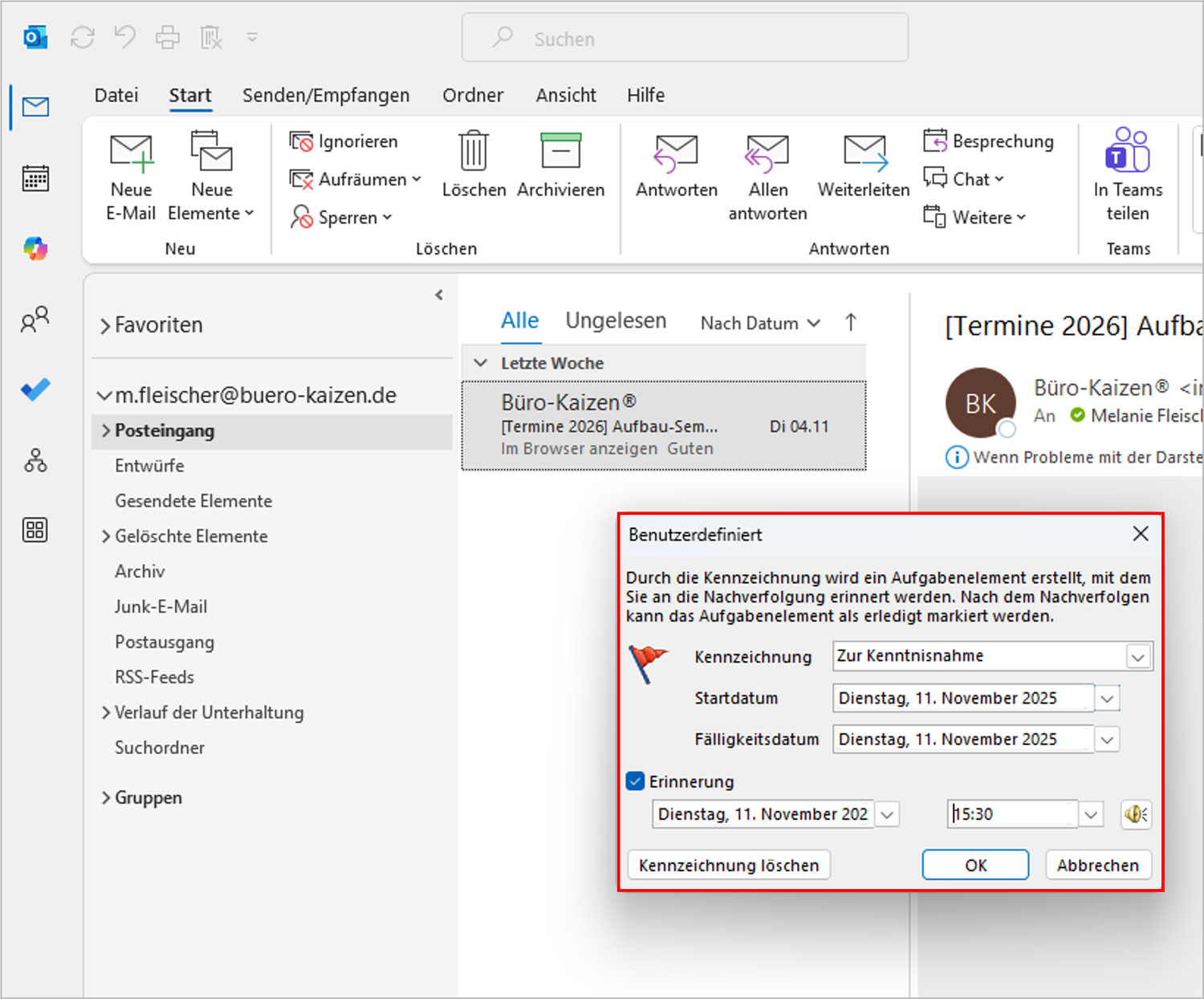
- Klicken Sie anschließend auf das → Glockensymbol „Erinnerung hinzufügen“. Hier können Sie festlegen, wann Sie die E-Mail bearbeiten oder beantworten möchten und zu welchem Zeitpunkt Outlook Sie daran erinnern soll.
- Unter → „Kennzeichnung“ können Sie die Bezeichnung eingeben.
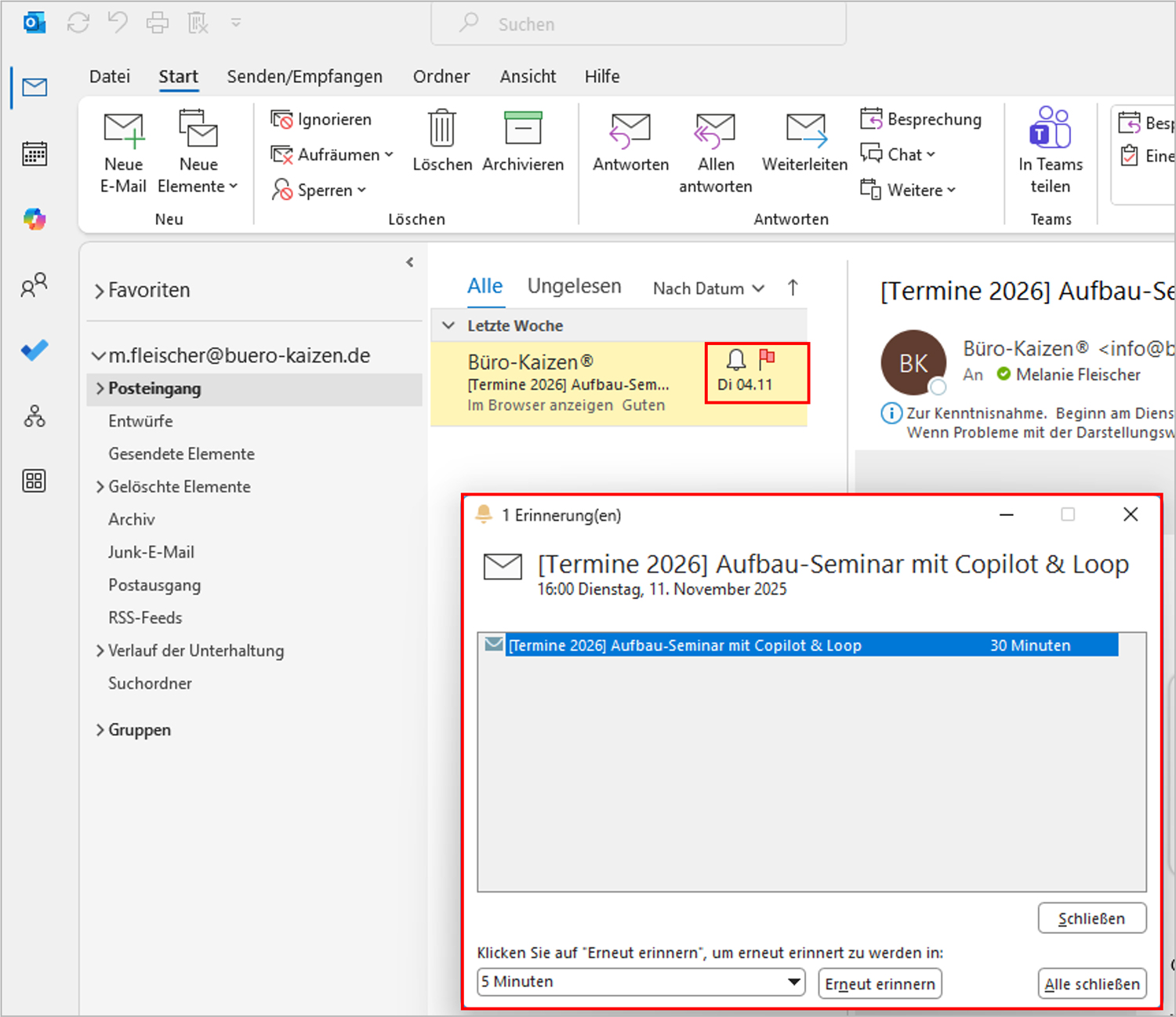
- An der roten Fahne erkennen Sie nun, dass die E-Mail zur Nachverfolgung eingestellt ist. Sobald die von Ihnen für die Outlook-Erinnerung gewählte Zeit erreicht ist, öffnet sich ein kleines Fenster mit der Erinnerung an die E-Mail. Angezeigt wird der Betreff. Nun haben Sie die Option, direkt mit der Bearbeitung zu beginnen. Sollte der Zeitpunkt ungünstig sein, können Sie mit der Option „Erneut erinnern“ und der gewünschten Zeitspanne festlegen, wann Outlook Sie mit einer zweiten Erinnerung an die E-Mail erinnern soll.
- Hinweis: E-Mails, die trotz Erinnerung nicht bearbeitet wurden, werden von Outlook automatisch mit roter Schrift im Posteingang hinterlegt.
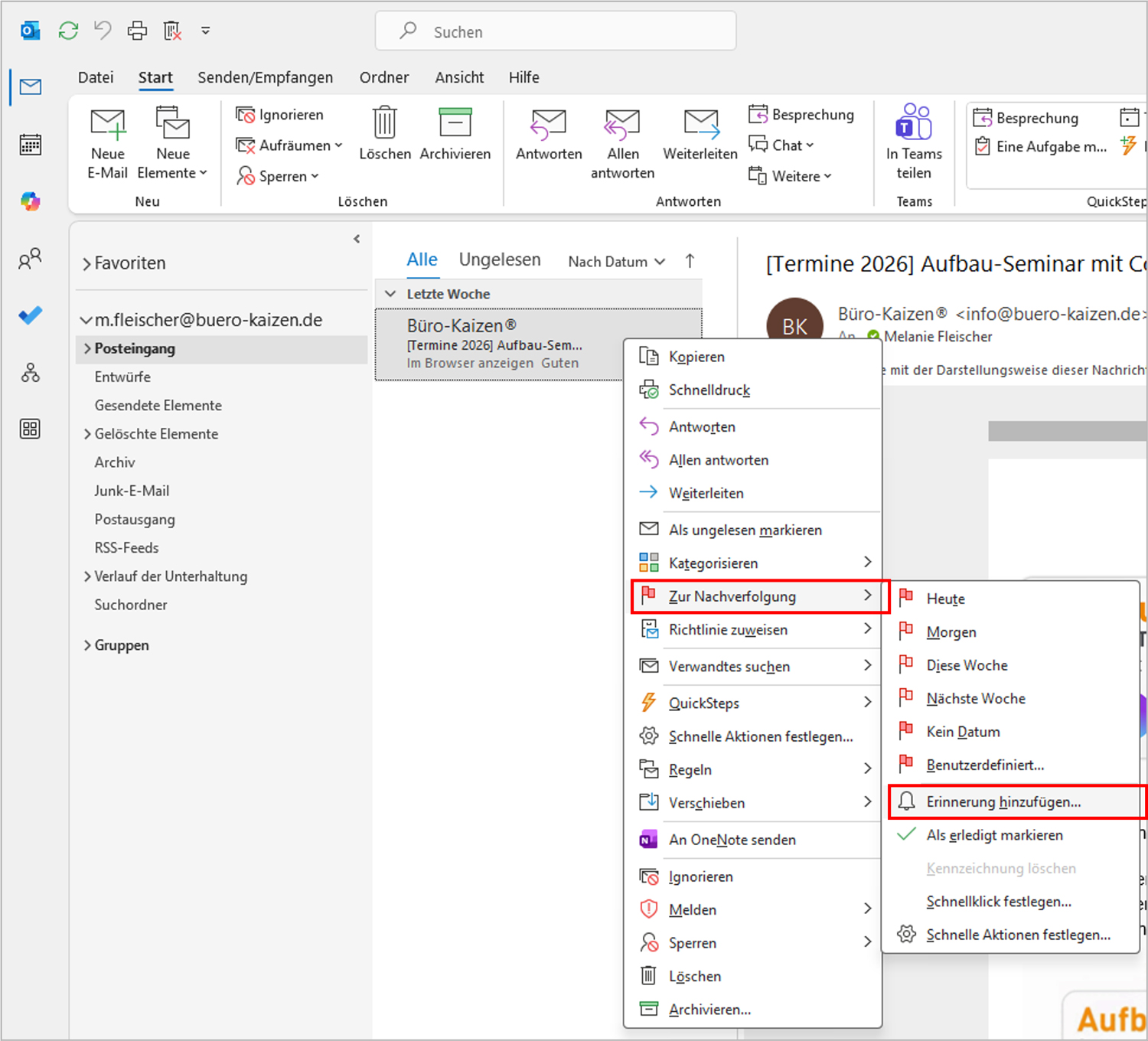 Um für eine E-Mail in Outlook eine Erinnerung zu erstellen, klicken Sie mit der rechten Maustaste auf die gewünschte E-Mail und wählen Sie nacheinander die Optionen „Zur Nachverfolgung“ und „Erinnerung hinzufügen“ aus.
2. Produktives Aufgabenmanagement: Erinnerung für Aufgaben in Outlook anlegen
Für viele ist Outlook allerdings nicht nur ein E-Mail-Client, sondern auch ein wichtiger Begleiter im Selbst- und Aufgabenmanagement. Wenn Sie die Aufgabenleiste in Outlook einblenden, haben Sie eine Übersicht über alle anstehenden To-dos. Möchten Sie eine bestimmte Aufgabe jedoch zu einem späteren Zeitpunkt bearbeiten, kann es auch hier hilfreich sein, eine Erinnerung einzurichten.
- Blenden Sie zunächst die Aufgabenliste über Ansicht → Aufgabenleiste → Aufgaben ein. Tipp: Wie Sie die Aufgabenleiste so einstellen, dass Sie produktiver arbeiten können, erfahren Sie in unserem Blogbeitrag „Outlook-Tipps und -Tricks“ unter Punkt 5.
- Klicken Sie nun mit der rechten Maustaste in die Aufgabenliste und erstellen Sie eine neue Aufgabe.
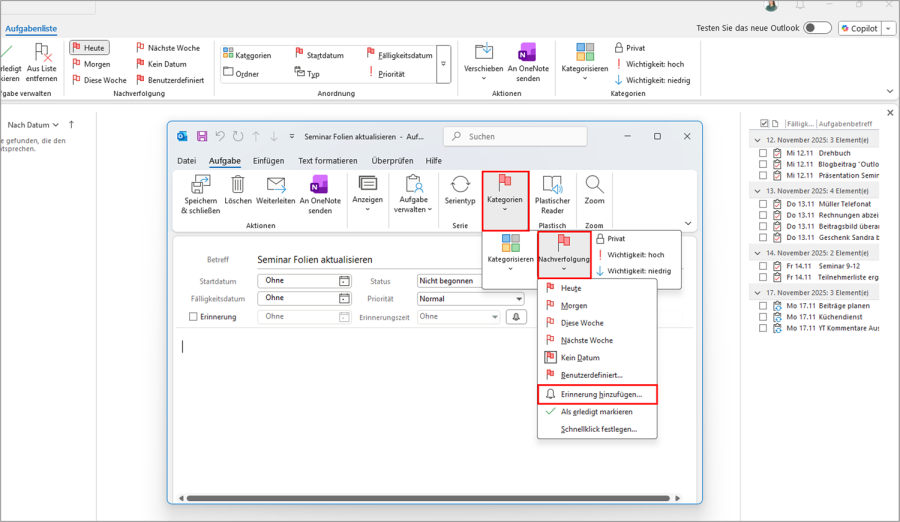
- Tragen Sie alle wichtigen Informationen wie den Betreff und Notizen ein und klicken Sie auf → „Kategorien“.
- Wählen Sie nun unter → „Nachverfolgung“ und → „Erinnerung hinzufügen“ das Datum aus, an dem Sie an die Aufgabe erinnert werden möchten.
- Ist der Zeitpunkt für die Erinnerung gekommen, öffnet Outlook im Aufgabenbereich ein kleines Fenster, in dem die Details der Erinnerung angezeigt werden.
3. Wichtige Termine nie wieder vergessen mit der Outlook-Erinnerung im Kalender
Der Kalender in Outlook ist ein wichtiges Hilfsmittel für ein produktives Selbstmanagement. Doch auch hier kann man schnell den Überblick zwischen all den Terminen verlieren. Die Erinnerungsfunktion hilft Ihnen, wichtige Termine nicht zu verpassen oder zu vergessen.
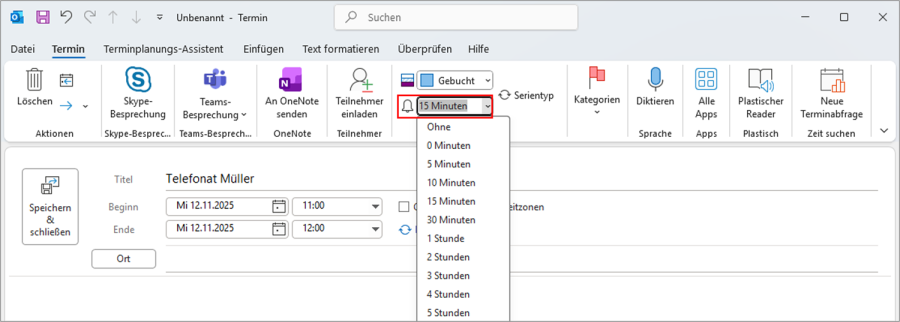
- Klicken Sie dazu in einem neu angelegten Termin auf die Schaltfläche → „Optionen“ und dann auf die Glocke. Hier können Sie auswählen, wie viele Minuten vor dem Termin Outlook Sie erinnern soll.
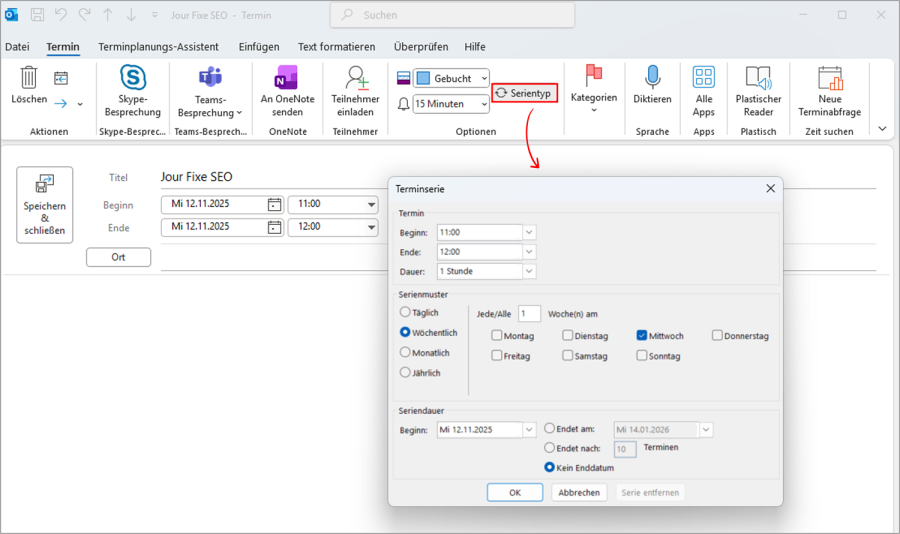
Bei wiederkehrenden Terminen, z. B. Jour-Fix-Meetings ist es hilfreich, einen Serientermin zu erstellen.
- Klicken Sie dazu bei der Erstellung des Termins auf die Schaltfläche → „Optionen“ und dann auf → „Serientyp“.
- Anschließend können Sie den Beginn und das Ende des Termins sowie die Dauer und die Wiederholungsintervalle einstellen.
- Wenn der gespeicherte Termin näher rückt, öffnet Outlook zum gewählten Zeitpunkt die Erinnerung, um Sie zu informieren. Die Standardeinstellung für jeden neu eingestellten Termin beträgt 15 Minuten.
4. Wie Sie die Standard-Erinnerungszeit in Outlook ändern
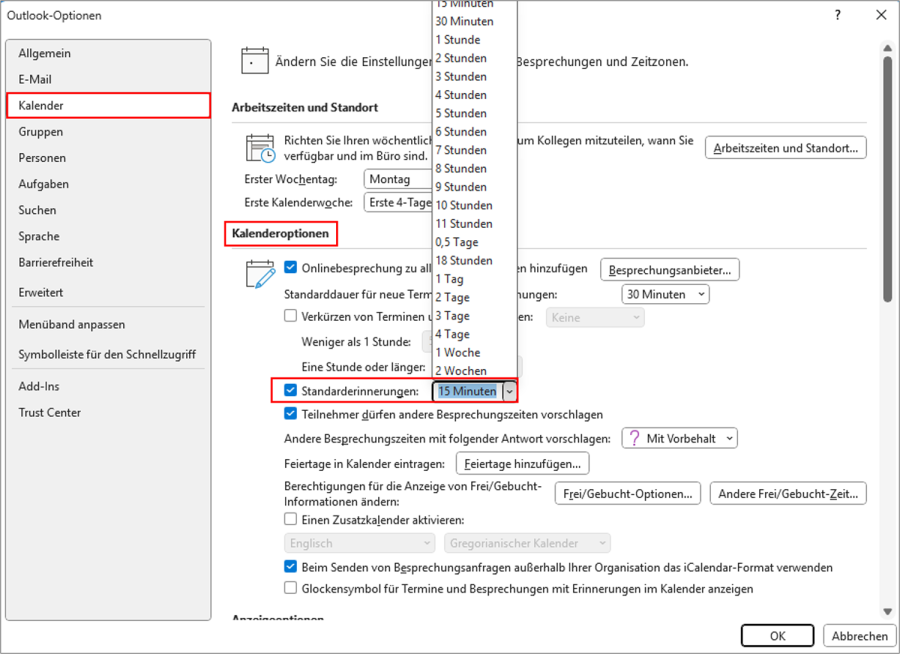
Wenn Sie tagtäglich mit Outlook eine Vielzahl an Terminen und Terminserien erstellen müssen und die standardisierten 15 Minuten Erinnerungszeit sind zu viel oder zu wenig sind, bietet Outlook Ihnen die Chance, das zu ändern.
- Klicken Sie auf → „Datei“ und auf → „Optionen“.
- Unter → „Kalender“ → „Kalenderoptionen“ können Sie nun bei → „Standarderinnerungen“ die Standard-Erinnerungszeit nach Ihren Wünschen anpassen.

5. Weitere Tipps wie Sie den E-Mail-Client Outlook optimal nutzen inkl. Video-Tutorial
Für viele ist Outlook das wichtigste Programm im Arbeitsleben. Damit Sie dieses Tool und seine Funktionen optimal beherrschen, haben wir eine Auswahl an Blogbeiträgen und Videos für Sie zusammengestellt.
→ Effiziente E-Mail-Bearbeitung: Lesen Sie, wie die 5-Schritte-Methode für einen aufgeräumten Posteingang sorgen kann.
→ Outlook-Kalender: Hier finden Sie zahlreiche Tipps für die optimale Terminverwaltung.
→ Outlook öffnet nicht?: Mögliche Ursachen und effektive Lösungsansätze Schritt für Schritt erklärt.
→ Unsere Outlook-Themenseite: Hier finden Sie all unsere Blogbeiträge rund um den E-Mail-Client Outlook.
→ Kostenloses Outlook-eBook: Lernen Sie die Funktionen von Outlook anhand von Praxisbeispielen in unserem kostenlosen eBook im Wert von 19,95 € kennen.
Mein System: Täglich zum leeren Posteingang! (Outlook)
Sie sehen gerade einen Platzhalterinhalt von YouTube. Um auf den eigentlichen Inhalt zuzugreifen, klicken Sie auf die Schaltfläche unten. Bitte beachten Sie, dass dabei Daten an Drittanbieter weitergegeben werden.
(Dauer: 6:24 Minuten)
Inhalt des Videos
- Einleitung 00:00
- Das Problem: Der überquellende Posteingang 00:17
- Die Lösung: Verarbeiten statt Sichten 01:09
- Grundlagen für effizientes E-Mail-Management 01:41
- In 5 Schritten zum leeren Posteingang 04:37











