



Mit der Abstimmungsschaltfläche in Outlook können Sie ganz einfach eine Umfrage an Ihre Kolleginnen und Kollegen senden, ohne dass Sie ein zusätzliches Tool benötigen. Wie Sie die Abstimmungsfunktion nutzen, eine Umfrage erstellen und auswerten und was Sie tun können, wenn die Funktion bei Ihnen nicht verfügbar ist, erfahren Sie in diesem Büro-Kaizen-Blogbeitrag.
Inhaltsverzeichnis
1. Was sind die Outlook Abstimmungsschaltflächen?
Mit der Abstimmungsschaltfläche in Outlook können Sie in E-Mails schnelle Umfragen mit einem bestimmten und begrenzten Satz an Antwortmöglichkeiten erstellen. Die Empfänger können darauf mit einem Klick antworten. Das ist ideal für die Terminfindung und -koordination oder um schnell Entscheidungen zu treffen. Anschließend können Sie die Ergebnisse der Abstimmung entweder automatisch in Outlook tabulieren oder in ein Excel-Arbeitsblatt importieren und auswerten.
2. Voraussetzung für die Outlook Abstimmungsschaltflächen
Um die Abstimmungsschaltflächen in Outlook nutzen zu können, benötigen Sie ein Exchange-Konto. Ob dies der Fall ist, können Sie in den Kontoinformationen → Kontoeinstellungen auf der Registerkarte → E-Mail in der Spalte → Typ überprüfen.

3. Eine Outlook Abstimmung erstellen und einfügen
Um eine Abstimmungsschaltfläche in Outlook einzurichten, müssen Sie zunächst eine neue E-Mail erstellen, auf eine empfangene E-Mail antworten oder eine Nachricht weiterleiten. Tipp: Schreiben Sie anschließend in den Betreff der E-Mail das Thema, worum es in der Abstimmung geht und weisen Sie darauf hin, dass es sich um eine Umfrage handelt.
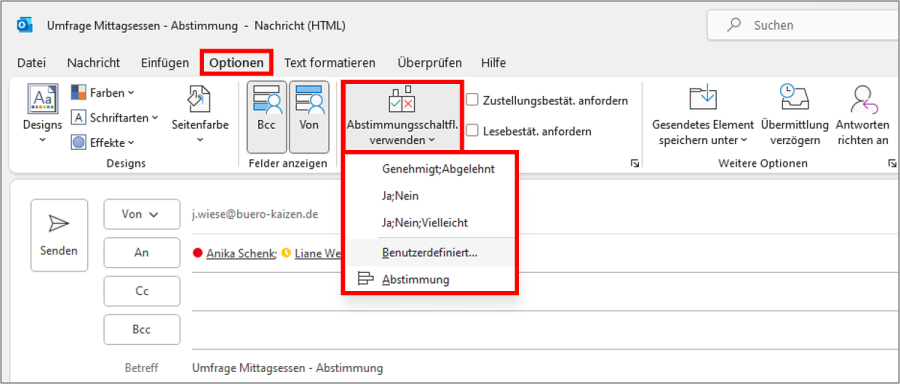
- Klicken Sie anschließend auf → Optionen und dann auf → Abstimmungsschaltfläche verwenden.
- Nun können Sie auswählen, welche der folgenden Abstimmungsoptionen verfügbar sein sollen: „Genehmigt/Abgelehnt”, „Ja/Nein” oder „Ja/Nein/Vielleicht”.
- Anschließend können Sie die E-Mail versenden.
Benutzerdefinierte Abstimmungsschaltflächen
Möchten Sie eine benutzerdefinierte Umfrage starten, beachten Sie folgende Schritte:
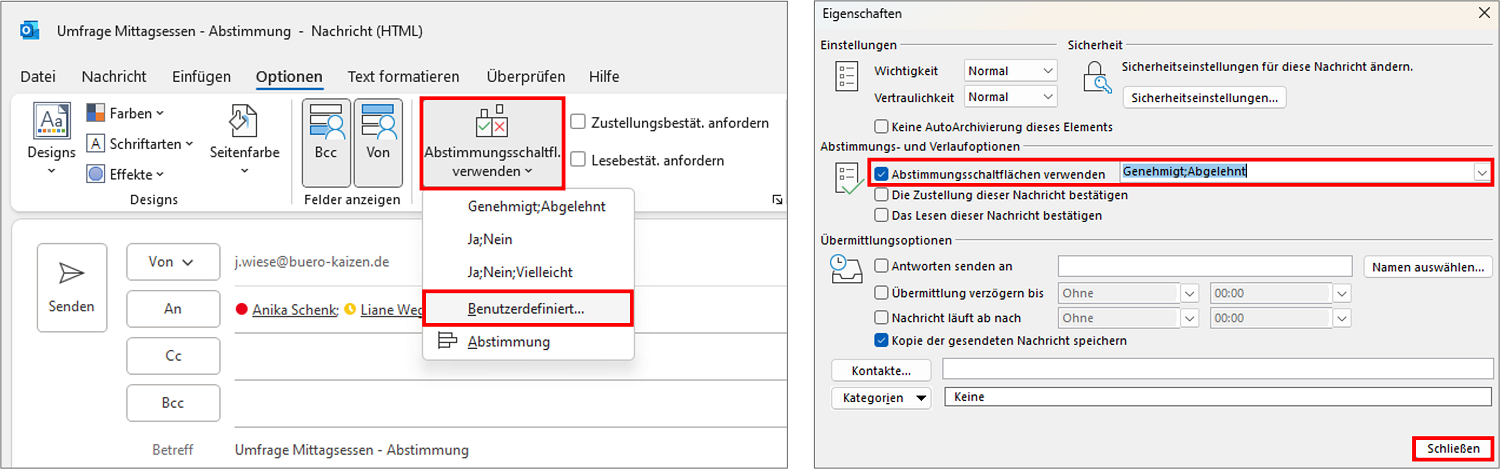
- Klicken Sie auf die Schaltfläche → Benutzerdefiniert.
- Nun öffnet sich das Dialogfeld → Eigenschaften.
- Aktivieren Sie unter → Abstimmungs- und Verlaufoptionen das Kontrollkästchen → Abstimmungsschaltflächen verwenden.
- Verwenden Sie nun entweder die Standardoptionen der Schaltfläche, oder löschen Sie den vorgegebenen Text und geben Sie Ihre eigenen Auswahlmöglichkeiten ein. Die einzelnen Möglichkeiten trennen Sie durch Strichpunkte.
- Klicken Sie jetzt auf → Schließen. Nun können Sie die E-Mail wie gewohnt versenden.
Mit einer Outlook Abstimmung antworten
Die Empfänger der Umfrage werden durch ein blaues „Info“-Symbol darauf hingewiesen, dass die E-Mail eine Abstimmungsfläche enthält. Durch Klick auf diese Information erscheinen anschließend die einzelnen Antwortmöglichkeiten. Der Empfänger kann sich nun für eine Option entscheiden und diese mit → OK bestätigen. Die Antwort wird automatisch an den Absender weitergeleitet, wodurch unnötiger E-Mail-Verkehr vermieden wird.
4. Die verschiedenen Abstimmungsoptionen auf einen Blick
Outlook bietet Ihnen mehrere Abstimmungsoptionen, aus denen Sie auswählen können. Die Empfänger erhalten dann die von Ihnen gewählte Option.
- Genehmigt und abgelehnt: Diese Funktion wird gerne für die Autorisierung von Aktionen verwendet. Sie können zum Beispiel eine E-Mail-Anfrage an verschiedene Personen versenden, die einen neuen Projektvorschlag genehmigen sollen.
- Ja und Nein: Eignet sich, wenn Sie eine schnelle Antwort auf eine geschlossene Frage benötigen.
- Ja, Nein, Vielleicht: Wenn Sie zusätzlich zu den oben genannten Funktionen noch eine alternative Antwort anbieten wollen, ist diese Schaltfläche optimal.
- Benutzerdefiniert: Hier können Sie beliebige Antwortmöglichkeiten eingeben. Wenn Sie beispielsweise eine regelmäßige Mitarbeiterbesprechung einmal pro Woche einführen möchten, können Sie Ihre Kollegen bitten, aus vier Wochentagen den für sie am besten geeigneten auszuwählen.
- Abstimmung: Hier können Sie eine Frage stellen und beliebige Antwortmöglichkeiten erstellen. (Hier ist auch die Einstellung „Mehrere Antworten” möglich.)

5. Die Outlook Abstimmung auswerten
Der wesentliche Vorteil der Abstimmungsschaltfläche in Outlook ist, dass Sie kein zusätzliches Tool zur Auswertung der Umfrage benötigen. Outlook zeigt Ihnen die Ergebnisse mit einem Klick auf die gesendete Nachricht in der Gruppe → Anzeigen und → Status an. Die Schaltfläche „Status” erscheint dabei erst, wenn mindestens eine Stimme abgegeben wurde. Hier haben Sie einen Überblick über alle Empfänger und ihre jeweiligen Antworten. Wenn noch nicht alle geantwortet haben, bleibt das Feld hinter deren Namen leer. Ganz oben sehen Sie die von Ihnen gestellte Frage mit den einzelnen Antwortmöglichkeiten. Die Zahlen dahinter zeigen an, wie oft für eine Möglichkeit abgestimmt wurde.
Die Ergebnisse können Sie selbstverständlich auch in ein Word oder Excel-Arbeitsblatt kopieren. Wählen Sie dazu alle Namen und Antworten mit gedrückter Maustaste aus der Liste aus und drücken Sie STRG + C. Öffnen Sie Excel und wählen Sie eine leere Arbeitsmappe aus. Klicken Sie mit der rechten Maustaste in die obere linke Zeile und drücken Sie STRG + V um die kopierte Liste einzufügen. Um die Spaltenbreite anzupassen, klicken Sie mit einem Doppelklick zwischen die Spaltenüberschriften (A | B).
Die Abstimmungsschaltfläche in Outlook funktioniert nicht – was tun?
Leider kann es vorkommen, dass die Abstimmungsschaltfläche in Outlook nicht wie beschrieben funktioniert oder die Empfänger keine Abstimmungsoptionen sehen. Diese Fehlfunktion ist bereits seit Längerem bekannt. Eine Alternative ist die Terminplanungsumfrage in Outlook oder Microsoft Forms. Damit können Sie ebenfalls Umfragen erstellen, die Sie per E-Mail als Link verschicken können.
6. Fazit und weitere Tipps
Die Abstimmungsschaltfläche in Outlook eignet sich besonders gut für schnelle Abstimmungen, ohne dass ein unnötiges E-Mail-Ping-Pong entsteht. Leider ist diese Funktion jedoch fehlerbehaftet, sodass Sie möglicherweise auf die Alternative Microsoft Forms umsteigen müssen. Wenn Sie Forms noch nicht kennen, können Sie sich unser YouTube-Tutorial für Einsteiger anschauen.
Microsoft Forms: Umfrage & Quiz erstellen (Tutorial deutsch)
Sie sehen gerade einen Platzhalterinhalt von YouTube. Um auf den eigentlichen Inhalt zuzugreifen, klicken Sie auf die Schaltfläche unten. Bitte beachten Sie, dass dabei Daten an Drittanbieter weitergegeben werden.
(Dauer 15:29 Minuten)
Inhalt des Videos zu Microsoft Forms
- Einleitung 00:00
- Wie bekomme ich Forms? 00:20
- Neues Formular erstellen 01:06
- Titel vergeben und Design anpassen 01:46
- Fragen hinzufügen 03:14
- Einstellungen festlegen 06:10
- Antworten sammeln 08:29
- Umfrage auswerten 11:01
- BONUS: Quiz erstellen 12:48











