



Was ist für das Hinzufügen eines weiteren E-Mail-Kontos in Outlook besser, IMAP, POP3 oder Exchange? Und wie lauten die konkreten Serverdaten für die IMAP-Kontoeinrichtung in Outlook? In der folgenden Büro-Kaizen® Anleitung erfahren Sie alle Antworten, Lösungsschritte sowie Servereinstellungen rund um IMAP und die gängigsten E-Mail-Anbieter. Und auch, warum in den meisten Unternehmen das Hinzufügen eines privaten IMAP-E-Mail-Kontos in ein beruflich genutztes Outlook 365 nur mittels eines separaten Outlook-Profil funktioniert!
Inhaltsverzeichnis
1. Kurzanleitung: Wie man ein E-Mail-Konto als IMAP in Outlook hinzufügt
- Öffnen Sie Ihre Outlook Desktop-App, klicken Sie auf die Registerkarte → Datei und dann auf die zweite Schaltfläche von oben → + Konto hinzufügen. Im Neuen Outlook wählen Sie → Datei → Kontoinformationen → Konto hinzufügen.
- Geben Sie dann die E-Mail-Adresse ein, die Sie Ihrem Outlook als IMAP hinzufügen möchten und klicken Sie auf → Verbinden.
- Outlook startet nun den automatischen Kontoeinrichtungsprozess und füllt die benötigten Serverdaten selbstständig aus. Bei den großen gängigen E-Mail-Diensten funktioniert dies in der Regel auch tadellos (ansonsten siehe unsere manuelle IMAP-Einrichtung unten).
- Geben Sie dann lediglich noch Ihr Passwort für das hinzuzufügende E-Mail-Konto ein und bestätigen Sie, dass Microsoft auf dieses E-Mail-Konto zugreifen darf.
- Fertig. Falls es sich nicht um ein Microsoft 365-, Office 365- oder Exchange-Konto handelt, hat Outlook das E-Mail-Konto nun automatisch als IMAP hinzugefügt – allerdings in Ihrem bisherigen, aktuell genutzten Outlook-Profil.
Tipp: Bei Problemen mit dem automatischen Einrichtungsprozess finden Sie weiter unten die benötigten Serverdaten, um das E-Mail-Konto manuell als IMAP in Outlook hinzufügen zu können.
Sicherheitshinweis: Rund die Hälfte aller Unternehmen schränken aus Sicherheitsgründen das Hinzufügen von privaten IMAP-Konten in geschäftlich genutzte Outlook-Clients (Microsoft 365, Office 365, Exchange Server) ein. Diese IT-Sicherheitsrichtlinien werden jedoch in den meisten Fällen ganz einfach durch das Erstellen eines neuen Outlook-Profils für das hinzuzufügende IMAP-Konto sicher erfüllt (siehe unten).

2. Hintergrund: Was ist besser in Outlook, IMAP, POP3 oder Exchange?
- Das POP-Protokoll ist ein Relikt aus alten Zeiten und wird heutzutage kaum noch gebraucht, nur noch in seltenen Ausnahmefällen. Bei der POP3-Methode lädt Outlook die E-Mails vollständig herunter und speichert diese lokal auf dem jeweiligen Computer. Sie werden also nicht mehr auf dem Server abgespeichert. Daher können die E-Mails auch nur noch von diesem Endgerät aus geöffnet und bearbeitet werden. Das schließt einen mobilen Zugriff ebenso aus, wie das Synchronisieren mit anderen Geräten.
- Das IMAP-Protokoll ist die häufigste und beste Lösung, wenn man ein privates E-Mail-Konto von einem Drittanbieter in Outlook hinzufügen will (z. B. von Gmail, GMX, T-Online, Web.de oder Strato Mail). Bei der IMAP-Methode bleiben die E-Mails auf dem Server gespeichert. Outlook speichert lediglich Kopien davon auf der lokalen Festplatte. Das bedeutet, Sie können auch mit anderen Geräten und mobil auf Ihre E-Mails zugreifen – alle Änderungen werden dann automatisch zwischen den verschiedenen Geräten synchronisiert.
- Microsofts eigener E-Mail-Dienst „Exchange“ wiederum ist die beste Lösung, wenn man ein beruflich genutztes Microsoft 365- oder Office 365-E-Mail-Konto in Outlook hinzufügen will. Denn Exchange bietet deutlich mehr Möglichkeiten als IMAP (z. B. automatische Terminvereinbarung, gemeinsame Terminverwaltung, automatisierte Besprechungsanfragen, Teams-Integration etc.).
Tipp:
Verwendet das eigene Unternehmen Exchange Server (also die Exchange-Software auf eigenen Unternehmensservern), muss man beim Konto hinzufügen in Outlook → „Exchange“ auswählen.
Verwendet das eigene Unternehmen hingegen Exchange Online (als Teil von Microsoft 365 oder Office 365), muss man beim Konto hinzufügen in Outlook statt Exchange → „Microsoft 365“ auswählen.
Hier die wichtigsten Begriffe und Zusammenhänge rund um „IMAP in Outlook“ einfach erklärt:
|
Begriff |
Einfache Erklärung (Definition) |
|
Outlook |
Das ist das E-Mail-Programm (Client) von Microsoft, mit dem man E-Mails senden, empfangen und verwalten kann. Outlook gibt es als Desktop-App, Web-App und Mobile-Apps (Android und iOS); siehe unsere Übersicht → Outlook Versionen im Überblick. |
|
E-Mail-Provider |
Als E-Mail-Anbieter (Provider) werden Internetunternehmen bezeichnet, die einen E-Mail-Server betreiben, um damit ihren Kunden E-Mail-Konten, -Postfächer und -Dienste anzubieten (z. B. Gmail, GMX, Web.de, Outlook.com, T-Online, Strato etc.). |
|
E-Mail-Server |
Dies ist der Computer/Server/Onlinedienst eines E-Mail-Anbieters, auf dem die E-Mails gespeichert, versendet und empfangen werden. Sie sind die Grundlage des E-Mail-Verkehrs und ähneln einem „digitalen Postamt“ für alle eingehenden und ausgehenden Mails. E-Mail-Server verwenden in der Regel zwei unterschiedliche Protokolle zum Senden und Abholen/Empfangen von E-Mails (SMTP und IMAP/POP). |
|
SMTP |
Das universelle Standardprotokoll, mit dem E-Mails für den Versand in einen E-Mail-Server eingespeist werden. |
|
IMAP |
Ein Protokollvariante für das Abholen der E-Mails von einem Mailserver. Bei der IMAP-Variante verbleiben die E-Mails im Speicherort des Mailservers und können so von verschiedenen Geräten aus gelesen und synchronisiert werden. |
|
POP3 |
Eine ältere Protokollvariante aus Zeiten, in denen der Online-Speicherplatz extrem beschränkt und die Internetverbindung noch sehr langsam war. Bei POP werden die E-Mails vom Server heruntergeladen, lokal gespeichert und in der Regel vom Server gelöscht. Eine Synchronisation zwischen Geräten ist so nicht möglich. |
|
Exchange |
Microsofts eigener E-Mail- und Kalender-Dienst mit erweiterten Funktionen (z. B. Kalender Sync, Kontakte und Teams-Integration). Microsoft Exchange kann als Cloud-Dienst (Exchange Online) genutzt werden, oder lokal auf den eigenen Unternehmensservern laufen (Exchange Server); siehe unseren → Microsoft Exchange Überblick. |
|
SMTP-Serverdaten |
Technische Angaben (Provider, Serveradresse/Servernamen, Port, Sicherheitsmethode), die dem Outlook-Client erklären, wohin die ausgehenden E-Mails versendet werden sollen und wie Outlook dabei vorgehen soll. Quasi die Adresse und genaue Wegbeschreibung zu dem jeweiligen E-Mail-Server. |
|
IMAP-Serverdaten |
Technische Angaben (Provider, Serveradresse/Servernamen, Port, Sicherheitsmethode), die dem Outlook-Client erklären, wo und wie Outlook die E-Mail-Nachrichten von dem jeweiligen E-Mail-Server abholen kann. |
|
Port |
Eine Art „Türnummer“ auf einem Mailserver, die Outlook (oder ein anderer E-Mail-Client) nutzen muss, um mit dem E-Mail-Server kommunizieren zu können. |
|
SSL/TLS |
Verschlüsselungstechniken, die wie ein sicherer Transportbehälter dafür sorgen, dass die E-Mails während der Übertragung (Senden und Empfangen) nicht mitgelesen werden können. |
|
SSL-Typen (z.B. STARTTLS) |
Verschiedene technische Varianten, wie die verschlüsselte Verbindung aufgebaut ist. |
|
PST-Datei |
Eine lokal abgespeicherte Archivdatei von Outlook, in der alte E-Mails dauerhaft und unveränderlich abgespeichert werden – ohne Synchronisation und Verbindung zum Mailserver. Zum Beispiel für die Archivierung, Backups oder den Export/Import von Outlook-Inhalten auf ein anderes Endgerät. |
|
OST-Datei |
Die lokal auf dem Endgerät abgespeicherte OST-Datei ist der zentrale Speicherort des Outlook‑Caches (Zwischenspeicher). Dies ist quasi die lokale Kopie der jeweils hinzugefügten E-Mail-Server-Postfächer, um schneller damit arbeiten und auch offline darauf zugreifen zu können. |
|
Suchindex |
Eine Art Inhaltsverzeichnis des Postfachs, das es Outlook ermöglicht, die E-Mails wesentlich schneller durchsuchen zu können (optional inklusive Dateianhänge); siehe → Outlook-Indizierung neu starten und beschleunigen. |
|
Ordnerabonnements |
Spezielle Einstellungen bei IMAP-Konten, mit denen man festlegen kann, welche Ordner Outlook alles synchronisieren soll. |
|
Authentifizierung |
Der Login-Prozess gegenüber dem jeweiligen E-Mail-Server, damit der Outlook-Client auf diese E-Mail-Adresse zugreifen darf (Benutzername + Passwort). |
3. Sicherheitshinweis für IMAP in Outlook 365: Private E‑Mail‑Konten stets in einem neuen Profil hinzufügen
Wenn man in Outlook ein weiteres IMAP-Konto automatisch hinzufügt, wird es auch automatisch dem Profil hinzugefügt, das gerade geöffnet ist. So kann es vorkommen, dass in einem einzigen Outlook-Profil ein Exchange- und ein IMAP-Konto parallel genutzt werden. Diese Vermischung von Privatem und Geschäftlichem birgt jedoch nicht unerhebliche Sicherheitsrisiken.
- Rund 3 von 4 Unternehmen schränken daher das Hinzufügen eines privaten E-Mail-Kontos in ein beruflich genutztes Outlook ein (Outlook in einer Exchange-, Microsoft 365- oder Office 365-Umgebung).
- Der Mehrheit der Unternehmen (rund 40-50 %) genügt hierfür allerdings bereits ein getrenntes Outlook-Profil für Privates und Geschäftliches, was den Schutz bereits deutlich erhöht.
- Rund 20-30 % der Unternehmen, mit besonders hohen Regulierungs- und Sicherheitsanforderungen, verbieten das Einbinden privater IMAP‑Konten in geschäftliche Outlooks allerdings vollständig. Tipp: Ist dies der Fall, dann können Sie das private Konto lediglich außerhalb der Outlook-App nutzen, zum Beispiel über die Weboberfläche des Anbieters oder in einem anderen Gerät, zum Beispiel dem Smartphone.
- Nur rund 20-30 % der Unternehmen reglementieren die IMAP-Nutzung in Outlook gar nicht, meist KMU mit geringen Compliance‑ oder Audit‑Anforderungen und einfacheren IT-Strukturen. Aber auch hier empfiehlt es sich, ein privates IMAP-Konto in Outlook 365 aus Sicherheitsgründen in einem separaten Profil einzurichten.
Das sind die Sicherheitsrisiken einer parallelen IMAP- und Exchange-Nutzung in demselben Outlook-Profil:
Exchange‑Konten werden durch moderne Verfahren wie Zero‑Trust, Richtliniensteuerung, Geräteschutz, Compliance‑Regeln und meist auch 2-Faktor-Authentifizierung abgesichert und weisen damit ein hohes Sicherheitslevel auf Unternehmensniveau auf. Viele private E-Mail-Anbieter, die per IMAP eingebunden werden, haben hingegen deutlich geringere Sicherheitsstandards (z. B. schwächere Malware‑ und Phishing‑Filter, keine moderne Token‑Authentifizierung und keine M365‑Sicherheitsrichtlinien wie Data Loss Prevention und Conditional Access). IMAP selbst wurde auch nicht für die hohen Sicherheitsstandards in heutigen Unternehmen entwickelt. IMAP-Konten liegen zudem außerhalb des Unternehmens-Logins und der Verschlüsselungsstrategien und haben somit insgesamt eine höhere Angriffsfläche. Hinzu kommt die Compliance-Gefahr unbeabsichtigter Datenvermischung: Geschäftliche Nachrichten können versehentlich in private IMAP‑Ordner verschoben oder über das falsche E-Mail-Konto beantwortet werden.
- Im geschäftlichen Kontext führt die Kombination beider Konten (hochgesichertes Exchange und nicht reguliertes IMAP) in demselben Outlook‑Profil somit zu relevanten Compliance‑ und Sicherheitsrisiken.
- Deshalb empfiehlt es sich, für und vor dem Hinzufügen eines privaten IMAP‑Kontos in ein geschäftlich genutztes Outlook ein separates Outlook‑Profil anzulegen.
- Denn Schadsoftware und Skripte greifen nur auf das aktive Profil zu, nicht quer auf alle Profile und Konten. So bleibt das Geschäftsprofil technisch isoliert, selbst wenn das private Profil kompromittiert wird – ähnlich wie eine Brandschutztür, die die Ausbreitung eines Feuers verhindert.
- Durch die saubere Trennung von Privatem und Geschäftlichem können vertrauliche Daten zudem nicht versehentlich vermischt und weitergegeben werden.
4. Anleitung 1: Vor dem IMAP-Konto zuerst ein neues Outlook-Profil erstellen
Wenn Sie Outlook ausschließlich privat nutzen wollen, ohne geschäftlichem E-Mail-Konto, können Sie folgenden Absatz überspringen. Andernfalls finden Sie hier die Kurzfassung, wie man ein neues Outlook-Profil erstellt, um Privates und Geschäftliches sicher voneinander zu trennen.
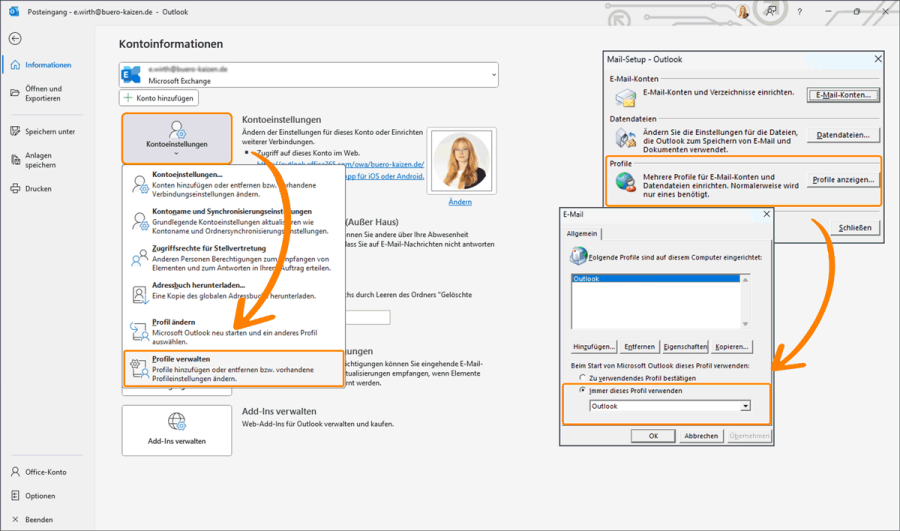
- Schritt 1: Öffnen Sie Outlook und gehen Sie zu → Datei → Kontoeinstellungen → Profile verwalten.
- Schritt 2: Bestätigen Sie die geplanten Änderungen und klicken Sie im nächsten Fenster auf → Profile anzeigen, um ein neues Profil erstellen zu können.
- Schritt 3: Im nächsten Dialogfenster klicken Sie zunächst auf → „Zu verwendendes Profil bestätigen“, damit Sie künftig beim Öffnen des Outlook-Clients immer gefragt werden, welches Profil Sie verwenden wollen (andernfalls → „Immer dieses Profil verwenden“ aktivieren, dann müssen Sie das Profil jedes Mal manuell ändern, via → Datei → Kontoeinstellungen → Profil ändern). Klicken Sie dann auf → Hinzufügen und geben Sie einen passenden Namen für das neue Outlook-Profil ein (z. B. „Privat“ oder „IMAP-Konto“).
- Schritt 4: Anschließend öffnet sich ein weiteres Fenster, über das Sie dem neu erstellten Profil gleich noch automatisch ein neues E-Mail-Konto hinzufügen können. Geben Sie dafür die entsprechende E-Mail-Adresse und dessen Passwort ein und folgen Sie den weiteren Anweisungen. Falls Outlook Ihr neues IMAP-Konto nicht automatisch hinzufügt, müssen Sie die Serverdaten wie nachfolgend beschrieben manuell eingeben.
5. Anleitung 2: Outlook manuell mit einem IMAP-Konto verbinden (inkl. Serverdaten)
- Schritt 1: Öffnen Sie das gewünschte Nutzer-Profil in Outlook, gehen Sie auf die Registerkarte → Datei → + Konto hinzufügen und geben Sie die E-Mail-Adresse des hinzuzufügenden IMAP-Kontos ein. Im Neuen Outlook klicken Sie dafür auf → Datei → Kontoinformationen → Konto hinzufügen.
- Schritt 2: Öffnen Sie unterhalb der Eingabezeile für die E-Mail-Adresse auf die → Erweiterten Optionen und setzen Sie das Häkchen bei → Ich möchte mein Konto manuell einrichten. Im Neuen Outlook heißen die erweiterten Optionen → Erweitertes Setup.
- Schritt 3: Wählen Sie im nächsten Dialogfenster → IMAP aus. Anschließend können Sie die von Outlook benötigten IMAP- und SMTP-Serverdaten (der hinzuzufügenden E-Mail-Adresse) für eingehende und ausgehende E-Mails eingeben. Das sind jeweils: Der Servername, die Portnummer und die Verschlüsselungsmethode (die konkreten IMAP- und SMTP-Servereinstellungen aller großen E-Mail-Anbieter finden Sie in unserer nachfolgenden Tabelle). Mit einem Klick auf → Weiter bestätigen, fertig.
5.1 Die IMAP-Serverdaten für eingehende E-Mails in Outlook (IMAP-Server):
|
Anbieter* |
IMAP-Server |
Port |
Verschlüsselung |
|
Gmail |
imap.gmail.com |
993 |
SSL/TLS |
|
GMX |
imap.gmx.net |
993 |
SSL/TLS |
|
WEB.DE |
imap.web.de |
993 |
SSL/TLS |
|
T-Online |
secureimap.t-online.de |
993 |
SSL |
|
Freenet |
mx.freenet.de |
993 |
SSL/TLS |
|
Strato Mail |
imap.strato.de |
993 |
SSL/TLS |
|
1und1 |
imap.1und1.de |
993 |
SSL/TLS |
5.2 Die IMAP-Serverdaten für ausgehende E-Mails in Outlook (SMTP-Server):
|
Anbieter* |
SMTP-Server |
Port |
Verschlüsselung |
|
Gmail |
smtp.gmail.com |
465 |
SSL |
|
smtp.gmail.com |
587 |
TLS/STARTTLS |
|
|
GMX |
mail.gmx..net |
465 |
SSL |
|
mail.gmx..net |
587 |
TLS/STARTTLS |
|
|
WEB.DE |
smtp.web.de |
465 |
SSL |
|
smtp.web.de |
587 |
TLS/STARTTLS |
|
|
T-Online |
securesmtp.t-online.de |
465 |
SSL |
|
securesmtp.t-online.de |
587 |
TLS/STARTTLS |
|
|
Freenet |
mx.freenet.de |
465 |
SSL |
|
mx.freenet.de |
587 |
TLS/STARTTLS |
|
|
Strato Mail |
smtp.strato.de |
465 |
SSL |
|
smtp.strato.de |
587 |
TLS/STARTTLS |
|
|
1und1 |
smtp.1und1.de |
465 |
|
|
smtp.1und1.de |
587 |
TLS/STARTTLS |
* Falls sich Ihr E-Mail-Provider nicht in der Liste findet, erfahren Sie dessen Serverdaten auf der jeweiligen Webseite des Anbieters. Am schnellsten finden Sie diese, wenn Sie eine Suchmaschine nutzen. Verwenden Sie dafür als Suchphrase einfach → „IMAP Serverdaten [NameIhrsEmailAnbieters]“.
Tipp 1: Das IMAP-Einrichten in Outlook funktioniert nicht
Manche E-Mail-Provider haben einige Besonderheiten bezüglich des Einrichtens eines IMAP-Kontos. Hier die Kurzinfos (weitere Details entnehmen Sie bitte den Web- und Hilfeseiten des jeweiligen Anbieters).
- T‑Online: Benötigt zusätzlich ein E-Mail‑Passwort; dies ist nicht das Login‑Passwort des jeweiligen E-Mail-Kontos. Das E-Mail-Passwort finden Sie im → E-Mail-Center unter → Einstellungen → Passwörter → Passwort für E-Mail-Programme.
- Gmail: Bei einer aktivierten 2‑Faktor‑Authentifizierung ist ein App‑Passwort erforderlich.
- GMX & WEB.DE: Eine Authentifizierung am SMTP‑Server ist verpflichtend.
Tipp2: Wie man in Outlook ein POP3-Konto in ein IMAP-Konto ändert und umgekehrt
Outlook erlaubt kein direktes Ändern, Wechseln oder Umstellen eines POP3-Kontos in ein IMAP-Konto und umgekehrt. Sie müssen daher das entsprechende E-Mail-Konto zuerst entfernen und können erst dann das E-Mail-Konto neu in Outlook hinzufügen – dabei können Sie dann auswählen, ob als IMAP oder POP3-Konto (Tipp: Vor dem Löschen eines POP3-Kontos sollten Sie die Outlook-Inhalte in einer PST-Datei archivieren!).
6. Extra-Tipps rund um Outlook – mit den Top-Tricks als Video-Tutorial!
Laut unserer Langzeit-Effizienzstudie, die Büro-Kaizen® in Zusammenarbeit mit der AKAD Hochschule Stuttgart durchgeführt hat (die größte Studie dieser Art in Deutschland), hat sich die Bearbeitungszeit für die geschäftliche E-Mail-Kommunikation in den letzten Jahren drastisch erhöht. Für durchschnittlich 41 E-Mails pro Kopf und Tag (+ 13 %) werden im Schnitt 163 Minuten benötigt (+ 60 %) – das sind über 2,5 Stunden pro Tag und damit Eineinhalb Arbeitstage pro Woche. Davon werden 20,7 % (+ 19 %) als verschwendete Zeit empfunden. Umso wichtiger ist es, dass alle Beschäftigten den E-Mail-Client Outlook richtig nutzen können, um mehr Zeit zu sparen, weniger davon zu verschwenden und dadurch Stress und Überstunden zu reduzieren. In den folgenden Links erfahren Sie, wie das konkret geht – sehen Sie sich dazu auch unser YouTube Video-Tutorial „7 Tipps, um jede Menge Zeit in Outlook zu sparen“ an.
→ Kostenloses Büro-Kaizen® eBook: „Erfolgreich mit Outlook – Funktionen und Praxisbeispiele von Microsoft Outlook“ (als Gratis-Download).
→ Alle Outlook-Anleitungen & Tipps: Unsere Übersichtsseite mit allen Büro-Kaizen®-Anleitungen zu den vielen verschiedenen Funktionen in Outlook.
→ Unsere Outlook-Mitarbeiterschulungen: Die nachhaltigsten Effizienzsteigerungen und Produktivitätsgewinne erzielen Sie mit Outlook-Schulungen von Büro-Kaizen® (Inhouse, Online, Präsenz)!











