



Versehentlich gelöschte E-Mails lassen sich in Outlook eigentlich recht schnell wiederherstellen. Dafür muss man allerdings auch selbst schnell sein. Denn nach einigen Wochen werden alle gelöschten Elemente (E-Mails, Ordner, Kontakte, Aufgaben und Termine) automatisch dauerhaft gelöscht und können dann nicht mehr direkt aus der Outlook-Anwendung heraus restauriert werden – und auch nicht mehr aus dem Papierkorb des Servers. Dann hilft nur noch das Wiederherstellen der E-Mail aus einem Backup oder einer Archivdatei – oder eine spezialisierte Recovery-Software für Outlook. In dieser Büro-Kaizen® Anleitung erfahren Sie nun Schritt-für-Schritt alle Lösungswege, wie Sie versehentlich gelöschte Elemente und E-Mails in Outlook wiederherstellen können – und wie lange Sie dafür Zeit haben.
Inhaltsverzeichnis
1. Sind gelöschte E-Mails in Outlook wirklich gelöscht? Wie lange kann man gelöschte E-Mails in Outlook wiederherstellen?
Wenn man eine E-Mail in Outlook löscht, dann ist die E-Mail nicht sofort dauerhaft und unwiederbringlich gelöscht. Sie durchläuft dabei verschiedene Phasen des Löschens, von der sanften bis zur endgültigen Löschung – und kann so unter Umständen innerhalb einer begrenzten Zeitspanne wiederhergestellt werden. Wie lange dieses Zeitfenster für das Rückgängigmachen einer versehentlich gelöschten Mail in Ihrem Outlook ist, hängt dabei einerseits von Ihrem individuellen Outlook-Kontotyp ab – privat vs. geschäftlich (Exchange Online, Outlook.com, POP/IMAP) – sowie andererseits auch von den individuell eingestellten Aufbewahrungsfristen, die die Administratoren in Ihrem Unternehmen festgelegt haben. Hier zunächst die Übersicht.
Die Wiederherstellbarkeit gelöschter Outlook-Mails und -Elemente nach Kontotyp:
|
Bei externen E-Mail-Servern (POP/IMAP-Konten): |
Bei Exchange-Konten und Outlook.com: |
Benutzerdefinierte Aufbewahrungsfristen: |
|
Wenn Sie Microsoft Outlook nicht in Kombination mit einem Microsoft-Exchange- oder Outlook.com-Konto verwenden (= Microsofts eigene E-Mail-Server), sondern via POP3 oder IMAP mit dem E-Mail-Server eines Drittanbieter-Providers verbunden haben (z. B. GMX, Web.de, 1&1, T-Online etc.), dann sind alle gelöschten Mails nach dem Leeren Ihres lokalen Papierkorbs (= der Ordner „Gelöschte Elemente“) endgültig weg. Denn in diesen Fällen haben Sie keinen Zugriff auf Microsofts nachgelagerten Server-Papierkorb (= der Ordner „Wiederherstellbare Elemente“). Und nur damit kann man aus dem lokalen Papierkorb gelöschte Elemente serverseitig wiederherstellen. |
Nur bei Exchange- und Outlook.com-Konten gibt es einen zusätzlichen Schutz vor versehentlichem Löschen in Form des Ordners „Wiederherstellbare Elemente“. Dabei handelt es sich quasi um den Papierkorb Ihres E-Mail-Servers. Sobald Ihr persönlicher, lokaler Papierkorb in Ihrer Outlook-Anwendung geleert wird, wird dessen Inhalt nicht sofort endgültig gelöscht, sondern wandert zuerst noch in den Ordner „Wiederherstellbare Elemente“. Aus diesem Server-Papierkorb lassen sich dann gelöschte Outlook-Elemente serverseitig wiederherstellen. Allerdings nur solange, wie es die Aufbewahrungsfristen hierfür in Ihrem Unternehmen zulassen. |
Wie lange gelöschte E-Mails und andere gelöschte Outlook-Elemente in Ihrem lokalen Papierkorb „Gelöschte Elemente“ und anschließend in dem Server-Papierkorb „Wiederherstellbare Elemente“ aufbewahrt werden, hängt von den individuellen Administrator-Einstellungen in Ihrem Unternehmen ab. Standardmäßig können versehentlich dauerhaft gelöschte E-Mails in Outlook noch bis zu 30 Tage lang vom Server wiederhergestellt werden, bevor auch dieser Server-Papierkorb dauerhaft gelöscht wird. In manchen Organisationen kann diese Aufbewahrungsfrist aber auch kürzer oder länger eingestellt sein. |
Die drei Phasen des einfachen und endgültigen Löschens in Outlook:
|
Normales Löschen: |
Direktes Löschen: |
Endgültiges Löschen: |
|
Wenn eine E-Mail oder ein anderes Element in Outlook (ein Kontakt, Ordner, Aufgabe, Termin, Entwurf) normal gelöscht wird, dann wird das jeweilige Element in den persönlichen Papierkorbordner „Gelöschte Elemente“ verschoben. Diesen Ordner finden Sie unterhalb Ihres Posteingangs am linken Bildschirmrand Ihrer Outlook-Anwendung. Dieser lokale Papierkorb „Gelöschte Elemente“ ist also nicht nur für Ihre gelöschten E-Mails da, sondern enthält alle in Outlook gelöschten Elemente, auch die aus dem Kalender, der Aufgabenliste und dem Kontakteordner. Aus diesem persönlichen, lokalen Papierkorb heraus lassen sich alle versehentlich gelöschten Nachrichten und Inhalte ganz einfach wiederherstellen. |
Durch das Drücken der Tastenkombination → Umschalttaste [Shift] + Entf wird eine Outlook-Mail nicht zuerst noch in den lokalen Papierkorb „Gelöschte Elemente“ verschoben, sondern gleich direkt gelöscht. Bei POP/IMAP-Konten ist sie dann gleich endgültig gelöscht und kann nicht mehr wiederhergestellt werden. Bei Exchange- und Outlook.com-Konten wird das Element hingegen zunächst noch für die Dauer der eingestellten Aufbewahrungsfrist (bis zu 30 Tage) in den Papierkorb-Ordner „Wiederherstellbare Elemente“ des Servers verschoben und kann hieraus noch gerettet werden. Das harte Löschen greift auch, wenn Sie Ihren lokalen Papierkorb leeren oder einzelne Elemente daraus manuell löschen. |
Wenn die Aufbewahrungsfrist für gelöschte E-Mails und andere gelöschte Outlook-Elemente auch in dem Papierkorb-Ordner Ihres Servers abgelaufen ist, dann wird das betreffende Element automatisch dauerhaft und endgültig gelöscht. Das bedeutet, dass das Element bzw. die Nachricht aus allen Outlook-Speicherbereichen entfernt wurde und auch nicht mehr auf einem Microsoft-Server vorgehalten wird. Dann ist dieses Element auch nicht mehr aus Outlook heraus wiederherstellbar. In diesen Fällen hilft Ihnen nur noch die Wiederherstellung aus einer Backup-Datei oder einer Archivierungsdatei (*.pst). IT-Spezialisten können dafür allerdings noch unter Umständen spezielle Administrator-Tools einsetzen. |
2. Übersicht: Wann kann man gelöschte Mails & Elemente in Outlook wiederherstellen – und wann wird das schwierig?
Hier nun die komplette Übersicht, unter welchen Voraussetzungen und Umständen sich eine versehentlich gelöschte E-Mail in Outlook noch einmal retten und wiederherstellen lässt.
|
Die Löschungsphasen in Outlook |
Was passiert mit den gelöschten E-Mails? |
Ist eine Wiederherstellung möglich? |
Wann werden die E-Mails endgültig gelöscht? |
|
Soft Delete (normales Löschen) |
Die E-Mail wird in den Ordner „Gelöschte Elemente“ verschoben. |
Ja, durch einfaches Verschieben zurück in den Posteingang. |
Erst, wenn der Ordner Gelöschte Elemente geleert wird. (manuell oder automatisiert) |
|
Hard Delete (Leerung des lokalen Papierkorbs oder direktes Löschen mittels Shift + Entf) |
Die Nachrichten wandern in den versteckten Ordner „Wiederherstellbare Elemente“. (nur bei Exchange- & Outlook.com-Konten) |
Ja, über die Menü-Funktion „Gelöschte Elemente wiederherstellen“. |
Nach Ablauf der Aufbewahrungsfrist. (meist 14 bis 30 Tage, abhängig von den Server-Einstellungen) |
|
Endgültig gelöscht |
Die gelöschten Elemente und E-Mails werden aus allen Speicherbereichen entfernt. |
Nein, keine Wiederherstellung mehr möglich. |
Sofort nach Ablauf der Aufbewahrungsfrist oder wenn ein Admin die Daten löscht. |
|
Backup/Sicherung |
Die gelöschten Outlook-Elemente existieren noch in einem Backup oder Archivdatei. |
Die gelöschte Mail lässt sich aus der Backup- oder Archivierungsdatei wiederherstellen. |
Abhängig von der Datensicherungs-Strategie im Unternehmen, nicht von Outlook gesteuert. |
3. Anleitungen: Normal, hart und dauerhaft gelöschte Mails in Outlook wiederherstellen
Anleitung 1: Wie man normal gelöschte E-Mails in Outlook wiederherstellt
Alle Elemente und E-Mails, die Sie in Outlook normal löschen, werden zunächst einmal in Ihren persönlichen Papierkorb-Ordner „Gelöschte Elemente“ verschoben. Diesen Papierkorb finden Sie in Outlook im Bereich → E-Mail am linken Bildschirmrand unterhalb des Ordners „Gesendete Elemente“. In diesen lokalen Papierkorb werden nicht nur alle gelöschten E-Mails hin verschoben, sondern auch alle gelöschten Kontakte, Ordner, Termine, Entwürfe und Aufgaben.
- Innerhalb dieses persönlichen, lokalen Papierkorb-Ordners können Sie sich die gelöschten Elemente entweder in chronologischer Reihenfolge oder nach Kategorie, Typ, Betreff etc. sortiert anzeigen lassen. Bei Bedarf können Sie hierfür auch die Outlook-Suchfunktion am oberen Bildschirmrand nutzen.
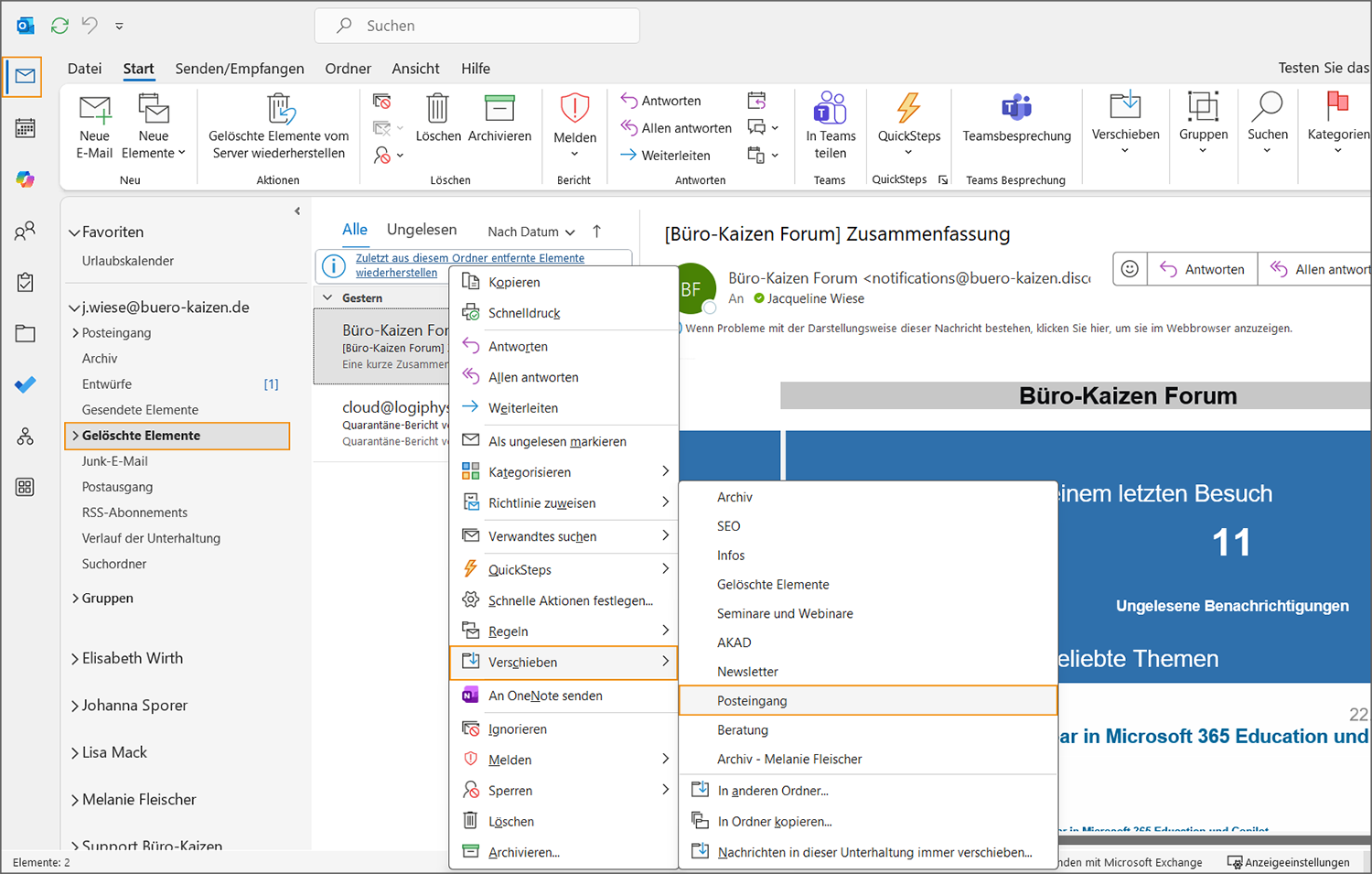
- Wenn Sie die gesuchte, wiederherzustellende E-Mail gefunden haben, klicken Sie diese mit der rechten Maustaste an und wählen den Befehl → Verschieben aus. Nun öffnet sich eine Auswahl mit Ihren zur Verfügung stehenden Outlook-Ordnern, inklusive Ihres Postfachs. Ist Ihr Ziel nicht dabei, wählen Sie die Option → In anderen Ordner aus, dann erhalten Sie eine komplette Übersicht Ihrer Outlook-Ordner.
- Tipp: Für Power-User, die aus Versehen eine E-Mail oder ein anderes Element in Outlook gelöscht haben, gibt es auch eine Shortcut-Tastenkombination für das Rückgängigmachen und Wiederherstellen. Drücken Sie einfach unmittelbar nach dem versehentlichen Löschen die Tastenkombination → Strg + Z (Eselsbrücke: „Z“ wie zurück) und das Element wird an seinen ursprünglichen Ort zurückverschoben, ohne dass Sie dafür extra den Papierkorb öffnen müssen.
Anleitung 2: Wie man serverseitig eine gelöschte E-Mail in Outlook wiederherstellt
Ihr persönlicher, lokaler Papierkorb in Outlook heißt „Gelöschte Elemente“. Dessen Speicherort ist Ihr persönliches Exchange-Konto (Ihr Konto auf dem E-Mail-Server). Darüber hinaus gibt es aber auch noch einen weiteren Papierkorb für den Exchange-Server Ihres Unternehmens selbst, dessen Inhalte in der Regel erst mit einigen Wochen Verzögerung gelöscht werden. Im Falle von Outlook und Exchange heißt dieser Server-Papierkorb-Ordner „Wiederherstellbare Elemente“. Dieser übergeordnete Server-Papierkorb wird nicht in der klassischen Liste Ihrer persönlichen Ordner am linken Bildschirmrand in Ihrem Outlook angezeigt (so wie Ihre persönlichen Ordner Posteingang, Gesendete Elemente, Gelöschte Elemente usw.), sondern lässt sich nur separat über das Menü öffnen. Er wird daher auch als „versteckter Ordner“ bezeichnet.
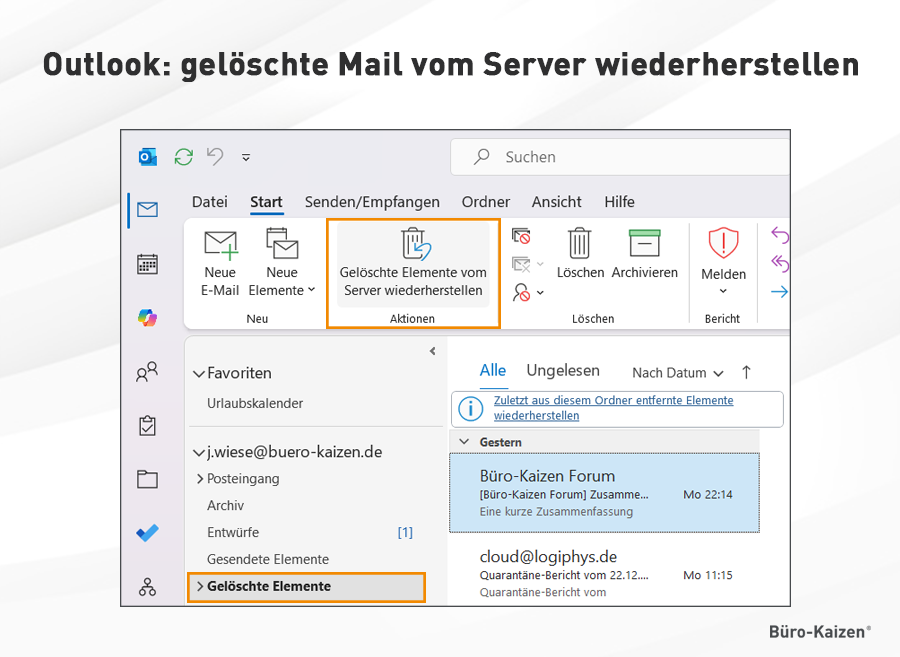
- Klicken Sie dafür zunächst in der Ordnerliste am linken Bildschirmrand Ihres Outlooks auf Ihren persönlichen, lokalen Papierkorb → Gelöschte Elemente. Nur dann sehen Sie im Outlook-Menüband oben auch die benötigte Optionen zum Öffnen des Server-Papierkorb-Ordners.
- Klicken Sie dafür im Menü oben entweder auf die Registerkarte → Start und die Menüoption → Gelöschte Elemente vom Server wiederherstellen. Oder alternativ auf die Registerkarte → Ordner und dann die Menüoption → Gelöschte Elemente wiederherstellen. Bei beiden Pfaden öffnet sich daraufhin in einem neuen Fenster derselbe Server-Papierkorb-Ordner.
- Suchen und markieren Sie die gewünschte E-Mail bzw. das gelöschte Outlook-Element und klicken Sie auf → Wiederherstellen.
- Daraufhin wird dieses Element allerdings zunächst erst einmal nur in Ihren persönlichen Papierkorb „Gelöschte Elemente“ zurückverschoben (wiederhergestellt). Von dort aus müssen Sie das Element dann, wie oben in Anleitung 1 beschrieben, zurück in Ihren Posteingang oder in einen anderen passenden Outlook-Ordner verschieben.
Anleitung 3: Wiederherstellung gelöschter Outlook-Mails aus einer Backup- oder Archivdatei (PST)
- Gelöschte Mail aus einer Archivdatei (PST) wiederherstellen: Öffnen Sie Outlook, klicken Sie auf Ihren → Posteingang, dann auf → Datei → Öffnen und exportieren → Importieren/Exportieren. Gehen Sie auf → Aus anderen Programmen oder Dateien importieren → Outlook-Datendatei (.pst) und wählen Sie die betreffende Outlook-PST-Archivdatei aus. Wählen Sie dann bei den Importoptionen → Keine Duplikate zulassen (oder eine der beiden anderen Optionen). Daraufhin werden die archivierten E-Mails in den Zielordner zurückimportiert (z. B. den Posteingang) – und damit auch Ihre versehentlich gelöschte E-Mail-Nachricht.
- Gelöschte Mail aus einem Backup wiederherstellen: Seit Juli 2024 gibt es die erste, vollintegrierte On-Board-Backuplösung für Microsoft 365 namens „Microsoft 365 Backup“. Öffnen Sie dafür die Microsoft 365 Backup-Konsole im Microsoft 365 Admin Center, wählen Sie das betroffene Exchange-Postfach aus, in dem die Mail versehentlich gelöscht wurde, und wählen Sie den Wiederherstellungspunkt aus (Datum/Uhrzeit) – die Wiederherstellung erfolgt wahlweise entweder an seinem Ursprungsort oder in einem neuen Speicherort. Die gängigen Backup-Lösungen von Drittanbietern funktionieren nach dem gleichen Prinzip.
4. Tipp: Spezielle Software-Tools, um auch endgültig gelöschte Mails in Outlook wiederherzustellen
Es gibt spezialisierte Software-Tools für Administratoren, die auch eine Wiederherstellung dauerhaft gelöschter Outlook-Mails und Elemente ermöglichen. Diese Tools können auch unabhängig von Server-Backups arbeiten, indem sie versuchen, die Datenfragmente aus den bestehenden Outlook-Datendateien (PST und OST) wiederherzustellen. Der Erfolg ist allerdings nicht immer garantiert und hängt unter anderem davon ab, ob und wie oft der Speicherort inzwischen schon überschrieben wurde. Einige der bekanntesten Vertreter solcher Recovery-Tools für Administratoren sind:
- Aryson Outlook PST-Repair
- Cigati E-Mail Recovery
- DataNumen Outlook Repair
- DiskInternals Outlook Recovery
- Kernel for Outlook PST Repair
- Recoverit von Wondershare
- Recover My Email
- Recovery Toolbox for Outlook
- Remo Repair Outlook (PST)
- Stellar Repair für Outlook
- SysTools Outlook Recovery

5. Extra-Tipps rund um Outlook inkl. Video-Tutorial
Microsoft Outlook ist der extrem vielseitige E-Mail- und Kalender-Client in Microsoft 365. Viele der besonders praktischen Funktionen für eine effiziente E-Mail-Verarbeitung, Aufgabenplanung und Terminkalenderverwaltung sind den meisten Nutzern jedoch noch weitgehend unbekannt. Zum Beispiel E-Mails verzögert zu versenden, irrtümlich gesendete E-Mails zurückzuholen, E-Mails per Drag & Drop in Aufgaben und Termine umzuwandeln, Terminplanungsumfragen, die Wochenplanung in Outlook, Gruppenkalender oder die zeitsparenden Textbausteine und QuickSteps. Eine vollständige Übersicht aller unserer kostenlosen Büro-Kaizen® Anleitungen zu den vielen verschiedenen Outlook-Funktionen finden Sie im folgenden Link – und sehen Sie auch in unserem nachfolgenden YouTube Video-Tutorial!
- Alle Büro-Kaizen® Anleitungen zu Outlook: Unsere Themenseite mit allen unseren Anleitungen zu den vielen Microsoft Outlook-Funktionen.
- Kostenloses Büro-Kaizen® eBook: „E-Mail-Challenge – wie Sie jeden Tag mühelos Ihren Posteingang leer bekommen“ (kostenloser Download).
- Outlook Schulungen: Unsere Fortbildungsangebote rund um Outlook und die anderen Microsoft 365-Tools (Präsenzseminare, Inhouse-Schulungen und Online-Kurse).
15 unbekannte Outlook-Funktionen für mehr Produktivität!
Sie sehen gerade einen Platzhalterinhalt von YouTube. Um auf den eigentlichen Inhalt zuzugreifen, klicken Sie auf die Schaltfläche unten. Bitte beachten Sie, dass dabei Daten an Drittanbieter weitergegeben werden.
(Dauer 11:17 Minuten)
Inhalt des Outlook-Tutorials:
- Einleitung 00:00
- E-Mails später versenden 00:18
- Schlummertaste für E-Mails 00:58
- Aufgaben im Posteingang einblenden 01:31
- E-Mails mit einem Klick in Aufgaben umwandeln 01:54
- Die Suche effektiver nutzen 02:50
- Fehlerhafte E-Mails schnell zurückrufen 03:52
- Dateien per Drag & Drop in eine Mail einfügen 04:56
- Schneller Dateien in eine Mail einfügen 05:23
- Personen in E-Mails erwähnen 06:01
- Zeit sparen mit Textbausteinen 06:57
- E-Mails nicht automatisch als gelesen markieren 07:43
- Wichtige E-Mails anheften 08:29
- Ordner einfärben für mehr Klarheit 09:03
- Wechseln zwischen E-Mail und Kalender 09:31
- Zeitfenster für eigene Aufgaben im Kalender freihalten (Timeboxing) 10:07











