



Das Anlegen eines Outlook Archivs kann verschiedenste Probleme lösen und Vorteile bieten, aber dementsprechend unterschiedlich ist auch das jeweilige Vorgehen. Was ist denn nun zum Beispiel der genaue Unterschied zwischen dem im Posteingang integrierten Archiv‑Ordner, einer lokal abgespeicherten PST‑Archivdatei und dem Online‑Archiv in Microsoft 365? Und welche dieser Archivierungsmöglichkeiten spart tatsächlich Speicherplatz ein, ist revisions- und rechtsicher oder ist überhaupt in welcher Outlook-Version verfügbar? In dieser Büro-Kaizen® Anleitung erfahren Sie alles rund um das Archivieren in Outlook, damit Sie genau das Archiv anlegen können, das Sie benötigen!
Inhaltsverzeichnis
1. Warum Outlook archivieren? Sechs gute Gründe – mit unterschiedlichem Vorgehen
Zuerst müssen Sie klären, was Sie mit dem Anlegen eines Archivs in Outlook eigentlich konkret erreichen wollen. Denn davon hängt das weitere Vorgehen ab. Hier eine kurze Übersicht.
- Speicherplatz voll: Das Postfach ist fast voll und der Speicherplatz des Outlook-Clients reicht nicht mehr aus → nun sollen alte E-Mails in einen Archiv-Ordner ausgelagert und damit freier Speicherplatz gewonnen werden.
- Langsame Geschwindigkeit: Je größer das Postfach in Outlook, desto länger dauert auch die Ladezeit und desto langsamer funktioniert die Suchfunktion → das Anlegen eines Archivs soll Outlook wieder schneller machen.
- Outlook auf ein neues Gerät umziehen: Sie haben turnusgemäß einen neuen Dienstrechner bekommen (Desktop-PC, Mac oder Laptop) → nun sollen die lokal abgespeicherten Outlook-Daten durch das Anlegen und Migrieren eines Outlook-Archivs auf das neue Gerät umziehen.
- Unordnung beseitigen: Der Posteingang ist durch viele jahrelang angesammelte E-Mails und Unterordner sehr unübersichtlich geworden; wichtige Nachrichten lassen sich nur noch schwer und aufwendig finden → durch das Anlegen eines Outlook-Archivs soll Ordnung geschaffen werden, ohne dadurch etwas zu verlieren.
- Schnellere E-Mail-Verarbeitungs-Strategie: Die in Outlook integrierte Ein-Klick-Archivierungsfunktion kann ideal für eine „Inbox‑Zero“ Strategie genutzt werden → das sorgt für eine deutlich schnellere E-Mail-Verarbeitung, eine übersichtlichere Trennung in Aktuelles und Erledigtes und führt damit dauerhaft zu mehr Ordnung im Posteingang.
- Rechtliche Aufbewahrungspflichten*: Ältere und final bearbeitete E-Mails sollen langfristig und rechtssicher aufbewahrt und damit dauerhaft vor Datenverlust geschützt werden → wie kann man in Outlook rechts- und revisionssicher archivieren?
* Hinweis: Gesetzliche Aufbewahrungsfristen für E-Mails in Outlook – revisionssicher archivieren
Unternehmen und Gewerbetreibende sind gesetzlich dazu verpflichtet, sämtliche geschäftlichen E-Mails, die die Außengeschäfte des eigenen Unternehmens betreffen, über einen Zeitraum von mindestens sechs Jahren aufzubewahren. Das gilt beispielsweise für alle E-Mails, die ein Geschäft vorbereiten, abschließen oder rückgängig machen (z. B. Angebote, Auftragsbestätigungen, Rechnungen, Buchungsbelege, Stornierungen etc.). Mehr Details hierzu erfahren Sie in unseren Beiträgen → „Dokumente entsorgen: Vertrauliche Unterlagen richtig vernichten (+ Aufbewahrungsfristen)“ sowie in → „Dokumente optimal archivieren: Was, warum, wie und wie lange“.

2. Übersicht: Wie kann man Outlook richtig archivieren? Welche Möglichkeiten gibt es?
Das Anlegen eines Outlook Archivs kann wahlweise bei zu vollen Postfächern helfen, Unordnung beseitigen oder vor Datenverlust schützen. Aber nicht jede Archivierungsmöglichkeit in Outlook kann auch jedes dieser Probleme auf einmal lösen. Hier nun zunächst die Vorteile, Stärken und Unterschiede der verschiedenen Archivierungslösungen im Überblick:
- Wie archiviere ich in Outlook richtig: Die Unterschiede zwischen dem Archiv-Ordner im Outlook-Posteingang, einer lokal exportierten PST-Archivdatei und dem Online-Archiv in Microsoft 365.
- Welche Outlook-Version bietet welche Archivierungsmöglichkeiten: Unterschiede zwischen klassischem Outlook, dem Neuen Outlook in Windows, Outlook mit Microsoft 365 und Outlook im Web.
- Archiv anlegen vs. Backup erstellen: Benötigt man für ein revisions- und rechtssicheres Aufbewahren ein Archiv oder ein Backup?
2.1 Zu 1.) Wie archiviere ich in Outlook richtig: Archiv-Ordner, PST-Archiv oder Online-Archiv?
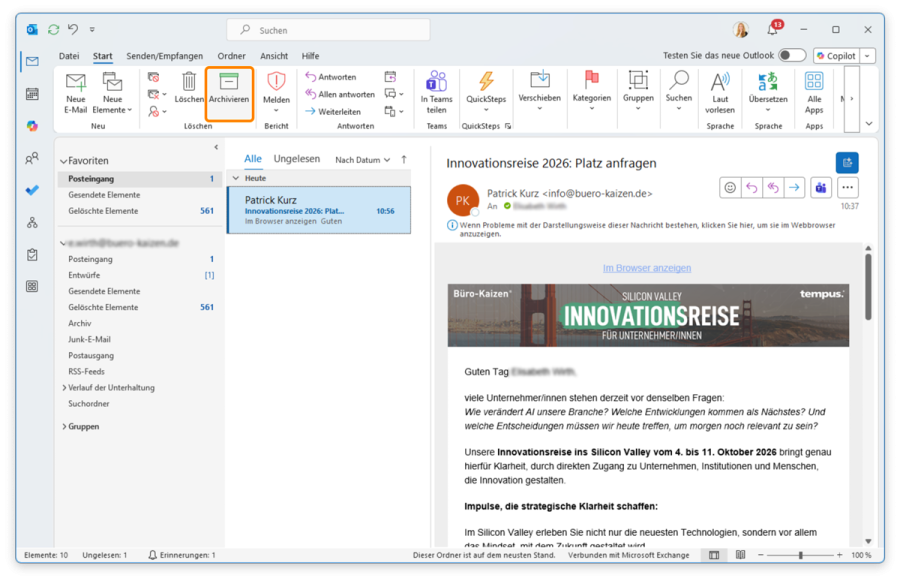
- Der Archiv‑Ordner im Outlook‑Posteingang: Der Ordner „Archiv“ ist ein fest integrierter Standardordner innerhalb des Outlook‑Postfachs (ähnlich wie z. B. „Gesendete Elemente“). Daher zählt der Archiv-Ordner auch zur Postfachgröße und spart somit keinen Speicherplatz ein. Er sorgt jedoch für Ordnung, ist wie gewohnt mit der Outlook-Suche durchsuchbar und eignet sich hervorragend für Inbox‑Zero‑Strategien für eine schnellere und übersichtlichere Verwaltung der E-Mail-Kommunikation (siehe unten). Alle bearbeiteten E-Mails lassen sich per Drag & Drop, über die Ein-Klick-Schaltfläche „Archivieren“ im Menüband oder mit einem Tastenkürzel in den Archiv-Ordner verschieben. Die Zielgruppe sind alle Personen, die mehr Ordnung im Outlook-Posteingang haben wollen (geschäftlich und privat).
- Lokale PST‑Archivdatei (eine exportierte Outlook‑Datendatei): Ein PST‑Archiv ist eine separate, lokal abgespeicherte Outlook‑Datendatei in Outlooks eigenem PST-Format (*.pst). PST-Archivdateien liegen außerhalb des Postfachs und reduzieren dadurch die Postfachgröße und den benötigten Speicherplatz. Der Zugriff auf eine PST-Archivdatei ist nur möglich, wenn die ausgelagerte PST-Datei wieder in einen Outlook-Client entweder eingebunden oder importiert wird. Auf der lokalen Festplatte gespeicherte PST-Archivdateien müssen manuell gesichert werden, weshalb ein Speicherort im Netzwerk sinnvoll ist (z. B. OneDrive, SharePoint). Sie werden zudem auch nicht automatisch synchronisiert und bei einer Standardsuche im Hauptpostfach auch nicht mit durchsucht. PST-Archive eignen sich daher vor allem für Privatpersonen und kleine Unternehmen, die den Administrationsaufwand geringhalten wollen, sowie allgemein für den Umzug eines Outlook-Clients auf ein neues Endgerät (ohne Exchange-Synchronisation).
- Online‑Archiv (Microsoft 365 / Exchange Online): Das „Online‑Archiv“ (im Neuen Outlook „In Place Archiv“ genannt) ist ein zusätzliches, separates Archivpostfach auf dem Mailserver, das nur in Microsoft Exchange‑Umgebungen verfügbar ist (z. B. in Microsoft 365). Es erscheint in Outlook wie ein zweites Postfach, ist vollständig durchsuchbar und kann über Aufbewahrungs‑ und Archivierungsrichtlinien im Unternehmen automatisch befüllt werden. Dadurch wird das Hauptpostfach regelmäßig entlastet und Speicherplatz reduziert, ohne dass Daten lokal gesichert werden müssen. Das Online‑Archiv eignet sich daher optimal für die zentrale Verwaltung großer Postfächer und die langfristige Aufbewahrung von E-Mails in Unternehmen und Organisationen, die Microsoft 365 nutzen. Tipp: Aber erst durch zusätzliche Richtlinien, die nachträgliche Änderungen verhindern, wird aus einem Online-Archiv auch ein rechts- und revisionssicheres Archiv.
2.2 Zu 2.) Welche Outlook-Version bietet welche Archivierungsmöglichkeiten?
| Outlook-Version | Archiv-Ordner | Lokales PST-Archiv | Online-Archiv (bei M365-Konto) |
|
Klassisches Outlook |
✅ | ✅ | ✅ |
|
Neues Outlook für Windows |
✅ | ⚠️
nur anzeigen, nicht erstellen und kein Import |
✅ |
|
Outlook mit Microsoft 365 (Business/Enterprise) |
✅ | ✅ |
✅ inkl. Aufbewahrungs- und Archivierungsrichtlinien |
|
Outlook im Web |
✅ | ❌
nicht verfügbar |
✅ |
|
Zwischenfazit |
Die im Posteingang integrierten Archiv-Ordner sind in jeder Outlook-Version verfügbar, dienen vor allem der Ordnung, sparen aber keinen Speicherplatz. |
Lokal abgespeicherte PST-Archive sind ein Feature des klassischen Outlooks Desktop-Clients und werden im neuen Outlook nur eingeschränkt, in der Web-App gar nicht unterstützt. |
Online-Archive sind die empfohlene Lösung für Outlook in Microsoft 365 Umgebungen, für eine professionelle, rechtssichere und skalierbare Archivierung in Unternehmen. |
2.3 Zu 3.) Archiv anlegen vs. Backup erstellen: Wie archiviert man Outlook rechts- & revisionssicher?
Eine revisionssichere Archivierung schützt die Inhalte unveränderlich vor nachträglicher Bearbeitung und vorzeitigem Löschen und dient damit der gesetzlich vorgeschriebenen Aufbewahrungspflicht. Ein Backup (= Sicherungskopie) hingegen dient nur der Wiederherstellung bei Datenverlust, ist veränderbar und damit nicht rechtssicher.
- Weder der normale Archiv‑Ordner im Outlook Posteingang noch lokale gesicherte PST‑Archive sind unveränderlich und damit revisionssicher.
- Eine revisionssichere Archivierung ist mit Outlook allein nicht möglich, sondern nur serverseitig über Exchange und Microsoft 365.
- Die Grundlage bilden Exchange Online in Kombination mit Aufbewahrungsrichtlinien, zum Beispiel in Microsoft Purview. Erst diese Richtlinien stellen sicher, dass E‑Mails vollständig, unveränderbar und für einen festgelegten Zeitraum aufbewahrt werden – auch dann, wenn Nutzer versuchen sollten, sie nachträglich zu ändern, zu bearbeiten, zu manipulieren oder zu löschen.
- Mittels dieser Richtlinien kann dann ein Online‑Archiv (In‑Place‑Archiv) genutzt werden, um das Hauptpostfach automatisch in festen Zyklen zu entlasten (Speicherplatz freigeben), ohne dabei die Rechtssicherheit zu gefährden.
- Hier finden Sie mehr Informationen für eine → revisionssichere Online-Archivierung mit Exchange und Outlook.
3. Speicherplatz voll, Outlook zu langsam → vor dem Archivieren zuerst aufräumen!
Bevor Sie damit beginnen Ihre E-Mails zu archivieren, sollten Sie zunächst einmal Ihren Posteingang gründlich aufräumen. Natürlich könnten Sie den Posteingang und alle Unterordner durchgehen und alle E-Mails, Newsletter und Werbe-Spam-Nachrichten darin, die Sie nicht mehr benötigen, einzeln löschen. Das würde jedoch viel zu viel Zeit beanspruchen und dabei doch nur wenig bringen. Denn die Dateigröße einer einzelnen normalen E-Mail ist verschwindend gering.
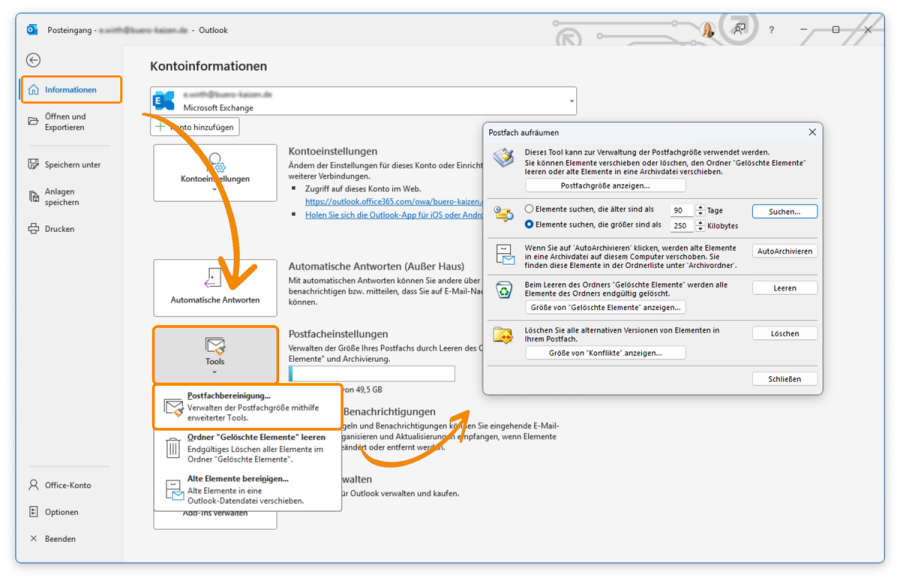
- Praxistipp: Wesentlich schneller und effektiver ist das gezielte „Bereinigen“ lediglich der größten Dateianhänge in Outlook. Klicken Sie dafür in Outlook auf → Datei → Tools und → Postfachbereinigung. Geben Sie dann bei „Elemente suchen, die größer sind als [250 Kilobytes]“ einen realistischen Wert für sehr große E-Mails ein, zum Beispiel 5.000 Kilobytes (= ca. 5 MB).
- Nun erhalten Sie eine Liste mit den größten E-Mails in Ihrem Outlook, die Sie sich durch einen Klick auf die Spalte → Größe der Größe nach anzeigen lassen können.
- Öffnen Sie dann mit einem Doppelklick die E-Mail mit dem größten Dateianhang in der Liste, rechter Mausklick auf den Anhang darin → Speichern unter auswählen und im Netzwerk oder auf Ihrem Rechner abspeichern. Anschließend rechter Mausklick auf den Anhang → Anhang entfernen auswählen, mittels → Esc (Escape) die E-Mail schließen und auf diese Weise nach und nach die 20 größten E-Mails in der Liste bearbeiten.
- Auf diese Weise verbleiben alle wichtigen E-Mails, die Ihre Arbeit oder Ihr Unternehmen betreffen, weiterhin in Ihrem Posteingang – ohne dass Sie eine E-Mail davon löschen müssen, aber mit deutlich weniger Speicherverbrauch. So gewinnen Sie in deutlich kürzerer Zeit um Größenordnungen mehr Speicherplatz, als wenn Sie zeitaufwendig Unterordner für Unterordner durchgehen und dabei hunderte von E-Mails einzeln löschen müssen. Wie dieses Outlook-Bereinigen konkret funktioniert, zeigt Ihnen unsere YouTube Video-Anleitung → „Mehr Speicherplatz in Outlook“.
- Tipp: Für noch mehr freien Speicherplatz können Sie auch Ihre Unterhaltungen, Ordner und Unterordner in Outlook automatisch „aufräumen“ lassen. Dadurch werden alle redundanten Nachrichten in Ihren Unterhaltungen und Ordnern automatisch gelöscht. Klicken Sie dafür in der Registerkarte → Start auf die unbeschriftete Schaltfläche → Aufräumen. Im Anschluss an das Aufräumen müssen Sie dann noch den Ordner → Gelöschte Elemente leeren, um alles Aufgeräumte auch aus dem Papierkorb zu löschen.
4. Einen lokalen Outlook PST-Archivordner erstellen und einbinden
Das Anlegen einer lokal abgespeicherten Outlook PST-Datendatei kann einerseits für die Langzeitarchivierung alter E‑Mails und die Entlastung des Postfachs genutzt werden. Andererseits wird dies auch – sofern keine Exchange-Synchronisation genutzt wird – für den Umzug von Outlook auf ein neues Endgerät benötigt. Denn eine Outlook-PST‑Datendatei ist wie ein lokaler Datencontainer, in den – je nach den gewählten Einstellungen – Inhalte wie E‑Mails (inkl. deren Anhänge), Ordnerstrukturen, Kalendereinträge, Kontakte, Aufgaben und Notizen gespeichert werden können. Das funktioniert wie folgt.
4.1 Eine PST-Archivdatei in Outlook erstellen
- Alle Outlook-Inhalte als PST archivieren: Klicken Sie auf → Datei → Kontoeinstellungen → Kontoeinstellungen → Datendateien → Hinzufügen, geben Sie den gewünschten Speicherort an und vergeben Sie einen eindeutigen, wiedererkennbaren Namen. Auf diese Weise wird eine lokale Sicherung des gesamten Outlook-Kontos erstellt.
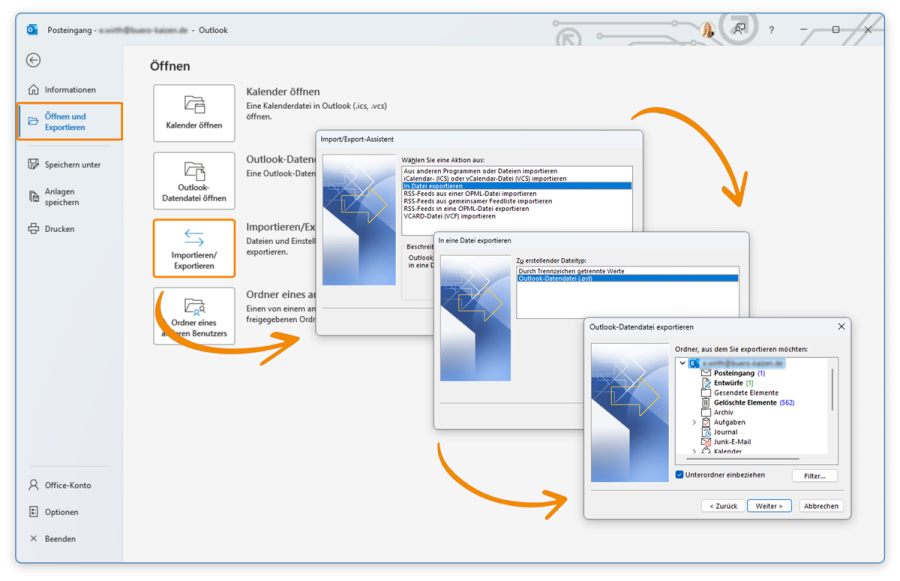
- Nur die E-Mails oder einzelne Mail-Ordner als PST archivieren: Klicken Sie in Ihrem Outlook auf → Datei → Öffnen und Exportieren → Importieren/Exportieren → In Datei exportieren und → Outlook Datendatei (.pst). Wählen Sie in dem folgenden Auswahlfenster Ihren Postfach-Ordner inklusive Unterordner aus (optional auch nur einzelne Ordner) und geben Sie den gewünschten Speicherort ein.
4.2 Eine PST-Archivdatei in Outlook einbinden = Speicherplatz sparen
- Klicken Sie in Outlook auf → Datei → Öffnen und Exportieren → Outlook-Datendatei öffnen (nicht importieren) und wählen Sie den Speicherort der PST-Archivdatei aus.
- Die PST-Archivdatei wird nun links in der Ordnerliste in einem separaten Bereich angezeigt und kann dort geöffnet und durchsucht werden. Alle Daten verbleiben jedoch in der separaten PST-Datei, sie werden nicht in das Postfach übernommen (= importiert), wodurch sich der Speicherplatz daher auch nicht vergrößert. Die PST-Datei selbst darf dann anschließend natürlich nicht gelöscht werden.
4.3 Eine PST-Archivdatei in Outlook importieren = Inhalte übernehmen (Speicherplatz wächst)
- Klicken Sie in Ihrem Outlook auf → Datei → Öffnen und Exportieren → Importieren/Exportieren → Aus anderen Programmen oder Dateien importieren → Outlook-Datendatei (.pst) und geben Sie den Speicherort der PST-Archivdatei ein.
- Die Inhalte des PST-Archivs werden nun in das Postfach übernommen und integriert. Dadurch wächst der Speicherbedarf des Postfachs an. Die PST-Datei kann anschließend gelöscht werden.
- Typische Anwendungsfälle: Umzug auf neuen PC, Wiederherstellung alter Daten oder eine Datenmigration zwischen verschiedenen Konten. Mehr Informationen hierzu lesen Sie in unserer Anleitung → „Outlook umziehen“.
- Hinweis: Im Neuen Outlook für Windows können Sie PST-Archivdateien nur öffnen und einbinden, aber nicht mehr importieren.
5. Mit dem Archiv-Ordner die Unordnung in Outlook beseitigen und E-Mails schneller verwalten (Inbox-Zero-Strategie)
Der Archiv-Ordner im Postfach von Outlook ist eine Ein-Klick-Archivierungsfunktion in Outlook. Das Prinzip dahinter ist, dass Sie künftig keine klassische Ordnerstruktur mit Unterordnern mehr verwenden (viele einzelne Schubladen). Sondern nur noch den Posteingang für alle aktuellen und unbearbeiteten E-Mails (= die aktuelle To-Do-Liste) sowie den Archiv-Ordner für alle gesichteten und bearbeiteten E-Mails (= chaotisches Archiv). Die Vorteile:
- Sie müssen dann nicht mehr jedes Mal überlegen, in welchen Ordner und Unterordner Sie eine E-Mail für das Archivieren verschieben sollen (häufig kommen zudem mehrere Ordner in Betracht).
- Und umgekehrt müssen Sie nicht jeden Ordner der Reihe nach durchsuchen, bis Sie etwas wiederfinden. Stattdessen nutzen Sie einfach die Outlook-Suche, um in dem Archiv-Order etwas gezielt zu suchen und zu finden (die „Google-Methode“).
- All das spart in der Summe nicht nur Zeit, sondern schafft zugleich auch eine übersichtliche Ordnung und Trennung in Aktuelles/Wichtiges und Erledigtes/Archiv.
Deutlich mehr Ordnung und Effizienz in Outlook: Archiv Ordner + Suchfunktion + Inbox Zero
|
6. Empfehlung: Wie oft sollte man seine alten E‑Mails in Outlook archivieren?
Regelmäßiges Archivieren hält das Postfach sauber und ordentlich – aber man sollte auch nicht ständig oder gar täglich archivieren, denn das würde nur den Workflow stören.
- Für die meisten Nutzer genügt eine vierteljährliche oder gar jährliche Archivierung.
- Für Power-User mit einem hohen E-Mail-Aufkommen kann schon eine monatliche Archivierung sinnvoll sein, um einen guten Überblick über das Outlook-Postfach zu behalten.
- Bei Speicherproblemen und entsprechenden Warnungen sollte man sofort handeln und entsprechend ein Microsoft 365 Online-Archiv oder alternativ eine PST-Archivdatei nutzen.
- Tipp: Alle abgeschlossenen Vorgänge und Projekte sollten immer gleich sauber abgelegt und archiviert werden (= erledigt, aber auffindbar). Das hält den Posteingang schlank und Outlook performant.
7. Extra-Tipps zu Outlook – mit Video-Tutorial zum Copilot-KI-Assistenten in Outlook!
Unsere Langzeit-Effizienzstudie in Zusammenarbeit mit der AKAD Hochschule Stuttgart hat gezeigt, dass jeder Beschäftigte in Deutschland im Durchschnitt 41 geschäftliche E-Mails pro Tag erhält und dafür im Schnitt rund 163 Minuten Bearbeitungszeit benötigt (+ 60 %). Wovon allein rund 21 % als komplett verschwendete Zeit wahrgenommen werden! Damit Outlook nicht zur Zeitfalle in Ihrem Unternehmen wird, haben wir Ihnen in den folgenden Links die wichtigsten Outlook-Tricks, Tipps und Anleitungen für eine effiziente E-Mail-Verwaltung zusammengestellt – wie praktisch Sie dabei zudem auch der KI-Assistent Microsoft Copilot in Outlook unterstützen kann, sehen Sie in unserem nachfolgenden Video-Tutorial!
- Kostenloses Büro-Kaizen® eBook: „Erfolgreich mit Outlook – Funktionen und Praxisbeispiele von Microsoft Outlook“ (als Gratis-Download).
- Alle Anleitungen zu Microsoft Outlook: Zu unserer Themenseite mit allen Büro-Kaizen®-Anleitungen zu den unterschiedlichen Funktionen in Microsoft Outlook.
- Effizienztipp „Outlook-Mitarbeiterschulung“: Zu unseren Inhouse-Schulungen und Online-Seminaren rund um die Microsoft 365-Tools – nachhaltig zu mehr Effizienz & Produktivität!
Copilot in Outlook: E-Mail-Entwürfe auf Knopfdruck!
Sie sehen gerade einen Platzhalterinhalt von YouTube. Um auf den eigentlichen Inhalt zuzugreifen, klicken Sie auf die Schaltfläche unten. Bitte beachten Sie, dass dabei Daten an Drittanbieter weitergegeben werden.
(Dauer: 08:31 Minuten)
Inhalt des Videos:
- Einleitung 00:00
- Neue E-Mail einfach entwerfen lassen 00:23
- Antwort auf E-Mail formulieren lassen 03:22
- E-Mail-Threads zusammenfassen lassen 05:00
- E-Mail Coaching 06:14
- Abschluss 07:44











