



Eine korrekte Outlook-Indizierung ist die Voraussetzung dafür, dass die Suchfunktion in Outlook nicht nur schnell, sondern vor allem auch vollständige Ergebnisse liefert. Falls die Outlook-Suche unvollständig, sehr langsam oder sogar fehlerhaft ist, sollte man eine neue Indizierung starten. Wann und warum diese Probleme mit der Outlook-Suche auftreten können, wie man sie löst und wie man den unter Umständen sehr lange dauernden Indizierungsprozess deutlich beschleunigen kann, erfahren Sie hier in dieser Büro-Kaizen® Anleitung.
Inhaltsverzeichnis
1. Was bedeutet „Outlook Indizierung“? Zweck und Vorteile (einfach erklärt)
Der Begriff Indizierung stammt von dem lateinischen Wort „indicare“ ab (anzeigen/angeben) und bedeutet auf Deutsch in etwa „Aufnahme in ein Register (Index)“. So werden zum Beispiel alle jugendgefährdenden Medien indiziert, also in einem entsprechenden Index gelistet.
Im Kontext von Outlook bedeutet Indizierung nun, dass für alle E‑Mails, Metadaten und optional auch die Dateianhänge entsprechende Begriffe in einem Suchkatalog erfasst werden. Das hat den großen Vorteil, dass bei einer Suchanfrage in Outlook die Suchfunktion dann nicht mehr jeden Ordner immer wieder erneut live durchsuchen muss, sondern lediglich in diesem Suchindex als Nachschlagewerk nachschlägt. Das beschleunigt die Suche in dem E-Mail-Postfach enorm. Wie genau und treffsicher die Suchfunktion in Outlook dabei konkret funktioniert, hängt nicht zuletzt von den eingestellten Indizierungsoptionen ab.
- Schnellere Suche: Ohne Indizierung würde jede Suche in Outlook sehr viel langsamer gehen und erheblich länger dauern, weil immer wieder aufs Neue sämtliche Dateien live durchsucht werden müssten.
- Vollständige Ergebnisse: Der Suchindex sorgt dafür, dass auch ältere und tief verschachtelte Nachrichten schnell gefunden werden können.
- Auch Dateianhänge mit durchsuchen (optional): Mit erweiterten Indizierungseinstellungen lassen sich auch die Inhalte der Dateianhänge an E-Mails durchsuchen, was im Arbeitsalltag häufig benötigt wird – standardmäßig aber nicht in Outlook aktiviert ist.
Wie lange dauert eine neu gestartete Outlook-Indizierung?
Die Erstindizierung sowie eine Neuindizierung in Outlook kann sehr lange dauern, meist mehrere Stunden. Bei sehr vielen und sehr großen Dateien – oder einer anderweitig hohen Systemauslastung – sogar einen Tag oder noch länger. Daher sollten Sie unbedingt unsere Tipps unten beachten, wie Sie den Indizierungsprozess beschleunigen können, bevor Sie eine neue Indizierung in Outlook starten.
- Während einer laufenden Neuindizierung funktioniert die Suchfunktion in Outlook nur eingeschränkt.
- Anschließend läuft die Indizierung aber kontinuierlich automatisch im Hintergrund ab und aktualisiert nur noch die neuen und geänderten Elemente.

2. Problemlösung „Outlook-Indizierung“: Warum funktioniert die Suche nicht mehr?
Wenn die Suchfunktion in Outlook nicht mehr richtig oder gar nicht mehr funktioniert – also sehr langsam ist, Suchergebnisse fehlen oder eine Fehlermeldung kommt – dann liegt das meistes an einem fehlerhaften oder unvollständigen Suchindex. Typische Probleme, die dazu führen und dann eine Neuindizierung erfordern, sind zum Beispiel.
- Erstinstallation von Outlook oder neues Endgerät: Die erste Indizierung von Outlook auf einem neuen Endgerät kann mehrere Stunden und länger dauern.
- Outlook‑Updates oder Profilwechsel: Nach größeren Updates, Datenmigrationen oder dem Wechsel des Outlook‑Profils kann eine Neuindizierung benötigt werden, um den Suchindex wieder vollständig aufzubauen.
- Sehr große Outlook-Dateien: Wenn es sehr lange dauert, bis die Ergebnisse einer Suchanfrage angezeigt werden, kann ein übergroßer Index die Ursache dafür sein (bei OST-Dateien über 10-20 GB).
Indizien und Hinweise, wann eine neue Indizierung in Outlook gestartet werden sollte:
- Wenn erwartete E‑Mails nicht in der Suche auftauchen, obwohl sie vorhanden sind.
- Wenn nur Ergebnisse bis zu einem bestimmten Datum in den Suchergebnissen auftauchen.
- Wenn nur Teilergebnisse angezeigt werden und bestimmte Ordner gar nicht durchsucht werden.
- Wenn die Outlook-Suche die Dateianhänge nicht mit durchsucht und deshalb keine Inhalte darin findet.
- Wenn die Suchfunktion sehr langsamer ist und deutlich länger dauert als gewohnt.
- Wenn eine entsprechende Fehlermeldung bei der Suche in Outlook erscheint (z. B. „0 Elemente indiziert“ oder „Suchergebnisse sind unvollständig“).
3. Anleitung: Outlook-Indizierung starten und neu erstellen
Bevor Sie mit der Outlook-Indizierung starten, sollten Sie sich Gedanken machen, was alles in den Suchkatalog aufgenommen werden soll. Nur die E-Mails aus dem aktuellen Postfach? Aus allen Postfächern? Auch die Dateianhänge an den E-Mails? Sollen auch andere lokal abgespeicherte Ordner wie Dokumente, Bilder und Musik sowie der Desktop mit indiziert werden? Oder soll gleich der gesamte Computer inklusive aller Benutzerordner und Dateien indiziert werden? Hinweis: Umso größer der Suchbereich, desto länger dauert der Indizierungsprozess; umso größer der dadurch erstellte Suchkatalog, desto länger dauert dann später eine Suche. Nutzen Sie daher unsere Tipps zur Beschleunigung des Indizierungsprozesses weiter unten bevor Sie Ihre Outlook-Indizierung starten!
Wichtig: Die Dateianhänge werden in Outlook standardmäßig nicht mit indiziert – manuelle Aktivierung erforderlichOutlook indiziert standardmäßig nur die Texte in den E-Mail-Nachrichten (Absender, Datum, Betreff und Nachrichtentext), nicht jedoch auch die Dateianhänge an diese E-Mails. Daher werden die Dateianhänge bei einer Outlook-Suche standardmäßig auch nicht berücksichtigt. In den Indizierungsoptionen kann jedoch eingestellt werden, dass Outlook auch die Dateianhänge indizieren soll (siehe unten). Erst dann liefert Ihnen die Suche in Outlook nach bestimmten Informationen auch wirklich eine vollständige Ergebnisliste – und das kann Ihnen im Arbeitsalltag viel Zeit, Arbeit und Nerven beim Finden der gesuchten Information ersparen! |
Schritt-für-Schritt Anleitung: Die Indizierung in Outlook starten
Der E-Mail-Client Outlook besitzt zwar einen eigenen Menüpunkt „Indizierungsoptionen“. Dies ist aber nur eine Verknüpfung (Shortcut) zu den Windows Indizierungsoptionen und dem Windows-Suchindex des Betriebssystems. Beide Wege sind möglich, aber der direkte Weg führt über die Windows‑Indizierungsoptionen.
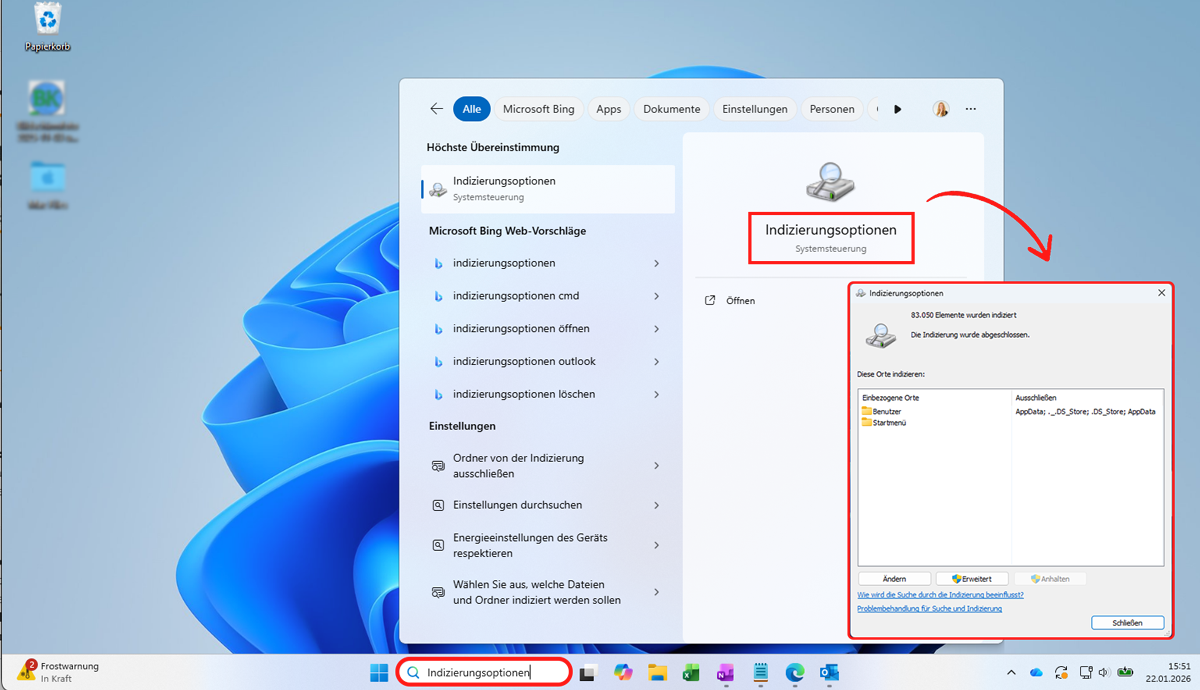
- Klicken Sie mit der linken Maustaste auf das Windows-Startmenü (das Windows-Symbol links unten), tippen Sie → Indizierungsoptionen ein und klicken Sie dann auf die angezeigten → Indizierungsoptionen. (Alternativ öffnen Sie Outlook, klicken auf die Registerkarte → Datei, dann auf → Optionen, → Suchen und → Indizierungsoptionen. Daraufhin öffnet sich dasselbe Windows-Dialogfenster.)
- Überprüfen Sie zunächst, ob „Microsoft Outlook“ in der Liste der zu indizierenden Speicherorte enthalten ist. Falls Outlook fehlt, klicken Sie auf → Ändern und fügen Sie → Microsoft Outlook hinzu. Tipp: Hier können Sie auch nicht benötigte Speicherorte ausschließen, um den Indizierungsprozess zu beschleunigen, zum Beispiel die Ordner Musik, Videos oder Bilder (siehe unten).
- Klicken Sie anschließend auf die Schaltfläche → Erweitert und → Dateitypen. Hier können Sie nicht benötigte Dateitypen wie EXE, ZIP und ISO deaktivieren. Tipp: Aktivieren Sie in diesem Dialogfenster auch gleich das Häkchen bei → Eigenschaften und Dateiinhalte indizieren, um auch die Dateianhänge an die E-Mails in Ihrem Outlook-Postfach in die Indizierung miteinzuschließen.
- Klicken Sie dann auf die Registerkarte → Indexeinstellungen und kontrollieren Sie, ob als „Indizierungsort“ ein Speicherort auf Ihrer SSD-Festplatte eingestellt ist (auf einer HDD-Festplatte dauert der Prozess erheblich länger). Anschließend können Sie unter „Problembehandlung“ auf → Neu erstellen klicken, um die Outlook-Indizierung zu starten.
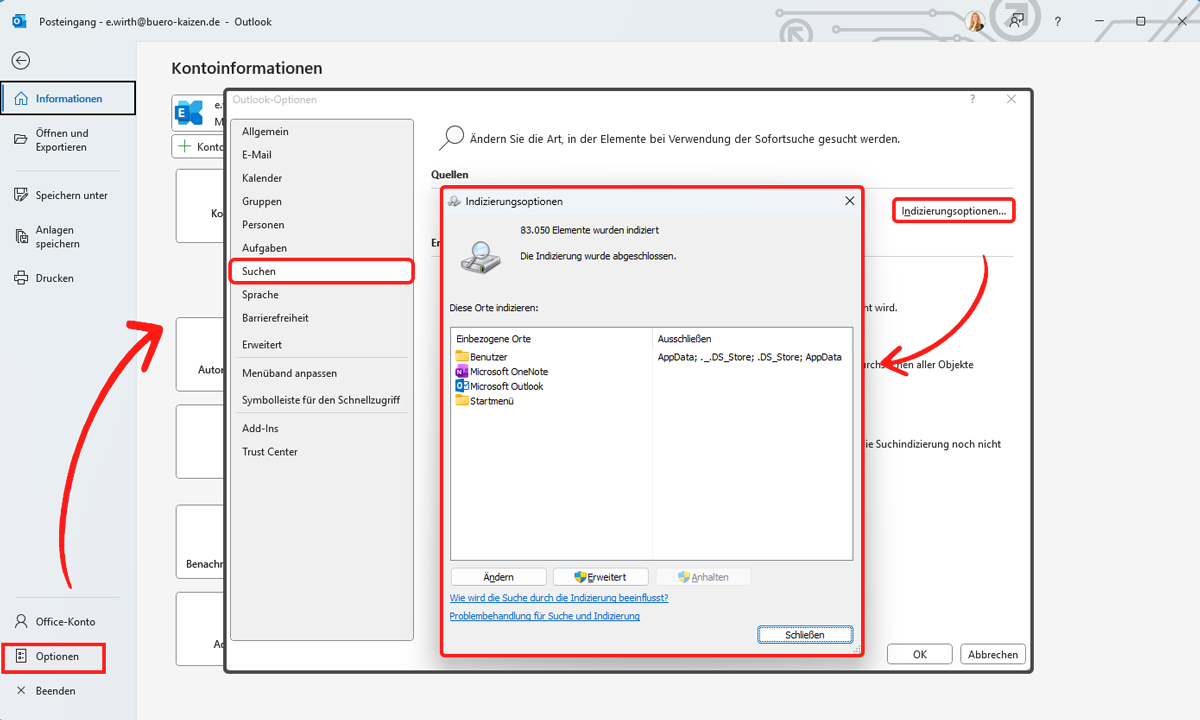 Die Indizierungsoptionen können Sie entweder direkt aus Outlook heraus öffnen oder, etwas schneller, über das Windows-Startmenü.
4. Tipps: Wie man den Indizierungsprozess in Outlook deutlich beschleunigen kann
Die unter Umständen sehr lange dauernde Outlook‑Indizierung lässt sich durch einige einfache Maßnahmen erheblich beschleunigen. Zum Beispiel, indem man unnötige Speicherorte und Dateitypen aus dem Index entfernt, währenddessen eine hohe Systemlast vermeidet, nicht mehr benötigte Elemente archiviert, den Energiesparmodus vermeidet oder den Papierkorb vorher leert. Hier eine Liste der wichtigsten Maßnahmen zur Beschleunigung des Indizierungsprozesses in Outlook.
- Die zu indizierende Outlook-OST-Datei reduzieren: Alle alten Elemente archivieren, das Postfach und die Unterhaltungen aufräumen (löscht automatisch alle älteren Nachrichten, die in späteren E-Mails enthalten sind; siehe Link unten) und den Papierkorb leeren (gelöschte Elemente endgültig löschen).
- Gemeinsame Postfächer (Shared Mailboxes) können extrem groß sein. Ist dies der Fall, empfiehlt es sich, die vollständige Synchronisation zu deaktivieren und dann stattdessen die Cloud-Suche über den Exchange Online Server zu nutzen.
- Nicht benötigte Speicherorte nicht mit indizieren lassen und davon ausschließen (z. B. Benutzerordner, Musik und Videos oder auch OneDrive und SharePoint → umso weniger Speicherorte, desto schneller der Index und die Indizierung).
- Nicht benötigte Dateitypen von der Indizierung ausschließen (z. B. ZIP, EXE, ISO, CAD etc.)
- Stellen Sie sicher, dass als Indizierungsort ein Speicherort auf einer schnellen SSD-Festplatte eingestellt ist. Bei klassischen HDD-Festplatten ist die Indizierung erheblich langsamer.
- Achten Sie auf eine gute, stabile und schnelle Internetverbindung (der Indizierungsprozess selbst läuft zwar lokal ab, aber Outlook synchronisiert sich dafür mit seinem E-Mail-Server, damit alle Ordner und Unterordner vollständig vorliegen – bei großen Postfächern und einer schlechten Internetverbindung kann das sehr lange dauern).
- Den Rechner während der Outlook-Indizierung nicht stark belasten (rechenintensive Vorgänge wie Downloads, Videobearbeitung oder Backup-Erstellung vermeiden).
- Den Computer am Strom lassen, da der Energiesparmodus die Indizierung bremst (→ Energiesparmodus deaktivieren).
- Das Outlook-Fenster während der Indizierung geöffnet lassen und nicht schließen.
- Erstellen Sie in Ihrem Virenscanner Ausnahmen für den Outlook-Prozess, die OST-Datei und den Windows-Indexordner.
- Gegebenenfalls können auch störende Outlook Add-Ins, Add-Ons und Plug-Ins vorübergehend deaktiviert und nach dem Indizierungsprozess wieder aktiviert werden (via Outlook → Datei → Optionen → Add-Ins und → Add-In Optionen).
Weiterführende Beiträge und Anleitungen zum Beschleunigen der Outlook-Indizierung:→ Outlook Ordner und Unterhaltungen aufräumen: So schaffen Sie Platz und Ordnung in Ihrem Posteingang. |
5. Problemlösung: Wenn die Outlook-Indizierung nicht funktioniert
Es kann sein, dass die Indizierungsoptionen in Ihrem Outlook ausgegraut oder gar nicht erst sichtbar sind. Das liegt in Microsoft 365- und Unternehmensumgebungen, wenn Outlook beruflich genutzt wird, in der Regel an den zentralen IT‑Richtlinien in Ihrem Unternehmen. Diese können verhindern, dass Outlook überhaupt lokal indiziert werden darf. Zum Beispiel, um die lokale Speicherung unternehmensweit zu minimieren, Compliance‑Vorgaben einzuhalten oder Datenlecks zu verhindern. Die Suche läuft dann stattdessen direkt über den E-Mail-Server, also Exchange Online. Die Indizierungseinstellungen in Outlook können dann vom Nutzer selbst nicht mehr geändert werden und sind ausgegraut bzw. ganz ausgeblendet. Das trifft auch dann zu, wenn Outlook nur im Online-Modus ohne lokale Synchronisation genutzt wird.
Weitere Ursachen für Indizierungsprobleme in Outlook sind:
- Die Outlook-Daten sind noch nicht vollständig synchronisiert (erst dann kann die Indizierung starten), z. B., weil das Postfach sehr groß oder die Internetverbindung sehr langsam ist.
- Die OST‑Datei von Outlook ist beschädigt oder extrem groß.
- Der Windows Search Dienst läuft nicht stabil, wurde gestoppt oder stürzt immer wieder ab.
- Bei falschen oder unvollständigen Indizierungseinstellungen, z. B. wenn Outlook oder bestimmte Ordner in der Liste der zu indizierenden Speicherorte fehlen.
- Manche Antiviruslösungen können den Suchdienst und den Zugriff auf den Indexordner blockieren.
- Auch bei inkompatiblen Outlook-Add‑Ins von Drittanbietern (v.a. CRM‑Add‑Ins, Archivierungstools, Sicherheits‑Add‑Ins) kann es zu Problemen mit der Outlook-Suche kommen.
- Tipp: Wenn Ihnen das Starten einer neuen Indizierung in Outlook nicht hilft, lesen Sie unseren Büro-Kaizen® Beitrag → „Die Outlook Suche funktioniert nicht mehr? So können Sie das Problem lösen (Möglichkeiten + Anleitungen)“. Sollte Ihnen auch das nicht weiterhelfen, wenden Sie sich an Ihre IT-Abteilung.
6. Extra-Tipps rund um die Suchfunktion in Outlook – mit Video-Tutorial!
Die Suchfunktion in Outlook bietet viele verschiedene, praktische Lösungen – ist aber nicht immer selbsterklärend. Zum Beispiel, wie man einen individuellen „virtuellen Suchordner“ in Outlook anlegt, in dem automatisch alle E-Mails mit einem bestimmten Schlüsselwort angezeigt werden – unabhängig von deren tatsächlichen Speicherordner. Wie das geht, oder wie die „erweiterte Suche“ für deutlich bessere Suchergebnisse funktioniert, erfahren Sie in unseren folgenden Anleitungen. Viele weitere praktische Tipps rund um Microsofts E-Mail-Client Outlook sehen Sie zudem auch in unserem nachfolgenden YouTube Video-Tutorial „Die Top 15 versteckten Outlook-Funktionen“!
→ Die erweiterte Suchfunktion in Outlook: Die erweiterte Suche effektiv nutzen, um E-Mails schneller zu finden.
→ Suchordner in Outlook erstellen: Die virtuellen Suchordner katapultieren Ihr E-Mail-Management auf ein neues Niveau.
→ Alle Büro-Kaizen® Anleitungen zu Outlook: Unsere Themenseite mit allen unseren Anleitungen zu den vielen Microsoft Outlook-Funktionen im Überblick.
→ Kostenloses Büro-Kaizen® eBook: „E-Mail-Challenge – wie Sie jeden Tag mühelos Ihren Posteingang leer bekommen“ (zum kostenlosen Herunterladen).
→ Outlook Schulungen: Hier finden Sie unsere Weiterbildungsangebote rund um Outlook und die anderen Microsoft 365-Tools (Präsenzseminare, Inhouse-Schulungen und Online-Kurse).
Sie sehen gerade einen Platzhalterinhalt von YouTube. Um auf den eigentlichen Inhalt zuzugreifen, klicken Sie auf die Schaltfläche unten. Bitte beachten Sie, dass dabei Daten an Drittanbieter weitergegeben werden.
(Dauer: 11:48 Minuten)
Inhalt des Videos:
- Einleitung 00:00
- To Do Aufgabenliste einblenden 00:22
- Benachrichtigungen deaktivieren 00:55
- Kalenderwochen einblenden 01:43
- Posteingang mit Relevanz deaktivieren 01:56
- Elemente nicht automatisch als gelesen markieren 02:29
- E-Mails als einzelne Nachrichten anzeigen 03:02
- Bedingte Formatierung 03:30
- E-Mail in Aufgabe / Termin umwandeln 04:03
- Wichtige E-Mails anheften 05:28
- Erneut erinnern für E-Mails 06:03
- Dateien einfügen via Slash 06:41
- Vorlagen verwenden 07:29
- Umfragen und Loop-Komponenten 07:57
- E-Mails später senden 09:13
- Senden rückgängig machen / E-Mail zurückrufen 09:50
- Schluss und Empfehlung 11:30











