



In vielen Berufen spielt die E-Mail-Kommunikation nur eine Nebenrolle. Aber jeder zehnte Beschäftigte in Deutschland erhält über 50 E-Mails pro Werktag. Das sind über 1.000 E-Mails im Monat! Da kann man schnell den Überblick verlieren. Hinzu kommen unzählige weitere Outlook-Elemente, von Kontaktdaten über Aufgaben bis zu den Geschäfts- und Besprechungsterminen. Je größer die E-Mail-Flut, desto wichtiger ist die Suchfunktion in Outlook. Dabei stehen Ihnen verschiedene Wege zur Verfügung: Die klassische Suchleiste, die sich recht einfach mit ein paar Klicks in der Menüleiste verfeinern und eingrenzen lässt, die sogenannte „Erweiterte Suche“, mit der Sie gezielt nach anderen Outlook-Elementen wie Kontakte, Kalendertermine, Aufgaben oder Notizen suchen können und die KI gestützte Suche mit Copilot.
Inhaltsverzeichnis
1. Wie funktioniert die Suchfunktion in Outlook?
Das Suchfeld zum Eingeben der Suchbegriffe finden Sie in Ihrem Posteingang direkt über den angezeigten E-Mails. Durch einen Klick in die Suchzeile wird in der Menüleiste darüber automatisch die Registerkarte → Suche eingeblendet, mit der Sie die Suchanfrage entweder Schritt für Schritt weiter eingrenzen oder aber bei Bedarf erweitern können. Dies ist immer dann erforderlich, wenn die Outlook Suchfunktion entweder zu viele Ergebnisse anzeigt, oder aber nicht alles findet.

2. Die klassische Suchfunktion in Outlook erweitern und verfeinern
Sie können mehrere Begriffe und Wörter in das Suchfeld eingeben und diese wahlweise mit bestimmten Bedingungen verknüpfen. Diese „Operatoren“ bzw. Suchparameter können Sie entweder per Schnellzugriff mit einem Klick auf die entsprechenden Symbole in der Menüleiste direkt darüber hinzufügen (z. B. von XY, mit Anlage, kategorisiert etc.), oder manuell in die Suchzeile eintippen. Diese Suchfunktionen können Sie dabei beliebig kombinieren, z. B. die gesuchte E-Mail hat eine Anlage, stammt von XY und wurde im laufenden Jahr gesendet.
2.1 Suchfunktionen über den Schnellzugriff der Menüleiste
Klicken Sie in das Suchfeld, damit sich die Registerkarte → Suchen öffnet. Klicken Sie dann in dem Menübereich → Verfeinern auf die Schaltflächen → Von (den Namen „XY“ in der Suchzeile ergänzen), → Betreff oder → Hat Anlagen um die Suchergebnisse einzugrenzen. Dort sind insgesamt die folgenden Funktionen möglich:
- Von
- Betreff
- Hat Anlagen
- Kategorisiert
- Gesendet an
- Gesendet an: mich oder CC: mich
- Nicht direkt an mich gesendet
- Gesendet an einen anderen Empfänger
- Ungelesen
- Gekennzeichnet
- Wichtig
- Weitere (z. B. aus Formularfeld hinzufügen)
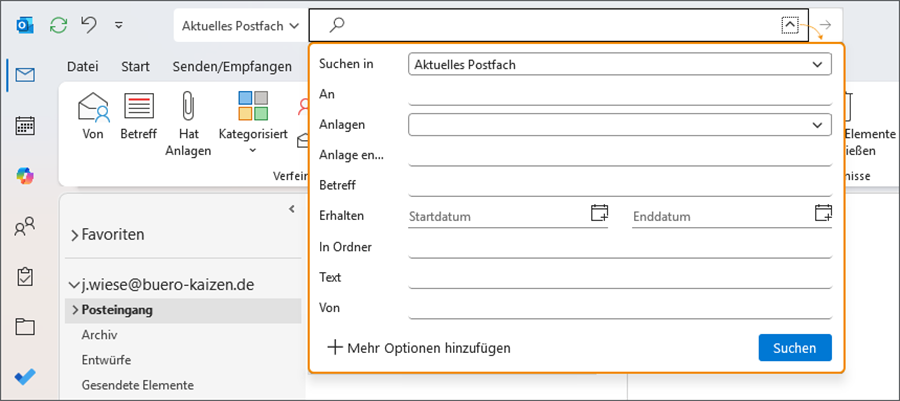
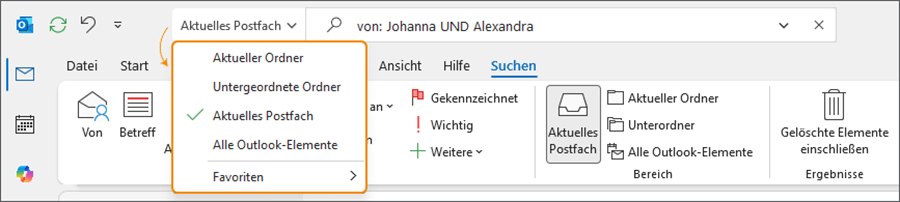
Über den Pfeil in der Suchleiste lässt sich die Suche erweitern. Zusätzlich kann ausgewählt werden, in welchem Postfach oder Ordner die Suchanfrage durchgeführt werden soll. Wenn Sie die Suche beenden möchten, können Sie auf den Button → ❌ Suche schließen klicken. Das Suchmenü schließt sich dann automatisch und Sie erhalten wieder die gewohnte Start-Menüleiste.
2.2 Manuelle Suchparameter nutzen
Sämtliche Schaltflächen aus der Menüleiste lassen sich auch durch Tastenkombinationen in das Suchfeld eintippen (z. B. von:“XY“ oder hatanlage:ja). Es gibt aber auch ein paar wichtige Suchfunktionen, die Sie nur manuell in Outlook eintippen können. Das sind die drei Verknüpfungen UND, ODER und NICHT (in Großbuchstaben). Klar, bei UND machen Sie alle eingegebenen Suchwörter zur Bedingung und bei ODER sucht Outlook nach jedem einzelnen dieser Wörter. Aber ganz besonders nützlich ist NICHT. Damit können Sie den Suchhorizont präzise einschränken.
Beispiele für die manuelle Suchfunktion in Outlook
- Um Suchergebnisse aus einer Kombination aus zwei Wörtern zu erhalten ist der Zusatz UND zwischen den Wörtern wichtig. Das ist zum Beispiel dann der Fall, wenn Sie nach Teams suchen und das Microsoft Tool anstatt Gruppen meinen:
→ Microsoft AND Teams - Wenn Sie nach einem E-Mail-Verlauf zu einem Tool von Microsoft suchen, bei dem Sie die genaue Bezeichnung nicht mehr wissen, können Sie ODER eingeben:
→ Microsoft OR Office - Um Outlook-Elemente zu finden, die einen Nachname enthalten aber nicht XY als Vorname heißen, können Sie NICHT verwenden. Dann werden Ihnen nur die übrigen Ergebnisse angezeigt:
→ Mustermann NOT Max
3. Das detailliertere Outlook-Dialogfenster „Erweiterte Suche“ nutzen
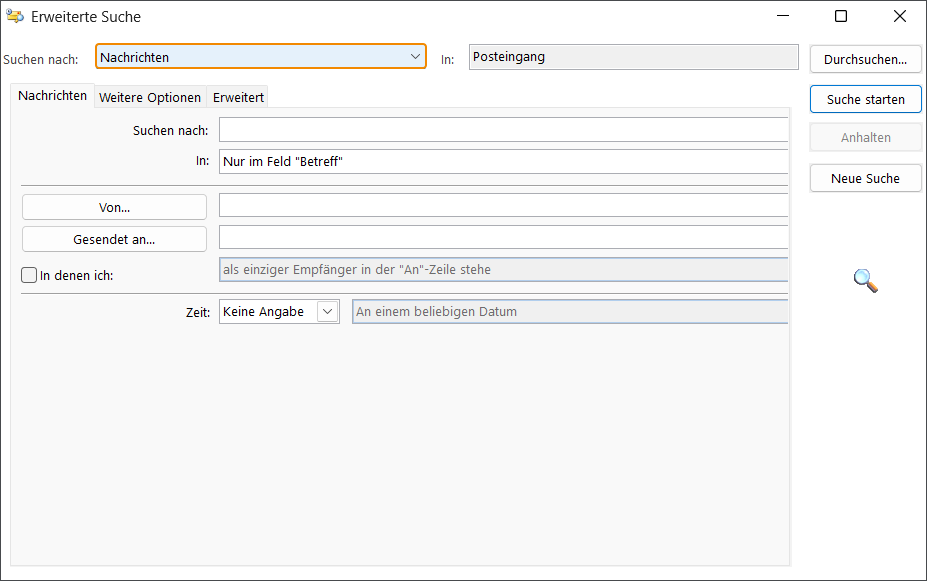
Hiermit stellt Outlook eine detaillierte Ansicht mit allen Suchfunktionen für ein präzises Durchsuchen aller Programminhalte zur Verfügung.
- Klicken Sie in der Registerkarte → Suchen einfach auf die Schaltfläche → Suchtools.
- In dem Dropdownmenü auf den Befehl → Erweiterte Suche klicken.
- Dann öffnet sich ein neues Dialogfenster, in dem Sie alle Suchkriterien und Suchparameter auf einen Blick einstellen können.
- Mit einem Klick auf den kleinen Pfeil in dem Auswahlfeld → Suchen nach können Sie beispielsweise gezielt nach Aufgaben, Dateien, Kontakten, Nachrichten, Notizen oder Terminen suchen.
4. Die Copilot Suchfunktion in Outlook nutzen
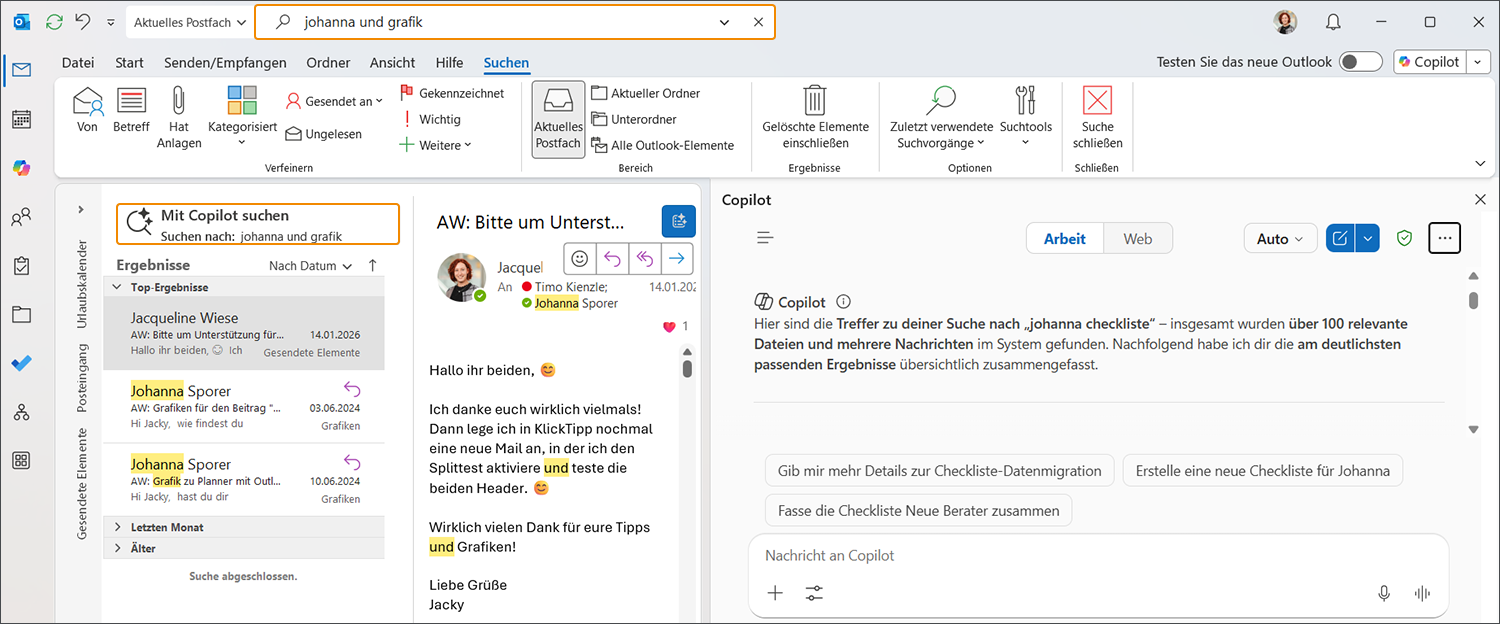
Die Copilot‑Suchfunktion in Outlook erweitert die klassische Suche um künstliche Intelligenz. Statt nur nach Schlüsselwörtern zu filtern, versteht Copilot ganze Fragen in natürlicher Sprache und liefert präzise, kontextbezogene Ergebnisse aus E‑Mails und Dateien. Das macht die Informationssuche im Arbeitsalltag deutlich schneller und effizienter.
4.1 Die Vorteile der Copilot Suchfunktion in Outlook
- Relevanz: Die Copilot Suche findet Inhalte auch dann, wenn nur der Zusammenhang und nicht der genaue Betreff bekannt ist.
- Sprachverständnis: Copilot versteht natürliche Sprache und reagiert auf komplette Fragen statt nur auf einzelne Stichworte.
- Zentralisierung: Die Suche bezieht Outlook, Teams, OneDrive und SharePoint gleichzeitig ein und spart damit Umwege.
- Zusammenfassungen: Gefundene Inhalte lassen sich direkt kompakt durch Copilot zusammenfassen.
- Zeitersparnis: Informationen liegen schneller vor, was den Arbeitsalltag spürbar effizienter macht.
4.2 Anleitung für die Nutzung der Copilot Suche in Outlook
- Öffnen Sie das klassische oder das neue Outlook.
- Geben Sie das → Suchwort oben in die Suchleiste ein.
- Drücken Sie auf → Enter, um die normale Outlook Suche auszulösen.
- Jetzt erscheint im Suchfenster die Option → Mit Copilot suchen. Klicken Sie die Option an.
- Geben Sie Ihre Frage ein. (z. B.: „Zeige mir die letzten E-Mails von Johanna“)
- Prüfen Sie die Ergebnisse. Sie können die Inhalte auch weiterverarbeiten, zusammenfassen lassen und vieles mehr.
5. Im neuen Outlook die Suchfunktion nutzen
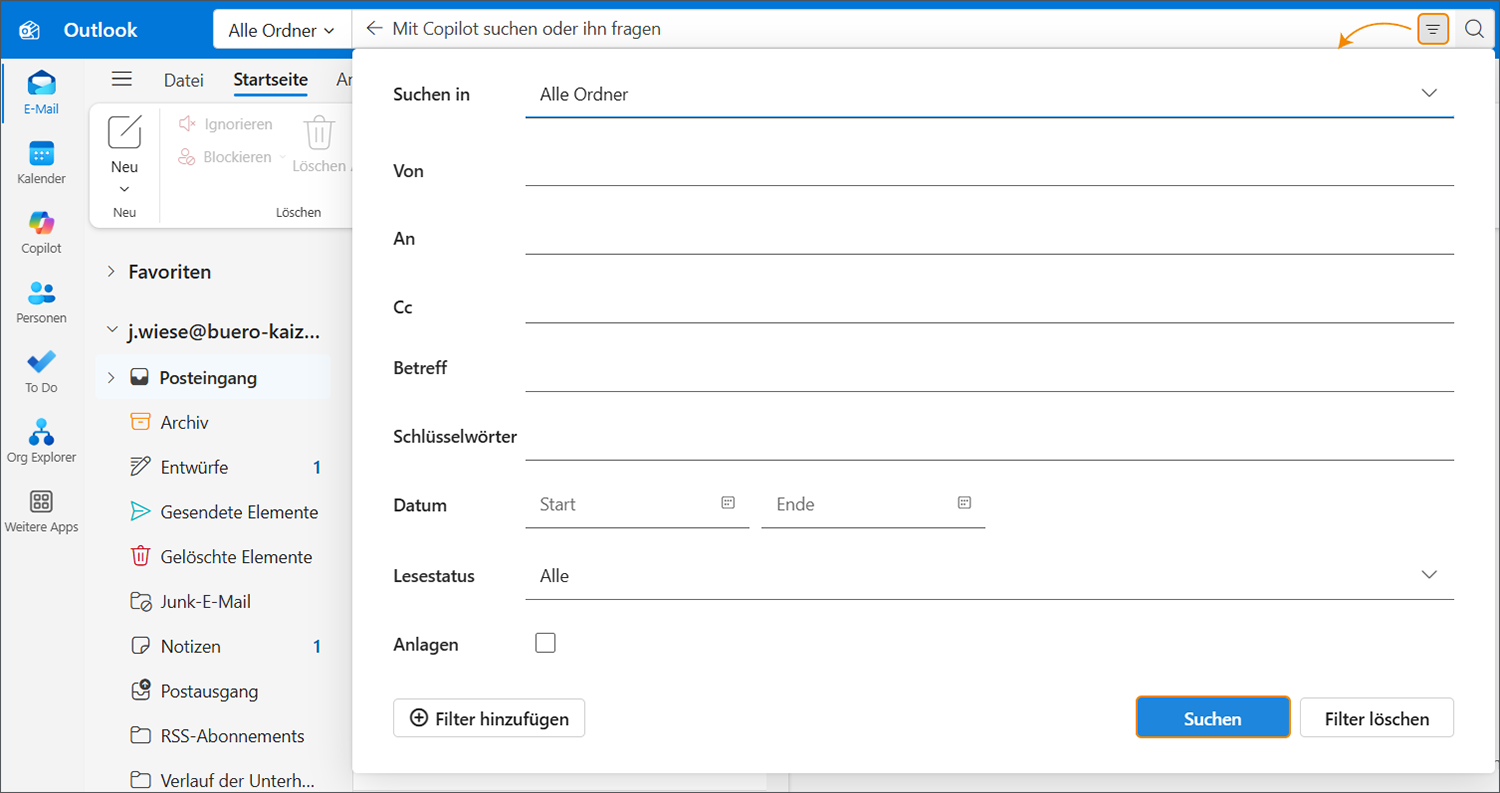
Neben der Copilot Suche (siehe vorherigen Abschnitt) können Sie im neuen Outlook auch mit einem Filter nach E-Mails und Co. suchen.
- Öffnen Sie das neue Outlook.
- Klicken Sie oben neben der Suchleiste auf die drei Striche für den → Filter.
- Nun können Sie die folgenden Felder für Ihre Suche ausfüllen:
- Suchen in
- Von
- An
- CC
- Betreff
- Schlüsselwörter
- Datum
- Lesestatus
- Anlagen
- Wenn Sie mit Ihren Angaben fertig sind, klicken Sie auf → Suchen. Fertig.
6. Die Outlooksuche funktioniert nicht und findet nicht alles?
Standardmäßig indiziert Outlook nur die E-Mail-Texte, nicht aber die Dateianhänge. Das heißt, Sie können nur nach dem Namen eines bestimmten Anhangs suchen, aber nicht nach darin enthaltenen Schlüsselwörtern. Diese Einschränkung können Sie jedoch aufheben und Outlook auch die E-Mail-Anhänge durchsuchen lassen. Wie das genau funktioniert, lesen Sie in unserem Beitrag „Bei fehlerhafter Outlook-Suche: Outlook Indizierung neu starten, beschleunigen & Dateianhänge miteinschließen“.
Hinweis: Sollte die Suchfunktion in Outlook immer noch nicht funktionieren, können Sie Outlook noch einmal neu starten und prüfen, ob die Suchfunktion aktiviert ist.
7. Tipps und Tutorial: Das Suchen von Dokumenten vorbeugen
Wer sucht, der findet. Doch wer gar nicht erst suchen muss, der spart sich viel Zeit! Für dieses Ziel bedarf es einer konsequenten Ordnung und klarer Regeln in Ihrem Postfach (mehr Details finden Sie in unserem kostenlosen Büro-Kaizen-eBook „E-Mail-Stress ade: So meistern Sie entspannt die E-Mail-Flut“). Weitere Tipps für eine effizientere Ordnung und ein schnelleres Finden im modernen Büroalltag haben wir Ihnen hier zusammengestellt:
- EDV-Ablagespielregeln (Gratis Download): So suchen Sie nie wieder Dateien
- Ideale Ordnerstruktur: Eine einheitliche Dateiablage mit dem 7-Ordner-System erstellen
- Digitale Ablage: 5 Tipps zur optimalen Ordnerstruktur
Büro-Kaizen Video: Outlook & Teams: So nutzen Profis die Suchfunktion!
Sie sehen gerade einen Platzhalterinhalt von YouTube. Um auf den eigentlichen Inhalt zuzugreifen, klicken Sie auf die Schaltfläche unten. Bitte beachten Sie, dass dabei Daten an Drittanbieter weitergegeben werden.
(Dauer 10:01 Minuten)
Inhalt des Videos zur Suchfunktion in Outlook & Teams:
- Einleitung 00:00
- Suchfunktion Outlook (E-Mails) 00:21
- Suchfunktion Teams (Unterhaltungen und Dateien) 04:21
- Aufgabenliste nutzen 08:24











