



Wenn Sie Outlook aktualisieren, können Sie selbst bestimmen, wie oft neue E-Mails abgerufen werden. Sie können den Posteingang manuell aktualisieren, die automatische Aktualisierung steuern oder das Intervall verlängern bzw. diese Funktion komplett deaktivieren. In diesem Beitrag erfahren Sie Schritt für Schritt, wie Sie Outlook optimal einrichten und so ruhiger und konzentrierter arbeiten.
Inhaltsverzeichnis
1. Warum ein längeres Abruf-Intervall sinnvoll sein kann
Wenn Sie die Standardeinstellungen von Outlook nutzen, werden Sie in regelmäßigen Abständen automatisch über neue E-Mails benachrichtigt. Das kann zu Ablenkungen in laufenden Arbeitsprozessen führen. Anschließend müssen Sie sich wieder in den offenen Vorgang einarbeiten. Das kostet eine Menge Arbeitseffizienz.
Deshalb kann es sinnvoll sein, die automatische Aktualisierung ganz abzuschalten oder das Intervall zu erhöhen. Richten Sie sich am besten feste Zeiten am Tag zur E-Mail-Bearbeitung ein. Welche Möglichkeiten Sie zum Aktualisieren von Outlook haben, erfahren Sie im folgenden Beitrag.
2. Outlook Posteingang manuell aktualisieren
Möchten Sie Ihren Posteingang manuell aktualisieren, können Sie in der Menüleiste auf → Senden/Empfangen und dann auf → Alle Ordner senden/empfangen klicken. Wenn bereits ein automatisches Intervall aktiviert ist, bleibt dieses bestehen. Das bedeutet, dass Outlook das Postfach weiterhin automatisch nach Ihren Zeitvorgaben aktualisiert.
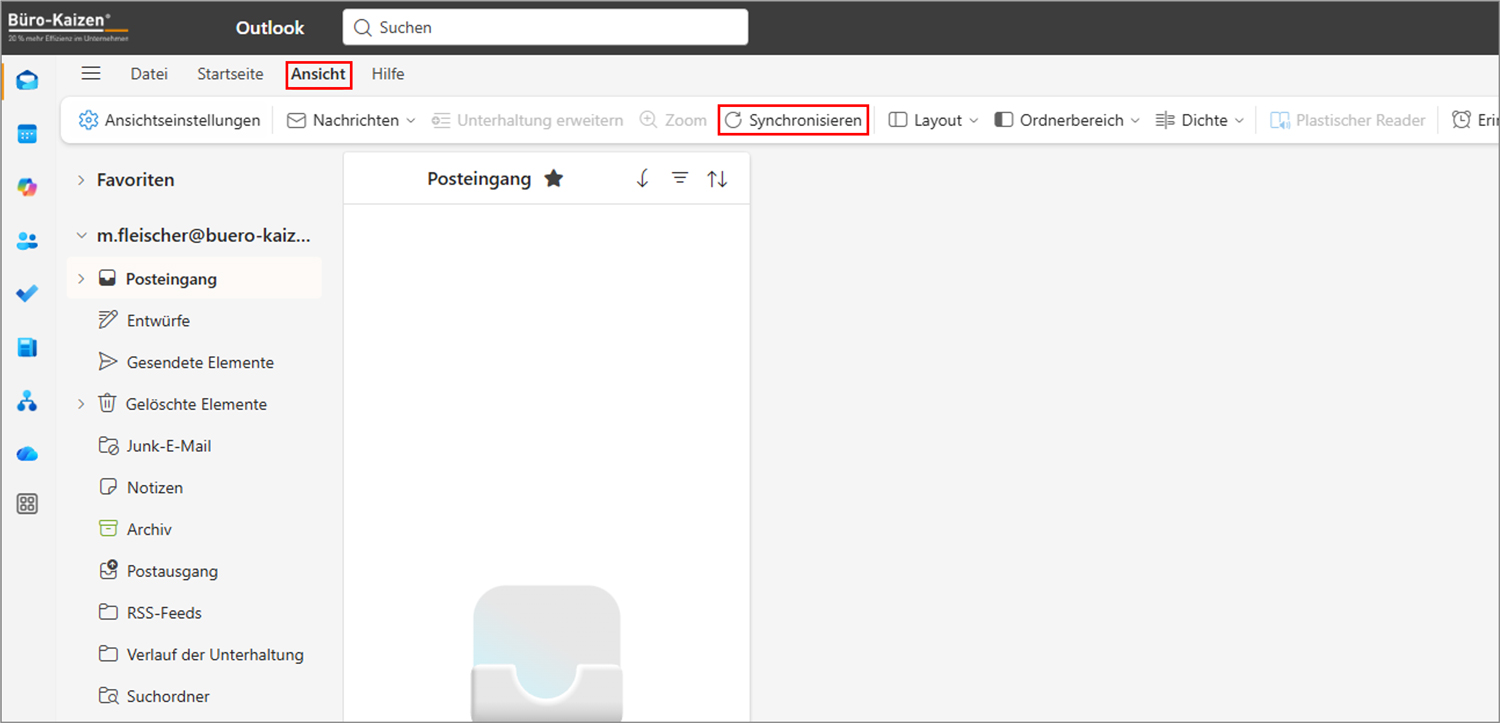
- Hinweis: Im neuen Outlook können Sie Ihren Posteingang unter → Ansicht → Synchronisieren manuell aktualisieren.
 Im klassischen Outlook können Sie unter "Senden/Empfangen" und "Alle Ordner senden/empfangen" die manuelle Aktualisierung erzwingen.
3. So stellen Sie den Aktualisierungsintervall im Outlook-Posteingang ein
Die Standardeinstellung für das Aktualisierungsintervall in Outlook beträgt 30 Minuten. Das bedeutet, dass Ihre E-Mails jede halbe Stunde empfangen werden.
- Um das Intervall zu ändern, klicken Sie auf → Datei → Optionen → Erweitert.
- Scrollen Sie zum Bereich → Senden und Empfangen und klicken Sie auf die Schaltfläche.
- Nun können Sie unter → Einstellungen für Gruppe Alle Konten die Minutenzahl auswählen, nach der sich das Programm eigenständig aktualisieren soll.
- Speichern Sie die Änderungen und starten Sie Outlook neu, um die Einstellungen zu übernehmen.
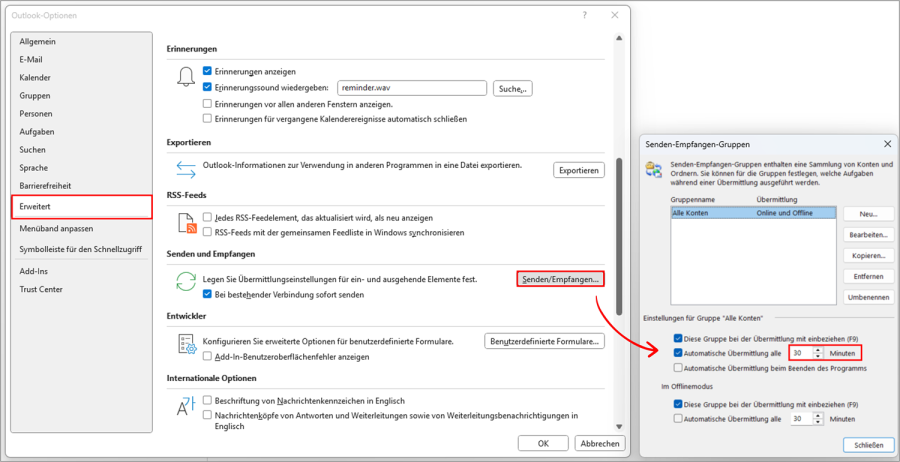
- Alternativ können Sie die Einstellung auch über den Bereich → Senden/Empfangen → Senden-Empfangen-Gruppen → Senden-Empfangen-Gruppen definieren vornehmen.
4. Die automatische Aktualisierung in Outlook abschalten
Selbstverständlich können Sie die automatische Aktualisierung auch abschalten.
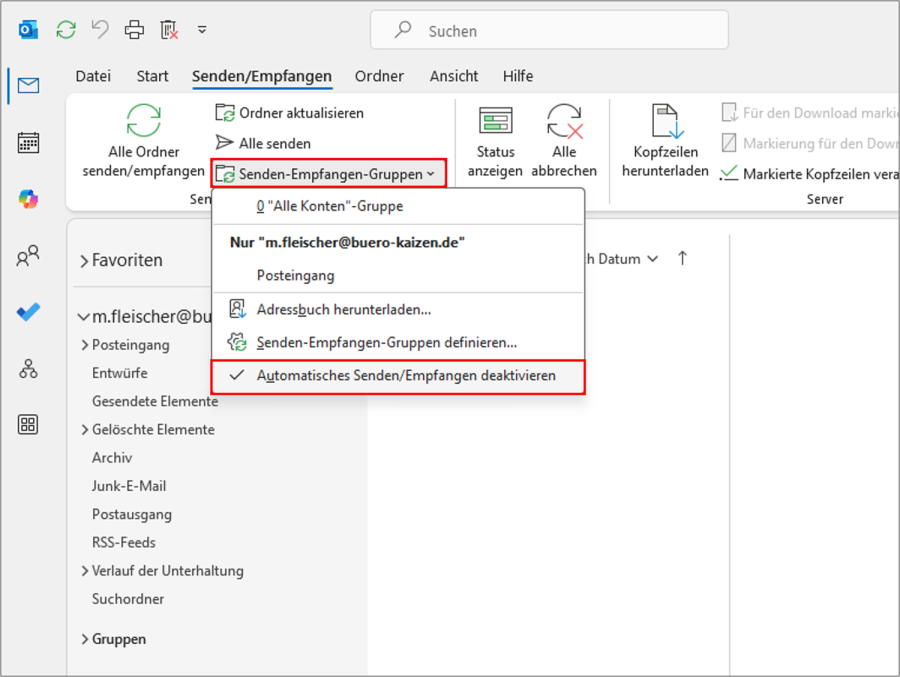
- Gehen Sie dazu im Menü → Senden/Empfangen auf den Punkt → Senden-Empfangen-Gruppen.
- Dort finden Sie ganz unten im Fenster die Option → Automatisches Senden/Empfangen deaktivieren. Klicken Sie darauf, um einen Haken vor dem Menütext zu setzen. Das bedeutet, dass die automatische Aktualisierung deaktiviert ist.
Die automatische Aktualisierung im Offline-Modus umgehen
Wenn Sie die Aktualisierung komplett deaktivieren möchten, können Sie auch den Offline-Modus wählen. Diesen erreichen Sie über das Menü → Senden/Empfangen → Offline arbeiten. Auch im Offline-Modus können Sie Postfächer manuell aktualisieren und so neue E-Mails abrufen oder E-Mails, die Sie geschrieben und während des Offline-Modus im Ordner „Postausgang“ gelandet sind, abschicken. Mehr dazu finden Sie in unserem Blogbeitrag „Offline-Modus in Outlook (de)aktivieren”.
5. Wieso aktualisiert Outlook meine E-Mails nicht?
Aktualisiert Outlook Ihre Mails nicht, kann das mehrere Gründe haben:
- Sie haben eine schlechte Internetverbindung
- Es sind fehlerhafte oder inkompatible Add-Ins eingebunden
- Falsche E-Mail-Einstellungen
- Konflikte mit anderen Anwendungsprogrammen
- Beschädigtes Outlook-Profil
- Inkonsistente Outlook-Datendatei (.ost)
- Wenig Mailbox-Speicher oder lokales Laufwerk
Sollte sich das Problem nicht lösen lassen, können Sie versuchen, Outlook zu reparieren. Wie das funktioniert, zeigen wir Ihnen in diesem Blogbeitrag: „Microsoft Outlook zurücksetzen: So geht der Reset inklusive Datensicherung richtig.“

6. Weitere Tipps rund um Outlook inklusive Video-Tutorial
→ Unsere Outlook-Themenseite: In unserem Blog finden Sie viele hilfreiche Beiträge, rund um das Thema Outlook. Stöbern Sie gerne mal durch!
→ Ihr Outlook öffnet sich nicht?: Wir erklären Ihnen die möglichen Ursachen und effektive Lösungsansätze.
→ Outlook neu installiert?: Lesen Sie hier, wie Sie Ihr Outlook-Kontio automatisch oder manuell einrichten – egal ob Windows oder Mac.
Outlook Ordnerstruktur: Extreme Zeitersparnis dank Automatisierung
Sie sehen gerade einen Platzhalterinhalt von YouTube. Um auf den eigentlichen Inhalt zuzugreifen, klicken Sie auf die Schaltfläche unten. Bitte beachten Sie, dass dabei Daten an Drittanbieter weitergegeben werden.
(Dauer: 8:33 Minuten)
Inhalt des Videos
- Einleitung 00:00
- Suchordner als Alternative zu E-Mail-Ordnern 00:31
- Aufwand der E-Mail-Ablage 01:55
- Vorteile von Outlook-Suchordnern 04:41
- Wie kann ich einen Suchordner anlegen? 06:09
- Videoempfehlung: Von der Ordnerstruktur zur Google-Methode 07:48











