



Viele Fragen sich, ob sie mit Outlook nur den integrierten Kalender nutzen können, oder ob es auch möglich ist, einen anderen Kalender zu integrieren? Viele Vereine und Verbände veröffentlichen mittlerweile freigegebene Webkalender im Internet, das reicht vom Spielplan der Junioren-Mannschaften über den Dienstplan der örtlichen freiwilligen Feuerwehr bis zu kulturellen Veranstaltern. Auf diese Weise werden alle Interessierten automatisch über die laufenden Termine und Veranstaltungen informiert und Sie haben Ihre Lieblingsevents immer im Blick. Die Antwort lautet eindeutig „Ja, das ist mit Outlook möglich!“ Man abonniert sich lediglich den anderen Kalender. Wir zeigen Ihnen in diesem Artikel wir Sie in Outlook Kalender abonnieren.
Inhaltsverzeichnis
1. Begriffsdefinition: Outlook Kalender abonnieren vs. synchronisieren
Im allgemeinen Sprachgebrauch werden die Begriffe „Synchronisieren” und „Abonnieren” häufig als Synonym verwendet. Doch hinsichtlich der Definition gibt es hier Unterschiede:
|
Einen Outlook Kalender synchronisieren |
Einen Outlook Kalender abonnieren |
|
Das Synchronisieren eines Outlook-Kalenders bedeutet, dass eine Änderung in der einen Anwendung automatisch auch in der anderen vollzogen wird. Also z. B. sowohl mobil auf dem Handy als auch auf dem PC im Büro – ggf. sogar noch bei einem weiteren Emaildienstleister wie GMX oder Web.de. Jeder Synchronisationspartner hat stets die aktuellen Informationen, der Datenfluss geht also in beide Richtungen. |
Das Abonnieren eines frei im Internet veröffentlichten Kalenders mit Ihrem Outlook bedeutet, im Gegensatz zum Synchronisieren, dass die Daten nur in eine Richtung übermittelt werden. Sie werden also über alle aktuellen Termine und Terminverschiebungen informiert, können aber selbst keine Änderungen an dem abonnierten Kalender vornehmen. |

2. Schritt für Schritt erklärt: Im klassischen Outlook Kalender abonnieren
- Öffnen Sie Ihr Outlook und klicken Sie im linken Menü auf → Kalender, um in die Kalenderansicht zu wechseln.
- Klicken Sie im oberen Menü auf → Kalender hinzufügen und anschließend auf → Aus dem Internet… .
- Geben Sie in das sich nun öffnende Outlookfenster die Ical-/Webcal-Adresse (Ical = Internetcalendar, webcal = Webcalendar) bzw. die URL des zu abonnierenden Kalenders ein.
- Klicken Sie dann auf → OK.
- Der abonnierte Internetkalender wird Ihnen nun in Ihrem Outlook Kalender angezeigt und kann beispielsweise zu einer Kalendergruppe hinzugefügt und dann sowohl nebeneinander als auch überlagert angezeigt werden.

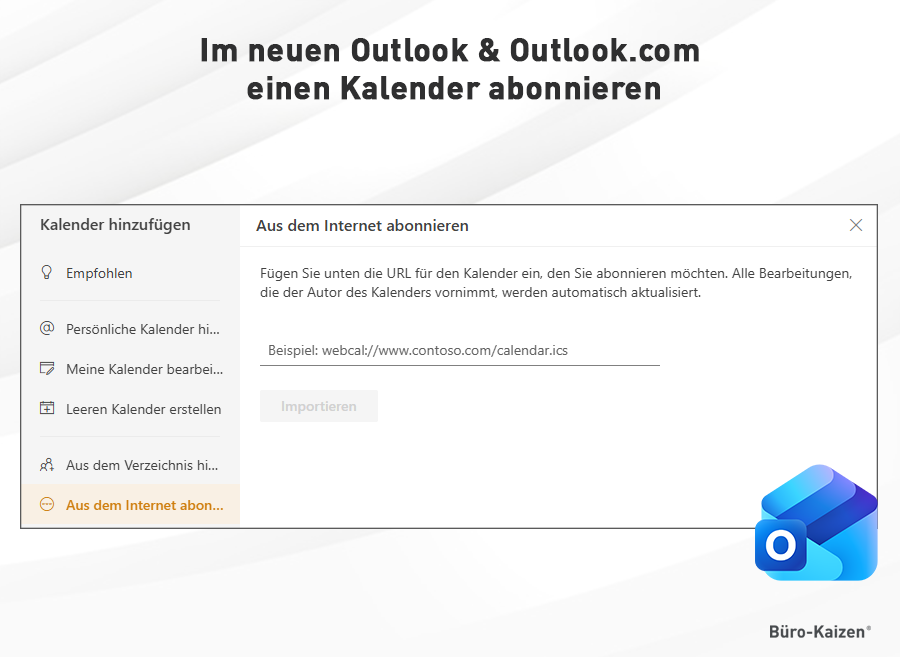
3. Einen Kalender abonnieren im neuen Outlook und Outlook.com
Auch im neuen Outlook und Outlook für Web können Sie einen Kalender abonnieren. Die Vorgehensweise ist dabei die Gleiche:
- Öffnen Sie Outlook und wechseln Sie in die Kalenderansicht → Kalender über das linke Menü.
- Klicken Sie nun im linken Bereich auf → Kalender hinzufügen.
- In dem neuen Fenster wechseln Sie zum Registerpunkt → Aus dem Internet abonnieren.
- Geben Sie die Ical-/Webcal-Adresse (Ical = Internetcalendar, webcal = Webcalendar) bzw. die URL des zu abonnierenden Kalenders ein.
- Klicken Sie abschließend auf → Importieren.
Hinweis: In der Outlook App für Android und iOS können Sie keinen Kalender abonnieren. Sie müssen hier den Umweg über die Web-App von Outlook machen und dort den Kalender abonnieren, so dass er dann in der mobilen App angezeigt wird.
4. Tipp: Feiertage in den Outlook Internetkalender importieren, nicht abonnieren
Outlook bietet auch die Möglichkeit, sich die gesetzlichen Feiertage und Schulferien im Kalender anzeigen zu lassen. Microsoft bezeichnet diesen Vorgang allerdings nicht als abonnieren, sondern als importieren. Dementsprechend sieht auch der Klickpfad anders aus. Lesen Sie zum Importieren von Feiertagen unsere Schritt-für-Schritt-Anleitung in unserem Blogbeitrag „Feiertage und Schulferien in den Outlook Kalender importieren“.
Schon gewusst? Schauen Sie sich unser Video an und lernen Sie wie Sie in Outlook Kalender für andere freigeben bzw. andere freigegebene Kalender selbst in Outlook öffnen können:
Outlook: Kalender freigeben (Termine mit Kollegen & Familie teilen)
Sie sehen gerade einen Platzhalterinhalt von YouTube. Um auf den eigentlichen Inhalt zuzugreifen, klicken Sie auf die Schaltfläche unten. Bitte beachten Sie, dass dabei Daten an Drittanbieter weitergegeben werden.
(Dauer 05:19 Minuten)











