



Der Hotmail Posteingang kann zunächst für Verwirrung sorgen. Denn beim Öffnen der Hotmail-Website öffnet sich der E-Mail-Client Outlook. In diesem Blogbeitrag erklären wir Ihnen die Unterschiede zwischen Hotmail und Outlook, zeigen Ihnen, wie Sie Ihren Hotmail-Account weiterhin nutzen können, und geben Ihnen Tipps für den Fall, dass bei der Anmeldung Probleme auftreten.
Inhaltsverzeichnis
1. Was ist Hotmail und was ist der Unterschied zwischen Hotmail und Outlook?
Hotmail ist ein E-Mail-Dienst von Microsoft, mit dem Anwender ein kostenloses, webbasiertes E-Mail-Konto eröffnen können.
Als 2012 der Nachfolger Outlook an den Markt kam, wurden 2013 alle Hotmail-Konten auf den neuen E-Mail-Client umgestellt und integriert. Somit gibt eine keine separate Hotmail-Webseite mehr. Die E-Mail-Adressen (z.B. mit der Endung @hotmail.de oder @hotmail.com) funktionieren allerdings weiterhin.
Der Unterschied zwischen Hotmail und Outlook liegt also lediglich im Namen. In der Technologie unterscheiden sich diese beiden Dienste kaum. Es ändert sich lediglich die Vorgehensweise beim Abruf der Daten.

2. Hotmail Login: So öffnest du deinen Hotmail-Posteingang
Für die Nutzung Ihres Hotmail-Postfachs können Sie wie gewohnt entweder die hotmail.de Webseite aufrufen oder nutzen direkt die neue URL von Outlook: outlook.com. Die Hotmail-Seite leitet Sie automatisch zur Outlook-Website.
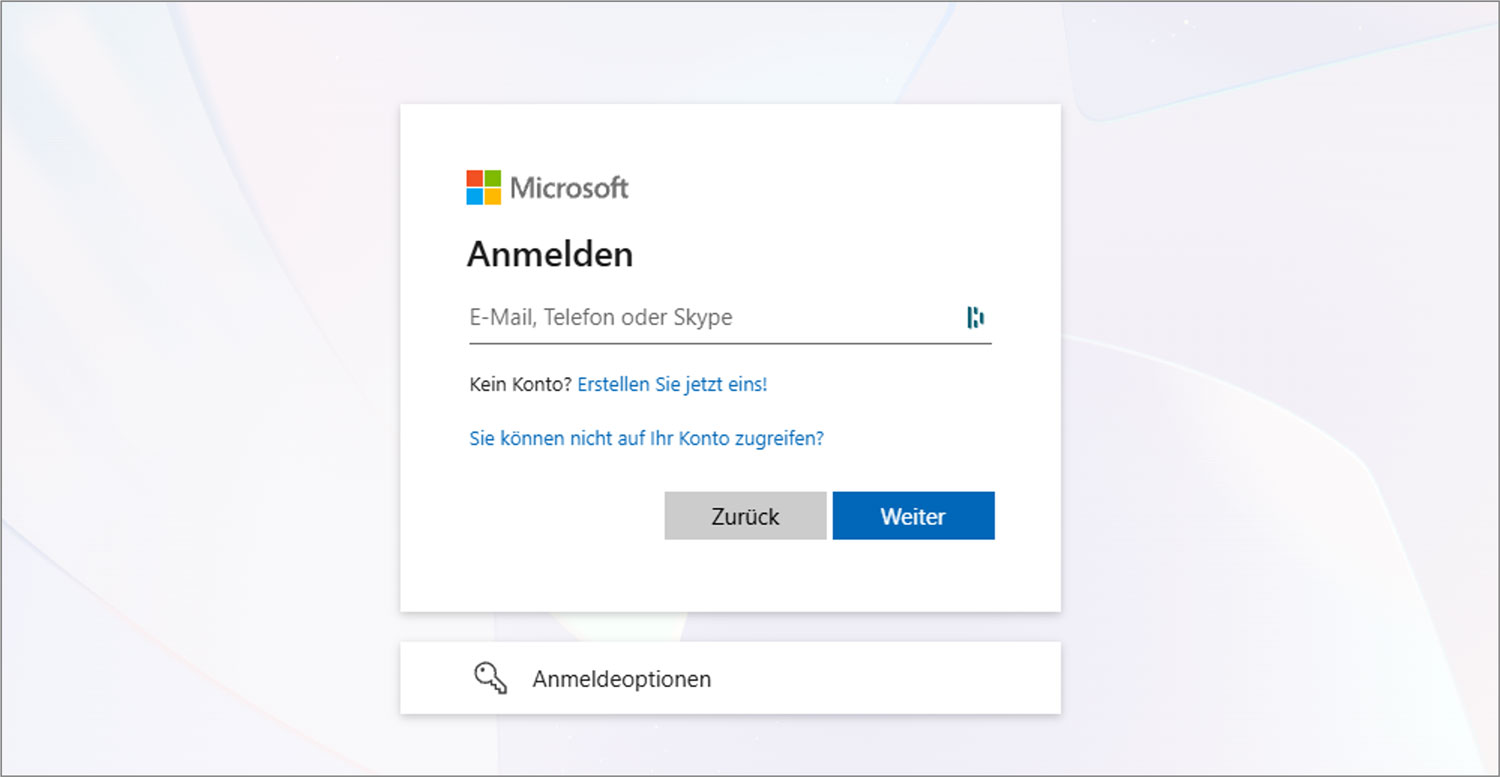
Klicken Sie jetzt oben rechts zunächst auf → Anmelden. Geben Sie nun im Anmeldefenster Ihre E-Mail-Adresse ein und klicken Sie auf → Weiter. Anschließend müssen Sie noch Ihr Passwort eingeben und auf → Anmelden klicken.
Nach einem erfolgreichen Login sehen Sie nun Ihren Posteingang in der neuen Benutzeroberfläche von Outlook.
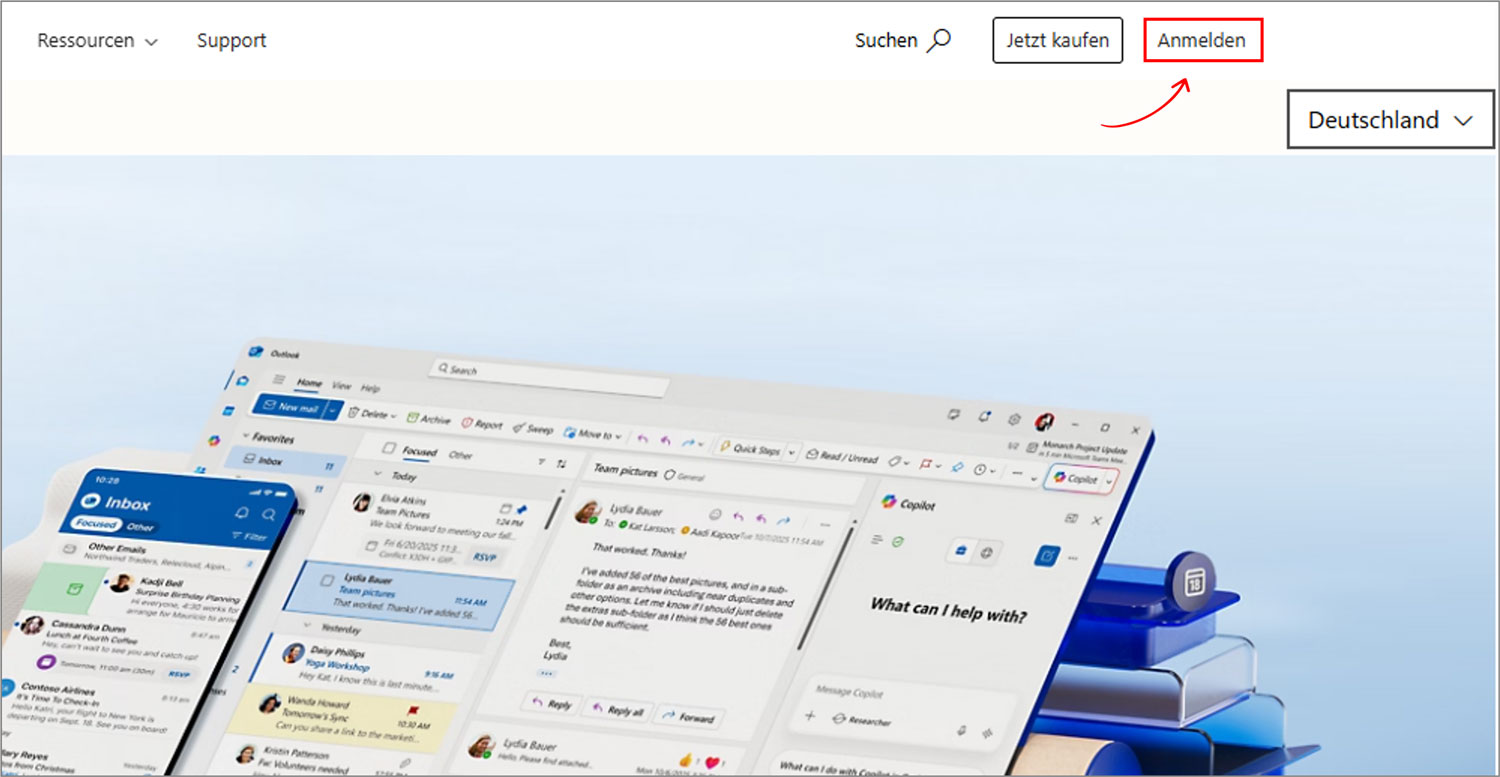 Den Hotmail Posteingang erreichen Sie seit der Umstellung auf Outlook über die Website von Microsoft.
3. So lässt sich ein neues Hotmail-Konto erstellen
Ein neues Konto lässt sich auf der Hotmail Webseite nicht mehr erstellen, da diese nun zu Outlook migriert ist. Allerdings können Sie teilweise weiterhin eine @hotmail.com-Adresse verwenden.
Gehen Sie dazu auf die Outlook Webseite und klicken Sie auf → Kostenloses Konto anlegen. Vergeben Sie nun Ihre neue Wunschadresse, die Sie nutzen möchten. Sie haben dabei die Wahl zwischen den Endungen
- Outlook.de
- Outlook.com
- und (Region abhängig) hotmail.com
Klicken Sie nun auf → Weiter und vergeben Sie im Anschluss ein Passwort.
Wie Sie anschließend Ihr Konto einrichten können Sie in unserem Blogbeitrag „Outlook einrichten: So funktioniert die automatische oder manuelle Kontoeinrichtung auf Windows oder Mac!“ nachlesen.
Outlook-Web-Adressen Endungen und deren Bedeutung
|
Endung |
Bedeutung |
|
@outlook.de |
Für deutsche Nutzer |
|
@outlook.com |
International weiter verbreitet |
|
@hotmail.com |
Wirkt etwas veraltet |
|
@hotmail.de |
Ist teilweise noch verfügbar, aber nicht mehr zeitgemäß |
4. Die Benutzeroberfläche von Outlook
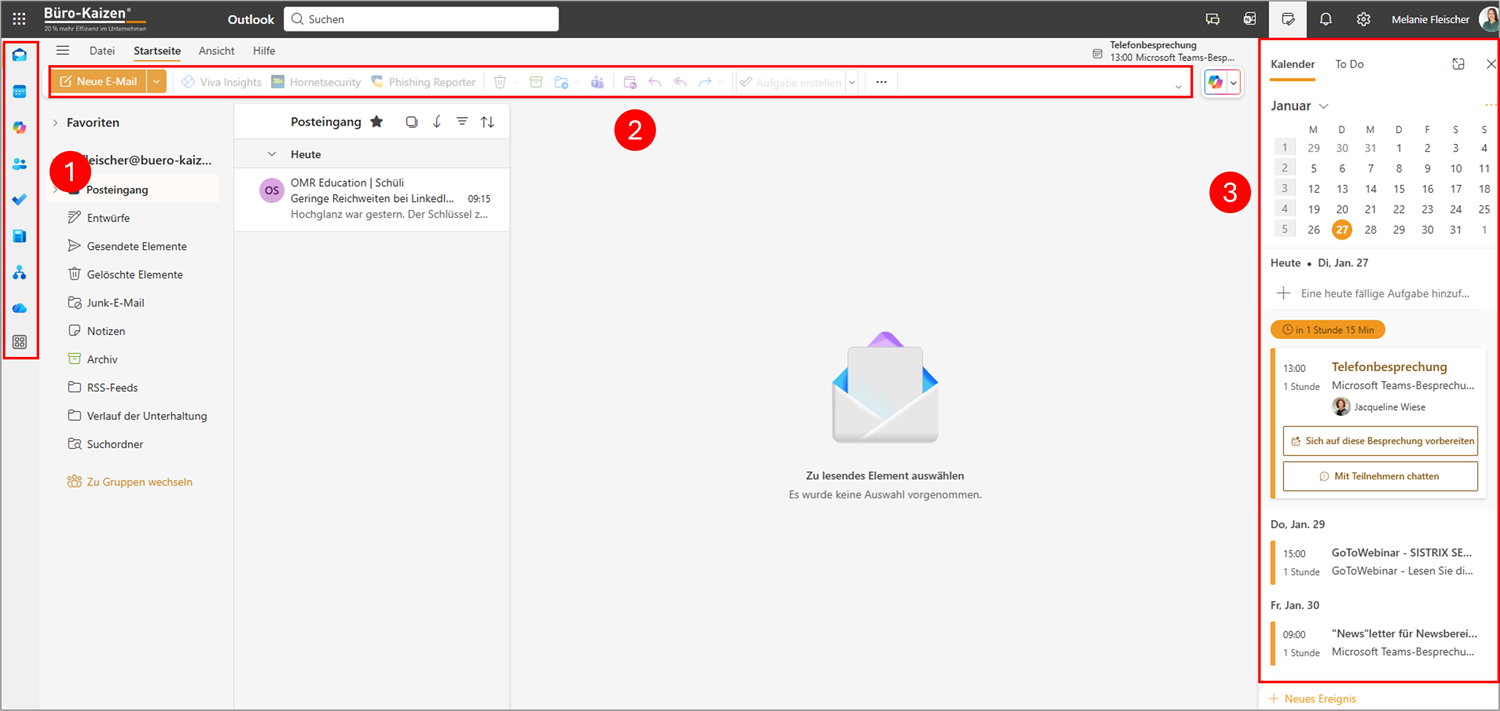
Die neue Benutzeroberfläche von Outlook ist modern und einfach gestaltet. Im linken Bereich befindet sich die Hauptnavigation, wo Sie zwischen Ihrem Posteingang, Kalender, Kontakten und weiteren Apps wechseln können (1). Das Menüband wird vereinfach dargestellt, kann aber mit einem Klick auf den kleinen Pfeil ausgeklappt werden (2). Im rechten Bereich befindet sich der Kalender und die To Do-Integration, wo Sie Ihre Aufgaben im Blick haben (3).
Weitere Informationen zum neuen Outlook finden Sie in unserem Blogbeitrag „Was kann das neue Outlook für Windows?“.
5. Der Hotmail E-Mail-Login funktioniert nicht – was tun?
Können Sie sich nicht mit Ihrer alten Hotmail-Adresse einloggen kann das an folgenden Gründen liegen:
- Ihr Hotmail-Konto wurde gelöscht: Microsoft kann Ihr Hotmail-Konto löschen, wenn Sie sich mehr als zwei Jahre lang nicht eingeloggt haben. Achten Sie deshalb darauf, sich regelmäßig anzumelden.
- Konto gesperrt: Microsoft kann Ihr Konto nach mehreren Fehlversuchen oder bei ungewöhnlichen Aktivitäten (z. B. Anmeldung von neuen Geräten aus dem Ausland) vorübergehend sperren. Informationen dazu, wie Sie die Sperre aufheben können, finden Sie auf der Microsoft-Webseite.
- Passwort vergessen: Wenn Sie Ihr E-Mail-Passwort vergessen haben, gibt es mehrere Möglichkeiten, es zurückzusetzen. Hier finden Sie eine Übersicht, wie Sie Ihr vergessenes Outlook-Passwort zurücksetzen können.
- Störung bei Microsoft: Manchmal hat auch Microsoft selbst ein Problem. Überprüfen Sie deshalb, ob unter status.cloud.microsoft eine Störung gemeldet ist.
- Cache löschen: Cookies oder ein veralteter Cache können ebenfalls dazu führen, dass der Login-Prozess nicht funktioniert. Um das zu vermeiden, sollten Sie Ihren Cache regelmäßig löschen.
6. Weitere hilfreiche Outlook-Blogbeiträge und YouTube-Tutorial
→ Die Outlook Web App (OWA): Alles wissenswerte zur Alternative zum Desktop-Client
→ Probleme mit dem Outlook-Update?: Hier finden Sie alle Informationen, die Sie für ein Outlook-Update benötigen
→ web.de mit Outlook verbinden: Schritt-für-Schritt Anleitung wie Sie Ihren web-Account verknüpfen können
→ Outlook öffnet nicht: Mögliche Ursachen und effektive Lösungsansätze – Schritt für Schritt erklärt
15 unbekannte Outlook-Funktionen für mehr Produktivität!
Sie sehen gerade einen Platzhalterinhalt von YouTube. Um auf den eigentlichen Inhalt zuzugreifen, klicken Sie auf die Schaltfläche unten. Bitte beachten Sie, dass dabei Daten an Drittanbieter weitergegeben werden.
(Dauer: 11:17 Minuten)
Inhalt des Videos
- Einleitung 00:00
- E-Mails später versenden 00:18
- Schlummertaste für E-Mails 00:58
- Aufgaben im Posteingang einblenden 01:31
- E-Mails mit einem Klick in Aufgaben umwandeln 01:54
- Die Suche effektiver nutzen 02:50
- Fehlerhafte E-Mails schnell zurückrufen 03:52
- Dateien per Drag & Drop in eine Mail einfügen 04:56
- Schneller Dateien in eine Mail einfügen 05:23
- Personen in E-Mails erwähnen 06:01
- Zeit sparen mit Textbausteinen 06:57
- E-Mails nicht automatisch als gelesen markieren 07:43
- Wichtige E-Mails anheften 08:29
- Ordner einfärben für mehr Klarheit 09:03
- Wechseln zwischen E-Mail und Kalender 09:31
- Zeitfenster für eigene Aufgaben im Kalender freihalten (Timeboxing) 10:07











