



Outlook installieren ist oft die beste Lösung, wenn sich das Programm nicht mehr richtig öffnet oder wiederholt Fehler auftreten. In dieser Schritt-für-Schritt-Anleitung zeigen wir, wie Sie Outlook unter Windows 11 neu installieren und dabei E-Mails, Konten und alle weiteren wichtigen Daten behalten.
Inhaltsverzeichnis
1. Wann ist es notwendig, Outlook neu zu installieren?
Wenn sich der E-Mail-Client von Microsoft nicht wie gewohnt öffnen lässt, ist es nicht zwingend notwendig, Outlook neu zu installieren.
Überprüfen Sie zunächst andere Optionen. Sie können beispielsweise versuchen, Outlook zurückzusetzen. Wenn sich das Programm nicht mehr synchronisiert, überprüfen Sie, woran es liegen könnte. Manchmal hilft es auch, die Software im abgesicherten Modus zu starten.
Es gibt allerdings Szenarien, in denen eine Neuinstallation von Outlook notwendig ist:
- Sie wechseln das Gerät (z. B. von einem MacBook auf einen Windows-PC).
- Das Programm hängt sich häufig auf oder lässt sich gar nicht mehr öffnen.
- E-Mails oder Kalendereinträge werden nicht aktualisiert oder synchronisiert.
- Ihr Outlook-Profil ist beschädigt.

2. So klappt die Neuinstallation von Outlook und was Sie beachten müssen
Wenn alle Lösungswege fehlgeschlagen sind, führt letztlich kein Weg an einer Neuinstallation von Outlook vorbei. Doch keine Angst: Solange Sie vorher alle E-Mails, Kontakte, Termine und Aufgaben sichern, können Sie nach der Wiederinstallation der Software mit Outlook genauso arbeiten wie zuvor.
Der Vorgang gleicht dem einer Installation auf einem neuen Rechner. Outlook speichert alle relevanten Informationen, einschließlich der individuell angelegten Ordner, in einer sogenannten .pst-Datei (Personal Storage Table). Erstellen Sie jedoch vorab ein Backup Ihrer Outlook-Dateien, um einen Datenverlust zu vermeiden. Wie das funktioniert, erklären wir ausführlich in diesem Blogbeitrag: „Ein Outlook Backup ist Pflicht: Eine Sicherheitskopie für alle Fälle!“. Nach der Neuinstallation kann Outlook Ihr gespeichertes Profil 1:1 wiederherstellen.
Kurzanleitung zum Erstellen eines Backups in Outlook mit der .pst-Datei
- Klicken Sie in Outlook auf → Datei → Öffnen und Exportieren.
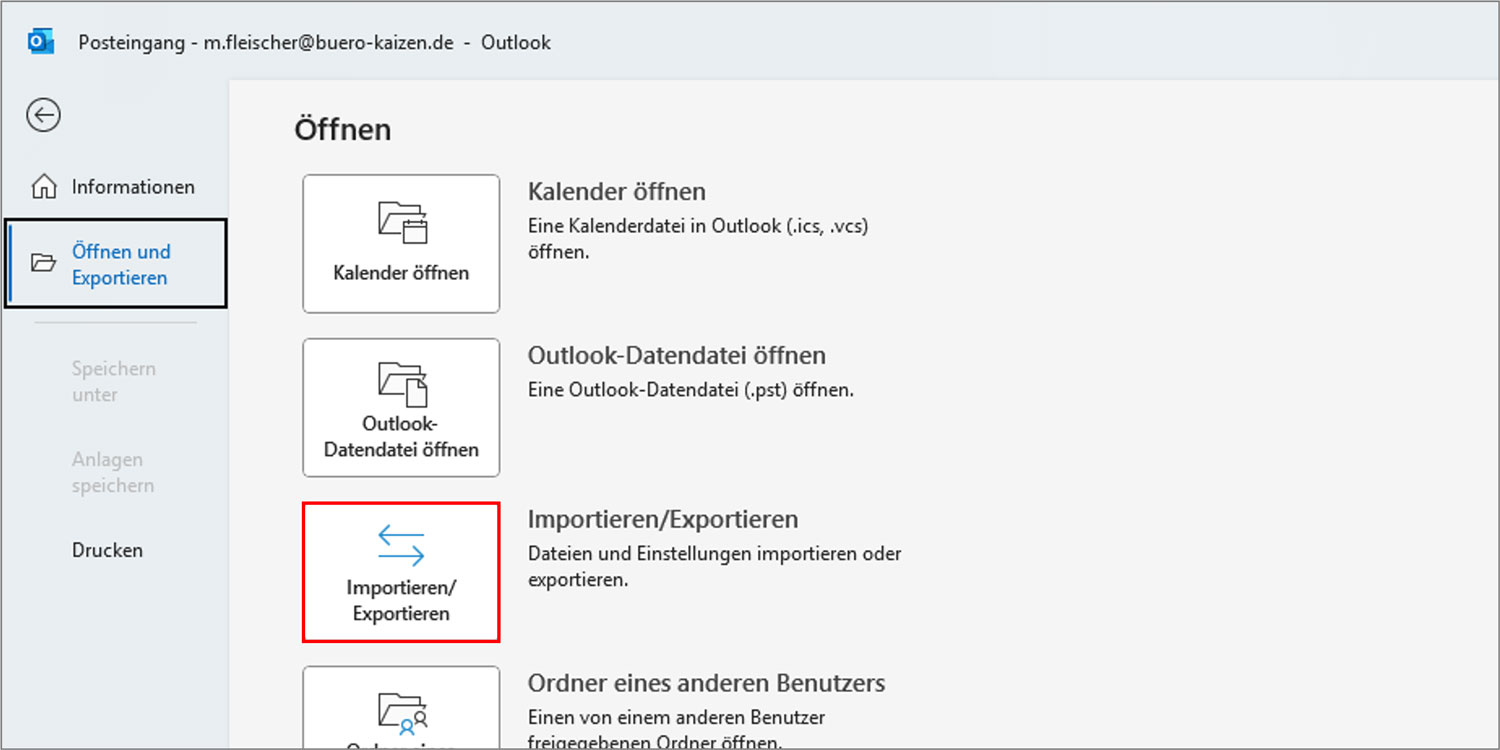
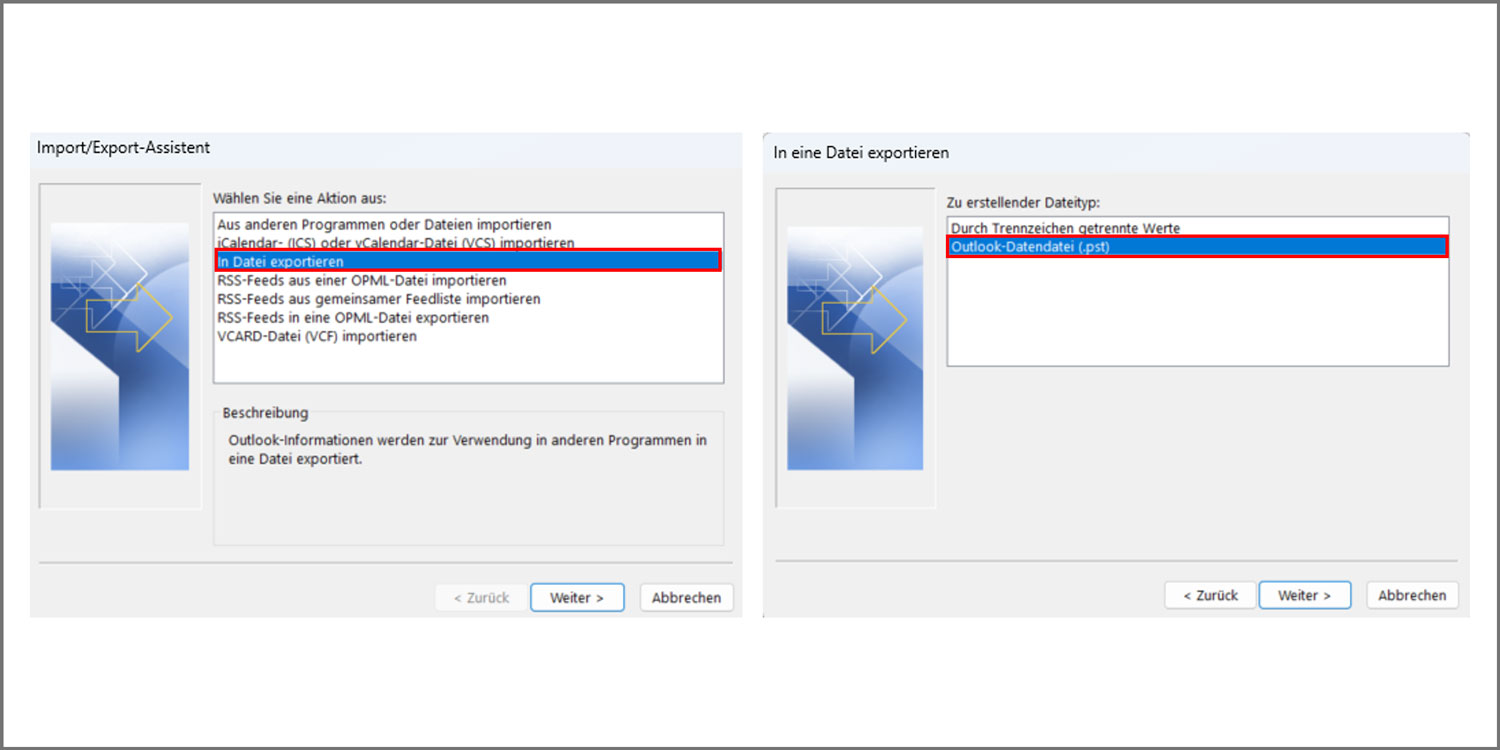
- Wählen Sie → Importieren/Exportieren und klicken Sie im darauffolgenden Fenster → In Datei exportieren und auf → Weiter.
- Klicken Sie nun auf den Eintrag → Outlook-Datendatei (.pst) und im nächsten Fenster auf den Eintrag, der Ihre E-Mail-Adresse beinhaltet. So stellen Sie sicher, dass alle Informationen aus Ihrem Outlook-Konto gesichert werden.
- Tipp: Achten Sie darauf, dass das Kästchen „Unterordner einbeziehen“ aktiviert ist.
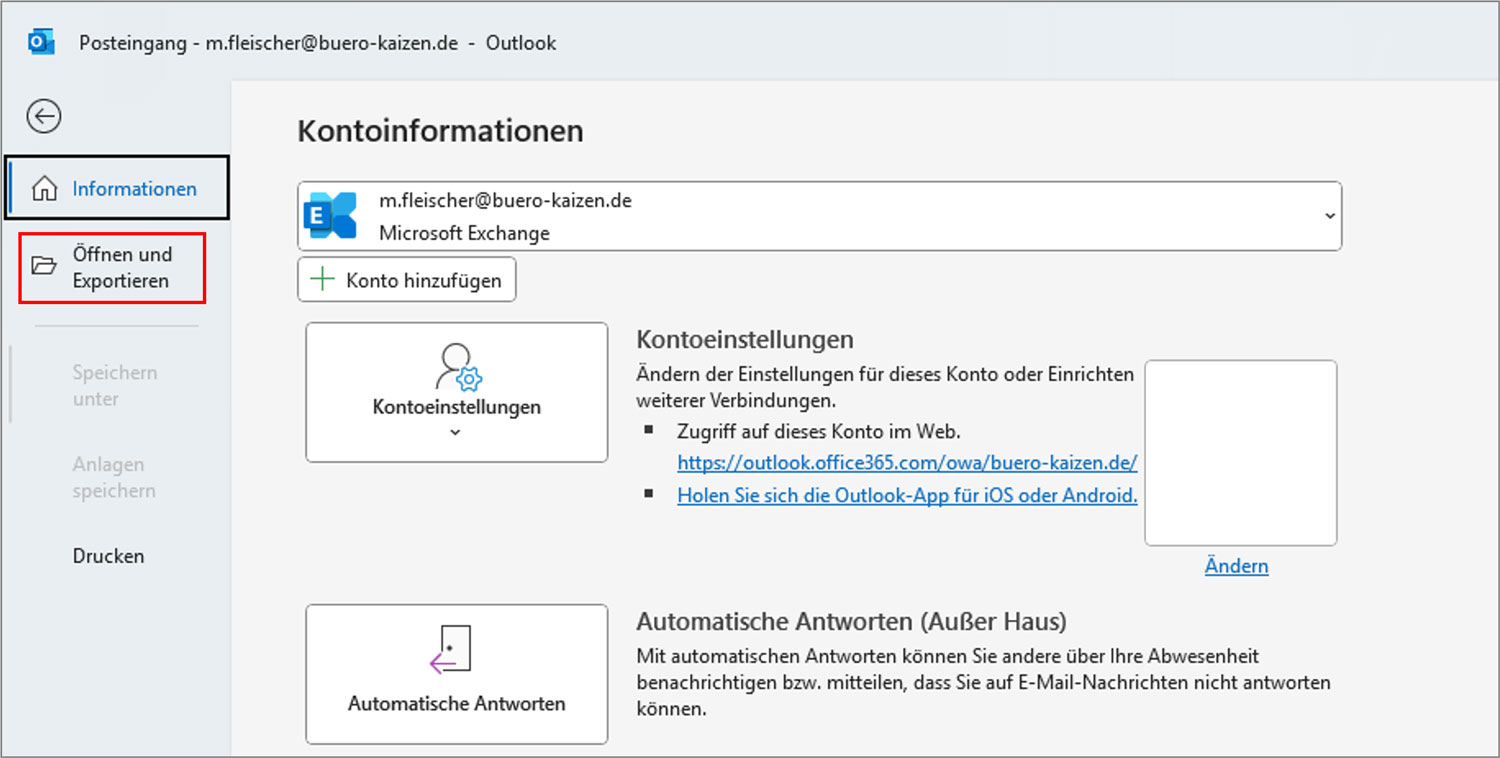 Bevor Sie Outlook neu installieren, sollten Sie ein Backup Ihrer Daten machen. Das können Sie unter Datei > Öffnen und Exportieren.
Um Outlook neu installieren zu können, müssen Sie das Programm zunächst von Ihrem Gerät deinstallieren (Systemsteuerung → Programme → Programm deinstallieren oder ändern).
Nun können Sie Outlook neu installieren. Gehen Sie dafür einfach auf die Microsoft-Website und laden Sie das Programm erneut herunter.
Sobald die Anwendung fertig heruntergeladen ist, gibt es nun zwei Möglichkeiten, die neu installierte Outlook-Version mit der vorher gespeicherten Datendatei zu verknüpfen.
1. Über die Systemsteuerung
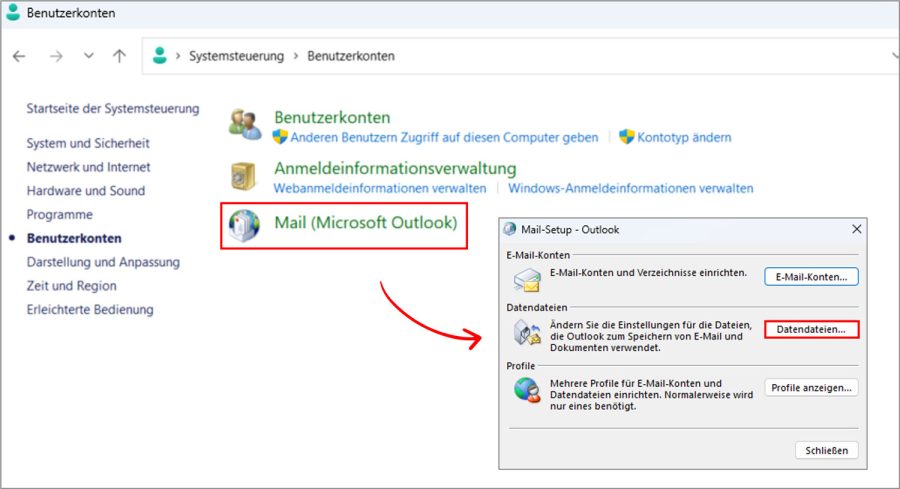
- Öffnen Sie die Systemsteuerung und klicken Sie auf → Benutzerkonten.
- Wählen Sie → Mail (Microsoft Outlook) und klicken Sie im sich darauf folgend öffnenden Fenster auf → Datendateien.
- Wählen Sie → Hinzufügen und wählen Sie nun die .pst-Datei aus, die Sie zuvor erstellt haben.
2. Direkt in Outlook
Natürlich können Sie die Datendatei auch direkt in Outlook hinzufügen.
- Wählen Sie dazu nacheinander die Optionen → Datei → Öffnen und Exportieren → Importieren/Exportieren aus und entscheiden Sie sich im folgenden Schritt für die Option → Aus anderen Programmen oder Dateien importieren.
- Klicken Sie im folgenden Fenster auf → Outlook-Datendatei (.pst) und bestätigen Sie mit → Weiter. Suchen Sie anschließend den Speicherort, an dem Sie die .pst-Datei abgelegt haben.
- Nun sollte das Programm exakt so aussehen wie vor der Neuinstallation, d. h. sämtliche Termine, Aufgaben, E-Mails, Unterordner und Kontakte sollten wiederhergestellt sein.
Unser Tipp: Erstellen Sie in Ihrem Outlook-Kalender eine Erinnerung die Sie auffordert, einmal pro Monat/Quartal ein Backup Ihrer .pst-Datei durchführen zu lassen.
3. Weitere Outlook-Probleme und deren Lösungen
Der E-Mail-Client von Microsoft funktioniert nicht immer so, wie man es sich wünscht. Auf unserer Outlook Themenseite finden Sie eine Vielzahl von Blogbeiträgen, die Ihnen die Funktionen und Einstellungen von Outlook näher erläutern. Im Folgenden haben wir eine Auswahl zusammengestellt:
- Outlook Posteingang aktualisieren: So stellen Sie den automatischen oder manuellen Aktualisierungsintervall ein
- Outlook Passwort vergessen: Hier finden Sie eine Anleitung, wie Sie Ihr Passwort zurücksetzen mit und ohne hinterlegter E-Mail oder Telefonnummer
- Outlook-Ordner verschwunden: So machen Sie Ihre verschwundenen Ordner wieder sichtbar
- Standardschrift ändern: Möchten Sie Ihre E-Mails im Corporate Design erscheinen lassen, lässt sich die Standardschrift in Outlook ändern.
⏱️ Outlook: 7 Tipps um jede Menge Zeit zu sparen
Sie sehen gerade einen Platzhalterinhalt von YouTube. Um auf den eigentlichen Inhalt zuzugreifen, klicken Sie auf die Schaltfläche unten. Bitte beachten Sie, dass dabei Daten an Drittanbieter weitergegeben werden.
(Dauer: 6:44 Minuten)
Inhalt des Videos
- Einleitung 00:00
- Die Google-Methode 00:15
- Suchordner 01:35
- Schnellbausteine 02:23
- E-Mail Vorlagen 03:44
- Reaktionen 04:17
- Terminabfrage 04:42
- Diktierfunktion 05:32
- Abschluss & Empfehlung 06:05











