



Mittels eines CalDAV-Synchronizer ist es möglich, den Outlook-Kalender mit Kalendern anderer Anbieter zu synchronisieren, wie zum Beispiel dem Google-Kalender oder Apples iCloud-Kalender. Das ist für Privatnutzer und auch Kleinstbetriebe, Agenturen und Start-ups oft sehr nützlich. Aber wie sicher und praktikabel ist das auch für größere Unternehmen im Businesskontext? Die folgende Büro-Kaizen® Anleitung zeigt Ihnen daher nicht nur Schritt-für-Schritt, wie man CalDAV in Outlook richtig und sicher einrichtet, sondern auch, welche besseren Alternativen es für den Einsatz in Unternehmen gibt.
Inhaltsverzeichnis
1. Was ist Outlook CalDAV? Wer hat CalDAV entwickelt? Und wie funktioniert CalDav?
CalDAV ist ein offener Protokoll-Standard der Internet Engineering Task Force (IETF). Die IETF ist ein unabhängiger Non-Profit-Zusammenschluss von Fachleuten, Herstellern und Netzbetreibern, der in die übergeordnete, ebenfalls nicht gewinnorientierte Internet Society (ISOC) eingebettet ist.
- Das CalDAV-Protokoll ist eine grundlegende Standardisierung, damit die verschiedenen Anbieter von Internet-Kalender-Diensten, -Servern und -Clients (z. B. Outlook und Google-Kalender) ihre Kalenderdaten sicher und interoperabel untereinander austauschen können, so dass sich die Kalender wechselseitig synchronisieren lassen.
- Die erste Version von CalDAV (Calendar Distributed Authoring and Versioning) wurde 2003 von Lisa Dusseault eingereicht, während sie für die gemeinnützige Open Source Applications Foundation (OSAF) arbeitete. Das Ziel von OSAF war, die Rolle von Open Source Produkten gegenüber kommerziellen Anbietern zu stärken (Finanzier: Mitch Kapor, Gründer von Lotus Development).
- Die weitere CalDAV-Entwicklung wurde dann maßgeblich von Cyrus Daboo (bei Apple) und Bernard Desruisseaux (bei Oracle) unterstützt.
- 2007 hat das IETF schließlich CalDAV als offiziellen IETF-Standard „RFC 4791“ veröffentlicht. Technisch gesehen basiert der CalDAV-Standard auf eine Erweiterung von WebDAV im iCalendar-Datenformat (Dateiendung: *.ics).
Wie funktionieren CalDAV & iCalendar am Beispiel des Outlook-, Google- und Apple-Kalenders?
iCalendar ist das 1998 standardisierte IETF-Dateiformat für Internet-Kalenderdaten. Das iCalendar-Format sorgt also für eine einheitliche Datenstruktur aller Kalendereinträge, damit diese überhaupt interoperabel über verschiedene Anbieter hinweg abgeglichen werden können. Das Netzwerkprotokoll CalDAV wiederum regelt dann darauf aufbauend die Art und Weise, wie diese iCalendar-Daten zwischen den Kalender-Servern und den Client-Diensten auf den Endgeräten abgerufen, übertragen, verwaltet und synchronisiert werden.
- Google Calendar, Microsoft Exchange und Apple Calendar Server (iCloud) sind beispielsweise alles proprietäre Systeme, also herstellerexklusive Software- und Systemlösungen.
- Die verschiedenen Kalender-Server und -Apps können sich aber nur dann gegenseitig verstehen und miteinander arbeiten, wenn sie dafür eine gemeinsame Sprache sprechen (nutzen und unterstützen) – und das ist CalDAV. CalDAV ist ein Free OpenSource Protokoll, das jeder Anbieter kostenlos nutzen kann.
- Der Vorteil: Auf diese Weise können einzelne Nutzer für sich verschiedene Dienste (Kalenderserver und Kalender-Clients) miteinander kombinieren und bleiben nicht an einen einzelnen Anbieter gebunden. Theoretisch könnten auf diese Weise auch Geschäftspartner, die unterschiedliche Kalendersysteme nutzen, so ihre Kalenderdaten austauschen – doch für die Kalenderverknüpfung im Unternehmenskontext gibt es praktikablere Lösungen (siehe unten).
Einfaches Praxisbeispiel: CalDAV zwischen Outlook, Google (Android) und Mac (Apple)
Vereinfachte Ausgangslage: Eine Person nutzt drei verschiedene Kalender-Dienste parallel. Der geschäftliche Kalender wird in Outlook verwaltet (über Microsoft Exchange Server), auf dem Android-Smartphone wird der Google Kalender genutzt (über den Google Calendar-Server) und auf dem privaten Mac wird der Apple Kalender genutzt (über Apple Calendar Server / iCloud).
- Wenn nun in der Outlook-App ein Termin im Kalender angelegt wird, wird dieser automatisch im Exchange-Server gespeichert.
- Über die CalDAV-Unterstützung in Outlook (Plugin erforderlich, siehe unten) wird dieser Kalendertermin im offenen iCalendar-Format bereitgestellt.
- Wird nun der Google-Kalender mit dem Outlook-Kalender synchronisiert, kann der Google Calendar-Server die entsprechenden Kalenderdaten via CalDAV im iCalendar-Format vom Exchange Server abrufen und im eigenen System speichern, so dass diese auch in dem synchronisierten Google-Kalender erscheinen.
- Auch der Apple Calendar Server unterstützt CalDAV und kann dadurch den Apple-iCloud-Kalender auf dem Mac des Nutzers ebenfalls wahlweise mit dem Google-Kalender oder dem Outlook-Kalender synchronisieren.
- Wird dann in dem Apple-Kalender auf dem Mac ein Termin geändert, sendet der Apple-Kalender-Client die Änderung an den iCloud-Server und dieser synchronisiert die Änderung wiederum per CalDAV mit dem Google Calendar-Server und dem Exchange-Server.
- Im Ergebnis bleiben alle drei Kalender auf den verschiedenen Endgeräten automatisch synchron, aktuell und konsistent.

2. Unterstützt Outlook in Microsoft-/Office 365 überhaupt CalDAV? Welche Plugins sind gut und sicher?
Microsofts E-Mail- und Kalender-Client Outlook unterstützt CalDAV nicht nativ – hat diese Funktion also nicht von Haus aus mit an Bord. Um einen Outlook-Kalender via CalDAV (oder auch Kontakte und Aufgaben mit dem verwandten CardDAV) zu synchronisieren, wird ein Add-in (Plugin) benötigt. Das bedeutet, es muss zuerst noch eine Erweiterung für Outlook heruntergeladen und installiert werden.
Welche CalDAV-Outlook-Plugins sind gut und sicher?
Grundsätzlich gilt: Vorsicht bei kostenlosen, proprietären Freeware-Tools ohne OpenSource-Transparenz. Viele monetär motivierte Cyberkriminelle aber auch staatlich unterstützte Hacker-Gruppen aus West und Ost nutzen häufig populäre kostenlose Freeware-Anwendungen, die einen praktischen Nutzen aufweisen, um darin die ihren Zwecken dienliche Schadsoftware zu verbreiten (Teil auch mittels gekaperten Fake-Updates). Deshalb sollte die Kombination aus „kostenlos + intransparenten Quellcode“ grundsätzlich vermieden werden. Tipp: Halten Sie sich daher am besten immer an folgende goldene Regel und achten Sie zudem stets auf eine seriöse Downloadquelle, um sich vor manipulierten Versionen zu schützen:
- Kostenlose Open-Source-Plugins sind in der Regel sicherer, weil ihr OpenSource-Quellcode öffentlich einsehbar ist (z. B. auf GitHub oder SourceForge), jederzeit geprüft werden kann und auch regelmäßig von einer breiten, nicht-kommerziell motivierten Fach-Community gepflegt und upgedatet wird (z. B. der marktführende Outlook CalDav Synchronizer der TU Wien).
- Kostenlose Freeware-Plugins ohne Open-Source sind deutlich riskanter, da sie keine Code-Transparenz und Community-Prüfung bieten. Sie können aus dubiosen Quellen stammen oder als Köder für böswillige Absichten missbraucht werden und damit ein Sicherheitsrisiko darstellen. Die Liste an populären, kostenlosen Apps, die bereits für Cybercrime und als Spionage-Tool genutzt wurden, ist sehr lang.
- Kommerzielle Plugins sind zwar meist ebenfalls wenig transparent, aber das Geschäftsmodell erfordert prinzipiell zuverlässigere Sicherheitsstandards, wie zum Beispiel eine geprüfte Distribution, und bietet darüber hinaus meist auch einen zusätzlichen Support für Geschäftskunden als weiteren Nutzen (z. B. für die Unternehmensintegration).
Übersicht über die populärsten CalDAV-Plugins für Outlook:
| CalDAV-Plugin | Kosten | Sicherheit | Besonderheiten |
|
Outlook CalDAV Synchronizer |
Kostenlose Free and Open-Source Software (FOSS) |
Vergleichsweise sicher: Quellcode öffentlich auf GitHub und SourceForge, breite Community, regelmäßige Updates |
Entwickelt an der TU Wien, unterstützt Exchange/Outlook, Google, Apple iCloud, NextCloud, SOGo, Horde u.a.m.; Zwei-Wege-Sync für Kalender, Kontakte und Aufgaben (CalDAV und CardDAV) |
|
Bynari WebDAV/CalDAV Connector |
Kommerziell (Lizenzkosten) |
Solide: kommerzieller Anbieter, weniger Transparenz, keine Community-Updates |
Fokus auf Unternehmensintegration, Exchange-ähnliche Funktionen |
|
CalDAVSync |
Kommerziell (Lizenzmodell der Uni Hohenheim und Geschäftspartnern) |
Solide: kommerziell gepflegt, aber weniger verbreitet |
Fokus auf die Outlook-Integration mit CalDAV-Servern |
|
CalDAV Synchronizer Light Edition |
Kostenlos, nicht Open Source |
Keine Open-Source Code-Transparenz, keine Community-Prüfung, geringe Verbreitung. |
Die abgespeckte Version eines kommerziellen Tools (Zielgruppe: Privatnutzer) |
|
CalDAV Outlook Addin (Freeware) |
Kostenlos, nicht Open Source |
Keine Open-Source Code-Transparenz, keine Community-Prüfung geringe Verbreitung, Risiko bei Freeware |
Einfache Synchronisation, eingeschränkte Funktionen |
|
CalDAV4Outlook (Freeware) |
Kostenlos, nicht Open Source |
Keine Open-Source Code-Transparenz, keine Community-Prüfung, geringe Verbreitung, Risiko bei Freeware |
Basis-Synchronisation, eingeschränkte Kompatibilität |
→ Zwischenfazit: Für die private Nutzung ist das kostenlose, an der TU Wien entwickelte Open-Source-Tool „Outlook CalDav Synchronizer“ die derzeit am weitesten verbreitete und auch eine der sichersten Lösungen. Kommerzielle Tools sind eine Alternative, wenn der Support und die Unternehmensintegration im Vordergrund stehen. Freeware ohne Open Source sollte grundsätzlich skeptisch betrachtet werden und hat besonders im Unternehmens- und Behördenkontext nichts zu suchen.
→ Hinweis: Das „Neue Outlook“ (Windows-App) unterstützt aktuell noch keine COM-Add-ins wie zum Beispiel CalDAV-Plugins. Für die CalDAV-Synchronisation wird die klassische Outlook-Version (Desktop- oder Web-App) benötigt. Im Neuen Outlook müssen Sie den Kalender freigeben.
3. Fazit: Wann ist der Einsatz von Outlook-CalDAV für Unternehmen überhaupt sinnvoll? Empfehlung
Für Unternehmen ist der Einsatz eines Outlook-CalDAV-Plugins im Grunde niemals sinnvoll. Auch wenn intern Microsoft Exchange mit Outlook genutzt wird, externe Partner jedoch Google Workspace oder einen anderen Kalenderdienst einsetzen. Wenn man die Terminabsprachen vereinfachen will, ist die Kalenderfreigabe die deutlich einfachere und vor allem auch sicherere Option. Warum? Wenn man zulässt, dass die Outlook-Kalender der eigenen Beschäftigten über CalDAV mit externen Kalenderservern synchronisiert werden, deren Sicherheitsniveau nicht auf dem vergleichsweise hohen Enterprise-Niveau des Microsoft Exchange Servers liegt, öffnet sich ein neues Einfallstor für Cyberangriffe und erhöht sich dementsprechend das Sicherheitsrisiko für das eigene Unternehmensnetzwerk.
- Hohe Sicherheitsstandards bei Outlook + Exchange Server: Der Microsoft Exchange Server bietet vergleichsweise sehr hohe Sicherheitsstandards für die E-Mail-Kommunikation eines Unternehmens auf Enterprise-Niveau. Dazu zählen Schutzmechanismen gegen Spam, Phishing, Spear-Phishing und Social-Engineering-Angriffe.
- Erhöhtes Risiko bei externen Synchronisationen: Wird Outlook über CalDAV mit einem externen E-Mail und Kalender-Server verbunden, dessen Sicherheitsniveau nicht dem der eigenen Exchange-Konfiguration entspricht, entsteht ein grundsätzlich höheres Risikopotenzial für das eigene Unternehmensnetzwerk. Weniger professionell abgesicherte Server können dann als einfacheres Einfallstor für Angriffe dienen, um das Unternehmensnetzwerk zu kompromittieren.
- Konsistenz im eigenen Unternehmen herstellen: Und auch für die rein internen Abläufe empfiehlt es sich, lieber konsequent auf einheitliche Systeme zu setzen und auf jedem Endgerät der eigenen Beschäftigten im Netzwerk auch denselben Kalenderdienst zu installieren und zu nutzen – in unserem Beispiel also Outlook mit Exchange. Das gilt auch für alle dienstlich genutzten iPhones und Android-Smartphones. So ersparen Sie sich die CalDAV-Synchronisation von Grund auf.
- Flexibilität nach außen: Ein sicheres CalDAV-Plugin für Outlook kann jedoch die nötige Flexibilität für die eigenen Kalenderdienste sowie den engen Umgang mit externen Partnern bieten, wenn unterschiedliche – aber ähnlich sichere Kalenderserversysteme – aufeinandertreffen.
4. Anleitung: Den Outlook CalDav Synchronizer downloaden, einrichten und in Outlook nutzen
Download-Links: Den Outlook CalDav Synchronizer sicher herunterladen
Besuchen Sie eine der folgenden, offiziellen Downloadseiten für den an der TU Wien entwickelten Outlook CalDAV Synchronizer und laden Sie sich dort die entsprechende Zip-Datei herunter:
- Auf SourceForge → https://sourceforge.net/projects/outlookcaldavsynchronizer/
- Auf GitHub → https://github.com/aluxnimm/outlookcaldavsynchronizer
- Von der offiziellen Projektwebseite → https://caldavsynchronizer.org/de/download/
Tipp: Auf der offiziellen Projektwebseite unter → https://caldavsynchronizer.org/de/enterprise-de/kontakt/ erhalten Sie zudem auch weiterführende Informationen zu dem angebotenen Enterprise Support, benutzerdefinierten Anpassungen oder bezüglich eines Consulting für eine Kalender-Migration.
Schritt-für-Schritt-Anleitung für die Einrichtung des Outlook CalDAV Synchronizer (Stand: 12/2025):
Hier folgt nun eine kompakte Schritt-für-Schritt-Anleitung für die Einrichtung des Outlook CalDAV Synchronizer am Beispiel der Synchronisierung eines Outlook-Kalenders mit einem Google-Kalender.
1. Das Outlook-CalDAV-Plugin installieren
Nach dem Herunterladen der Plugin-Datei (siehe Download-Links oben) schließen Sie Ihre Outlook-Anwendung und starten die Setup.exe Datei des Plugins. Folgen Sie dann den kurzen Anweisungen der sehr schnellen Installation und starten Sie Outlook anschließend neu. Nach dem Neustart von Outlook sehen Sie oben im Outlook-Menüband eine neue Registerkarte/Reiter namens → CalDav Synchronizer
2. Das Outlook-CalDAV-Addin einrichten: Ein neues Synchronisationsprofil anlegen
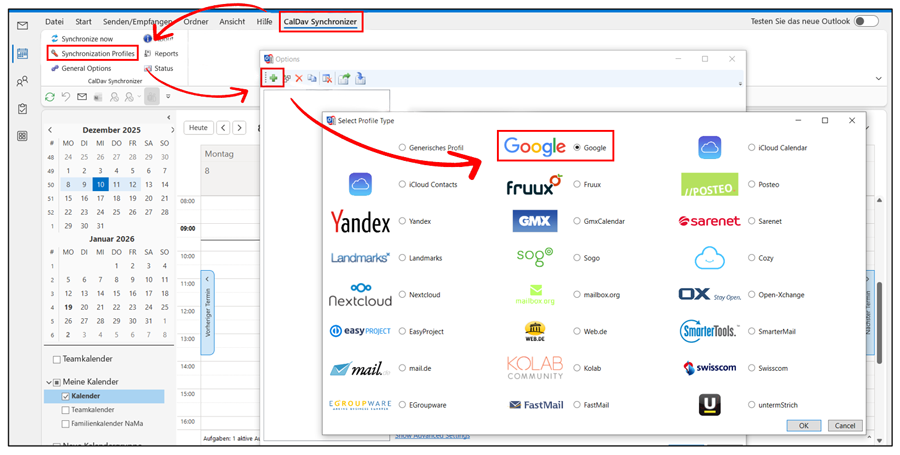
Öffnen Sie Ihren Outlook-Kalender, dann die neue Registerkarte → CalDav Synchronizer und klicken Sie in dessen Menü auf die Option → Synchronisationsprofile. Klicken Sie anschließend auf das grüne Plus-Symbol → Neues Profil hinzufügen und wählen dann den gewünschten Kalender-Anbieter aus. In unserem Beispiel → Google
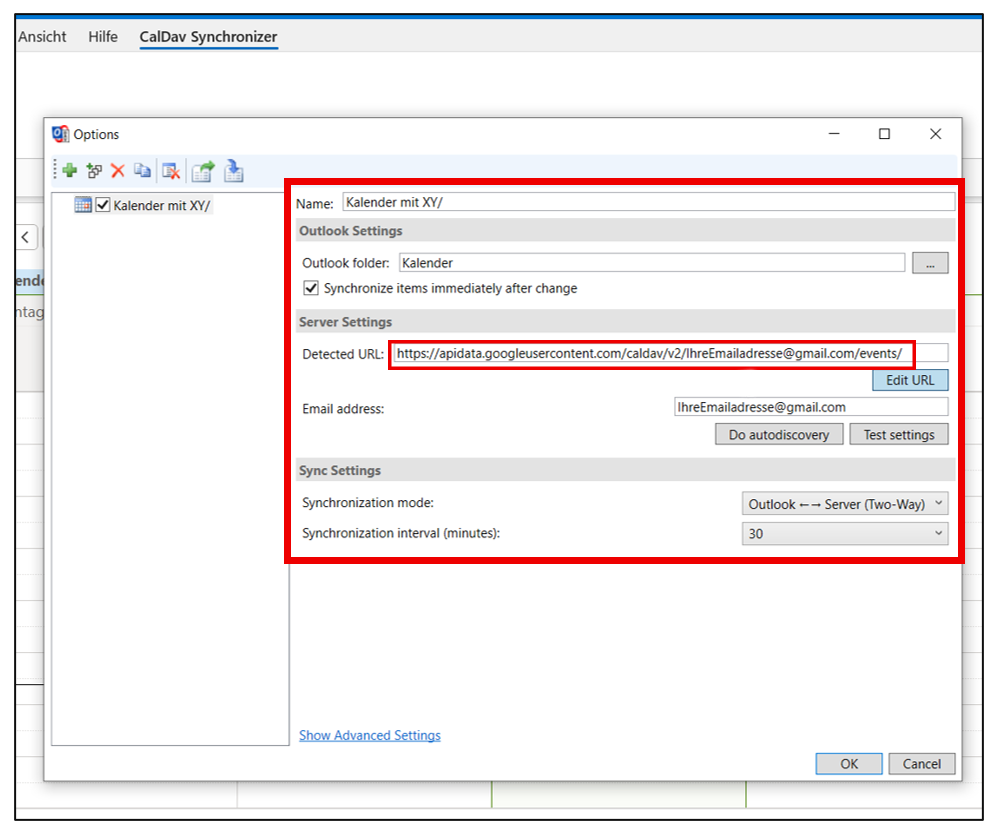
- Geben Sie in dem sich nun öffnenden Eingabefenster einen passenden Profil-Namen ein. Zum Beispiel „Alle meine Kalender/“, „Kalender mit XY/“ oder „Projektkalender ABC“; der Profil-Namen muss dabei zwingend mit einem Slash „/“ enden.
- Wählen Sie dann unter → Outlook folder den gewünschten Outlook-Kalender aus, den Sie synchronisieren möchten und in den der andere Kalender hineinsynchronisiert werden soll. Dies ist standardmäßig der Hauptkalender. Sie können aber alternativ auch auf das kleine Aufklapphäkchen neben dem Kalender-Ordner klicken und einen Ihrer anderen vorhandenen Outlook-Kalender auswählen, zum Beispiel einen bestimmten Projektkalender, Teamkalender, den Kalender „Arbeit“ oder „Privat“. Aktivieren Sie danach das Häkchen darunter bei → Nach Änderungen sofort synchronisieren.
- Für das Einbinden eines anderen eigenen Kalenders: In dem Bereich Server-Settings überprüfen Sie, ob das Outlook-CalDAV-Plugin die URL des anderen Kalenderservers automatisch eingetragen hat und geben direkt darunter Ihre zu diesem anderen Kalender dazugehörige E-Mail-Adresse ein (in diesem Fall Ihre Google-Gmail-Adresse). Klicken Sie dann in der nächsten Zeile auf → Do autodiscovery (dadurch wird Ihre E-Mail-Adresse sowie der Zusatz „events/“ der CalDAV-Server-URL hinzugefügt) und → Test settings, um den CalDAV-Verbindungsaufbau zu Ihrem Google-Kalender zu überprüfen. Dafür werden Sie in einem separaten Fenster aufgefordert, die entsprechende E-Mail-Adresse und Ihr Passwort für die Zielanwendung (hier: Google) einzugeben.
- Für das Einbinden eines Kalenders einer fremden Person: Da Sie nicht das Passwort für den Kalender der anderen Person erfragen können, existiert hierfür ein anderer Weg. Ihre Kontaktperson muss in deren Kalenderanwendung mit der rechten Maustaste auf den entsprechenden Kalender klicken, in den Einstellungen unter Freigabe und Kalender integrieren die „Geheime Adresse im iCal-Format“ kopieren und ihnen zuschicken. Diese fügen Sie dann in Ihrer Outlook-CalDAV-Eingabemaske im Bereich Server Settings ein.
- Zum Schluss müssen Sie nur noch ganz unten die Richtung sowie das zeitliche Intervall für die künftige automatische Synchronisation festlegen:
- Beidseitige Synchronisation (Two-Way-Sync; wechselseitig Outlook – Server)
- Nur Outlook → Server (Synchronisation nur in eine Richtung)
- Nur Server → Outlook (Synchronisation nur in die andere Richtung)
- Intervall einstellen (z. B. alle 30 Minuten)
- Bestätigen Sie Ihre Eingaben abschließend mit einem Klick auf → Ok.
3. Erste Synchronisation manuell starten und Ergebnis überprüfen
Speichern Sie das soeben eingegebene Profil im Outlook CalDAV Synchronizer und klicken Sie im Outlook-Menü oben im Reiter → CalDAV Synchronizer auf → Jetzt synchronisieren, um die erste Synchronisation manuell zu starten. Lassen Sie dabei Outlook geöffnet, während die Synchronisation läuft (die Synchronisation funktioniert nur, wenn Outlook aktiv ist). Prüfen Sie anschließend in Ihrem Outlook-Kalender sowie in Ihrem Google-Kalender, ob die Termine jeweils korrekt übernommen wurden.
Problemlösung: Wenn die CalDAV-Einrichtung in Outlook nicht funktioniert
- Sollte es Probleme mit der Authentifizierung geben, überprüfen Sie die Google-Sicherheitseinstellungen auf Ihrem Smartphone und achten Sie darauf, dass der → App-Zugriff zugelassen wird.
- Öffnen Sie erneut den CalDAV-Synchronizer in Ihrem Outlook und prüfen Sie den Verbindungsaufbau zwischen den beiden Kalendern, indem Sie auf → Do autodiscovery und → Test settings klicken. Erhalten Sie eine positive Antwort, checken Sie erneut die beiden Kalender, ob die jeweiligen Termine nun wechselseitig synchronisiert angezeigt werden. Erhalten Sie eine negative Antwort, überprüfen Sie Ihre Eingaben und folgen Sie den jeweiligen Hinweisen.
- Kontrollieren Sie gegebenenfalls auch die Firewall- und Antivirus-Einstellungen und fügen Sie eine Ausnahme für den CalDAV Synchronizer hinzu.
Tipp: So finden Sie die CalDAV-Adresse Ihres Kalenderanbieters im iCal-Format heraus
Sie benötigen die CalDAV-Adresse des einzubindenden Kalenders im iCal-Format, damit der Outlook CalDAV Synchronizer auf diesen Kalender zugreifen kann. Aber wie findet man die heraus? Der folgende Lösungsweg unterscheidet sich leicht von Anbieter zu Anbieter, ist im Kern aber immer gleich. Hier zunächst am Beispiel des Google-Kalenders.
- Google Kalender: Öffnen Sie Ihren Google Kalender, am besten in Ihrem Desktop-Browser. Klicken Sie auf → Einstellungen → Einstellungen für meine Kalender → [Ihr GewünschterKalender] → Kalender integrieren. Hier finden Sie nun auf der rechten Bildschirmseite den öffentlichen sowie privaten iCal-Link für CalDAV-Clients. Dieser setzt sich aus zwei Teilen zusammen, einer statischen Basis-URL sowie Ihrer persönlichen Google-Mail-Adresse (Beispiel: https://calendar.google.com/calendar/ical/IhrBenutzername%40gmail.com/public/basic.ics).
- Andere Anbieter (z. B. GMX, Web.de, iCloud): Suchen Sie in den Kalendereinstellungen unter „Integration“ oder „Externe Zugriffe“ nach der → CalDAV-URL bzw. → Server-/Kalenderadresse im iCal-Format. Falls Sie die Adresse nicht gleich finden, googlen Sie einfach, wo Sie diese finden, indem Sie in die Suchmaschine → „CalDAV-URL + [IhrenKalenderAnbieternamen]“ eingeben.
5. Sichere CalDAV-Alternative: Kalender freigeben und in Outlook überlagert anzeigen
Eine einfachere und sicherere Alternative zur CalDAV-Kalendersynchronisation ist, den eigenen Kalender einer anderen Person freizugeben und mit ihr zu teilen – entweder nur mit Leserechten oder auch mit Bearbeitungsrechten. Das funktioniert auch zwischen verschiedenen Kalenderanbietern. Alternativ kann in Outlook auch ganz einfach ein gemeinsamer Gruppenkalender für eine Arbeitsgruppe erstellt werden. In all diesen Fällen gilt jedoch: Je mehr Kalender Sie parallel nebeneinander geöffnet haben, desto unübersichtlicher und schwieriger wird es, den Überblick zu behalten. Zur Lösung des Problems bietet Outlook einen einfachen Trick. Man kann sich verschiedene Kalender in Outlook mit einem Mausklick überlagert anzeigen lassen. Dann werden die Kalender quasi verschmolzen – mit unterschiedlichen Farben, um die Termine weiterhin den verschiedenen Kalendern zuordnen zu können. Ist man mit der Terminplanung fertig, kann man die überlagerte Kalenderanzeige einfach wieder beenden und die Kalender wieder separat einzeln nutzen.
→ Öffnen Sie dafür die Kalenderansicht in Ihrem Outlook und aktivieren Sie in der linken Seitenleiste die Kontrollkästchen bei den gewünschten Kalendern (die Kalender von anderen Personen müssen Sie sich natürlich zuvor erst noch freigeben lassen).
→ Ihnen werden nun die ausgewählten Kalender nebeneinander angezeigt. Klicken Sie dann in der Titelzeile des rechten Kalenders auf den Pfeil → Überlagert anzeigen. Dieser Pfeil erscheint automatisch, sobald Sie mehrere Kalender in Ihrem Outlook gleichzeitig geöffnet haben.
→ Die Kalender werden nun in einer kombinierten Ansicht überlagert angezeigt, mit farblich getrennten Terminen.
→ Um die Outlook-Kalender wieder einzeln sehen zu können, klicken Sie einfach erneut auf den Pfeil in der Kopfzeile des kombinierten Kalenders, der diesmal in die andere Richtung zeigt und für → Nebeneinander anzeigen steht.
6. Extra-Tipps rund um Outlook – mit den Top-Kalender-Tipps als Video-Tutorial!
Microsofts E-Mail-Client Outlook besitzt sehr viele praktische Features für den Arbeitsalltag in Unternehmen, die den meisten Nutzern jedoch häufig weitgehend unbekannt sind. Zum Beispiel das Umwandeln einer E-Mail in eine Aufgabe, in einen Kalendertermin oder in eine Besprechungsanfrage für ein Teams-Meeting; die kombinierte Kalender-Aufgaben-Ansicht; das zeitverzögerte Senden von E-Mails; Quicksteps und Textbausteine für eine schnellere E-Mail-Verarbeitung oder der KI-Assistent Microsoft 365 Copilot in Outlook als effektive Unterstützung gegen die E-Mail-Flut. Das alles und noch viel mehr erfahren Sie in unseren folgenden Anleitungen, sowie in unserem YouTube-Video-Tutorial „10 erstaunliche Outlook-Kalender-Tipps“ direkt im Anschluss!
→ Unsere Anleitungen zu Outlook: Alle Büro-Kaizen® Anleitungen zu den Funktionen und Möglichkeiten in Outlook in der Übersicht.
→ Kostenloses Büro-Kaizen® eBook: „E-Mail-Challenge – wie Sie jeden Tag mühelos Ihren Posteingang leer bekommen“ (als gratis Download).
→ Outlook Schulungen: Unsere Weiterbildungsangebote rund um Outlook, Microsoft 365 und die anderen Office-Apps (Präsenzseminare, Inhouse-Schulungen und Online-Kurse).
→ Kostenloses Download-Center: Hier können Sie sich viele weitere praxisnahe Checklisten & Vorlagen für mehr Effizienz & Produktivität bei der Zusammenarbeit gratis herunterladen.
Sie sehen gerade einen Platzhalterinhalt von YouTube. Um auf den eigentlichen Inhalt zuzugreifen, klicken Sie auf die Schaltfläche unten. Bitte beachten Sie, dass dabei Daten an Drittanbieter weitergegeben werden.
(Dauer: 07:49 Minuten)
Inhalt des Videos:
- Einleitung 00:00
- Ansichten und größeren Datumsnavigator 00:19
- Filter-Möglichkeiten 01:19
- Kalenderwochen anzeigen 02:01
- Feiertage im Kalender hinzufügen 02:49
- Arbeitszeiten und Standort einstellen 03:21
- Abgelehnte Ereignisse im Kalender anzeigen lassen 04:31
- Termine effizient planen 05:29
- Bonus Tipp: Zeitfenster für Aufgaben freihalten 06:13











