



In Outlook archivieren bedeutet nichts anderes wie das Verschieben alter Elemente. Das bringt Ihnen nicht nur mehr Ordnung im Posteingang, sondern auch mehr Speicherplatz. Wie Sie in Outlook die manuelle und automatische Archivierung durchführen, was Sie alles dabei beachten müssen und welche Tipps es sonst noch rund um die Archivierung in Outlook gibt, können Sie in diesem Büro-Kaizen-Blogbeitrag nachlesen.
Inhaltsverzeichnis
1. Was versteht man unter „Archivierung in Outlook“?
Microsoft definiert den Begriff der Archivierung in Outlook als das Verschieben alter Elemente aus den aktiven Programmordnern in einen externen Archivordner. Der Unterschied zum Kopieren besteht darin, dass die Elemente aus dem alten Ordner entfernt und dem neuen hinzugefügt werden. Das Archivieren von E-Mails schafft somit Ordnung und schafft neuen Speicherplatz, indem veraltete Outlook-Dateien in eine externe Datei ausgelagert werden. Die Archivdatei kann bei Bedarf jederzeit mit einem Mausklick geöffnet und durchsucht werden, ohne dass sie dafür bei jedem Programmstart automatisch mitgeladen werden muss.
1.1 Hintergrund: Warum ist die Archivierung von Outlook-Dateien so wichtig?
Gewerbetreibende sind gesetzlich dazu verpflichtet, alle Korrespondenz, die die Außengeschäfte des Unternehmens betreffen, sechs Jahre lang aufzubewahren (§ 257 Handelsgesetzbuch sowie § 147 Abs. 1 Nr. 2 und 3 der Abgabenordnung). Das umfasst alle Faxe, Briefe und E-Mails (inklusive relevanter Anhänge), die der Vorbereitung eines dann tatsächlich getätigten Geschäftsabschlusses gedient haben. Sämtliche übrigen Mails, z. B. der gesamte interne Schriftverkehr, sind von dieser Archivierungspflicht ausgenommen. Daher empfiehlt es sich, entweder regelmäßige eine manuelle Archivierung Ihrer Mails in Outlook durchzuführen, oder aber eine AutoArchivierung individuell passend einzurichten.
Probleme der Outlook-Archivierung
- Das Handelsgesetzbuch (§ 257) und die Abgabenordnung (§ 147) der Bundesrepublik Deutschland schreiben Gewerbetreibenden eine Archivierungspflicht für ihre relevante Geschäftskorrespondenz vor. Demnach müssen sämtliche Dokumente, die der Vorbereitung eines Geschäftsabschlusses gedient haben, sechs Jahre lang aufbewahrt werden (einschließlich relevanter E-Mails und deren Anhänge).
- Jeder Büroangestellte in Deutschland erhält allerdings, laut einer Statistik der Gesellschaft für Konsumforschung, im Schnitt rund 600 E-Mails pro Monat, also über 20 pro Tag! Wer angesichts dieser riesigen Informationsflut seinen Posteingang in Outlook vor dem Archivieren nicht aufräumt, der braucht nicht nur deutlich länger, sondern verschwendet zudem auch noch viel Speicherplatz. Auch das Wiederfinden wichtiger Dokumente im Archiv droht dann zu einer wahren Sisyphusarbeit zu werden.
- Viele Unternehmen haben eigene Richtlinien zum Archivieren der Mitarbeiterdaten. Unter Umständen ist die Funktion (Auto-)Archivierung in Ihrem persönlichen Outlook dann gar nicht verfügbar. Sollten Sie unsicher sein, wie das bei Ihnen geregelt ist, fragen Sie einfach Ihren Systemadministrator oder in der IT-Abteilung.

2. So funktioniert die Archivierung von E-Mails in Outlook
Fangen Sie zunächst damit an, Ihre E-Mails im Posteingang zu bearbeiten und zu archivieren, statt sie nur zu sichten. Der Hintergrund ist: Beim Archivieren wird die Ordnerstruktur von Outlook übernommen. Wenn Sie ein aufgeräumtes Postfach haben, erhalten Sie somit auch ein aufgeräumtes und übersichtliches Archiv.
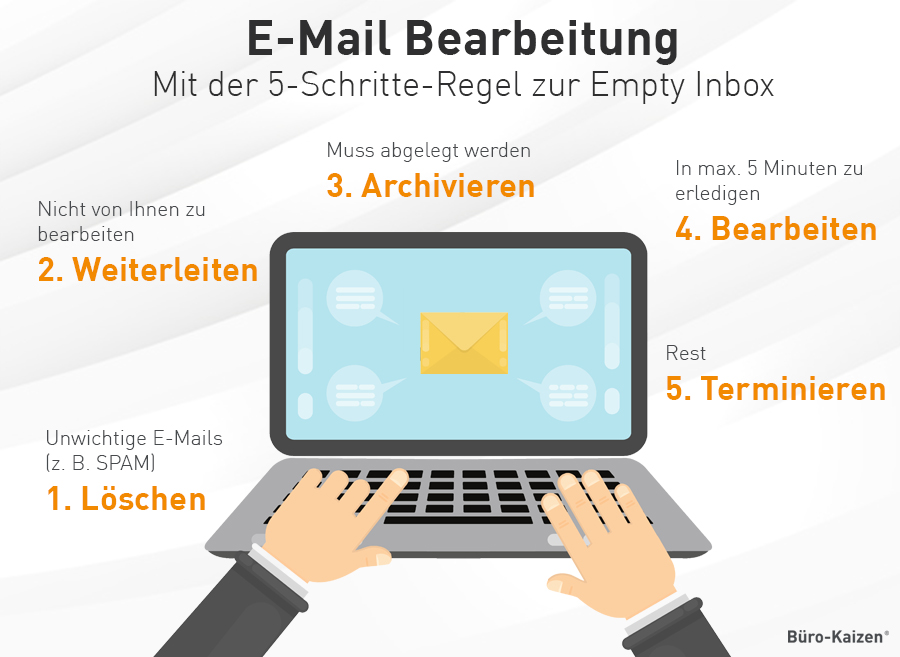
Anstatt jede E-Mail mehrmals in die Hand zu nehmen, entscheiden Sie lieber direkt und konsequent, welchen Bearbeitungsschritt die E-Mail benötigt. Unsere Empfehlung ist die „5-Schritte-Methode zur E-Mail-Verarbeitung“. Mit jeder E-Mail können Sie nämlich genau genommen fünf Dinge tun:
- Alles unwichtige direkt löschen.
- Nicht von Ihnen zu bearbeitende E-Mails weiterleiten.
- Mails die abgelegt werden müssen archivieren.
- Mails die in max. 5 Minuten zu erledigen sind bearbeiten.
- Alle übrigen E-Mails terminieren.
Diese Methode spart Ihnen wertvolle Zeit bei der Verarbeitung und sorgt regelmäßig für ein aufgeräumtes Postfach.
Ein weiterer Tipp: Achten Sie auf eine gute Ablagestruktur. So stellen Sie sicher, dass jede E-Mail einen eigenen Platz hat und Sie sie wiederfinden. Für die Ablage von E-Mails im Posteingang gibt es zwei Varianten. Entweder Sie archivieren die E-Mails nach dem 7-Ordner-System oder Sie sammeln alle E-Mails in einem chaotischen Archiv. Über die Suchfunktion können Sie E-Mails in beiden Varianten schnell und einfach wiederfinden.
2.1 Manuelle Archivierung der E-Mails in Outlook einstellen
Outlook bietet Ihnen zwei Möglichkeiten der Archivierung. Wenn Sie Ihre E-Mails archivieren, verschiebt Outlook diese in eine separate Outlook-Datendatei im PST-Format. Diese PST-Datei können Sie anschließend auf Ihrer Festplatte, einem Datenträger, Ihrem Server oder in einem Cloud-Speicher abspeichern und damit sichern.
Möchten Sie individuell entscheiden, wann die Archivierung stattfinden soll, ist die manuelle Archivierung die richtige Wahl.
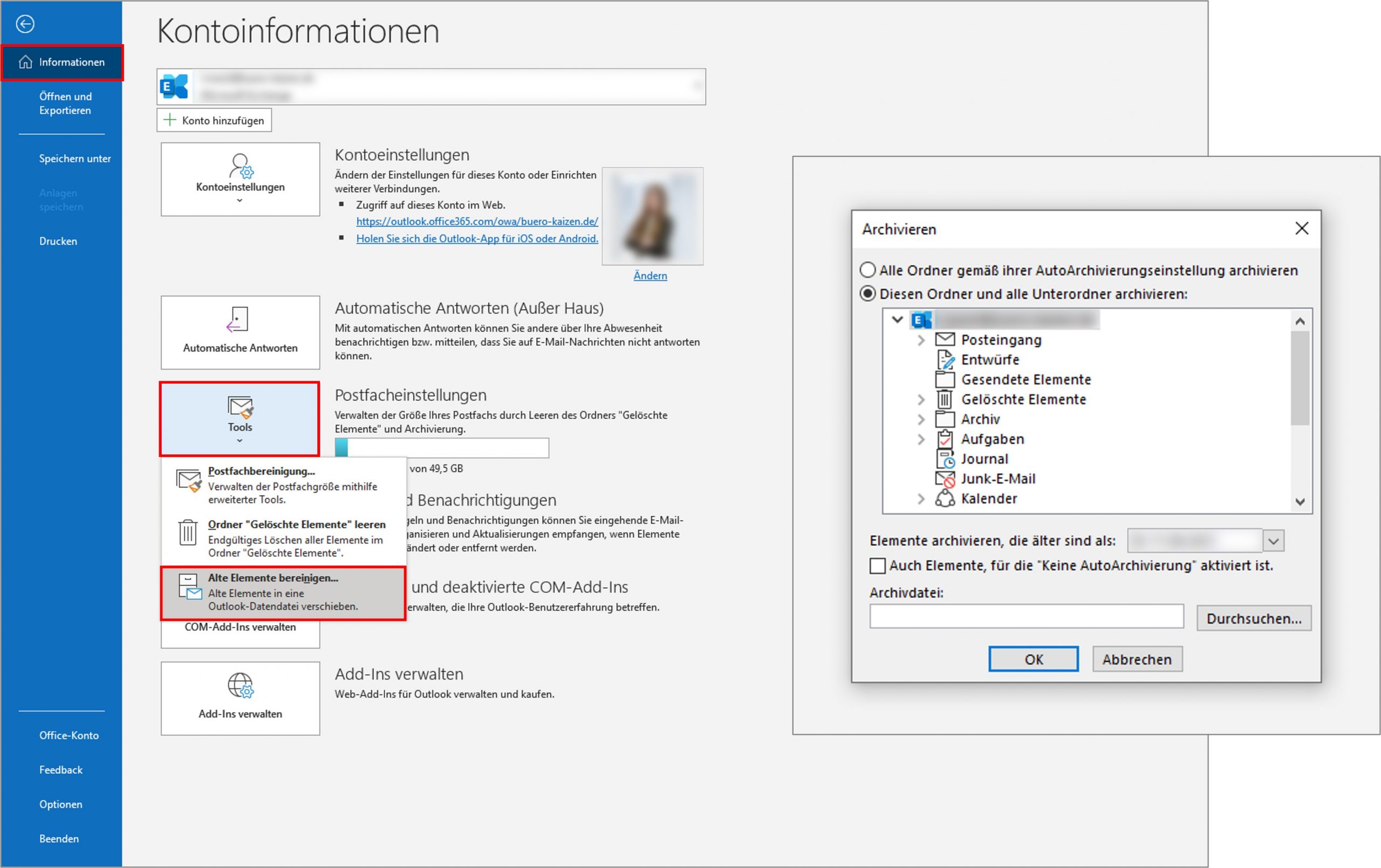
- Klicken Sie dafür in Outlook zunächst auf Datei → Informationen → Tools → Alte Elemente bereinigen.
- Nun können Sie entweder die einzelnen Elemente auswählen oder alle Ordner gemäß der AutoArchivierungseinstellung archivieren.
- Zudem können Sie einstellen, welche Ordner und ab welchem Datum diese archiviert werden und wo die Archivierungsdatei abgelegt werden soll. Standardmäßig schlägt Outlook den Ablageort „Eigene Dateien“ vor.
- Bestätigen Sie nun Ihre Einstellungen mit → OK und die von Ihnen ausgewählten E-Mails werden in einer eigenen PST-Datei gespeichert.
2.2 Automatische Archivierung der E-Mails in Outlook einstellen
Wenn Sie eine automatische und regelmäßige Archivierung bevorzugen, können Sie die Autoarchivierung von Outlook nutzen. Dabei verschiebt Outlook regelmäßig alle älteren Elemente eines bestimmten Alters in eine PST-Archivdatei (.pst). Hierbei können Sie festlegen, wie oft die Archivierung durchgeführt werden soll, wo die Archivdatei abgespeichert werden soll (auf der Festplatte, einem USB-Stick, in der Cloud etc.) und ab welchem Alter die Outlook-Dateien archiviert werden sollen.
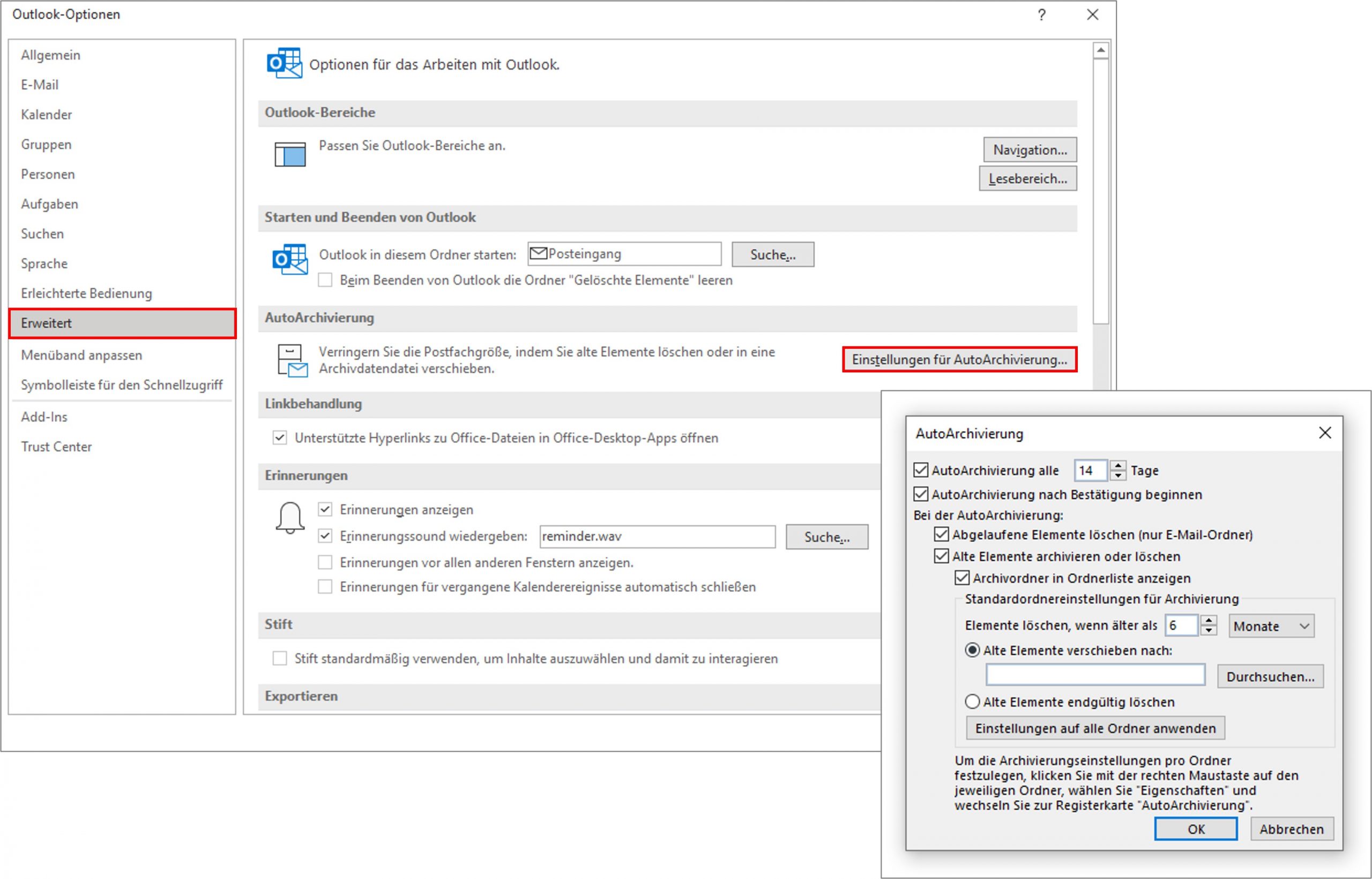
- Um die automatische Archivierung einzustellen, klicken Sie zunächst in Outlook auf Datei → Optionen.
- Klicken Sie im neuen Fenster „Outlook-Optionen“ auf → Erweitert.
- Dort finden Sie rechts die Schaltfläche → Einstellungen für AutoArchivierung.
- Setzen Sie nun das Häkchen in die Kontrollbox → AutoArchivierung und legen Sie den zeitlichen Abstand zwischen den Archivierungsvorgängen fest.
- Belassen Sie die weiteren aktivierten Häkchen, damit die betreffenden Elemente aus den jeweiligen aktuellen Ordner gelöscht und zugleich als neue Archivdatei abgespeichert werden können (= verschieben).
- Stellen Sie nun noch das Alter ein, ab dem Outlook veraltete Elemente archivieren soll.
- Klicken Sie sich dann durch den Verzeichnispfad zum gewünschten Speicherort. Mit → OK bestätigen und fertig.
Hinweis: Treten Probleme bei der Archivierung Ihrer E-Mails auf, können Sie auf der Microsoft-Webseite Lösungsvorschläge nachlesen: https://learn.microsoft.com/de-de/microsoft-365/troubleshoot/retention/troubleshoot-mrm-email-archive-deletion
2.3 Archivierung von Mails im neuen Outlook von Microsoft
In der neuen Outlook-Version ist die AutoArchivierung nicht verfügbar. Wenn Sie eine E-Mail archivieren möchten, klicken Sie diese an und wählen Sie in der Symbolleiste → Archiv aus. Nun erhalten Sie eine Popup-Benachrichtigung, die die Aktion bestätigt und Ihnen die Option zum Rückgängigmachen gibt.
3. Archivierung einzelner Postfach-Ordner und was Sie dabei beachten müssen
Wenn Sie einzelne Ordner als separate PST-Dateien archivieren möchten, beispielsweise bestimmte Projekt- oder Kalenderordner, können Sie dies über die automatische Archivierung einrichten. Das ist sinnvoll, wenn Sie die Daten in manchen Ordnern länger aufbewahren möchten als in anderen.
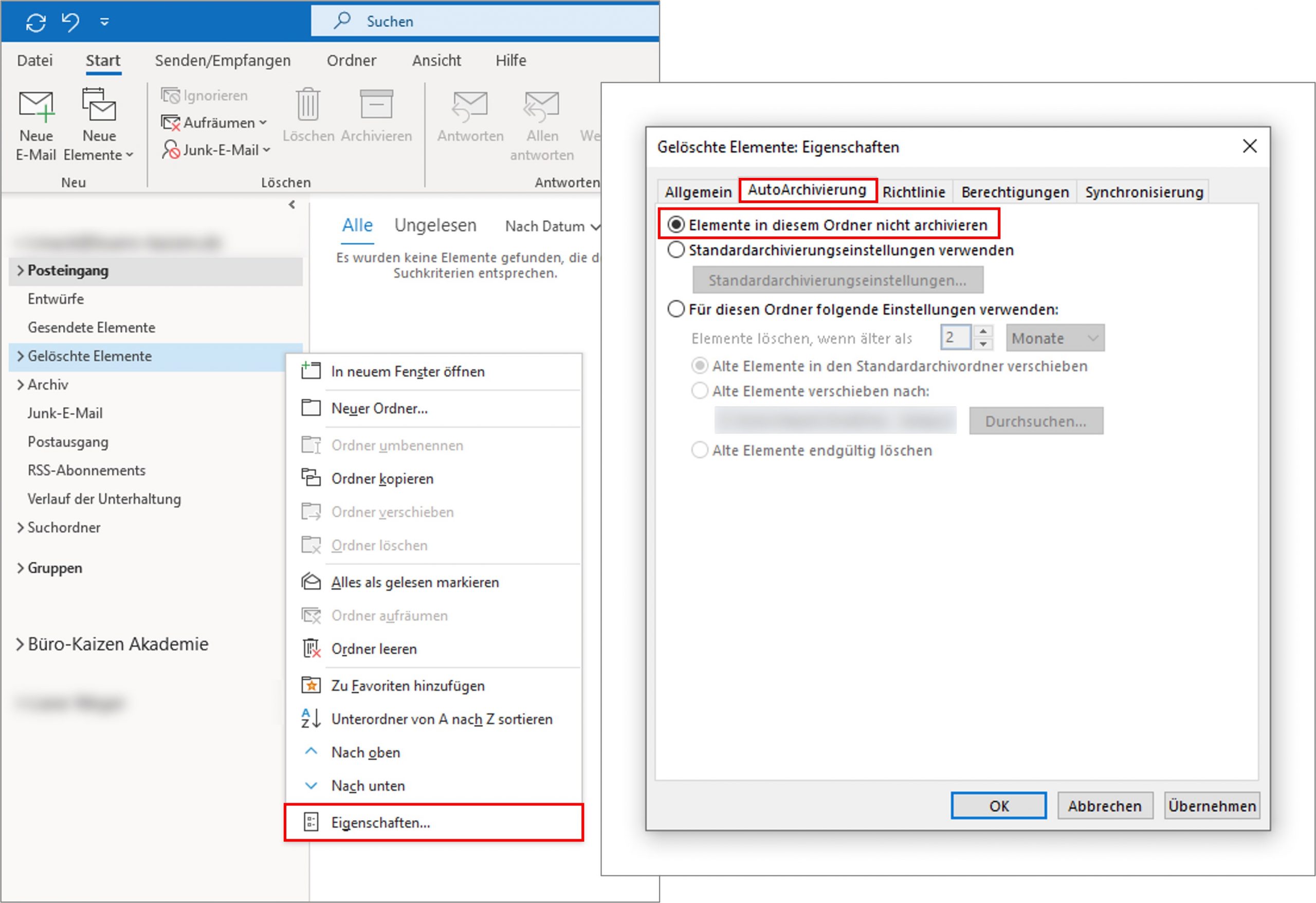
- Öffnen Sie dazu Ihr Postfach und klicken Sie den betreffenden Ordner mit der rechten Maustaste an.
- Wählen Sie dann → Eigenschaften und anschließend im neuen Dialogfenster die Registerkarte → AutoArchivierung.
- Nun können Sie die Archivierungseinstellungen flexibel auswählen (oder den Ordner ggf. vom Archivieren ausschließen). Bestätigen Sie Ihre Auswahl am Ende mit → OK.
3.1 Standardalterungszeitraum von Outlook-Elementen
Jedes Outlook-Element verfügt über einen standardmäßigen Alterungszeitraum. Nach Ablauf dieses Zeitraums werden die Dateien automatisch archiviert, es sei denn, sie wurden bewusst ausgeschlossen. Die AutoArchivierung startet wie folgt:
|
Ordner |
Alterungszeitraum |
|
Posteingang und Entwürfe |
6 Monate |
|
Gesendete und Gelöschte Elemente |
2 Monate |
|
Postausgang |
3 Monate |
|
Kalender |
6 Monate |
|
Aufgaben |
6 Monate |
|
Notizen |
6 Monate |
|
Journal |
6 Monate |
Hinweis: Bei Ordnern, die von Ihnen selbst erstellt wurden und den gleichen Typ wie Posteingang, Kalender, Aufgaben, Notizen oder Journal enthalten, gilt der gleiche Standardalterungszeitraum von sechs Monaten.
Wann ist der Beginn des Alterungszeitraums?
|
Elementtyp |
Beginn des Alterungszeitraums |
|
E-Mail-Nachricht |
Datum/Uhrzeit des Empfangs oder Zeitpunkt, an dem das Element zuletzt geändert und gespeichert wurde. Hinweis: Das Markieren einer Nachricht als gelesen/ungelesen ist eine Nachrichtenänderung. |
|
Besprechung, Ereignis oder Termin im Kalender |
Das Datum, an dem das Element zuletzt geändert und gespeichert wurde. Terminserien werden nicht automatisch archiviert. |
|
Aufgabe |
Datum der Fertigstellung oder Zeitpunkt, an dem die Aufgabe zuletzt geändert und gespeichert wurde. Aufgaben, die nicht als erledigt gekennzeichnet sind, werden nicht automatisch archiviert. Aufgaben, die anderen Personen zugewiesen wurden, werden nur archiviert, wenn sie als erledigt gekennzeichnet sind. |
|
Hinweis |
Zeitpunkt, an dem die Notiz zuletzt geändert und gespeichert wurde. |
|
Journaleintrag |
Das Datum, an dem der Journaleintrag erstellt oder zuletzt geändert und gespeichert wurde. |
|
Kontakt |
Kontakte werden standardmäßig nicht archiviert, können jedoch manuell archiviert werden. |
4. Wie können archivierte Mails wieder geöffnet werden?
Archivierte E-Mails können über Datei → Öffnen und Exportieren → Outlook-Datendatei und mit Klick auf die gewünschte PST-Datei jederzeit geöffnet werden. Dazu müssen Sie Outlook zu dem von Ihnen gewählten Ablageort navigieren, falls Sie sich nicht für den systemseitig vorgegebenen Ordner entschieden haben.
5. Eine Auswahl unserer Blogbeiträge rund um Outlook inklusive Video-Tutorial!
Da Outlook zu den gängigsten E-Mail-Clients im Berufsumfeld gehört, haben wir bereits zahlreiche Blogbeiträge zu den verschiedenen Funktionen, Problemen und Lösungsvorschlägen von Outlook veröffentlicht:
→ Outlook Ordner verschwunden?: Hier finden Sie Lösungsansätze, wie Sie versteckte Ordner wieder sichtbar machen.
→ Outlook öffnet nicht?: Wir erklären Ihnen die möglichen Ursachen dafür und bieten effektive Lösungsansätze – Schritt für Schritt.
→ Outlook neu installiert?: So funktioniert die automatische oder manuelle Kontoeinrichtung auf Windows oder Mac!
→ Outlook-Schulung: Bilden Sie sich weiter durch unsere Präsenzseminare, Inhouse-Schulungen oder Online-Kurse.
→ Unsere Outlook-Themenseite: Hier finden Sie zahlreiche weitere Blogbeiträge rund um den E-Mail-Client.
Mein System: Täglich zum leeren Posteingang! (Outlook)
Sie sehen gerade einen Platzhalterinhalt von YouTube. Um auf den eigentlichen Inhalt zuzugreifen, klicken Sie auf die Schaltfläche unten. Bitte beachten Sie, dass dabei Daten an Drittanbieter weitergegeben werden.
(Dauer: 06:24 Minuten)
Inhalt des Videos
- Einleitung 00:00
- Das Problem: Der überquellende Posteingang 00:17
- Die Lösung: Verarbeiten statt Sichten 01:09
- Grundlagen für effizientes E-Mail-Management 01:41
- In 5 Schritten zum leeren Posteingang 04:37











