


Wenn man Outlook und den Google-Kalender synchronisieren möchte, ist eine echte 2-Wege-Synchronisation häufig nicht die praktikabelste Lösung. Besonders im geschäftlichen Umfeld, wenn es darum geht, ein beruflich genutztes Outlook mit einem privaten Google-Kalender zu verbinden. Denn dann spielen nicht nur die technischen Aspekte eine Rolle, sondern auch Datenschutz, IT-Sicherheit und Unternehmensrichtlinien. Wie Sie dennoch einfach und ohne Admin-Unterstützung eine sichere, Compliance-konforme Synchronisierung zwischen Ihrem geschäftlichen Outlook und privaten Google-Kalender hinbekommen – welche Möglichkeiten es gibt und welche Lösung sich für welchen Anwendungsfall eignet – erfahren Sie hier in dieser Büro-Kaizen® Anleitung.
Inhaltsverzeichnis
1. Was sind die Hürden für eine echte Outlook-Google-Kalender-Synchronisierung?
Eine echte, bidirektionale 2-Wege-Synchronisation zwischen einem geschäftlich genutzten Outlook-Kalender und einem privaten Google‑Kalender scheitert in der Praxis häufig an folgenden technischen, organisatorischen und rechtlichen Hürden.
- Unterschiedliche Systeme ohne gemeinsame Synchronisationslogik:
Beide Systeme basieren technisch auf unterschiedlichen Plattformen, Schnittstellen und Datenmodellen und besitzen keine gemeinsame „native“ Synchronisationslogik und damit auch keine OnBoard-Mittel für eine vollständige, wechselseitige Synchronisation. Drittanbieter Tools können diese Lücke zwar schließen, dürfen aber im Unternehmensumfeld häufig aus Sicherheits-, Datenschutz- und Governance-Gründen nicht eingesetzt werden. Zudem können die Unterschiede in den Datenmodellen der beiden Systeme (z. B. bei Serienterminen, Teilnehmern, Berechtigungen, Erinnerungen oder Kategorien) zu Inkonsistenzen und Duplikaten führen. - IMAP‑Kontointegration ist keine Kalender‑Lösung:
Eine einfache IMAP‑Einbindung eines Gmail-Kontos in Outlook scheidet aus, da dies ausschließlich die E‑Mails synchronisiert, nicht jedoch auch den Google-Kalender und die Kalendertermine. Damit auch die Kalenderdaten synchronisiert werden, wäre eine Kontointegration erforderlich. - Compliance‑Probleme bei einer gemeinsamen Konto‑Integration:
Die Integration eines privaten E-Mail‑Kontos in dasselbe Outlook‑Profil, in dem das geschäftliche E-Mail-Konto eingebunden ist, wird in den meisten Unternehmen jedoch aus Datenschutz- und Compliance‑Gründen verboten. Denn geschäftliche Daten und Informationen – auch die geschäftlichen Kalenderdaten – dürfen nicht mit privaten Konten oder externen Cloud-Diensten vermischt werden. - Kalendersynchronisation in getrennten Outlook‑Profilen hilft nur bedingt:
Die Integration des Gmail‑Kontos in ein separates Outlook‑Profil ist zwar in der Regel Compliance-konform, löst das Problem aber ebenfalls nicht. Denn Outlook kann immer nur ein Profil gleichzeitig öffnen und nutzen. Daher lassen sich Kalender in unterschiedlichen Profilen auch nicht gleichzeitig überlagert in derselben Ansicht anzeigen lassen. Das schränkt den praktischen Nutzen dieser Maßnahme erheblich ein.
Fazit: Technische Hürden und Risiko des Datenabflusses bei einer echten Zwei‑Wege‑SynchronisationSelbst wenn eine Synchronisation technisch mit Hilfe eines Drittanbieter-Tools möglich ist, würde eine vollständige bidirektionale Synchronisation im Unternehmensumfeld dazu führen, dass sensible geschäftliche Kalenderdaten aus Outlook (z. B. Termine, Titel, Teilnehmer, Orte, Inhalte) an ein privates Google Konto übertragen werden. Und das stellt in den meisten Unternehmen einen Verstoß gegen Datenschutz-, Sicherheits- und Governance-Richtlinien dar und ist daher in der Regel unzulässig. |
2. Die Lösungsmöglichkeiten für eine Compliance-konforme Outlook Google-Kalender-Synchronisation
Trotz dieser Einschränkungen gibt es mehrere praktikable Lösungswege, wie Sie dennoch eine sichere und Compliance-taugliche Synchronisierung zwischen Ihrem Outlook-Client und dem Google-Kalender hinbekommen. Allerdings ist nicht jede dieser Lösungen eine echte Synchronisation: Manche Varianten zeigen die Termine nur lesend an, weitere importieren lediglich eine Momentaufnahme und andere wiederum spiegeln nur die Frei-/Belegt-Zeiten. Nach der folgenden Übersicht zeigen wir, welche Lösung sich für welche Anwendungsfälle am besten eignet. Anschließend erklären wir in kompakten Schritt-für-Schritt Anleitungen die Umsetzung der jeweiligen Synchronisierungslösung.
- Den Google-Kalender in Outlook importieren (= statische Momentaufnahme):
Das Exportieren und Importieren eines Kalenders in Form einer iCal-Datei (*.ics) ist ein einmaliger Vorgang. Dabei werden nur die Kalenderdaten zum Zeitpunkt des Imports übernommen. Künftige Änderungen im Google-Kalender werden also nicht automatisch auch an Outlook übertragen. Es handelt sich somit um eine statische Momentaufnahme, nicht um eine echte Synchronisation. Diese Methode eignet sich daher im Wesentlichen nur für den Import von nur selten geänderten Kalendern (z. B. Geburtstagskalender, Feiertagskalender, Öffnungszeiten, alte Projektkalender etc.) oder im Rahmen einer Datenmigration (z. B. bei einem dauerhaften Wechsel vom Google-Kalender zum Outlook-Kalender), nicht jedoch für einen aktiv weitergenutzten, „lebendigen“ Kalender. - Den Google-Kalender in Outlook abonnieren (= 1-Wege-Synchronisation):
Durch das Abonnieren des Google-Kalenders in Outlook mittels eines iCal Links werden alle Kalenderinhalte des Google-Kalenders sowie auch alle künftigen Änderungen daran automatisiert an Outlook übertragen, ohne dass dies eine Integration (Hinzufügen) des Google-Kontos in Outlook erfordert. Dabei handelt es sich allerdings nur um eine 1-Wege-Synchronisation in eine Richtung. Deshalb können die Termineinträge in dem abonnierten Kalender in Outlook auch nur angezeigt und gelesen, nicht jedoch bearbeitet oder erstellt werden (Read-only). Da es keine Rücksynchronisation gibt, kann es aber auch nicht zu einem Datenabfluss aus Outlook nach Google kommen. Daher ist diese Variante für viele Unternehmen die sicherste und praktikabelste Lösung. Das Kalenderabonnieren geht vergleichsweise schnell und einfach. Die Kalendersynchronisation erfolgt dabei allerdings nicht in Echtzeit, sondern nur in Abständen von ein paar Stunden. - Nur die Frei-/Belegt-Zeiten wechselseitig in Google & Outlook spiegeln (Busy-Mirror):
Ein in Unternehmen ebenfalls häufig genutzter Ansatz ist, dass die Kalendertermine nur als „belegt“-Zeitblöcke im jeweils anderen Kalender angezeigt werden. Also nur mit dem jeweiligen Start- und Endzeitpunkt, ohne dass weitere Termindetails übertragen werden (z. B. Titel, Teilnehmer, Ort und Beschreibung). Dadurch lassen sich Terminüberschneidungen und Doppelbuchungen zuverlässig vermeiden, ohne dass dafür vertrauliche Termininhalte übertragen werden müssen, so dass es grundsätzlich nicht zu Datenschutzverstößen kommen kann. Es handelt sich dabei also nicht um eine echte Zwei‑Wege‑Synchronisation, sondern nur um eine wechselseitige Spiegelung der Verfügbarkeit. Mit den Bordmitteln in Outlook- und Google allein ist dies allerdings nicht vollständig umsetzbar. Dafür wird eine Automatisierungs- oder Synchronisationslösung benötigt, wie zum Beispiel das in den meisten Microsoft 365-Lizenzen enthaltene Power Automate-Tool. - Google Workspace Sync for Microsoft Outlook (GWSMO):
Für Organisationen, die mit der Bürosoftware-Suite Google Workspace arbeiten, bietet Google eine eigene Synchronisierungslösung für den klassischen Outlook-Desktop-Client an. Das GWSMO-Tool (Google Workspace Sync for Microsoft Outlook) synchronisiert alle Kalenderinhalte, E Mails und Kontakte zwischen Google Workspace und Outlook, damit die Google-Suite auch mit Microsofts klassischem Outlook Desktop-Client genutzt werden kann. Das Tool ist jedoch nur für Google-Workspace-Konten verfügbar (Business und Enterprise), nicht für private Gmail-Konten und deren Kalender. - Nur für Privatnutzer geeignet – Kalender-Sync-Tools von Drittanbietern:
Für eine vollständige Zwei‑Wege‑Synchronisation zwischen Outlook und dem Google-Kalender, inklusive aller Termindetails, ist in der Regel ein Drittanbieter-Tool erforderlich. In vielen Unternehmen werden solche externen Tools jedoch aus Sicherheitsgründen nicht genehmigt (Schatten-IT). Zudem würde der Abfluss geschäftlicher Daten von Outlook nach Google gegen Governance- und Compliance-Regelungen verstoßen (z. B. DSGVO). Privatnutzer unterliegen diesen Restriktionen nicht und können daher ein entsprechendes Kalender-Sync-Tool von Drittanbietern einsetzen. Zum Beispiel das kostenlose Open-Source-Tool „Outlook CalDav Synchronizer“ (akademischer Hintergrund, TU Wien) oder das ebenfalls kostenlose Open-Source-Tool „Outlook Google Calendar Sync“ (Community‑Projekt, Mozilla Public License).
Fazit: Es gibt nicht „die eine“ Lösung für die Outlook-Google-Kalender-Synchronisation – wann welche Methode am besten ist
|
3. Kurzanleitungen für das Synchronisieren von Outlook und Google-Kalender
3.1 Den Google Kalender in Outlook importieren
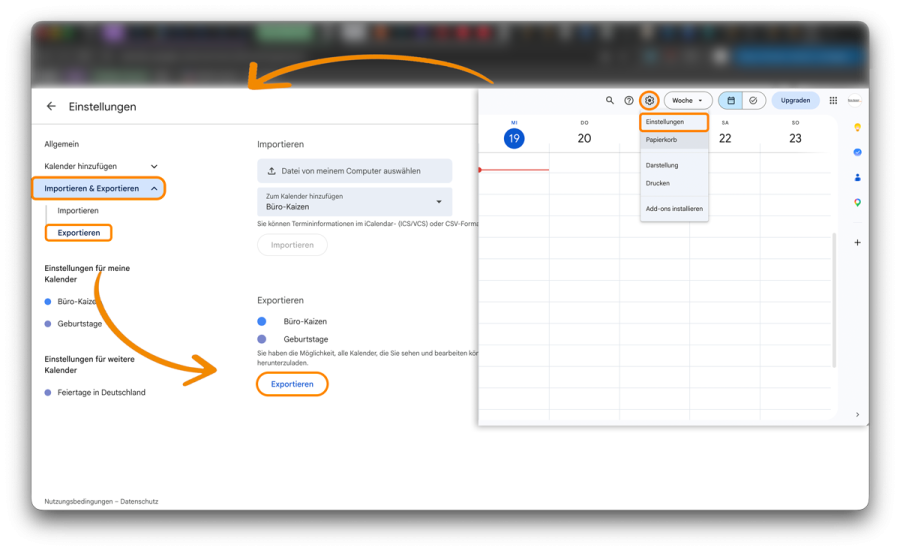
Wenn Sie Ihren Google Kalender exportieren, erhalten Sie eine statische Momentaufnahme Ihrer Termine zum Zeitpunkt des Exports. Diese Datei kann anschließend in Outlook importiert werden. Alle späteren Änderungen im Google-Kalender werden bei dieser Methode jedoch nicht mit Outlook synchronisiert – bei wiederholten Importen kann es zudem zu einer Doppelung der Termine kommen. Tipp: Der Export des Google Kalenders ist nur in der Browser-App am Computer möglich, nicht in der mobilen Google-Kalender-App.
- Loggen Sie sich wie gewohnt mit Ihrem Google Account auf → calendar.google.com oder alternativ auf → gmail.com ein und öffnen Sie die Kalender-Anwendung.
- Klicken Sie rechts oben auf das Zahnradsymbol zum Öffnen der → Einstellungen und wählen Sie in der Menüspalte am linken Bildschirmrand die Option → Importieren & Exportieren, → Exportieren und nochmals → Exportieren.
- Wählen Sie einen passenden Speicherort und Dateinamen aus und bestätigen Sie mit → Speichern.
- Nun wird Ihnen automatisch eine Datei im iCal-Format *.ics erstellt (iCal = standardisiertes Protokoll für Internetkalender). Diese Datei enthält alle Ihre im Kalender gespeicherten Termine und Einträge.
- Öffnen Sie anschließend die Outlook Desktop-App, klicken Sie auf die Registerkarte → Datei, dann auf → Öffnen und Exportieren und → Importieren/Exportieren.
- Im nächsten Dialogfenster wählen Sie die Option → „iCalendar-(ICS) oder vCalendar-Datei (VCS) importieren“ aus und bestätigen mit → Weiter.
- Navigieren Sie nun zu dem Speicherort der vorhin erstellten iCal-/ICS-Datei und wählen Sie entweder → Als neuen Kalender hinzufügen aus, dann wird der Google-Kalender in Outlook in der Rubrik „Andere Kalender“ angezeigt, oder → Importieren, um die Google-Kalendereinträge in einen bestehenden Outlook-Kalender zu integrieren. Fertig.
3.2 Den Google Kalender in Outlook abonnieren (1-Wege-Synchronisation)
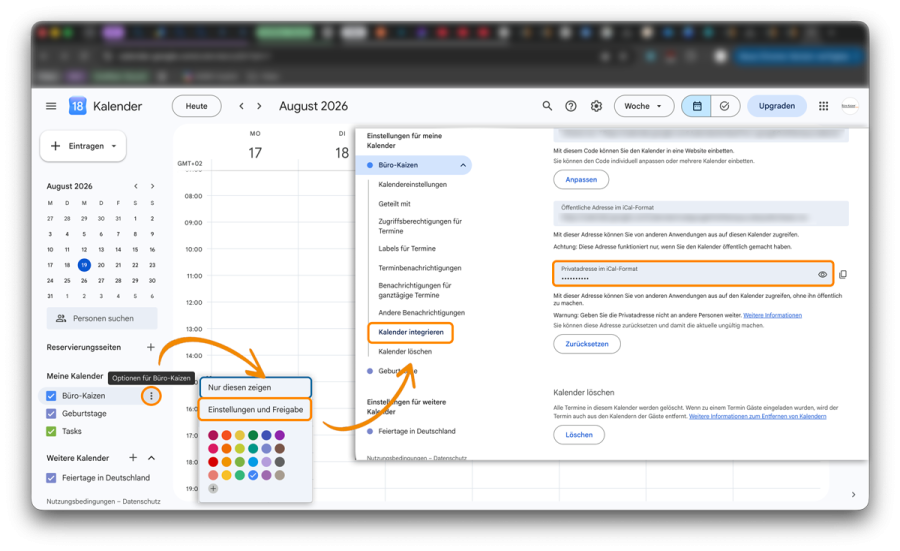
Wenn Sie mehr als nur eine Momentaufnahme Ihres Google Kalenders in Outlook sehen wollen, sondern dauerhaft auch künftige Einträge und Änderungen, dann ist das Abonnieren per iCal-Link eine einfache und sichere Lösung. Das iCalendar-Format ist der grundlegende Standard für alle Internet-Kalenderdaten, damit alle Kalendereinträge eine einheitliche Datenstruktur haben und somit über verschiedene Anbieter, Dienste und Clients hinweg synchronisiert werden können. Für das Abonnieren eines iCal-Links benötigt Outlook keine Logindaten für den Google Kalender, es genügt die private Kalenderadresse (der geheime iCal-Link). Diesen können Sie als Besitzer des Google Kalenders mit wenigen Klicks herausfinden. Dabei handelt sich es jedoch um eine 1-Wege-Synchronisation, die Änderungen fließen nur vom Google-Kalender nach Outlook, nicht zurück.
- Öffnen Sie Ihren → Google Kalender, melden Sie sich an und klicken Sie rechts neben dem gewünschten Kalender auf die drei Punkte → Optionen.
- Wählen Sie → Einstellungen und Freigabe aus und scrollen Sie rechts bis zum Bereich „Kalender integrieren“ herunter. Kopieren Sie hier die angezeigte Web-Adresse unter → „Privatadresse im iCal-Format“.
- Öffnen Sie dann wie gewohnt Ihren → Outlook-Kalender, klicken Sie im Start-Menü oben auf → Kalender öffnen und im Dropdown-Menü auf → Aus dem Internet.
- Fügen Sie nun in dem neuen Fenster die zuvor kopierte → „Privatadresse im iCal-Format“ Ihres Google-Kalenders ein, bestätigen Sie mit→ OK und bestätigen Sie erneut, dass Sie diesen Kalender abonnieren möchten.
- Fertig. Sobald die 1-Wege-Synchronisierung abgeschlossen ist, sehen Sie alle in Google eingetragenen Termine und auch künftige Terminänderungen in Ihrem Outlook Kalender. Die Synchronisation erfolgt bei solch einem Kalenderabonnement in Outlook allerdings nicht in Echtzeit, sobald sich was im Kalender ändert, sondern kann je nach Dienst einige Stunden dauern.
Anleitung: Eine ausführliche Schritt-für-Schritt Anleitung hierzu finden Sie in unserem Blogbeitrag → „Outlook Kalender abonnieren: Internetkalender Schritt für Schritt hinzufügen“.
Tipp: Behandeln Sie den privaten iCal-Link wie ein geheimes Passwort. Denn wer diesen Link besitzt, kann Ihren Kalender einsehen, solange der Link gültig ist. Sollte der Link versehentlich geteilt werden, kann er in den Google-Kalendereinstellungen zurückgesetzt und geändert werden.
3.3 Outlook-Google-Synchronisierung nur der Verfügbarkeit, nicht der Kalenderinhalte
Wenn die Kalendertermine jeweils nur als „belegt“ in den anderen Kalender gespiegelt und dabei alle Termindetails entfernt werden, ist das in der Regel Datenschutzkonform, hilft aber dennoch zuverlässig, Doppelbuchungen und Überschneidungen bei der Terminplanung zu vermeiden. Der dafür nötige Flow muss jedoch selbst erstellt werden, zum Beispiel mit dem Office-Tool Power Automate, was entsprechende Grundkenntnisse erfordert. Der Flow folgt dabei vereinfacht folgender simplen Grundlogik.
- Quelle: jeweiliger iCal-/ICS-Link
- Auslöser: Ein Kalenderelement wurde erstellt, geändert oder gelöscht
- Aktion: In dem jeweils anderen Kalender wird ein Termin mit dem identischem Start- und Endzeitpunkt erzeugt, verschoben oder gelöscht. Der Titel wird durch „belegt“ ersetzt und damit anonymisiert, alle weiteren Termindetails werden nicht übernommen.
- Endlosschleifen vermeiden: Um zu verhindern, dass die „Belegt“-Zeitblöcke ihrerseits gespiegelt werden, wird als Zusatz → „wenn Titel ‚belegt‘ → dann ignorieren“ benötigt.
- Tipp: Die Grundstruktur für einen einfachen Busy-Mirror-Flow können Sie sich von der Microsoft 365 Copilot-KI oder einem vergleichbaren KI-Modell erstellen lassen. Dafür müssen Sie den Automate-Flow lediglich in natürlicher Sprache beschreiben, und der KI-Assistent formuliert für Sie automatisiert einen passenden Entwurf.
Wie Power Automate konkret funktioniert, lesen Sie in unserem Beitrag → „Power Automate: Anleitung für automatisierte Workflows“.
3.4 Kalender-Sync-App eines Drittanbieters installieren (nur für Privatnutzer empfohlen)
Für eine vollständige, bidirektionale Zwei‑Wege‑Synchronisation zwischen Outlook und dem Google-Kalender, bei der alle Termindetails übertragen werden, wird in der Regel ein entsprechendes Kalender-Sync-Tool benötigt. Im privaten Umfeld ist das meist unproblematisch. Im geschäftlichen Umfeld dürfen solche Tools jedoch meist nur nach offizieller Prüfung und Freigabe genutzt werden, da sonst Datenschutz-, Sicherheits- und Compliance-Risiken entstehen können. Die folgenden Kurzanleitungen für die beiden führenden Open-Source-Tools zur Kalendersynchronisierung (kostenlos und vergleichsweise sehr sicher) richten sich daher vor allem an Privatnutzer.
Anleitung. Das „Outlook CalDav Synchronizer“ Tool der TU Wien installieren
- Laden Sie sich das kostenlose Open-Source-Tool von der offiziellen Projektwebseite → https://caldavsynchronizer.org/de/download/ herunter, installieren und öffnen Sie die Anwendung.
- Nach der Installation des Synchronisierungs-Plugins und den Neustart von Outlook sehen Sie im Outlook-Menü oben eine neue Registerkarte mit der Bezeichnung → „CalDav Synchronizer“.
- Öffnen Sie diese Registerkarte und wählen Sie im Dropdown-Menü die Option → Synchronisationsprofile. Klicken Sie auf das grüne Plus-Symbol → Neues Profil hinzufügen und legen Sie als Kalender-Anbieter → Google fest.
- Wählen Sie anschließend den zu synchronisierenden Outlook-Kalender aus, geben Sie Ihre Google-Kalender-Adresse ein (z. B. Gmail) sowie die „Privatadresse Ihres Google-Kalenders im iCal-Format“ (siehe 3.2, oben).
- Abschließend müssen Sie nur noch festlegen, in welche Richtung die Kalendersynchronisierung laufen soll (nur Google-Server → Outlook, nur Outlook → Google-Server oder wechselseitig in beide Richtungen) und in welchem Intervall der Kalenderabgleich erfolgen soll (z. B. alle 30 Minuten).
- Tipp: Eine ausführliche Anleitung zu der Outlook-Google-Kalender-Synchronisation mittels des CalDav-Synchronizer-Tools finden Sie in unserem Beitrag → „Outlook CalDAV-Synchronisation: Kalender von Google, Apple, Outlook & Co zusammenführen“.
Anleitung: Das „Outlook Google Calendar Sync“ Tool installieren (Mozilla Public License)
- Laden Sie sich das Outlook Google Calendar Sync Tool von dessen → offizieller Website herunter.
- Installieren und öffnen Sie die heruntergeladene Datei und klicken Sie auf → Settings.
- Über die Schaltfläche → Outlook geben Sie nun die E-Mail-Adresse des Outlook-Kontos ein, dessen Kalender mit dem Google-Kalender synchronisiert werden soll.
- Über die Schaltflächen → Retrieve Calendars und → Google geben Sie entsprechend die Anmeldedaten des zu synchronisierenden Google Kalenders/Kontos ein.
- Im Bereich → Sync Options können Sie noch einstellen, wie die Kalender synchronisiert werden sollen, zum Beispiel die Synchronisierungsrichtung, den Zeitraum und das Intervall.
- Klicken Sie abschließend auf den Button → Start Sync, um die beiden Kalender abzugleichen du zusammenzuführen. Dies kann je nach Umfang des Kalenders eine Weile dauern.

4. Extra-Tipps & Tricks zu Outlook-Kalender, Konten und Funktionen – mit Video-Tutorial!
Outlook ist fester Bestandteil von Microsoft Office und Microsoft 365 und dadurch einer der marktführenden E-Mail- und Kalender-Clients im Unternehmensumfeld. Als zentraler „Personal Information Manager“ kann Outlook aber nicht nur E-Mails, Kalender, Kontakte und Aufgaben verwalten, sondern ist auch tief in das gesamte Microsoft 365-Ökosystem integriert. So lassen sich zum Beispiel Teams-Besprechungen aus Outlook heraus planen und dazu einladen, der Outlook‑Kalender kann mit dem Verfügbarkeitsstatus in Teams synchronisiert werden und eingehende E-Mails können automatisierte Abläufe in M365 auslösen (z. B. Genehmigungs- und Freigabeprozesse). Wie das alles funktioniert und welche Outlook-Funktionen im Arbeitsalltag besonders viel Zeit einsparen, erfahren Sie in unserer folgenden Übersichtsseite mit allen unseren Anleitungen zu Microsoft Outlook, sowie in unserem nachfolgendem Video-Tutorial mit den 10 besten Outlook-Kalender-Tipps.
→ Unsere Themenseite zu Microsoft Outlook: Alle Büro-Kaizen® Anleitungen, Tipps und Tricks zu den vielen Microsoft Outlook Funktionen in einer praktischen Übersicht.
→ Kostenloses Büro-Kaizen® eBook: „Erfolgreich mit Outlook – Funktionen und Praxisbeispiele“ (als Gratis-Download).
→ Büro-Kaizen® Video-Tutorial: „Kalender endlich im Griff – Diese 10 Tipps schaufeln Ihnen viel Zeit frei!“
→ Unsere Outlook-Seminare & Schulungen: Maßgeschneiderte Mitarbeiterschulungen (Inhouse und Online) vom Weiterbildungsexperten Büro-Kaizen®.