



Wenn man ein Outlook-Konto erstellen will, ist es gar nicht so einfach, die richtige Anleitung dafür zu finden. Denn der Begriff ist mehrdeutig. Manche Nutzer verstehen darunter das Hinzufügen eines E-Mail-Kontos oder Firmenkontos in Outlook. Andere das Erstellen eines kostenlosen Microsoft-Kontos oder auch Mailkontos auf Outlook.com. Und häufig werden auch Outlook-Konto und Outlook-Profil gleichgesetzt. Alle Lösungswege für diese Fragen, rund um das Erstellen eines Outlook-Kontos, erfahren Sie hier in diesem Büro-Kaizen® Beitrag – inklusive der dazugehörigen Anleitungen!
Inhaltsverzeichnis
1. Missverständnis: Kann man überhaupt ein „Outlook Konto erstellen“?
Es gibt gar kein Outlook-Konto, das man erstellen könnte. Es gibt Microsoft-Konten, man kann weitere E-Mail-Konten in Outlook hinzufügen, ein neues, kostenloses Outlook.com E-Mail-Konto erstellen, das eigene lokale Outlook-Profil anpassen oder ein weiteres Outlook-Profil erstellen. Aber der von vielen Endnutzern recht häufig gesuchte Begriff „Outlook-Konto erstellen“ ist rein umgangssprachlich und kommt bei Microsoft selbst überhaupt nicht vor. Der Grund: Es gibt gar kein „Outlook-Konto“.
- Dieses Missverständnis führt zwangsläufig zu irreführenden Fragestellungen, langem Suchen, unpassenden Suchergebnissen, Frust und Zeitverlust – und nur selten zum schnellen Erfolg.
- Daher ist es entscheidend, in dem nächsten Abschnitt zunächst herauszufinden, welches Problem Sie mit „Outlook Konto erstellen“ konkret meinen. Anschließend können Sie dann weiter unten zielgerichtet der richtigen Anleitung für Ihr konkretes Problem folgen.
2. Problemkonkretisierung „Outlook Konto erstellen“: Ein Microsoft-Konto, Outlook.com-Konto, Outlook-Profil oder E-Mail- bzw. Firmenkonto in Outlook?
Hier eine kurze Übersicht zur korrekten Einordnung der Begriffe rund um die Kontoerstellung in und um Outlook herum. Der kurze Überblick hilft Ihnen einzugrenzen, welches Problem Sie genau haben – um dann weiter unten gezielt den richtigen Lösungsweg dafür zu finden.
|
Was ist das? |
Beschreibung: |
|
Outlook (App, Dienst & Konto) |
„Outlook“ ist ein Marken- und Produktname und bezeichnet einerseits einen E-Mail-Dienst (Outlook.com), bei dem man ein neues E-Mail-Konto erstellen kann (eine neue E-Mail-Adresse), sowie auch einen E-Mail-Client (die Outlook- App), in dem man beliebige eigene E-Mail-Adressen hinzufügen kann.
|
|
Microsoft-Konto erstellen |
Ein Microsoft Konto dient als eine Art Universalschlüssel für den Zugang zu den vielen verschiedenen Microsoft-Diensten (= „Single-sign-on“-Lösung). So können die verschiedenen Microsoft-Anwendungen mit nur einer einzigen Zugangskennung genutzt werden (z. B. Outlook.com, OneDrive, Xbox, OneNote, Teams, Windows etc.). Das macht das Login für die Nutzer deutlich einfacher und bequemer. Gleichzeitig kann Microsoft so auch die Authentizität der Nutzer sicherstellen und den Zugriff auf die privaten Daten sowie kostenpflichtigen Premiumdienste kontrollieren – denn ohne gültige Lizenz/Abonnement stehen einem nur die kostenlose Basisversionen davon zur Verfügung.
|
|
Office-Konto |
Dies ist nur ein umgangssprachlicher Begriff, der im Fachjargon nicht verwendet wird. Mit einem „Office-Konto“ wird in der Regel das Microsoft-Konto bezeichnet, mit dem man Zugriff auf die Daten und Dienste der kostenpflichtigen Bürosoftware-Suite Microsoft 365 (ehemals Office 365) erhält. Also zum Beispiel auf die Outlook-, Exchange-, SharePoint-, OneDrive- und Teams-Daten im Microsoft 365-Tenant des eigenen Unternehmens. |
|
Microsoft 365-Konto |
Ein Microsoft 365‑Konto dient organisatorischen Maßnahmen und ist der zentrale Zugang, mit dem Unternehmen und Organisationen ihre Microsoft‑365‑Lizenzen erwerben, verwalten und dann im eigenen Tenant Dienste, Sicherheitseinstellungen und Richtlinien konfigurieren. Ein Microsoft 365-Konto dient also ausschließlich der Administration der gesamten Microsoft 365-Umgebung für alle darin lizenzierten Anwender (Beschäftigten). Für jeden Anwender wird darin dann dementsprechend ein eigenes Microsoft 365 Geschäfts‑ bzw. Schulkonto angelegt (Firmenkonto). |
|
Microsoft 365-Firmenkonto (Geschäfts-/Schulkonto) |
Gerade im beruflichen Kontext wollen neue Mitarbeiter oft selbst ihr eigenes Microsoft 365-Firmenkonto in Outlook erstellen (ein sogenanntes Geschäfts-/Schulkonto). Ein Microsoft 365-Firmenkonto ist jedoch ein Unternehmenspostfach und kann nur von Administratoren erstellt werden. Microsoft 365-Firmenkonten werden also immer zentral bereitgestellt. Die Beschäftigten können also nur auf dem Umweg über die IT-Abteilung ihre persönliche (Microsoft 365) Firmen-E-Mail-Adresse und das dazugehörige Passwort für die Ersteinwahl erhalten. |
|
Outlook einrichten (installieren) |
Die klassische Outlook-App (Windows, Mac) und die mobilen Outlook-Apps (Android, iOS) kann man komplett ohne eigenem Microsoft- oder Outlook.com-Konto einrichten und nutzen. Hier genügt eine bestehende E-Mail-Adresse eines Drittanbieters (z. B. GMX, Gmail, Web.de). Lediglich bei der „Neuen Outlook-App für Windows“ wird ein Microsoft-Konto bei der Erstanmeldung verlangt, auch wenn dieses dann später mit einem Drittanbieterkonto genutzt wird. Im beruflichen Kontext wird die Outlook-Installation (z. B. auf einem neuen Rechner oder im Homeoffice) immer mit dem eigenen Firmenkonto (Geschäftskonto) durchgeführt. |
|
Weiteres E-Mail-Konto in Outlook hinzufügen |
Mit einem E-Mail-Konto ist die konkrete E-Mail-Adresse gemeint (Postfach), die man in dem Outlook-Client verwenden will. Dabei kann man auch gleich mehrere verschiedene E-Mail-Konten in Outlook hinzufügen, einrichten und gleichzeitig nutzen. Zum Beispiel das eigene Firmenkonto und ein privates E-Mail-Konto eines Drittanbieters (z. B. GMX, Web.de, Gmail, Freenet etc.). |
|
Neues E-Mail-Konto auf Outlook.com erstellen |
Auf Outlook.com können alle Nutzer kostenlos ein neues, privates E-Mail-Konto erstellen. Diese neu erstellte E-Mail-Adresse endet entweder auf IhrName@outlook.com, @outlook.de oder @hotmail.com. Jedes auf Outlook.com erstellte E-Mail-Konto kann zugleich auch direkt, ohne weitere Einstellungen oder Angaben, als Microsoft-Konto für die Anmeldung und den Zugang zu kostenlosen Microsoft-Diensten verwendet werden. |
|
Neues Outlook-Profil erstellen |
Umgangssprachlich wird das lokale Outlook-Profil, in dem die individuellen Nutzereinstellungen des Benutzers abgespeichert werden (Einstellungen, Konfigurationen und die Zugangsdaten für alle hinzugefügten E-Mail-Adressen), häufig auch als Outlook-Account (= Outlook-Konto) bezeichnet. Das ist jedoch falsch. Das Nutzerprofil ist kein Konto, es ist eine Art Container, der angibt, mit welchen E-Mail-Konten und Einstellungen das jeweilige Outlook starten soll.
|
3. Anleitung rund um die Konto-Erstellung in Outlook
1. Outlook auf ein neues Endgerät umziehen und/oder neu installieren
In der Regel stellen Unternehmen ihren Beschäftigten turnusmäßig neue Endgeräte zur Verfügung (regelmäßiger Gerätetausch). Im Schnitt alle drei Jahre. Ist das der Fall, dann muss Outlook auf dem neuen Endgerät installiert und eingerichtet sowie gegebenenfalls die lokalen Outlook-Dateien und Einstellungen von dem Altgerät auf den neuen Firmen-Laptop oder Desktop übertragen werden. Hier die dazugehörige Kurzanleitung.
- Für das Herunterladen der Outlook-App navigieren Sie mit Ihrem neuen Endgerät zu → m365.cloud.microsoft und melden Sie sich dort mit Ihrem Firmenkonto an (also Ihrem Geschäfts-/Schulkonto; z. B. „Vorname.Nachname@IhreFirma.de“).
- Klicken Sie dann auf → Apps und → Apps installieren bzw. → Microsoft 365 installieren und folgen Sie den Anweisungen.
- Starten Sie nach der Installation die Outlook-App. Nun beginnt die automatische Kontoeinrichtung.
- Geben Sie dann auf Nachfrage Ihre Firmen-E-Mail-Adresse und Ihr dazugehöriges Passwort ein. Outlook richtet daraufhin das Konto automatisch über Microsoft 365 und Exchange ein. Eine manuelle Serverkonfiguration ist bei Microsoft 365-Firmen-/Geschäftskonten grundsätzlich nicht erforderlich.
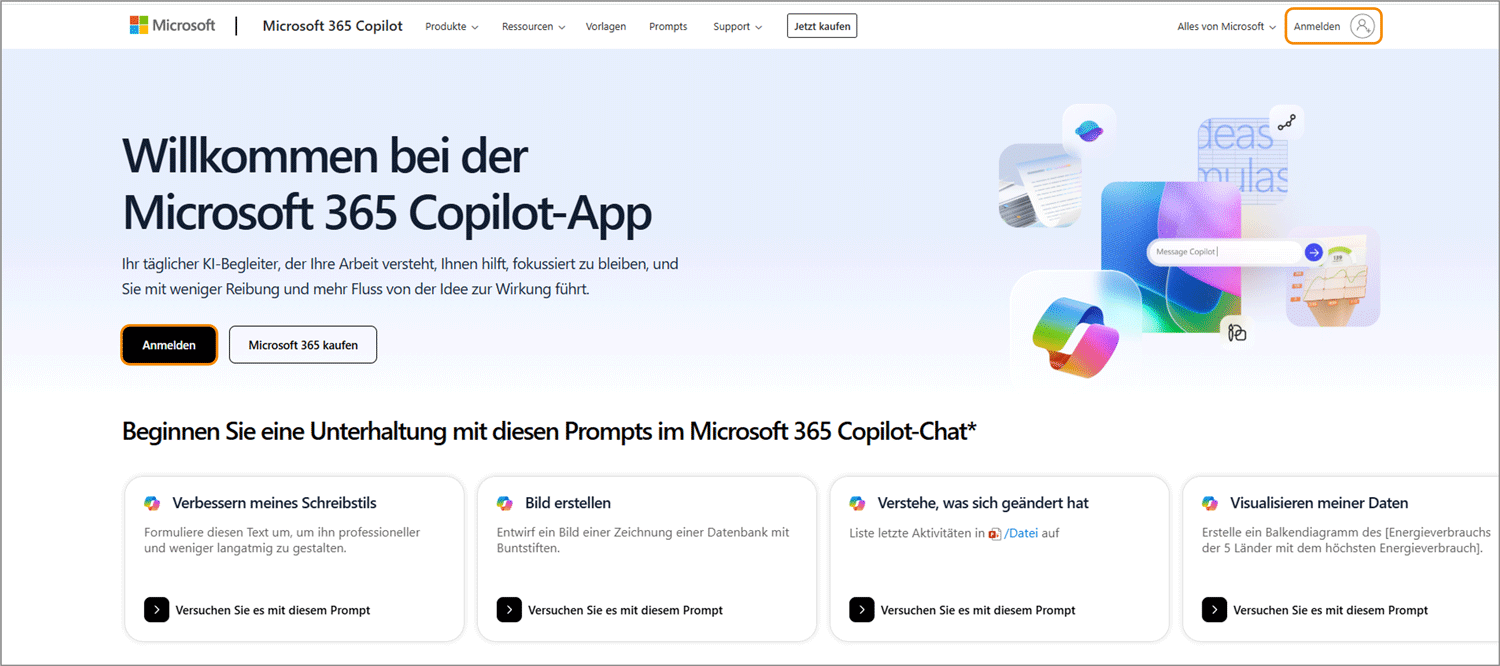 Möchten Sie Outlook auf einem neuen Gerät installieren und ein Konto erstellen, müssen Sie sich zunächst auf der Microsoft 365-Seite anmelden.
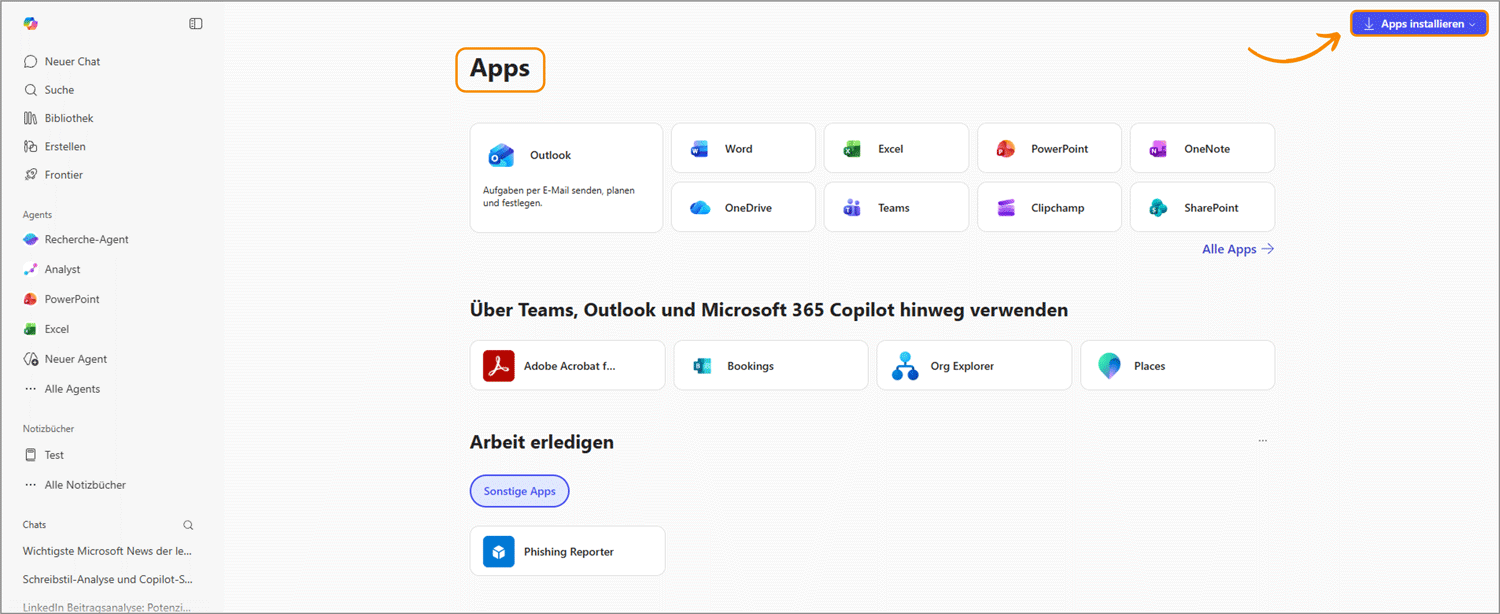
Tipp: Nach der Outlook-Konto-Erstellung auf einem neuen Endgerät, lokale Daten importieren
Falls Sie auf dem Altgerät lokale Datendateien verwendet haben (z. B. durch hinzugefügte externe E-Mail-Adressen, archivierte E-Mails oder lokale Archive aufgrund spezieller Outlook-Add-ins), dann müssen diese manuell in das neu einzurichtende Outlook auf dem neuen Endgerät kopiert werden. Gehen Sie dafür wie folgt vor:
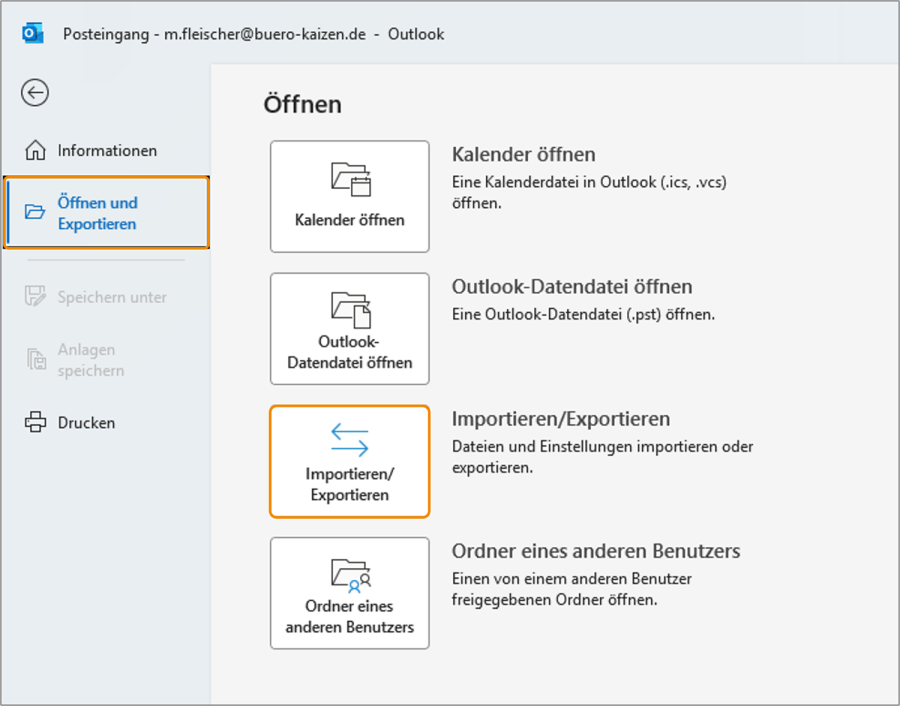
- Öffnen Sie Outlook auf Ihrem Altgerät und klicken Sie auf die Registerkarte → Datei → Öffnen & Exportieren → Importieren/Exportieren → In Datei exportieren → Outlook-Datendatei (.pst).
- Wählen Sie dann diese PST-Datei aus und kopieren Sie diese in einen praktikablen Speicherort (z. B. Ihr OneDrive-Konto, den Unternehmensspeicher oder auf einen USB-Stick).
- Öffnen Sie die Outlook-Anwendung auf Ihrem neuen Endgerät und klicken Sie auf → Datei → Öffnen & Exportieren → Outlook-Datendatei öffnen und wählen Sie die soeben erstellte PST-Datei aus der Liste aus.
- Mehr Details hierzu lesen Sie in unserer Büro-Kaizen® Anleitung → „Outlook umziehen“.
2. Firmenkonto in Outlook einrichten und weitere E-Mail-Konten hinzufügen
- Öffnen Sie das Startmenü auf Ihrem Endgerät (durch einen Klick auf das Windows-Symbol links unten), geben Sie → Outlook als Suchbegriff ein und öffnen Sie die Outlook-App.
- Falls noch kein Konto in diesem Outlook eingerichtet wurde, öffnet sich daraufhin automatisch die Kontoeinrichtung. Nun lediglich die E-Mail-Adresse Ihres Firmenkontos eingeben, mit dem Passwort und ggfs. Multi-Faktor-Authentifizierung bestätigen und die automatische Kontoeinrichtung und Synchronisation abwarten.
- Wenn Sie ein zusätzliches E-Mail-Konto hinzufügen wollen (privat oder dienstlich), öffnen Sie die Outlook-App und klicken auf → Datei → Konto hinzufügen und geben die betreffende E-Mail-Adresse und das für dieses Konto dazugehörige Passwort ein.
- Outlook erkennt die Konfigurationen der meisten großen E-Mail-Dienste und Mailserver automatisch. Falls das nicht der Fall ist, finden Sie in der folgenden Büro-Kaizen® Anleitung die Lösung inklusive der benötigten Serverdaten → „Outlook Konto hinzufügen“.
- Tipp: Trennen Sie aus Datenschutz- und Compliance-Gründen immer Ihre beruflichen von Ihren privaten E-Mail-Konten – auch in Outlook. Erstellen Sie daher immer ein zweites Outlook-Profil, um diese Postfächer technisch sicher voneinander trennen zu können. Wie das genau geht, erfahren Sie ebenfalls in der im Listenpunkt zuvor verlinkten Anleitung „Outlook Konto hinzufügen“.
3. Ein neues E-Mail-Konto auf Outlook.com erstellen
- Navigieren Sie in Ihrem Browser zu → https://outlook.com und klicken Sie auf → Kostenloses Konto erstellen bzw. anlegen.
- Geben Sie dann den gewünschten Bestandteil der neuen E-Mail-Adresse vor dem @ ein (zum Beispiel Ihren Vornamen und Nachnamen) und wählen Sie dann die gewünschte Domain-Endung aus (@outlook.com, @outlook.de oder @hotmail.com).
- Erstellen Sie anschließend ein starkes Passwort für Ihr neues Outlook-Konto und geben Sie die angeforderten Sicherheits- und persönlichen Daten ein (Namen, Geburtsdatum sowie eine Telefonnummer oder alternative E-Mail-Adresse, über die Sie das soeben erstellte Outlook-Konto später im Notfall wiederherstellen können).
- Fertig. Sie haben nun ein neues, kostenloses E-Mail-Konto mit einer neuen E-Mail-Adresse auf Outlook.com erstellt, das Ihnen zugleich auch als Microsoft-Konto für die Anmeldung bei kostenlosen Microsoft-Diensten dienen kann.

4. Ein neues Microsoft-Konto erstellen (mit Drittanbieter-Adresse, ohne Outlook.com)
- Navigieren Sie in Ihrem Browser zu der offiziellen Microsoft Registrierungsseite → signup.live.com (von Microsoft empfohlen). Alternativ können Sie ein neues Microsoft-Konto auch auf www.microsoft.com oder www.office.com erstellen, sowie auch direkt in jedem Microsoft-Dienst, bei dem man sich anmelden muss (z. B. OneDrive, Teams, Xbox etc.). Alternativ ist auch der Weg über die Windows-Einstellungen → Konten → E-Mail und Konten → Microsoft-Konto hinzufügen → Neues Microsoft-Konto erstellen möglich.
- Geben Sie dann Ihre bereits vorhandene E-Mail-Adresse eines Drittanbieters ein (z. B. GMX, Web.de oder Gmail) – dies muss keine @outlook-Adresse sein.
- Wählen Sie dann ein neues Passwort für Ihr neu zu erstellendes Microsoft-Konto aus (dies sollte nicht das Passwort sein, dass Sie für dieses E-Mail-Konto bei Ihrem dazugehörigen E-Mail-Anbieter verwenden – hier geht es um ein neues Passwort für den Zugang zu den Microsoft-Systemen).
- Geben Sie anschließend die erforderlichen privaten Daten ein (Name, Land, Geburtsdatum) und führen Sie die Sicherheitsüberprüfung durch (durch die Eingabe eines Bestätigungscodes, der Ihnen automatisch an die angegebene E-Mail-Adresse gesendet wird).
- Fertig. Sie haben jetzt ein kostenloses Microsoft-Konto mit der E-Mail-Adresse eines Drittanbieters erstellt und können dieses ab sofort für die Anmeldung bei Microsoft-Diensten nutzen, wie zum Beispiel bei OneDrive, Office.com, Outlook.com oder Windows.
4. Extra-Tipps rund um Outlook & die Copilot-KI in Microsoft 365 – mit Video-Tutorial!
Auf www.buero-kaizen.de, Deutschlands führendem Beratungsunternehmen für Büroeffizienz und die digitale Zusammenarbeit, finden Sie viele weitere praktische Tipps, Tricks und Anleitungen rund um Outlook und Microsoft 365. Zum Beispiel, wie man ein Outlook-Konto aufräumt, kündigt und löscht, den KI-Assistenten Copilot in Outlook und den anderen Office-Apps verwendet, Textbausteine nutzt oder eine Serienmail erstellt. Oder wie man einen Avatar in Teams erstellt und diesen in den neuen, immersiven 3D-Besprechungsräumen nutzt. Beachten Sie auch unser YouTube Video-Tutorial → „Mein System: Täglich zum leeren Posteingang! (Outlook)“ direkt im Anschluss!
- Alle Büro-Kaizen® Anleitungen zu Outlook: Unsere Übersichtsseite mit allen Büro-Kaizen® Anleitungen zu den vielen Funktionen in Microsoft Outlook.
- Alle Büro-Kaizen® Anleitungen zur Copilot-KI: Alle Büro-Kaizen® Anleitungen zum KI-Assistenten in Microsoft 365 und den einzelnen Office-Apps (z. B. Outlook).
- Kostenloses Büro-Kaizen® eBook: „Erfolgreich mit Outlook – Funktionen und Praxisbeispiele von Microsoft Outlook“ (als Gratis-Download).
- Unsere Outlook Schulungen: Zu unseren Fortbildungsangeboten rund um Outlook und Microsoft 365 (Inhouse-Seminare und Online-Schulungen).
Büro-Kaizen Video-Anleitung: Mein System: Täglich zum leeren Posteingang! (Outlook)
Sie sehen gerade einen Platzhalterinhalt von YouTube. Um auf den eigentlichen Inhalt zuzugreifen, klicken Sie auf die Schaltfläche unten. Bitte beachten Sie, dass dabei Daten an Drittanbieter weitergegeben werden.
(Dauer: 06:24 Minuten)
Inhalt des Videos
- Einleitung 00:00
- Das Problem: Der überquellende Posteingang 00:17
- Die Lösung: Verarbeiten statt Sichten 01:09
- Grundlagen für effizientes E-Mail-Management 01:41
- In 5 Schritten zum leeren Posteingang 04:37











