



Outlook von Microsoft ist seit längerem die Nummer eins, wenn es um E-Mails, Kontakte, Aufgaben und Termine geht. Die Desktopversion präsentiert sich aufgeräumt, übersichtlich und – ja, bisweilen auch etwas langweilig. Doch: Sie können die Outlook Ansicht ändern. Wie Sie das anstellen, zeigen wir Ihnen in unserem Büro-Kaizen® Beitrag.
Inhaltsverzeichnis
1. Die Outlook Ansicht ändern bei Ihren Mails
Wenn Sie Outlook öffnen, befinden Sie sich automatisch in der Mailansicht. Dort gibt es alles in allem vier Elemente, deren Ansicht Sie personalisieren können:
- das Menüband,
- die Elementeliste,
- den Ordnerbereich sowie
- den Lesebereich.
1.1 Das Menüband in Outlook anpassen
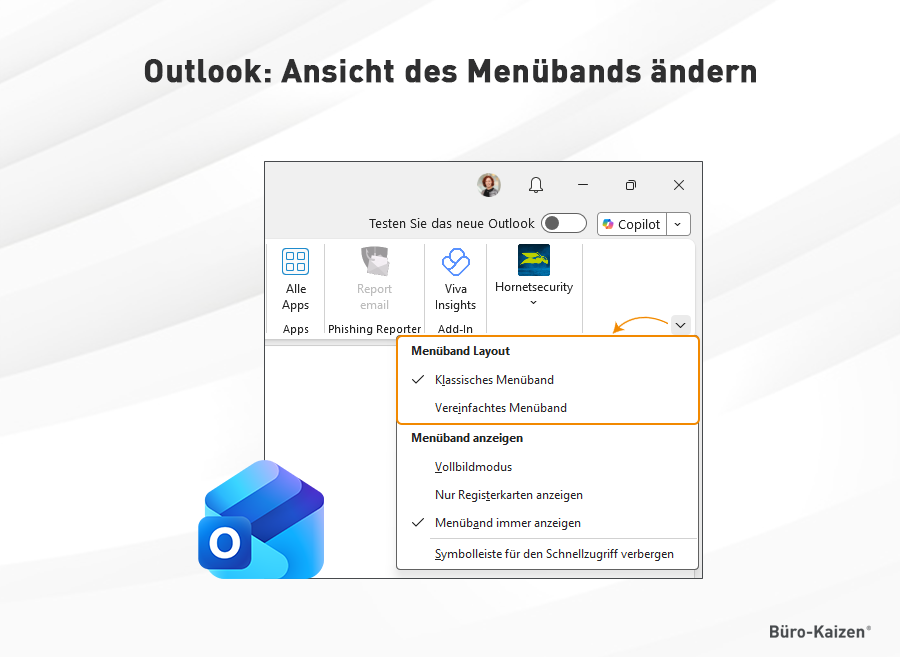
Beginnen wir also mit dem Menüband. Sämtliche Befehle, die Sie über das Menüband erteilen, können Sie auch mit Tastenkombinationen ausführen. Auch über das Kontextmenü der Maus können Sie arbeiten. Wenn Sie das Menü als störend oder zu raumgreifend empfinden, können Sie es ganz einfach reduzieren. Wie im Bild dargestellt, genügt ein Mausklick auf den Pfeil am rechten Rand, um das Menülayout im klassischen und im neuen Outlook zu ändern. Sie können nun zwischen zwei Menüband-Arten auswählen:
- Klassisches Menüband (standardmäßig ausgewählt)
- Vereinfachtes Menüband
Hinweis: Blenden Sie das Band nur aus, wenn Sie ausreichend geübt sind und die Befehle tatsächlich über das Kontextmenü oder Tastenkombinationen erteilen können und wollen. Sie können über den Pfeil auch jederzeit wieder zum klassischen Menüband zurückkehren.
1.2 Die Elementeliste anpassen
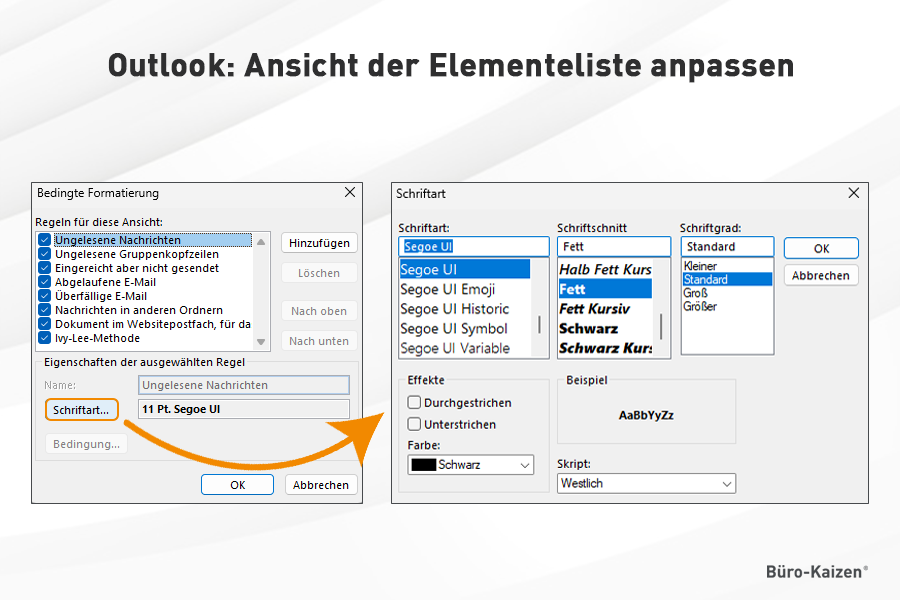
Schauen wir uns nun die Elementeliste an. Dafür wechseln Sie oben in den Tab „Ansicht“. Idealerweise haben Sie das Menüband nicht ausgeblendet und finden dort die Schaltflächen „Ansicht ändern“, „Ansichtseinstellungen“, „Ansicht zurücksetzen“ etc. vor.
- Wenn Sie auf den Button → Ansichtseinstellungen klicken, dann gelangen Sie in die erweiterten Ansichtseinstellungen.
- Über den Button → Spalten können Sie Elemente entfernen oder eine ganze Reihe anderer, noch nicht sichtbarer Elemente, hinzufügen.
- Die erweiterten Ansichtseinstellungen, z. B. → Bedingte Formatierung… , erlauben es Ihnen auch Anzeigenformate festzulegen sowie Schriftarten und Schriftfarben im Posteingang anders zu gestalten.
- So können Sie zum Beispiel gelesene und ungelesene Nachrichten besser voneinander unterscheiden, indem Sie Schriftart und Farbe ändern und vieles mehr.
1.3 Outlook Ansicht ändern: Den Navigationsbereich anpassen
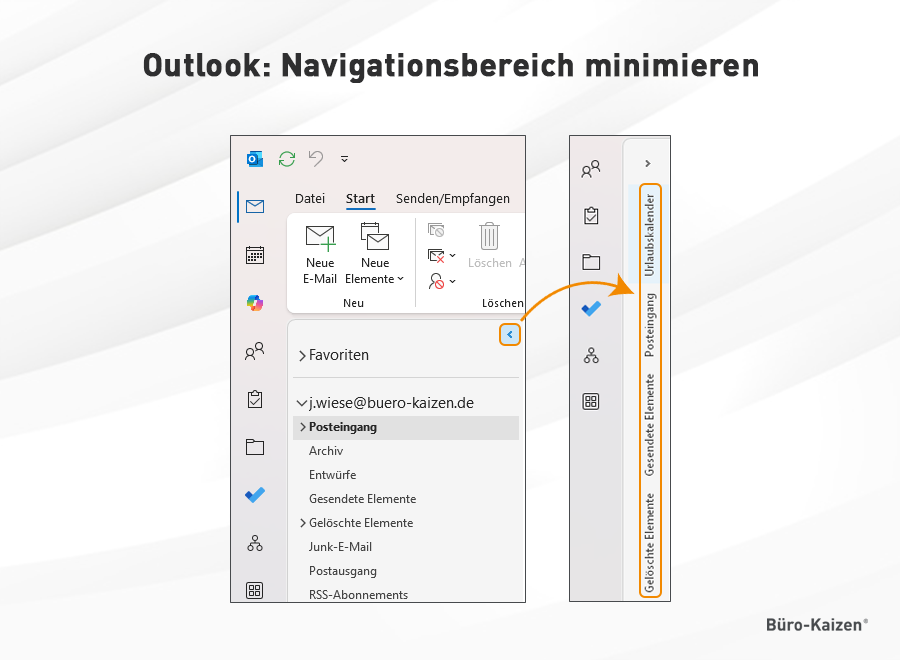
Weitere Möglichkeiten zur Änderung der Darstellung bietet der Ordnerbereich. Dieser heißt auch Navigationsbereich und zeigt auf der linken Seite alle Mailordner an, die Sie zusätzlich angelegt haben und auch jene, die standardmäßig vorhanden sind. Auch weitere, von Ihnen angelegte Mailkonten sind dort aufgeführt.
- Oben links neben „Favoriten“ gibt es einen kleinen, unscheinbaren Button, der bei Mouseover → Ordnerbereich minimieren anzeigt.
- Wenn Sie darauf klicken, verschwindet der Bereich.
- Zurück bleibt nur eine schmale Leiste mit den Buttons „Posteingang“, „Gesendete Elemente“ und „Gelöschte Elemente“.
- Der Mailbereich nimmt jetzt einen deutlich größeren Raum im Outlook-Fenster ein.
- Allerdings empfiehlt sich diese Option nicht, wenn Sie mehrere Mailaccounts mit Outlook verwalten – diese verschwinden in der gewählten Ansicht jetzt nämlich ebenfalls.
1.4 In Outlook den Lesebereich/die Nachrichtenvorschau der Mails anpassen
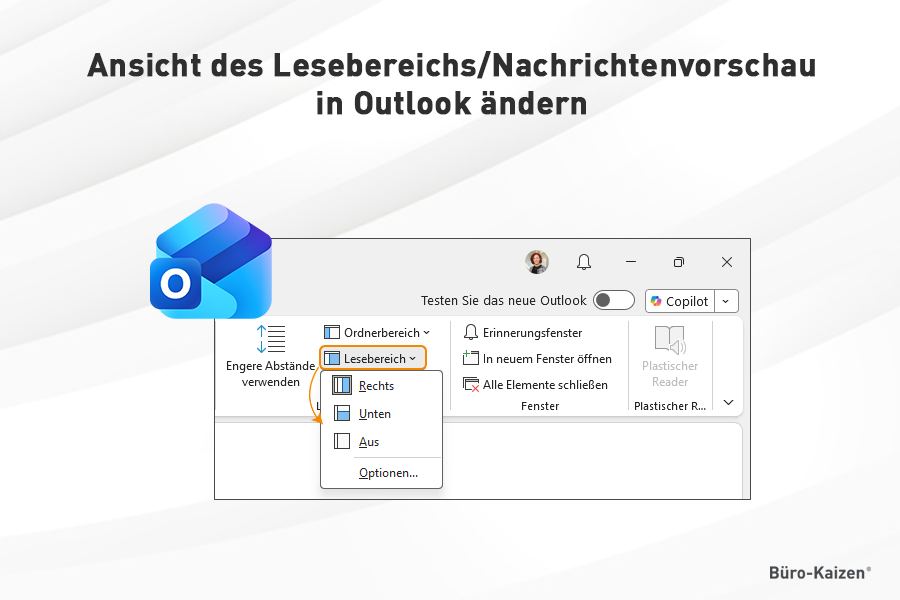
Unter „Ansicht“ sehen Sie oben im Menüband einige weitere Optionen, wie Sie die Outlook Ansicht ändern können. So lassen sich Vorschauen für Ihre Mailnachrichten anzeigen oder ausblenden, die Sortierreihenfolge der E-Mails ändern sowie bestimmte Gruppen reduzieren und erweitern. Interessant ist in diesem Zusammenhang das Layout-Feld:
- Hier ist der Lesebereich besonders interessant.
- Wenn Sie auf den Pfeil klicken, erscheint ein Dropdown-Menü, in dem Sie einstellen können, wie der Lesebereich angezeigt werden soll:
- Rechts
- Unten
- Aus
- Optionen…
- Wählen Sie die Option, die für Ihre tägliche Arbeit mit Outlook am sinnvollsten ist.
2. So können Sie die Outlook Ansicht ändern bei Ihren Kontakten
Nicht nur der E-Mailbereich ist anpassbar – nein, auch die Darstellung Ihrer Kontakte und der Personen aus dem Adressbuch können Sie individuell zumindest hier und da verändern.
- Navigieren Sie links in den Bereich → Personen.
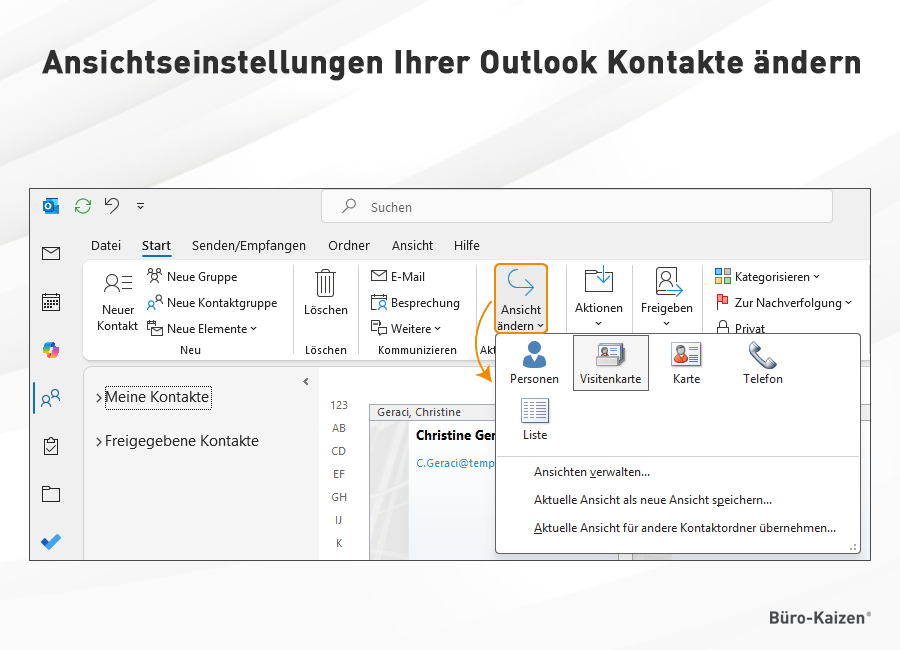
- Im Reiter „Start“ unter → Aktuelle Ansicht sehen Sie alle Ansichtseinstellungen, die Sie für Ihre Kontakte anwenden können:
- Personen: Hier wird nur der derzeit ausgewählte Kontakt und dessen Informationen angezeigt.
- Visitenkarte: Die Kontakte werden Ihnen als digitale Visitenkarte mit den wichtigsten Infos klein und kompakt nebeneinander dargestellt.
- Karte: Ihre Kontakte werden Ihnen als Kontaktkarte dargestellt, wie ein Formular mit strukturierten Feldern.
- Telefon: Die Daten Ihrer Kontakte werden als schlanke Tabelle mit Fokus auf die Telefonnummer angezeigt.
- Liste: Zeigt alle Kontakte in einer tabellarischen, sortierbaren Listenansicht mit vielen Spalten für Detailinformationen an.
- Die Auflistung erfolgt natürlich alphabetisch, weswegen Sie Kontakte auch in einer umfangreichen Liste einfach finden.
- Im Reiter „Ansicht“ können Sie auch im Kontakte-Bereich von Outlook ein wenig an der Darstellung herumspielen.
- Die Sortierreihenfolge lässt sich ebenso ändern wie der Ordnerbereich, der Lesebereich und die Aufgabenleiste.
3. Die Outlook Ansicht ändern im Aufgabenbereich
Den E-Mailbereich und die Kontakte können Sie also an Ihre Bedürfnisse und Vorlieben anpassen, doch was ist mit den Aufgaben, die in Outlook ebenfalls sehr beliebt sind? Selbstverständlich können Sie auch hier die Nutzeroberfläche ein wenig individualisieren.
- Über den Reiter → Ansicht können Sie einige Änderungen in der Darstellung vornehmen.
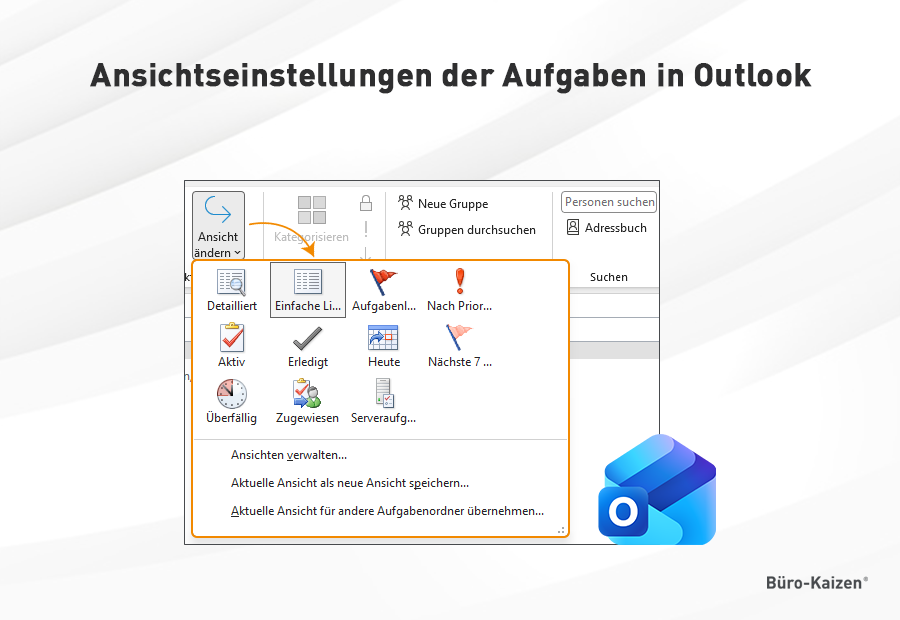
- Besonders interessant ist hier die Option links außen → Ansicht ändern.
- Hier können Sie auswählen, wie Ihre Aufgaben in Outlook angezeigt werden sollen:
- Detailliert: Zeigt Aufgaben mit vielen Details für einen klaren Gesamtüberblick.
- Einfache Liste: Stellt Aufgaben in einer reduzierten, schnellen Listenansicht dar.
- Aufgabenliste: Kombiniert alle Aufgaben in einer sortierbaren Tabelle für strukturiertes Arbeiten.
- Nach Priorität: Sortiert Aufgaben automatisch nach Wichtigkeit.
- Aktiv: Zeigt nur aktuelle, noch nicht erledigte Aufgaben.
- Erledigt: Listet alle abgeschlossenen Aufgaben zur schnellen Erfolgskontrolle.
- Heute: Zeigt alle Aufgaben, die am aktuellen Tag fällig sind.
- Nächste 7 Tage: Fasst Aufgaben der kommenden Woche zusammen.
- Überfällig: Hebt Aufgaben hervor, deren Fälligkeit bereits verstrichen ist.
- Zugewiesen: Zeigt Aufgaben, die Ihnen oder anderen zugewiesen wurden.
- Serveraufgaben: Listet Aufgaben auf, die über den Exchange‑Server verwaltet werden.
- Über → Ansicht verwalten können Sie weitere individuelle Ansichtseinstellungen vornehmen.
Tipp: Ein tolles Feature im Reiter → Ansicht ist die Option → In neuem Fenster öffnen ganz rechts in der Menüleiste. Wenn Sie diese Option wählen, öffnet sich ein eigenes Fenster nur für Ihre Aufgaben, während Sie Outlook parallel dazu ganz normal weiter nutzen können.
4. Die Outlook Ansicht ändern im Kalender
In Outlook haben Sie mindestens einen, in der Regel eher mehrere, Kalender. Auch hier haben Sie verschiedene Möglichkeiten die Ansicht in Outlook anzupassen. Die besten Möglichkeiten die Kalenderansicht in Outlook zu ändern, haben wir Ihnen hier zusammengetragen.
4.1 Kombinierte Ansicht (Wochenansicht mit Aufgaben)
Um Ihre Woche und Ressourcen (in der Regel Ihre Zeit) besser planen und organisieren zu können, kann es hilfreich sein, den Kalender und die geplanten Aufgaben kombiniert anzeigen zu lassen. So können Sie ganz einfach die Termine zwischen den Tagen verschieben. In dem Beitrag „Outlook Aufgaben im Kalender anzeigen lassen ” zeigen wir Ihnen, wie Sie die kombinierte Ansicht einstellen.
4.2 Wochenansicht mit Hilfe der ALT-Taste
Wenn Sie sich in Ihrem Outlook Kalender befinden und beispielsweise sich nur drei Tage anzeigen lassen möchten, können Sie das, indem Sie die ALT-Taste und 3 eingeben. Sie können diese Tastenkombination mit den Zahlen 1 bis 9 variieren. Diese Ansicht könnte für Sie in kürzeren Wochen und dergleichen hilfreich sein.
4.3 Mehrere Kalender nebeneinander anzeigen oder überblenden
Bei der Organisation bzw. Planung Ihrer Woche ist es hilfreich, wenn Sie sich mehrere Kalender nebeneinander anzeigen oder einen anderen Kalender in Ihren Kalender einblenden lassen. Sie können mehrere Kalender in der linken Leisten anklicken, so dass Sie Ihnen in der Ansicht angezeigt werden.
Neben den verschiedenen Namen der Kalender wird ein Pfeil angezeigt. Wenn Sie auf diesen Pfeil klicken, wird dieser Kalender in Ihren Kalender eingeblendet (überblendet). So können Sie Terminüberschneidungen und Ähnliches schneller erkennen und Ihre Planung anapassen.
Hinweis: Wie Sie Kalender in Outlook überlagert anzeigen und Kalender zusammenführen können, erfahren Sie in unserem Beitrag „Mehrere Kalender in Outlook zusammenführen”.
4.4 Alle Montage anzeigen lassen
Bei der Terminfindung kann es passieren, dass mehrere Personen nur an einem Tag in der Woche Zeit haben. So kann es hilfreich sein sich in dem Kalender beispielsweise immer den Montag anzeigen zu lassen. Mit der Tastenkombination STRG + Mausklick auf den entsprechenden Tag, können Sie sich mehrere Montage anzeigen lassen.

5. Outlook Ansicht ändern: Dunkler Modus aktivieren
Im dunklen Modus von Outlook wird der helle Hintergrund in eine dunklere Hintergrundfarbe geändert. Ebenfalls lässt sich der Lesebereich in eine dunklere Farbe ändern, um die Augen zu entlasten. Um den dunklen Modus zu aktivieren, gehen Sie wie folgt vor:
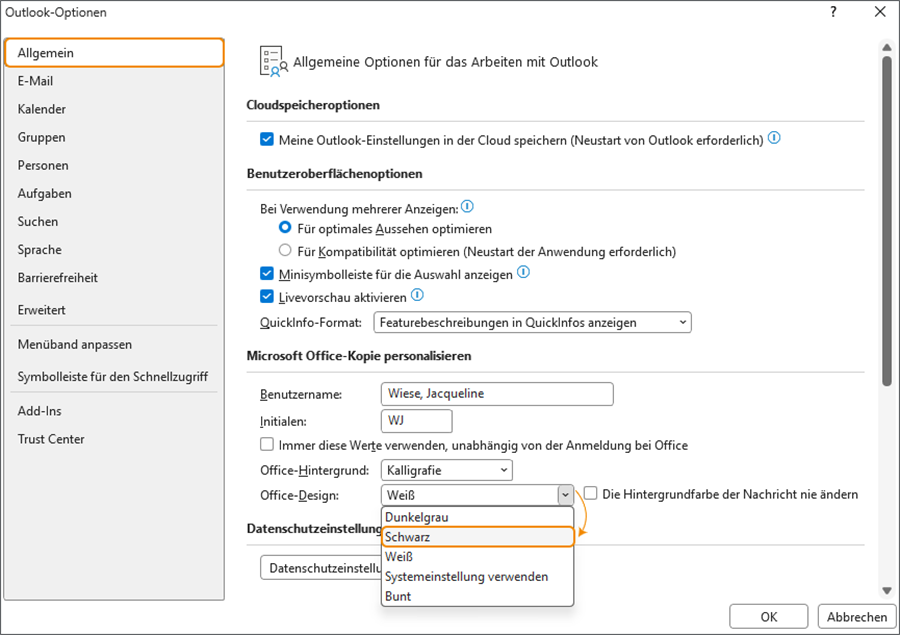
- Wählen Sie oben im Menü den Registerpunkt → Datei aus.
- Klicken Sie nun auf → Optionen.
- Standardmäßig befinden Sie sich nun im Bereich → Allgemein.
- Wählen Sie beim Office-Design → Schwarz aus.
- Wenn Sie ein Häkchen setzen bei → Die Hintergrundfarbe der Nachricht nie ändern, wird Ihnen Outlook im Dark Mode angezeigt, nur der Lese- bzw. Vorschaubereich der Mail bleibt hell/weiß.
- Bestätigen Sie den Vorgang mit einem Klick auf → OK.
Hintergrundfarbe des Vorschaubereichs in Outlook anpassen
Wenn der Dark Mode in Outlook aktiviert ist, können Sie in einer geöffneten E-Mail direkt einstellen, ob der Lesebereich hell ofer dunkel angezeigt werden soll. Sie können im Lesebereich über die Sonne → Hintergrund wechseln den Hintergrund hell (weiß) oder dunkel (schwarz) machen. Diese Einstellung betrifft nur die geöffnete E-Mail, solange diese geöffnet ist.
6. Wie kann man die Ansicht im neuen Outlook ändern?
Auch im neuen Outlook sowie in der Outlook Web-App haben Sie verschiedene Möglichkeiten die Ansicht zu individualisieren. Wir zeigen Ihnen, was Sie in welchem Bereich anpassen können.
6.1 Die Ansicht des Layouts bzw. des Menübands in Outlook ändern
Wenn Sie etwas Platz in Ihrem Posteingangsbereich in Outlook schaffen möchten, dann können Sie das reduzierte Menüband aktivieren.
- Öffnen Sie dafür das neue Outlook/Outlook für Web.
- Im oberen Menü finden Sie ganz rechts einen kleinen Pfeil → Layout wechseln.
- Wenn Sie auf diesen Pfeil klicken, wechseln Sie automatisch von dem klassischen Menüband zum reduzierten Menü.
- Sobald Sie nochmals darauf klicken, kehren Sie zum klassischen Menü zurück.
6.2 Aufgaben und Kalender im Outlook Posteingang ein- oder ausblenden
Wenn Sie in Outlook alle E-Mails, Aufgaben und Termine auf einen Blick sehen möchten, können Sie die gewünschte Spalte ganz einfach in Ihrer Ansicht einblenden.
- Öffnen Sie die neue bzw. die Web-App von Outlook.
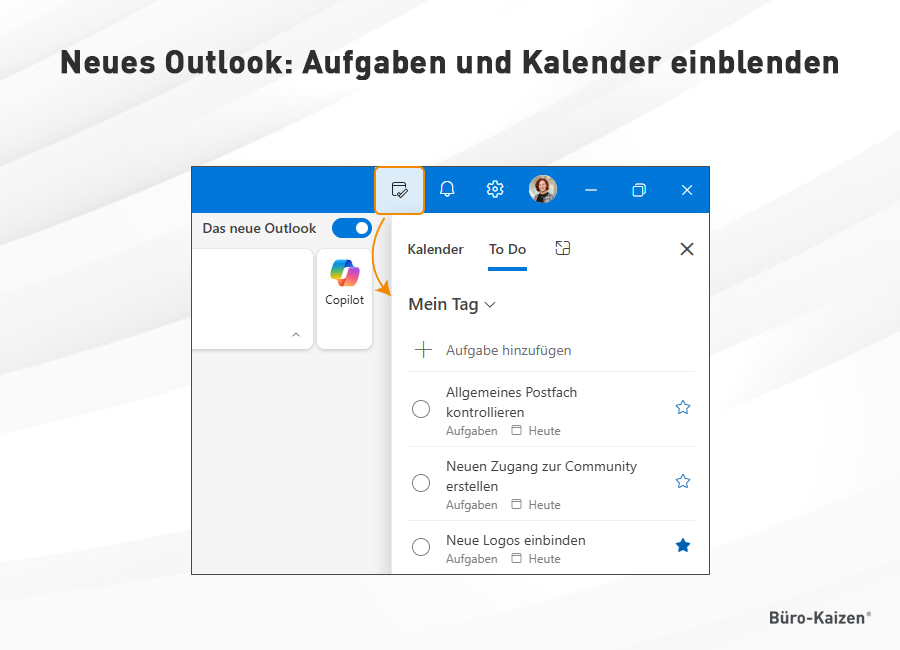
- Rechts oben finden Sie das Symbol für → Mein Tag.
- Sobald Sie auf das Symbol geklickt haben, öffnet sich rechts die Spalte mit Ihren Aufgaben über die → To Do Integration.
- Wenn Sie daneben auf → Kalender klicken, werden Ihnen sowohl Ihre Termine als auch Ihre Aufgaben in der Spalte angezeigt ohne, dass Sie zwischen Ihrem Posteingang und den verschiedenen Apps wechseln müssen.
6.3 Die Darstellung im neuen Outlook ändern
- Öffnen Sie die Outlook Anwendung.
- Klicken Sie rechts oben auf das Zahnrad für die → Einstellungen.
- Navigieren Sie im neuen Fenster zum Bereich → Allgemein und dann zu → Darstellung.
- Hier können Sie nun folgende Einstellungen vornehmen:
- Dunkler Modus aktivieren und deaktivieren
- Das Design wechseln
- Navigationsleiste anpassen: Bunte App-Symbole verwenden und/oder die App-Namen anzeigen lassen
- Sobald Sie die Einstellungen vorgenommen haben, klicken Sie unten auf → Speichern.
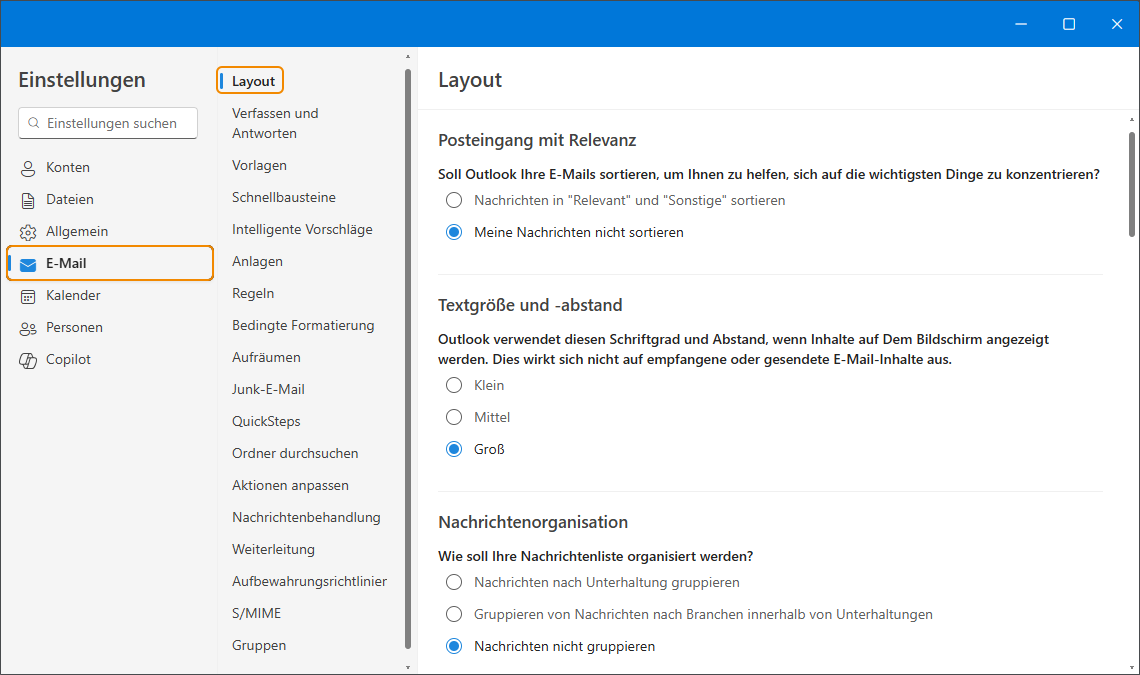
6.4 Im neuen Outlook das E-Mail Layout ändern
Im Bereich E-Mail haben Sie die meisten Möglichkeiten die Ansicht an Ihre Wünsche anzupassen. Öffnen Sie dafür die → Einstellungen im neuen Outlook und navigieren Sie im linken Menü zu → E-Mail und dann → Layout. Sie können nun folgende Einstellungen vornehmen:
- Posteingang nach Relevanz sortieren
- Textgröße und Abstand der angezeigten Elemente anpassen (Menü und Ähnliches)
- Wie die Nachrichten organisiert werden sollen
- Was im Lesebereich angezeigt werden soll
- Die Nachrichtenhöhe
- Ob ein Absenderbild angezeigt werden soll oder nicht
- Wo und wie der Lesebereich angezeigt wird
- Ob ein Nachrichtenvorschautext eingeblendet werden soll
- Die Datumskopfzeile anzeigen oder ausblenden
- Animationen zulassen oder verbieten
6.5 Die Kalenderansicht im neuen Outlook anpassen
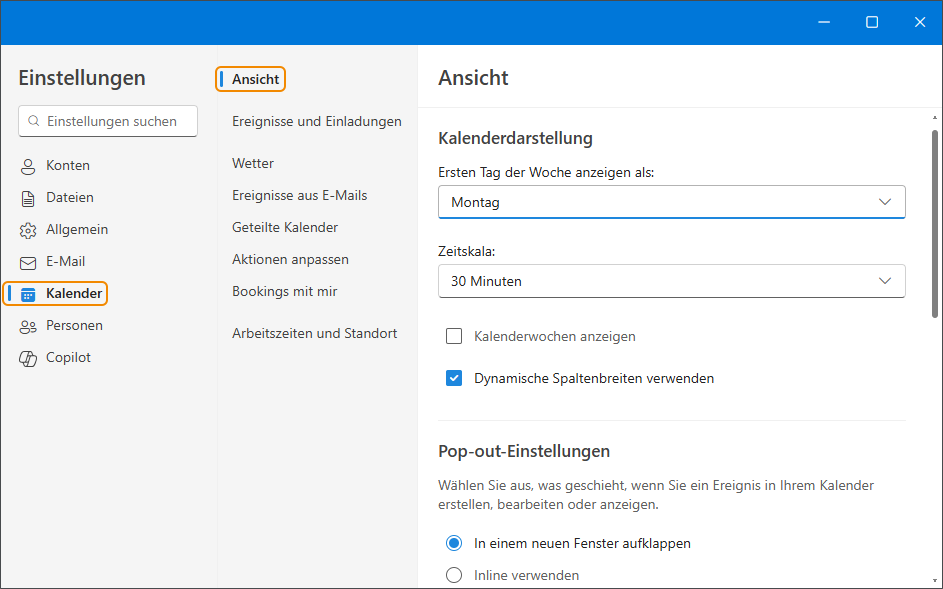
Im Kalenderbereich stehen Ihnen leider nicht so viele Ansichtseinstellungen zur Verfügung wie im E-Mail Bereich. Um dennoch die wenigen Einstellungen vorzunehmen, öffnen Sie die → Einstellungen und navigieren Sie im linken Menü zu → Kalender und dann → Ansicht. Nun haben Sie folgende Optionen:
- Festlegen, wie der erste Tag der Woche angezeigt werden soll
- Die Zeitskala definieren (5 Minten, 10 Minuten, etc.)
- Kalenderwochen anzeigen oder ausblenden
- Dynamische Spaltenbreite verwenden
- Zeitzone festlegen
6.6 Neues Outlook: Ansichtseinstellungen der Kontakte ändern
- Öffnen Sie das neue Outlook/Outlook für Web.
- Klicken Sie rechts oben auf das Zahnrad → Einstellungen.
- Navigieren Sie im neuen Fenster zu → Personen und → Ansicht.
- Wählen Sie nun aus, wonach Ihre Kontakte angezeigt werden sollen:
- Vorname oder
- Nachname
- Bestätigen Sie die neuen Einstellungen mit einem Klick auf → Speichern.
7. Video-Tutorial: Outlook Ansicht ändern
Wie Sie Bereiche, Menüleisten sowie den Hintergrund an Ihre individuellen Bedürfnisse anpassen können, erfahren Sie in unserem Video-Tutorial „Outlook Ansicht ändern”:
⚙️ Outlook Ansicht ändern (Tipps für die optimale Einstellung!)
Sie sehen gerade einen Platzhalterinhalt von YouTube. Um auf den eigentlichen Inhalt zuzugreifen, klicken Sie auf die Schaltfläche unten. Bitte beachten Sie, dass dabei Daten an Drittanbieter weitergegeben werden.
(Dauer 10:48 Minuten)
Inhalt des Videos zu Outlook Ansicht ändern:
- Einleitung 00:00
- Position vom Navigationsbereich 00:21
- Ordnerbereich & Lesebereich anpassen 01:57
- Aufgabenleiste einblenden 03:39
- Menüleiste ausmisten 04:45
- Schlanke Menüleiste einsetzen 06:32
- Symbolleiste für den Schnellzugriff verwenden 07:34
- Hintergrund und Design anpassen (Dark Mode) 09:32











