



Wenn Sie Microsoft Outlook beruflich nutzen, dann sollten Sie bei der Einrichtung einige wichtige Punkte beachten. Dazu gehört zuvorderst, dass man private E-Mail-Konten nicht in demselben Outlook-Profil hinzufügt, in dem das geschäftliche Exchange- oder Microsoft-365-Konto eingebunden ist. In vielen Unternehmen wird dies aus Sicherheits- und Compliance-Gründen sogar gänzlich verhindert. Darüber hinaus empfiehlt es sich, für jedes neu hinzugefügte Konto in Outlook gleich eine dazu passende Signatur anzulegen, zum Beispiel für Geschäftliches, Privates, Projekt-E-Mails etc. Die folgende Büro-Kaizen® Anleitung zeigt Ihnen kompakt, wie Sie Outlook optimal für sich einrichten. Für den Fall, dass Sie beim Einrichten oder Hinzufügen weiterer Konten, Postfächer oder Profile Probleme haben, verlinken wir Ihnen an den jeweiligen Stellen unsere weiterführenden Detailanleitungen.
Inhaltsverzeichnis
1. Limits: Wie viele Postfächer, E-Mail-Konten und Profile lassen sich in Outlook hinzufügen? Und wie hängen diese zusammen?
In Microsofts E-Mail-Client Outlook können Sie, je nach Version, über zehn verschiedene E-Mail-Konten hinzufügen, zum Beispiel mehrere geschäftliche und mehrere private E-Mail-Adressen. Zusätzlich können auch weitere, für Sie freigegebene Postfächer eingebunden werden, wie zum Beispiel ein freigegebenes Team-Postfach. Dabei muss es sich auch nicht zwingend um Mailkonten von Microsoft handeln. Denn in Outlook lassen sich auch E-Mailkonten von Drittanbietern hinzufügen, wie zum Beispiel von GMX, Web.de, Googles Gmail, Apples iCloud Mail oder Freenet. Dabei kann jedes Outlook-Profil mehrere Konten enthalten und jedes Konto mehrere Postfächer. Hier die Übersicht und aktuellen Grenzwerte.
|
Was ist ein „Outlook Profil“: Ein Profil ist der übergeordnete Arbeitsrahmen in Outlook. Es legt fest, welche E-Mail-Konten, Kalender, Kontakte und weiteren Daten Outlook laden und verwenden soll und wo diese Informationen jeweils abgespeichert werden. Outlook startet dabei entweder immer mit demselben Profil oder fragt beim Starten nach, welches Profil verwendet werden soll – dies kann direkt beim Einrichten eines neuen Profils festgelegt werden. Bei Bedarf können Sie dann jederzeit mit ein paar wenigen Mausklicks zwischen Ihren Profilen hin und her wechseln.
Was ist ein „Outlook Konto“: Mit einem Konto ist in Outlook die Verbindung zu einem E-Mail-Dienst gemeint, also zu einer konkreten E-Mail-Adresse und dem dazugehörigen Anbieter. Im beruflichen Umfeld ist das Hauptkonto meist ein Microsoft-365- oder Exchange-Konto. Pro Profil können mehrere weitere E-Mail-Konten hinzugefügt werden. Dabei sollten private und geschäftliche Mailkonten allerdings aus Sicherheitsgründen grundsätzlich immer voneinander getrennt und in separaten Profilen hinzugefügt werden. Tipp: In den meisten Unternehmen sorgen IT-Richtlinien dafür, dass das Hinzufügen eines privaten Mailkontos (IMAP) zu dem geschäftlichen Firmenkonto (Exchange, Microsoft 365) gar nicht erst funktioniert – in ein separates Profil hingegen meistens schon.
Was ist ein „Outlook Postfach“: Ein Postfach ist der Bereich, in dem die E-Mails und dazugehörigen Ordner eines E-Mail-Kontos in Outlook verwaltet werden – vereinfacht gesagt also der jeweilige E-Mail-Briefkasten als Überordner mit weiteren Ordnern und Unterordnern darin. Jedes Postfach enthält dabei typischerweise einige Standardordner, wie den Posteingang, Entwürfe, Gesendete Elemente, Gelöschte Elemente, Archiv oder Junk-E-Mail. Zusätzlich zu dem Hauptpostfach eines Outlook-Kontos können auch noch weitere Postfächer eingebunden werden, zum Beispiel freigegebene Postfächer (Shared Mailboxes), Funktionspostfächer (wie info@IhrUnternehmen.de oder support@IhrUnternehmen.de) oder ein Archivpostfach (Onlinearchiv in Microsoft 365). Ein Outlook-Konto hat somit immer nur ein primäres Hauptpostfach, das wirklich zu diesem Konto gehört. Weitere Postfächer können lediglich in diesem Konto sichtbar gemacht werden. Diese gehören dann jedoch nicht diesem Benutzer, sondern er oder sie erhält nur Zugriffsrechte. |
Grenzwerte: So viele Profile, Konten und Postfächer können Sie in Outlook hinzufügen
- Mit den Standardeinstellungen können Sie in der klassischen Outlook-Desktop-App bis zu 10 E-Mail-Konten pro Profil hinzufügen und dabei theoretisch unbegrenzt viele Profile einrichten. Per Gruppenrichtlinie können Administratoren den maximalen Wert sogar auf bis zu 9.999 hinzugefügten Konten pro Profil erhöhen – dieser theoretische Grenzwert wird aber bereits wesentlich früher durch die Performance der Anwendung und des Systems begrenzt (z. B. beim Start, der Synchronisation und Suchvorgängen).
- Ab ca. 10 bis 20 gleichzeitig genutzten Postfächern pro Profil (z. B. Hauptkonto, zusätzliche Exchange-Konten, weitere private Mailkonten, freigegebene Postfächer, Onlinearchive und Funktionspostfächer wie info@ und support@) leidet die Performance spürbar. In diesen Fällen sollten dann besser mehrere Profile verwendet werden, zum Beispiel jeweils ein Profil für Geschäftliches, Privates, verschiedene Arbeitgeber oder auch größere Projekte. Tipp: Entscheidend für die Performance von Outlook ist jedoch weniger die reine Anzahl an Postfächern als vielmehr die Größe der jeweiligen Postfächer.
- Im Neuen Outlook (Outlook New) können ebenfalls bis zu 10 E-Mail-Konten pro Profil hinzugefügt werden – dieses Limit lässt sich derzeit allerdings nicht mehr erweitern.
- Im mobilen Outlook (Android, iOS) lassen sich maximal bis zu 15 Konten hinzufügen, allerdings keine weiteren Profile.
2. Anleitung: Outlook installieren, das Haupt-Konto hinzufügen und weitere Postfächer einrichten
Die Einrichtung von Microsoft Outlook unterscheidet sich geringfügig, je nachdem, ob Sie das klassische Outlook verwenden, das Neue Outlook oder die Outlook-App für Smartphones (für Android und iOS). Das Grundprinzip bleibt jedoch in allen Varianten ähnlich. Die folgenden Anleitungen orientieren sich am Desktop-Client von Outlook in Microsoft 365 (Outlook 365). Bei Bedarf finden Sie weiterführende Details zu den anderen Versionen in unseren Anleitungen zur → mobilen Outlook-App, zu → Outlook für Mac oder zum → Neuen Outlook.
2.1 Outlook herunterladen, installieren und das Haupt-E-Mail-Konto hinzufügen
- Öffnen Sie in Ihrem Webbrowser die Seite → m365.cloud.microsoft oder alternativ → www.office.com, melden Sie sich mit Ihrem geschäftlichen Microsoft-365-Konto an und klicken Sie auf → Apps sowie anschließend auf → Apps installieren.
- Nach dem Download klicken Sie die heruntergeladene Installationsdatei doppelt an, um den Installationsprozess zu starten. Folgen Sie anschließend den Hinweisen des Installationsassistenten.
- Öffnen Sie danach Microsoft Outlook und melden Sie sich mit demselben Konto an. Dieses Konto wird dann in Outlook als Ihr Haupt-E-Mail-Konto eingerichtet.
- Tipp: Wenn Sie lediglich das Endgerät wechseln müssen und Outlook auf einem neuen Gerät installieren möchten, hilft Ihnen unsere → Umzugsanleitung für Outlook. Damit lassen sich alle Ihre lokal gespeicherten Informationen und Einstellungen ganz einfach auf das neue Gerät übertragen.
2.2 Weitere Postfächer zu dem Outlook-Konto hinzufügen und neue Ordner darin erstellen
- Ein freigegebenes Postfach in Outlook hinzufügen: Freigegebene Postfächer von Kollegen sowie Funktionspostfächer, für die Ihnen die passenden Berechtigungen erteilt wurden, werden Ihnen in Outlook in der Regel automatisch in der linken Seitenspalte unterhalb des dazugehörigen Kontos angezeigt. Je nach Outlook-Version und Berechtigungsart kann es jedoch erforderlich sein, das Postfach manuell einzubinden (siehe unten → weiteres E-Mail-Konto hinzufügen).
- Ein weiteres Postfach in Outlook einrichten: In Outlook selbst können keine neuen Postfächer erstellt werden. Jedes hinzugefügte Konto erhält genau ein Postfach. Darüber hinaus lassen sich nur bereits bestehende Postfächer einem Outlook-Konto hinzufügen. Diese zusätzlichen Postfächer, wie zum Beispiel Funktionspostfächer, Shared Mailboxes oder Onlinearchive, werden in der Regel von der IT angelegt und Ihnen freigegeben.
- Einen neuen Ordner in einem Outlook-Postfach erstellen: Wenn Sie in einem Outlook-Postfach in der linken Seitenspalte einen neuen Ordner einrichten möchten, klicken Sie das gewünschte Postfach mit der rechten Maustaste an, wählen → Neuer Ordner und vergeben anschließend einen passenden Namen. Soll hingegen ein Unterordner unter einem bestehenden Ordner erstellt werden, klicken Sie nicht das Postfach, sondern stattdessen den entsprechenden Ordner mit der rechten Maustaste an.
- Tipp: Achten Sie von Anfang an auf eine sinnvolle und übersichtliche Ordnerstruktur in Ihren Outlook-Postfächern! Wertvolle Tipps hierfür finden Sie in unserer Anleitung → „So gestalten Sie eine sinnvolle Ordnerstruktur in Outlook“.

3. Weitere E-Mail-Konten in Outlook hinzufügen und einrichten
Das Hinzufügen eines weiteren E-Mail-Kontos ist in Microsoft Outlook mittlerweile sehr einfach gelöst. Sie müssen lediglich die E-Mail-Adresse und das Passwort des hinzuzufügenden Kontos eingeben. Outlook erkennt dann anhand der eingegebenen E-Mail-Adresse automatisch die meisten großen E-Mail-Anbieter und füllt dann die benötigten Serverdaten für das Abholen und Senden der eingehenden und ausgehenden E-Mails bei diesem Anbieter selbstständig aus. Sollte das in Ihrem Outlook nicht funktionieren, finden Sie hier direkt im Anschluss eine Kurzanleitung zur Problemlösung mit einem Link auf unsere ausführliche Anleitung, in der Sie alle benötigten Serverdaten der gängigen E-Mail-Anbieter für die manuelle Kontoeinrichtung in Outlook finden.
- Wichtig: Ein neues Konto wird in Outlook immer automatisch dem aktuell geöffneten Profil hinzugefügt.
- Tipp: Wenn Sie das neue E-Mail-Konto also in einem separaten Profil hinzufügen wollen, um geschäftliche von privaten E-Mails zu trennen, dann müssen Sie also zuerst ein neues Profil in Outlook einrichten und erst dann das betreffende Konto hinzufügen.
3.1 Sicherheitshinweis: Private E‑Mail‑Konten in Outlook immer in einem neuen Profil hinzufügenWenn man ein privates E-Mail-Konto in ein beruflich genutztes Outlook einbinden möchte, sollte das immer in einem separaten Profil erfolgen. Denn durch die klare, physische Trennung werden typische Sicherheits- und Compliance-Risiken deutlich reduziert. Zum Beispiel die Gefahr, dass vertrauliche Informationen versehentlich im falschen Konto landen oder an den falschen Empfängerkreis gesendet werden. |
3.2 Anleitung zum Hinzufügen eines weiteren Profils in Outlook:
- Öffnen Sie Microsoft Outlook, klicken Sie auf die Registerkarte → Datei, dann auf die Schaltfläche → Kontoeinstellungen und in dem sich öffnenden Dropdownmenü ganz unten auf → Profile verwalten.
- Bestätigen Sie die Erlaubnis, dass die Outlook-App Änderungen an Ihrem Gerät vornehmen darf, und klicken Sie in dem darauffolgenden Dialogfenster auf den Menüpunkt → Profile anzeigen.
- Um ein neues Profil zu erstellen, klicken Sie einfach auf → Hinzufügen und geben Sie einen passenden Profilnamen ein (z. B. „Privat“).
- Anschließend öffnet sich direkt der automatische Kontoeinrichtungsassistent und Sie können gleich, wie nachfolgend beschrieben, ein weiteres E-Mail-Konto zu dem gerade erstellten Outlook-Profil hinzufügen.
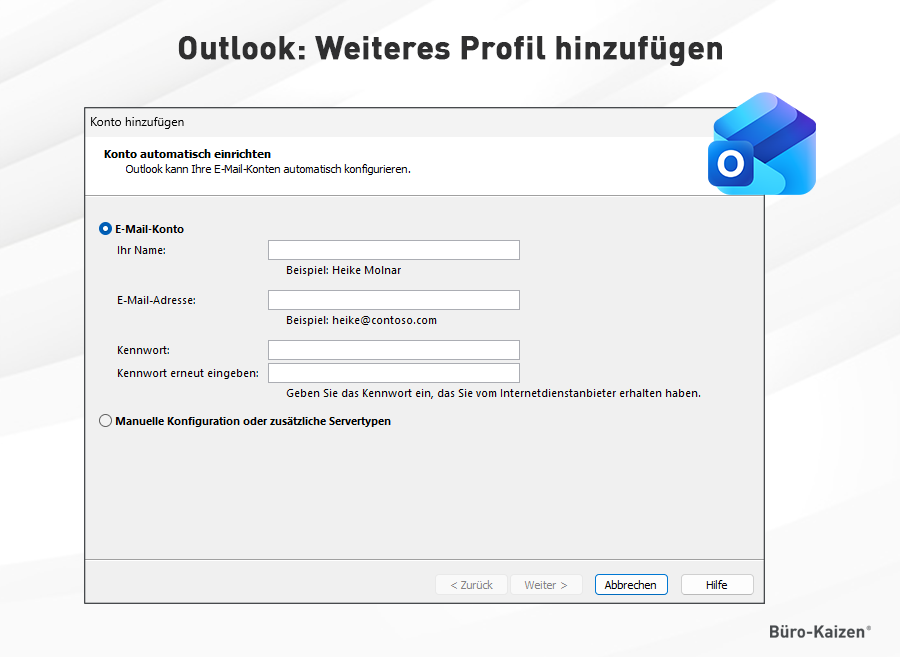
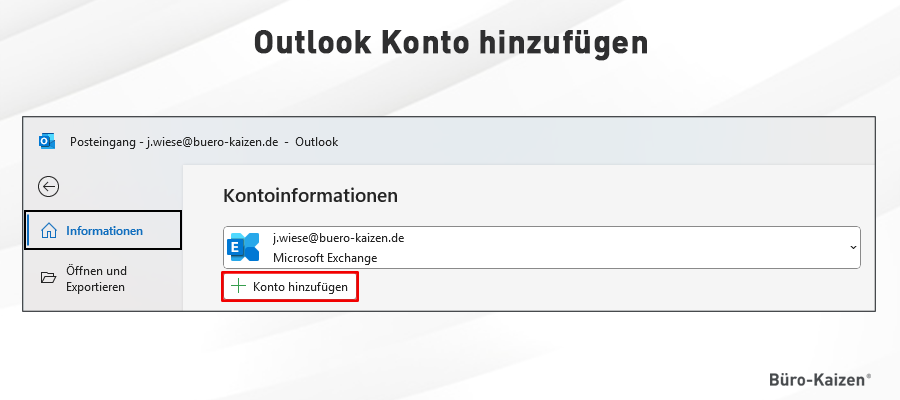
3.3 Automatische Kontoeinrichtung in Outlook: Weiteres E-Mail-Konto hinzufügen
- Öffnen Sie Ihr Outlook, klicken Sie links oben auf die Registerkarte → Datei und dann auf die kleine Schaltfläche mit dem grünen Plus → Konto hinzufügen.
- Geben Sie in dem nächsten Dialogfenster die E-Mail-Adresse des hinzuzufügenden E-Mail-Kontos an und bestätigen Sie mit einem Klick auf → Verbinden.
- Geben Sie anschließend das dazugehörige Passwort ein. Outlook erkennt den jeweiligen Kontotyp meistens automatisch. Falls nicht, müssen Sie den Kontotyp manuell auswählen (zum Beispiel IMAP, POP3, Exchange, Microsoft 365, Outlook.com oder Google). Tipp: Geschäftskonten werden in der Regel über Exchange (bei Exchange Server) oder Microsoft 365 (bei Exchange Online) hinzugefügt, private E-Mail-Adressen meist mittels IMAP. POP3 hingegen ist ziemlich veraltet und wird heutzutage kaum noch verwendet (siehe hierzu unseren Beitrag → IMAP vs. POP3 vs. Exchange).
- Bei Microsofts eigenen sowie den gängigsten E-Mail-Diensten von Drittanbietern füllt Outlook dann die benötigten Serverdaten in der Regel automatisch aus. Fertig. Ihr zusätzliches E-Mail-Konto wird nun hinzugefügt und wird Ihnen dann in der Seitenspalte am linken Bildschirmrand angezeigt.
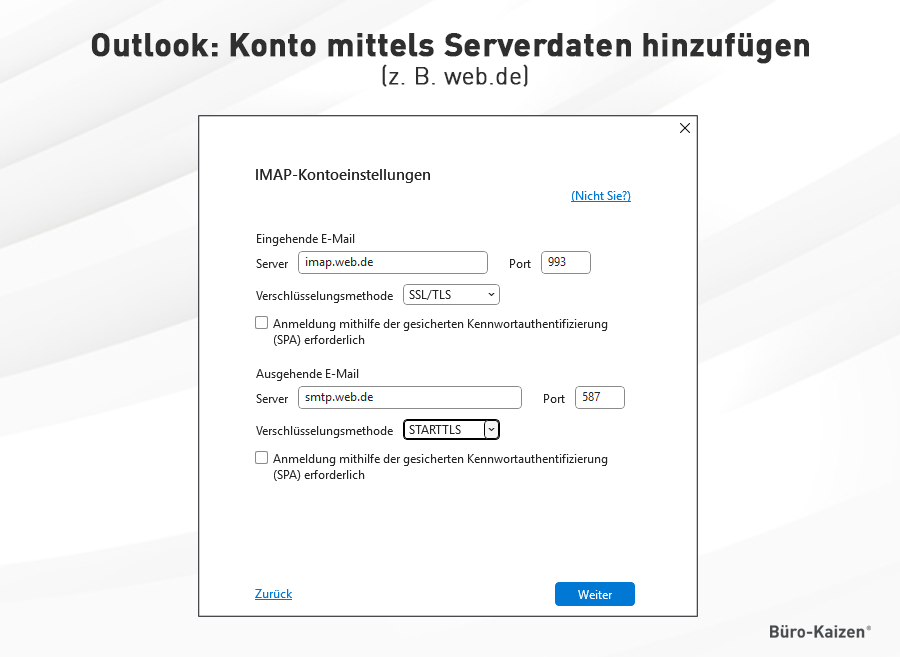
3.4 Problemlösung: Die automatische Kontoeinrichtung in Outlook funktioniert nicht – Konto manuell hinzufügen
Manchmal funktioniert das Kontohinzufügen in Outlook nicht automatisch. Falls das nicht klappt, müssen Sie die benötigten Serverdaten manuell eingeben. Outlook benötigt hierfür die Serverdaten des E-Mail-Service-Providers des hinzuzufügenden E-Mail-Kontos, damit es alle eingehenden E-Mails von dort abrufen sowie ausgehenden E-Mails dahin übermitteln kann. Gehen Sie dafür wie folgt vor.
- Öffnen Sie Ihr Outlook, klicken Sie wie oben beschrieben auf die Registerkarte → Datei, → Konto hinzufügen und geben Sie die entsprechende E-Mail-Adresse ein.
- Klicken Sie anschließend auf → Erweiterte Optionen und aktivieren Sie das Häkchen bei → Ich möchte mein Konto manuell einrichten.
- Klicken Sie dann beispielsweise auf → IMAP, tragen Sie die beiden Servernamen und dazugehörigen Port-Nummern für die eingehenden und ausgehenden E-Mails des dazugehörigen E-Mail-Anbieters ein und wählen Sie die gewünschte Verschlüsselungsmethode aus. Fertig.
- Weitere Details hierzu inklusive der Serverdaten der wichtigsten E-Mail-Anbieter (Gmail, GMX, Web.de, T-Online, Freenet, Strato Mail und 1und1) finden Sie hier in unserer Büro-Kaizen® Anleitung → „E-Mail-Konto in Outlook einrichten“.
4. Weitere Funktionen in Outlook einrichten – Signatur, Abwesenheitsnotiz, & E-Mail-Verteiler
Die folgenden Kurz-Anleitungen erklären Ihnen einige wichtige Zusatzfunktionen, die im beruflichen Umfeld meist direkt nach der Einrichtung von Outlook und dem Hinzufügen der erforderlichen Konten benötigt werden. Je nach verwendeter Version – klassisches Outlook, Neues Outlook oder Outlook im Web – können einige Bezeichnungen und Menüpunkte leicht abweichen, das Grundprinzip ist jedoch in allen Versionen ähnlich. Weitere Anleitungen zu den vielen praktischen Funktionen in Outlook haben wir Ihnen direkt im Anschluss verlinkt.
4.1 Für jedes Outlook-Konto eine eigene, passende E-Mail-Signatur einrichten:
- Schritt 1: Öffnen Sie Outlook und klicken Sie in der Registerkarte → Datei auf → Optionen → E-Mail und → Signaturen. Im Neuen Outlook öffnen Sie stattdessen rechts oben das Zahnrad-Symbol für → Einstellungen und klicken dann auf → Konten und → Signaturen.
- Schritt 2: Klicken Sie anschließend auf → Neue Signatur beziehungsweise → Neu und vergeben Sie einen eindeutigen Namen, wie zum Beispiel „Geschäftlich“, „Intern“ oder „Privat“. Geben Sie dann den gewünschten Signaturtext ein (z. B. Vor- und Nachname, Position, Unternehmen, Telefonnummer und ggfs. rechtlich notwendige Pflichtangaben).
- Schritt 3: Zum Schluss können Sie noch festlegen, ob die Signatur automatisch nur bei allen neuen Nachrichten oder zudem auch bei Antworten und Weiterleitungen eingefügt werden soll.
- Tipp: Es empfiehlt sich, für die verschiedenen E-Mail-Konten auch verschiedene Signaturen anzulegen, zum Beispiel eine ausführliche Signatur für die externe Kommunikation, eine kürzere Variante für den internen Gebrauch sowie eine private Signatur für den privaten Mailverkehr. In Outlook kann man für jedes hinzugefügte Konto eine eigene Signatur einrichten.
- Öffnen Sie dafür wie soeben oben beschrieben die Übersicht zum Anlegen und Verwalten Ihrer Signaturen. Hier können Sie ganz oben zwischen allen Ihren in Outlook hinzugefügten Konten wählen und für jedes Einzelne separat festlegen, wann welche Signatur verwendet werden soll.
- Mehr Details zum Einrichten und Verwenden einer E-Mail-Signatur in Outlook erfahren Sie in unserer Anleitung → „Eine Outlook Signatur mit Logo erstellen“.
4.2 Eine passende Abwesenheitsnotiz in Outlook vorbereiten und einrichten:
- Im klassischen Outlook klicken Sie dafür auf die Registerkarte → Datei auf → Automatische Antworten. Im Neuen Outlook und in Outlook im Web klicken Sie zunächst rechts oben auf das Zahnrad-Symbol für → Einstellungen und dann auf → Konten und → Automatische Antworten.
- Aktivieren Sie → Automatische Antworten senden und legen Sie – falls schon bekannt – den Start- und Endzeitpunkt fest.
- Formulieren Sie dann den Text Ihrer Abwesenheitsnotiz (z. B. den Zeitraum Ihrer Abwesenheit, wann Sie wieder erreichbar sind und wer gegebenenfalls Ihre Vertretung für dringende Fälle ist). Bei Bedarf können Sie zwei unterschiedliche Abwesenheitsnotizen für interne und externe Absender erstellen.
- Tipp: Die automatische Antwortfunktion bei Abwesenheit ist bei POP- und IMAP-Konten in der Regel eingeschränkt. Falls Sie in Ihrem Outlook die Schaltfläche „Automatische Antworten“ nicht sehen, müssen Sie dies alternativ über eine kurze Regel einstellen. Wie beide Lösungswege genau funktionieren, zeigt Ihnen unsere Detailanleitung → „Eine automatische Abwesenheitsnotiz in Outlook einrichten“.
4.3 E-Mail-Verteiler und Kontaktlisten in Outlook einrichten:
- Schritt 1: Wenn Sie häufig E-Mails an immer gleiche Personengruppen verschicken müssen, dann sollten Sie hierfür gleich beim Einrichten Ihres Outlook entsprechende Verteilergruppen bzw. Kontaktlisten anlegen. Öffnen Sie hierfür in Ihrem Outlook den Bereich → Personen bzw. → Kontakte.
- Schritt 2: Im klassischen Outlook klicken Sie dann auf → Neue Kontaktgruppe, im Neuen Outlook auf → Kontaktliste.
- Schritt 3: Vergeben Sie anschließend einen aussagekräftigen Namen für diesen E-Mail-Verteiler, zum Beispiel „Projektteam XY“, „Abteilung A“ oder „Geschäftsführung“.
- Schritt 4: Fügen Sie nun die gewünschten Empfänger dieser Verteilergruppe hinzu, zum Beispiel aus Ihren Outlook-Kontakten oder durch die Eingabe der entsprechenden E-Mail-Adressen, und bestätigen Sie abschließend mit → Speichern.
- Tipp: Künftig können Sie beim Schreiben einer neuen Gruppen-E-Mail einfach den Namen der jeweiligen Kontaktgruppe bzw. Kontaktliste in das Empfängerfeld eingeben und ersparen sich dadurch das Eintippen jeder einzelnen E-Mail-Adresse. Mehr Details hierzu erfahren Sie in unserer Anleitung → „Outlook-Verteiler anlegen und Kontaktgruppe erstellen“.
5. Outlook richtig nutzen: Weitere Anleitungen & Tipps für mehr Effizienz in Outlook!
Outlook ist nicht nur ein E-Mail-Client, sondern der „Personal Information Manager“ in Microsoft 365. Dementsprechend viele weitere nützliche Funktionen rund um Kalender, Termine, Aufgaben und Kontakte gibt es darin. Wie Sie eine Aufgabenliste in Outlook einrichten, sich die Aufgaben im Kalender anzeigen lassen, einen Kalender mit anderen Personen teilen, Feiertage in den Kalender importieren, E-Mails mit Verzögerung versenden, eine Serienmail einrichten und vieles mehr, erfahren Sie hier auf unserer folgenden Themen- und Übersichtsseite.
- Alles rund um Microsoft Outlook: Alle Büro-Kaizen® Anleitungen zu den vielen verschiedenen Outlook-Funktionen in einer praktischen Übersicht.
- Outlook Schulungen: Präsenzseminare, Inhouse-Schulungen und Online-Kurse von Büro-Kaizen®, Deutschlands führendem Beratungsunternehmen für Büroeffizienz und die digitale Zusammenarbeit.
- Kostenloses Büro-Kaizen® eBook: „E-Mail-Challenge – jeden Tag mühelos den Posteingang leer bekommen“ (als Gratis-Download).
15 versteckte Outlook Funktionen, die Du kennen musst!
Sie sehen gerade einen Platzhalterinhalt von YouTube. Um auf den eigentlichen Inhalt zuzugreifen, klicken Sie auf die Schaltfläche unten. Bitte beachten Sie, dass dabei Daten an Drittanbieter weitergegeben werden.
(Dauer 11:15 Minuten)
Inhalt des Videos zu den versteckten Outlook Funktionen:
- Einleitung 00:00
- Personen mit „@“ markieren 00:27
- Betreffzeile bearbeiten 01:07
- Zeit sparen mit Textbausteinen 01:46
- Mach Dir das Leben einfacher mit Suchordnern 02:35
- Kontakt aus E-Mail erstellen 03:12
- Schnelle Priorisierung dank bedingter Formatierung 04:15
- E-Mails nicht mehr automatisch als gelesen markieren 05:06
- Mit der Aufgabenliste im Posteingang alles im Blick 05:45
- E-Mails mit QuickSteps in Aufgaben verwandeln 06:19
- Kalenderwochen einstellen 07:00
- Schnell zu gewünschtem Datum navigieren 07:30
- Länge der Wochenansicht mit der ALT-Taste anpassen 07:58
- Aufgabenliste im Kalender einblenden 08:38
- Aufgaben per Drag & Drop in Termine umwandeln (Timeboxing) 09:05
- Erweiterte Suche nutzen für deutlich bessere Suchergebnisse 09:41











