



Die Microsoft 365-Gruppen (ehemals Office 365-Gruppen) wurden 2024 gründlich überarbeitet, um die Nutzung zu vereinfachen und die Einsatzmöglichkeiten zu verbreitern. Mittels der Gruppenfunktion lässt sich einer Nutzergruppe von Mitarbeitern deutlich schneller und einfacher die jeweils benötigten Microsoft 365-Apps, -Dienste und -Ressourcen zuweisen sowie die Berechtigungen dafür zentral verwalten. Durch die gemeinsame Gruppenidentität entfällt somit das aufwendige Verwalten jedes einzelnen Dienstes für jeden einzelnen, neuen Nutzer. Der bekannteste Microsoft 365-Gruppentyp sind die neuen Outlook-Gruppen. In diesem Büro-Kaizen® Beitrag erfahren Sie, was die Microsoft 365-Gruppen konkret sind, was sie alles können, wofür man sie einsetzt und wie das genau geht – mit Praxisbeispielen!
Inhaltsverzeichnis
1. Was sind Microsoft 365-Gruppen und wie funktioniert das Werkzeug?
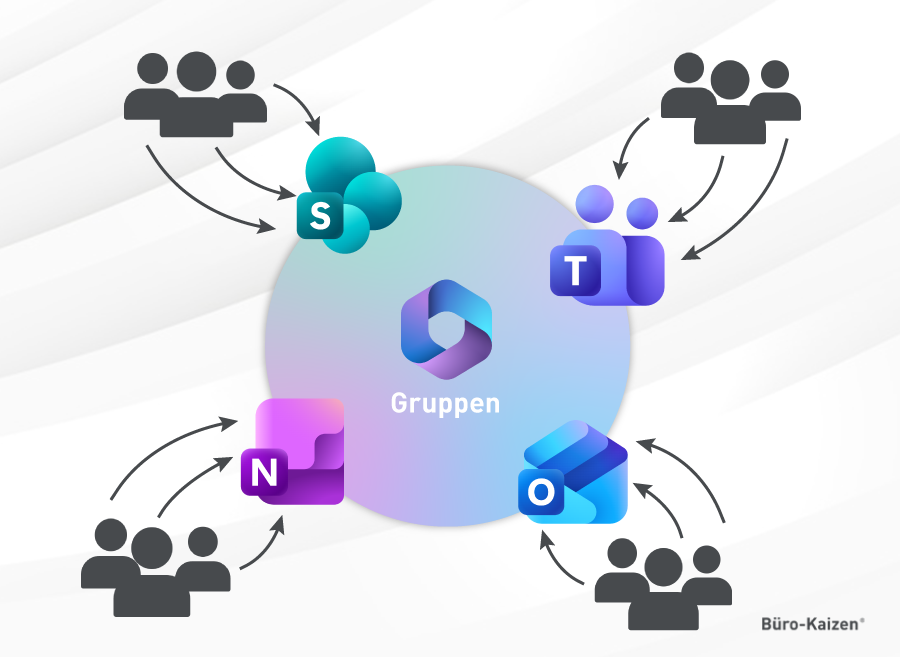
Die Microsoft 365-Gruppen (auch Microsoft-Gruppen, Office-Gruppen, M365Gruppen genannt) sind der „grundlegende Mitgliedschaftsdienst“ in Microsoft 365. Das heißt, sie sind keine eigenständige App, sondern ein zentrales Steuerungselement, das wie eine Art Sammel-Container funktioniert. Damit lassen sich mehrere Nutzer zu einer Gruppe zusammenfassen, um ihnen allen gleichzeitig, einheitlich und zentral alle für diese Gruppe benötigten Microsoft 365-Apps und Ressourcen bereitzustellen, inklusive der Berechtigungen, Rollen und Zugriffsrechte.
Dafür werden alle Mitglieder einer Microsoft 365-Gruppe zu einer gemeinsamen „Gruppenidentität“ gebündelt. Die benötigten Apps wiederum werden zu einem gemeinsamen „Gruppen-Tool-Set“ zusammengefasst. Das hat den großen Vorteil, dass dadurch allen Gruppenmitgliedern die benötigten Gruppentools zentral auf einmal bereitgestellt und verwaltet werden können – und nicht mehr jede einzelne App für jede einzelne Person.
- Auf diese Weise kann einer beliebig großen Gruppe von Mitarbeitern (+ 1.000 Nutzer; bis zu 1.000 Zugriffe gleichzeitig ohne Verzögerung) im Unternehmen ein ganzes Bündel an verschiedenen Microsoft 365-Tools und -Ressourcen auf einmal bereitgestellt werden.
- Beispielsweise ein gemeinsames Postfach mit gemeinsamer Gruppen-E-Mail-Adresse für die interne und externe Kommunikation (wie sales@buero-kaizen.de), einen gemeinsamen Gruppenkalender für die Planung der Gruppentermine, eine SharePoint-Teamwebsite für das Speichern und Teilen der gruppenrelevanten Dateien, ein Planner-Board für die gemeinsame Aufgabenplanung, einen Teams-Kanal für die Echtzeit-Kollaboration, Chats und Meetings etc.
- Tritt dann eine neue Person dieser M365Gruppe bei, erhält sie automatisch Zugriff auf die jeweilige Sammlung freigegebener Ressourcen und Tools, ohne dass es weiterer Einstellungen dafür bedarf.
- Die Microsoft 365-Gruppen eignen sich dementsprechend vor allem für flexible Interessens- und Arbeitsgruppen sowie Abteilungen, um diesen einen gemeinsamen digitalen Workspace für den Austausch von Informationen sowie die Planung der gemeinsamen Aufgaben und Aktionen zur Verfügung zu stellen.
- Externe Personen lassen sich zudem als Gast zu einer Microsoft 365-Gruppe hinzufügen – mit eingeschränkten Zugriffsrechten und damit weniger nah am Unternehmen, wie ein Gast in Microsoft Teams.
Vorteile der Office-Gruppen in Microsoft 365 – mit Einsatzbeispielen:
Rein technisch betrachtet basieren Microsoft 365-Gruppen auf Objekten im Azure Active Directory (AAD) des jeweiligen Microsoft 365-Mandanten. Das ist die Instanz, die alle Identitäten und Richtlinien des jeweiligen Unternehmensabonnements verwaltet. Dabei wird eine definierte Personengruppe zu einer gemeinsamen Gruppenidentität gebündelt, so dass diese zentral auf einmal verwaltet werden kann. Das Gruppen-Werkzeug lässt sich dabei auch ganz einfach dezentral ohne die Hilfe der IT-Abteilung nutzen, damit die Beschäftigten selbst Ad-hoc einen digitalen Workspace für neue Arbeitsgruppen bilden können. Im Ergebnis bieten die Microsoft-Gruppen dadurch folgende Vorteile.
- Das Zusammenfassen der Tools und Mitarbeiter macht das Bereitstellen der Office-Apps und Ressourcen sowie die Verwaltung der Zugriffsberechtigungen deutlich schneller und einfacher.
- Alle (neuen) Gruppenmitglieder erhalten so automatisch Zugriff auf alle mit der Gruppe verknüpften Inhalte und Ressourcen – ohne eine zusätzliche Berechtigungsverwaltung.
- Das Gruppen-Werkzeug kann nicht nur von Administratoren, sondern auch unkompliziert von den Beschäftigten selbst genutzt werden. Zum Beispiel, um selbstständig einen passenden digitalen Workspace für eine neue Arbeitsgruppe, Interessensgruppe oder die eigene Abteilung zu erstellen. Das verbessert die Zusammenarbeit und entlastet zugleich die chronisch überlastete IT-Abteilung.
- Die Microsoft 365-Gruppen sind auch für die Zusammenarbeit mit externen Partnern optimal, die nicht so intensiv in die internen Abläufe eingebunden werden sollen, wie das bei dem Kollaborations-Tool Microsoft Teams der Fall ist.
- Das M365-Gruppenwerkzeug stellt zudem auch eine eigene Benutzeroberfläche zur Verfügung, in der die verschiedenen Gruppen, Tools und Ressourcen angezeigt werden. Das erleichtert die Anwendung und verbessert die Übersicht.
Drei Praxisbeispiele für den Einsatz einer Microsoft 365-Gruppe:
- Eine Microsoft 365-Gruppe eignet sich beispielsweise gut für ein Projektteam, das für die Erstellung eines Jahresberichts zuständig ist und sich daher nur selten trifft. Hauptsächlich geht es um den Austausch und den gemeinsamen Zugriff auf Dokumente, die Koordination der Deadlines in einem gemeinsamen Kalender sowie die Verwaltung der einzelnen Aufgaben. Für die Absprachen wird zudem auch nicht die intensive Chat- oder Meeting-Kultur von Microsoft Teams benötigt. Stattdessen reicht meist die asynchrone Kommunikation über ein gemeinsames E-Mail-Gruppenpostfach aus, das alle Gruppenmitglieder einsehen und nutzen können.
- Ein weiteres Praxisbeispiel ist eine Microsoft-Gruppe für eine Abteilung, wie zum Beispiel den Vertrieb. Denn während die Teams-App für konkrete Vertriebsprojekte zuständig ist, stellt die M365-Gruppe den lockereren übergeordneten Rahmen zur Verfügung. Allem voran ein gemeinsames E-Mail-Postfach (sales@buero-kaizen.de), einen gemeinsamen Abteilungsterminkalender (z. B. für die Urlaubsplanung und Abteilungsmeetings), eine gemeinsame Dateiablage für Vertriebsdokumente sowie ein eigenes Planner-Board für das Planen der allgemeinen Abteilungsaufgaben. Fängt ein neuer Mitarbeiter in der Abteilung an, muss dieser lediglich noch der Microsoft 365-Gruppe beitreten bzw. ihr hinzugefügt werden, um alle relevanten Tools, Dokumente und Berechtigungen zu erhalten.
- Ein drittes Anwendungsbeispiel ist eine Microsoft 365-Gruppe für eine lockere Interessensgemeinschaft im Unternehmen. Zum Beispiel die Bewegungsgruppe „Laufen/Bewegung“. Hier können Informationen zum Thema mehr Bewegen ausgetauscht, Strecken vorgeschlagen und Termine koordiniert werden, ohne dass dafür deutlich komplexere IT-Strukturen aufgesetzt werden müssen, wie zum Beispiel ein neues Team in Microsoft Teams.
2. Voraussetzungen & Kosten: Wer kann alles die Microsoft Office-Gruppen nutzen?
Für die Nutzung der Office-Gruppen in Microsoft 365 werden neben Exchange Online und SharePoint Online meist auch der Planner und oft auch die Teams-Anwendung benötigt. Daher ist das Gruppen-Feature auch nur innerhalb einer Microsoft 365 Business-, Enterprise- oder Education-Lizenz nutzbar, in denen diese Tools enthalten sind. Outlook-Nutzern ohne Microsoft 365-Abonnement sowie privaten Microsoft 365-Nutzern (M365 Personal & Family) steht die Gruppenfunktion somit leider nicht zur Verfügung.
- Das Microsoft 365-Gruppenfeature ist für Desktop-PCs und Macs voll nutzbar. Für Smartphones und Tablets (iOS und Android) gibt es eine abgespeckte Funktion innerhalb der mobilen Office- und Outlook-Apps.
- Die Microsoft 365-Gruppen sind in Microsoft 365 Business Basic, Standard und Premium, in Microsoft 365 Enterprise E1, E3 und E5 sowie in den Education-Plänen A1, A3 und A5 enthalten. Hier finden Sie unsere → Übersicht zu den Microsoft 365-Lizenzen und Plänen.
- Die spezielle Variante der neuen Outlook-Gruppen (siehe unten) sind für Outlook für Microsoft 365, Outlook 2024, das Neue Outlook für Windows, Outlook im Web (Outlook.com), Office fürs iPhone und das klassische Outlook ab Version 16.0.16714.10000 oder höher verfügbar.
3. Funktionsübersicht: Welche Tools & Features bieten die Microsoft 365-Gruppen?
Die Microsoft 365-Gruppen sind in drei verschiedenen Standardversionen verfügbar, die sich in dem jeweils bereitgestellten Tool-Set unterscheiden. Das sind die drei Microsoft-Gruppen in Outlook, Teams und Viva Engage (ehemals Yammer). Bei Bedarf lassen sich aber auch noch weitere, von diesen Gruppen benötigte Office-Apps hinzufügen. Hier nun zunächst die Übersicht, welche Office-Dienste und Tools beim Erstellen einer neuen Microsoft 365-Gruppe allgemein alles hinzugefügt werden können. Anschließend die Auflistung und der Vergleich, welche M365-Tools konkret in den drei M365-Standardgruppen enthalten sind.
Diese Office-Tools* können in die Microsoft 365-Gruppen eingebunden werden:
- Gemeinsames Gruppenpostfach: Über Exchange Online erhält jede neue Microsoft-Gruppe automatisch ein gemeinsames Postfach (z. B. NameDerGruppe@IhrUnternehmen.de). Dieses Gruppenpostfach ist automatisch für alle Gruppenmitglieder freigegeben, so dass alle Mitglieder die Nachrichten im Posteingang sehen, bearbeiten und beantworten können.
- Gemeinsamer Gruppenkalender: Über Exchange Online wird zudem auch ein gemeinsamer Gruppenkalender für die Terminplanung der Gruppenaktivitäten bereitgestellt, den jedes Gruppenmitglied einsehen und bearbeiten kann.
- Gemeinsame Dateiablage: Eine weitere Standardgruppenkomponente ist eine gemeinsame Dokumentenablage in SharePoint in Form einer Teamwebsite mit Dokumentenbibliothek. Auf diese Weise erhält jede M365-Gruppe einen gemeinsamen Ort zum Speichern und Teilen der gruppenrelevanten Dokumente und Dateien.
- Gemeinsames Gruppennotizbuch: Für Notizen, Rechercheergebnisse, Planungen und Dokumentationen gibt es ein gemeinsames OneNote-Notizbuch, das ebenfalls automatisch für alle Mitglieder der Microsoft 365-Gruppe freigegeben ist und daher zusammen genutzt, eingesehen und bearbeitet werden kann.
- Gemeinsames Aufgabenverwaltung im Planner-Board: Für die Aufgabenplanung, das Verteilen und Verwalten der Aufgaben sowie den Bearbeitungsfortschritt steht ein eigenes Planner-Bord in der Planner-App bereit, dem Projektmanagement-Tool im M365-Ökosystem.
- Neues Team in Teams: Für Gruppenchats, Online-Videobesprechungen und Themenkanäle kann für die Gruppe auch ein neues Team in der Microsoft Teams-App erstellt werden, der zentralen Kommunikations- und Kollaborationsplattform in der M365-Suite.
- Viva Engage (ehemals Yammer): Das ist Microsofts soziales Mitarbeiternetzwerk für die interne Kommunikation innerhalb seiner Geschäftskunden (Unternehmen, Organisationen). Die unternehmensweite Social-Media-Plattform Viva Engage funktioniert ähnlich wie Facebook oder Instagram, ist allerdings berufsbezogen und ausschließlich nur für die eigenen Mitarbeiter im eigenen Unternehmen bestimmt.
- PowerBI: Das ist Microsofts Business Analytics-Dienst mit Business-Intelligence-Funktionen. Die Analyse-Engine ermöglicht das Verbinden und Visualisieren von verschiedenen Datenquellen.
- Clipchamp: Dies ist Microsofts Video-Stream-Dienst für Unternehmen (ehemals Microsoft Stream).
- Dynamics: Microsofts ERP-CRM-Cloudlösung zur Vernetzung unstrukturierter Geschäftsbereiche. Seit Februar 2022 muss die Integration von Microsoft 365-Gruppen und Dynamics allerdings dezidiert über die Teams-App erfolgen.
* Einschränkungen: Es können immer nur die Office-Tools in eine Microsoft 365-Gruppe eingebunden werden, die auch in der entsprechenden Microsoft 365-Lizenz verfügbar sind. Falls der Microsoft 365-Plan zum Beispiel kein PowerBI enthält, dann steht diese Anwendung beim Erstellen einer neuen Microsoft-Gruppe auch nicht zur Verfügung.
4. Vergleich: Alle verfügbaren Gruppentypen in Microsoft 365 und ihre Besonderheiten
Im Grunde handelt es sich bei den Microsoft 365-Gruppen um erweiterte Outlook Verteilergruppen, denen modular weitere Dienste und Ressourcen hinzugefügt werden können. Dabei gibt es drei verschiedene Standardgruppentypen, die sich in der Kombination der jeweiligen Microsoft 365-Apps unterscheiden, die die neu zu erstellende Gruppe für ihre Kommunikation und Zusammenarbeit benötigt: Das sind die Outlook-Gruppen, Viva Engage-Gruppen (Yammer) sowie Teams-Gruppen.
- Die Microsoft 365-Gruppen in Outlook werden Outlook-Gruppen genannt.
- Microsoft 365-Gruppen in Viva Engage werden dort allgemein als Gruppen oder Feed bezeichnet.
- Eine Microsoft 365-Gruppe in der Teams-Anwendung wird einfach Team genannt. (Teams basiert auf dem Gruppen-Werkzeug; denn beim Erstellen eines neuen Teams wird im Hintergrund automatisch eine Microsoft 365-Gruppe für die Team-Mitgliederverwaltung inklusive Gruppen-Email-Adresse und Gruppenkalender erzeugt.)
|
Gruppentyp |
Was beinhaltet diese Microsoft 365-Gruppe? |
Beispiel: Wozu wird diese M365-Gruppe eingesetzt? |
|
Freigegebene Postfächer |
|
Wenn mehrere Beschäftigte Zugriff auf dasselbe E-Mail-Postfach benötigen, wie z. B. info@beispielunternehmen.de. |
|
Vereilerliste/-gruppe (Distrbution List/Group) |
|
Für die reine E-Mail-Verteilung an eine feste Gruppe von Empfängern (z. B. für Mitteilungen, Ankündigungen, Rundmails etc.). |
|
Dynamische Verteilergruppe |
Wie Verteilergruppe oben, aber die Mitglieder werden automatisch anhand von Regeln bzw. Attributen hinzugefügt (z. B. Abteilung = „Marketing“). |
Für eine automatisierte E-Mail-Verteilung an dynamische Gruppen, z. B. alle derzeitigen Mitarbeitenden in einer Abteilung. |
|
Sicherheitsgruppe |
Dient primär dem reinen Berechtigungsmanagement für Ressourcen und Apps, keine Kommunikationsfunktionen. |
Für das gruppenbasierte Zuweisen und Steuern von Berechtigungen (z. B. des Zugriffs auf Dateien, Anwendungen oder Geräte). |
|
E-Mail-aktivierte Sicherheitsgruppe |
|
Für Einsatzszenarien, in denen das Berechtigungsmanagement mit einer dazugehörigen E-Mail-Kommunikation/Benachrichtigung flankiert werden soll. |
|
Outlook-basierte Microsoft 365-Gruppe (=Standard) |
Kombiniert Verteilergruppen und Sicherheitsgruppen ergänzt um:
|
Ideal für die E-Mail-basierte Zusammenarbeit in Abteilungen und Arbeitsgruppen, inkl. Dateien teilen, Terminkoordination und Aufgabenverwaltung. |
|
Teams-basierte Microsoft 365-Gruppe |
|
Für die Echtzeit-Kommunikation und Zusammenarbeit in dynamischen Teams mit hohem Abstimmungsbedarf. |
|
Viva Engage-basierte Microsoft 365-Gruppe (ehemals Yammer) |
Wie eine Standard-Microsoft-365-Gruppe, nur mit einem Viva Engage-Feed statt Outlook-Postfach und Kalender. |
Für die unternehmensweite Kommunikation, offene Diskussionen und den Wissensaustausch. Zum Beispiel für die Absprachen in Interessensgruppen oder das betriebliche Vorschlagswesen. |
|
SharePoint-basierte Microsoft 365-Gruppe |
|
Für die Steuerung des Dokumentenmanagements inklusive Intranet-Funktionen für eine strukturierte Zusammenarbeit. |
5. Anleitung: Wie Microsoft 365-Gruppen erstellen, finden und beitreten?
Die Microsoft 365-Gruppen können entweder im Microsoft 365 Admin Center von Administratoren erstellt werden oder direkt in den entsprechenden Microsoft 365-Apps wie Outlook, Teams etc. Letzteres hat den großen Vorteil, dass die Mitarbeiter dies auch nach Bedarf selbstständig machen können – mit wenigen Klicks und ohne Unterstützung der IT-Abteilung.
5.1 Eine neue M365-Gruppe aus einer Microsoft 365-App heraus erstellen:
- Melden Sie sich in Outlook, Teams, SharePoint oder Viva Engage an.
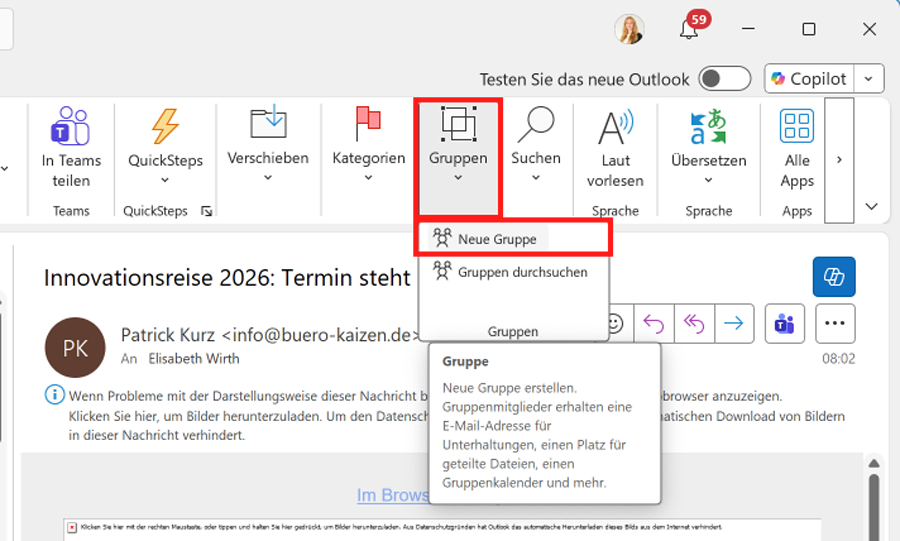
- Klicken Sie im Menü oben bzw. in den Optionen auf → Gruppe und → Neue Gruppe erstellen bzw. → Neues Teams erstellen.
- Geben Sie einen Gruppennamen und optional eine kurze Beschreibung ein.
- Wählen Sie zwischen den Datenschutzoption „Öffentlich“ (jeder in der Organisation kann die Gruppe sehen und ihr beitreten) und „Privat“ (der Beitritt ist nur in Folge einer Einladung möglich).
- Fügen Sie die gewünschten Gruppenmitglieder hinzu und klicken Sie auf → Erstellen
5.2 Eine neue Microsoft 365-Gruppe im Admin Center erstellen (für Administratoren):
- Navigieren Sie im Microsoft 365 Admin Center zu → Teams & Gruppen → Aktive Teams & Gruppen.
- Klicken Sie auf → Microsoft 365-Gruppe hinzufügen.
- Geben Sie den Gruppennamen, die Beschreibung, den/die Besitzer und die Mitglieder ein.
- Legen Sie die E-Mail-Adresse und Datenschutzoption fest, fügen Sie optional noch weitere Microsoft 365-Apps wie Teams hinzu und klicken Sie auf → Erstellen.
Wo sieht und findet man die Microsoft 365-Gruppen?
Die beiden Standardmöglichkeiten zum Anzeigen und Beitreten aller für Sie verfügbaren Microsoft 365-Gruppen sind Ihre Outlook-App sowie Ihre persönliche Microsoft 365-Startseite:
- Outlook: Hier finden Sie die Übersicht über Ihre vorhandenen Microsoft-Gruppen in der linken Navigationsleiste. Im Menü oben können Sie in der Registerkarte → Start auch auf → Gruppen durchsuchen klicken, um nach einer neuen Gruppe zu suchen.
- Microsoft 365-Startseite: Klicken Sie auf Ihr Profilbild → Konto anzeigen → Meine Gruppen.
- Microsoft Teams: Hier sehen Sie alle Teams-Gruppen, in denen Sie Mitglied sind bzw. deren Besitzer Sie sind.
6. Extra-Tipps für Outlook-Gruppen & Teams-Gruppen
Die beiden am häufigsten benötigten Microsoft 365-Gruppen sind die „Outlook-Gruppen“ und „Teams-Gruppen“ – einmal mit dem Fokus auf die E-Mail-Kommunikation (ideal für die Zusammenarbeit mit externen Gästen) und das andere Mal mit Fokus auf die interne Kommunikation und Echtzeit-Zusammenarbeit. Wie Sie Outlook und Teams dafür nun jeweils idealerweise nutzen können, erfahren Sie in unseren folgenden Büro-Kaizen® Anleitungen – sowie in unserem YouTube Video-Tutorial direkt im Anschluss!
→ Unsere Themenseite zu Microsoft Outlook: Alle Büro-Kaizen® Anleitungen zu den verschiedenen Funktionen in Outlook und das Zusammenspiel mit den anderen Office-Apps.
→ Unsere Themenseite zu Microsoft Teams: Alle Büro-Kaizen® Anleitungen für einen effizienten Einsatz des zentralen Kommunikations- und Kollaborationstools in Microsoft 365.
→ Kostenloses Download-Center: Hier finden Sie viele weitere praxisnahe Checklisten, Tipps und Vorlagen für mehr Effizienz und Produktivität in Ihrem Büro.
✅ 7 Tipps wie du mit Outlook nie wieder den Überblick über deine Aufgaben verlierst
Sie sehen gerade einen Platzhalterinhalt von YouTube. Um auf den eigentlichen Inhalt zuzugreifen, klicken Sie auf die Schaltfläche unten. Bitte beachten Sie, dass dabei Daten an Drittanbieter weitergegeben werden.
(Dauer: 14:09 Minuten)
Inhalt des Videos:
- Einleitung 00:00
- Führe nur EINE Aufgabenliste 00:14
- Aufgabenliste neben Posteingang einblenden 01:00
- Aufgaben müssen immer ein Fälligkeitsdatum haben 02:00
- Aufgaben direkt in Outlook dokumentieren 02:49
- Serienaufgaben nutzen 04:48
- Ideenliste nutzen 07:16
- Ansicht der Aufgabenliste anpassen 08:20











