



Wie kann man einen gemeinsamen Termin finden im Team oder mit Externen? Gibt es Tools, die den Aufwand dafür zumindest einschränken? In diesem Beitrag befassen wir uns ausführlich mit dem Thema Terminvorschläge in Outlook und zeigen Ihnen, wie Sie Outlook nutzen, um teamintern Termine abzustimmen. Geht es um die Koordinierung von Besprechungen und Meetings mit Personen, die nicht zum Team gehören, dann stehen natürlich auch weitere Möglichkeiten zur Verfügung.
Inhaltsverzeichnis
1. Einen Terminvorschlag in Outlook per Besprechungsanfrage senden
Microsoft Windows wird in Ihrer Firma als Betriebssystem genutzt und für die tägliche Arbeit haben alle Kollegen Zugriff auf Microsoft 365 und Outlook? Die Minimalanforderung, Outlook tatsächlich als Terminplaner nutzen zu können, ist der Zugang zu diesem Tool. Wenn Sie mit nur einer Person einen Termin finden möchten, dann können Sie einen Terminvorschlag einfach per Besprechungsanfrage senden, dazu gehen Sie folgendermaßen vor:
- Öffnen Sie Ihr Outlook.
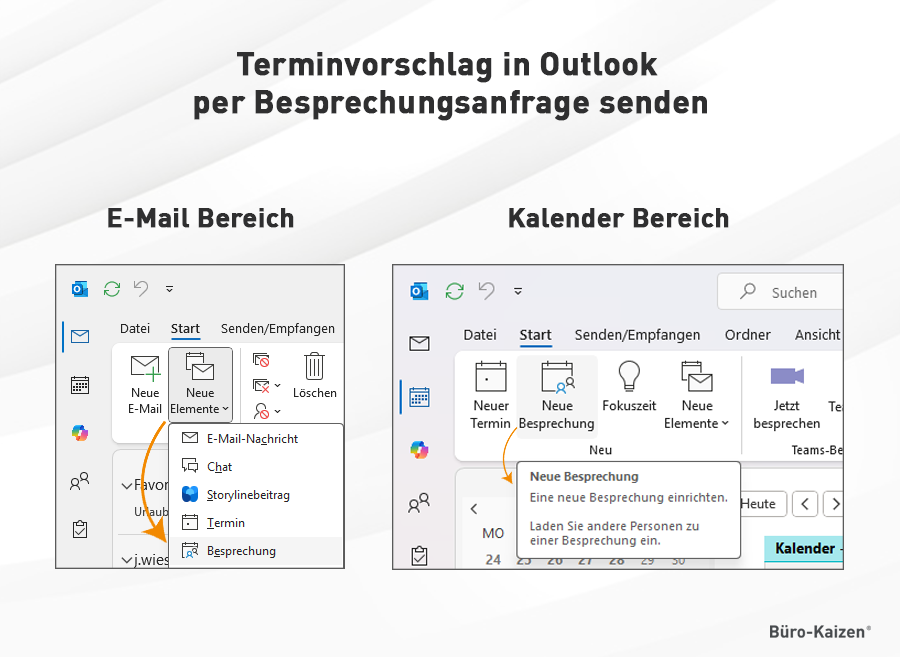
- Oben links finden Sie den Button → Neue Elemente, klicken Sie darauf und dann im sich öffnenden Menü auf → Besprechung.
- Es erscheint ein neues Fenster. Zum gleichen Ergebnis kommen Sie übrigens, wenn Sie sich im → Kalendermodus befinden und dort oben links auf → Neue Besprechung klicken.
- Geben Sie dort den → Titel der Besprechung ein und unter → Erforderlich die Person mit der Sie einen Termin vereinbaren möchten.
- Stellen Sie nun den → Beginn und das → Ende des Terminvorschlags sowie den → Ort ein.
- Sobald Sie alle Eingaben getätigt haben, klicken Sie auf → Senden.
- Der Empfänger kann nun den Vorschlag annehmen, ablehnen oder einen anderen Termin vorschlagen.
2. Terminvorschläge in Outlook über den Terminplanungs-Assistenten anzeigen und verschicken
Falls Sie mehrere Terminvorschläge in Outlook an mehrere Personen senden möchten, dann sollten Sie den Terminplanungs-Assistenten zur Hilfe nehmen. Gehen Sie für die Erstellung eines Vorschlags wie oben vor und der Assistent hilft Ihnen dann folgendermaßen bei der Terminfindung.
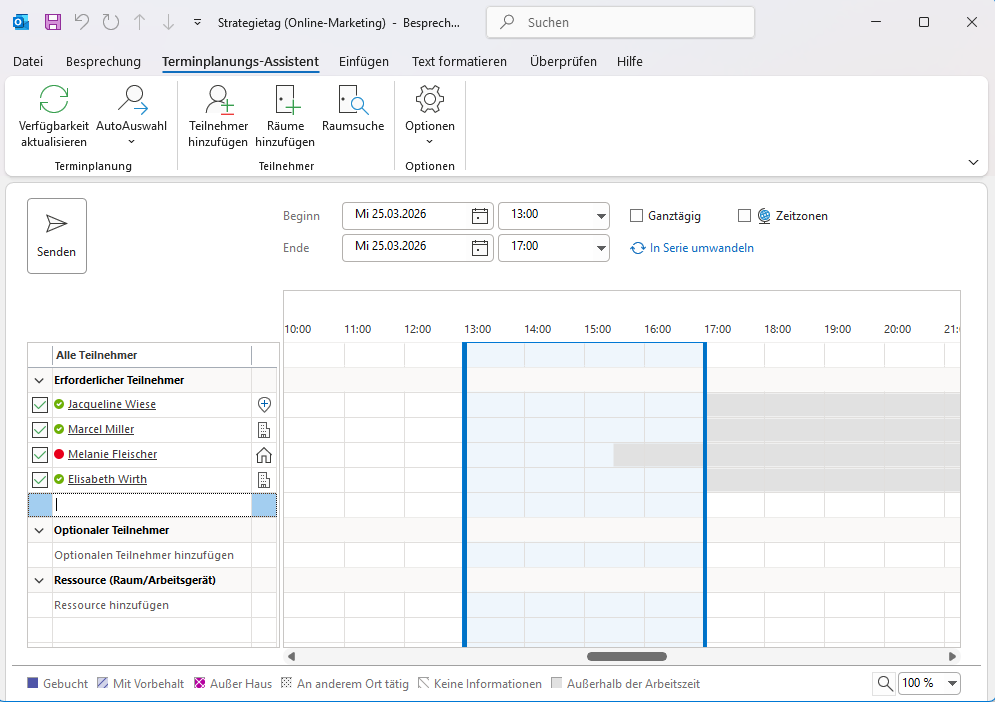
- Klicken Sie in der Besprechungsanfrage auf den Button → Terminplanungs-Assistent.
- Unter → Alle Teilnehmer ist Ihr Name ganz oben bereits eingetragen, darunter können Sie nun weitere Kontakte hinzufügen, die an dem Meeting teilnehmen sollen. Dazu können Sie den Namen in das Feld eintippen oder die Mailadresse.
- Beim Eintippen der Adresse oder des Namens hilft Outlook Ihnen auch. Auf der Grundlage jener Menschen, mit denen Sie in jüngster Zeit Kontakt per E-Mail hatten, erstellt Outlook Ihnen Vorschläge. So geht die Auffüllung der Teilnehmerliste rascher vonstatten.
- Wenn alle Teilnehmer eingestellt worden sind, können Sie anhand der horizontalen Linien erkennen, ob die Empfänger zum gewählten Zeitpunkt des Meetings (blaue Spalte) Zeit haben oder nicht.
- Sind die horizontalen Streifen hingegen violett eingefärbt oder gepunktet dargestellt, dann ist der entsprechende Kontakt zum Zeitpunkt der Besprechung außer Haus oder an einem anderen Ort tätig.
- Das ist der enorme Vorteil daran, wenn Sie im Büro Outlook verwenden: Jeder Mitarbeiter trägt seine Termine in Outlook ein und speichert sie dadurch auch auf dem Büroserver und anderen Nutzern stehen diese Informationen bei der Erstellung von Terminvorschlägen ebenfalls zur Verfügung.
- Vor dem Absenden des Terminvorschlags für eine Besprechung können Sie den vorher gewählten Titel bearbeiten oder neu eingeben, indem Sie noch einmal auf den Button → Besprechung klicken. Sie können neue Teilnehmer hinzufügen und vieles mehr.
- Sobald Sie alle Einstellungen vorgenommen haben, klicken Sie unten auf → OK, wodurch Sie in das Hauptfenster der Besprechung zurückkehren. Danach klicken Sie auf → Senden.
Datei beim Terminvorschlag hinzufügen
Bleiben Sie in der Terminansicht, wenn Sie vor dem Absenden noch eine Datei für alle Teilnehmer als Attachment hinzufügen möchten. Gehen Sie dazu in den Reiter → Einfügen und wählen dann → Datei anfügen. Wenn Sie sich in der Terminplanungsansicht befinden, entfällt diese Option, dort können Sie ausschließlich Outlook-Elemente an den Termin anhängen.
Vorschlag für einen Serientermin
Wenn es um eine Terminserie geht oder um ein Meeting, das regelmäßig stattfinden soll, dann klicken Sie vor dem Versenden auf → In Serie umwandeln und wählen dort, wann und wie oft die Besprechungen stattfinden sollen.
3. Mehrere Terminvorschläge in Outlook senden und abstimmen
Sowohl im neuen Outlook als auch in der klassischen Variante ist die Funktion gleich. Sie unterscheidet sich lediglich in der Bezeichnung. Im neuen Outlook heißt die Funktion „Terminplanungsumfrage” und im klassischen heißt sie „Terminabfrage”. Um nun mehrere Terminvorschläge per Outlook versenden zu können, gehen Sie wie folgt vor:
- Erstellen Sie entweder eine neue E-Mail, eine neue Besprechungsanfrage oder einen neuen Termin im Outlook-Kalender.
- Tippen Sie den Titel/Betreff und mindestens einen Adressaten ein, damit die Terminplanungsfunktion verfügbar ist.
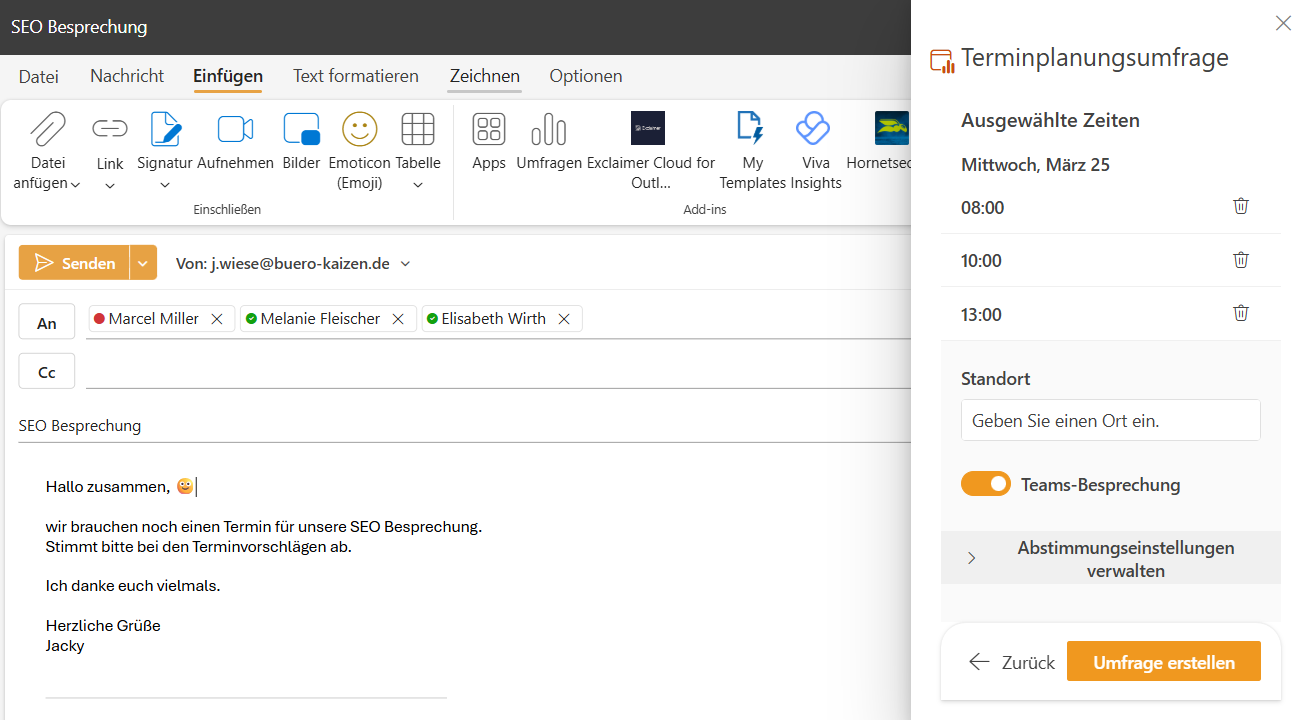
- Die Schaltfläche für die Terminumfrage → Neue Terminabfrage oder → Terminplanungsumfrage finden Sie beim Verfassen einer neuen E-Mail im Menüband oben.
- Es öffnet sich am rechten Bildschirmrand eine Eingabemaske. Tragen Sie Ihre Zeitzone, die Dauer des Termins und das Datum ein.
- Darunter können Sie verschiedene Uhrzeiten auswählen, die Sie zur Auswahl stellen möchten.
- Bestätigen Sie Ihre Auswahl mit einem Klick auf → Weiter.
- Geben Sie den Ort ein und wählen Sie aus, ob es eine Teams-Besprechung sein soll oder nicht.
- Unten können Sie die → Abstimmungseinstellungen verwalten.
- Bestätigen Sie dann mit einem Klick auf → Umfrage erstellen.
- Es öffnet sich ein Nachrichten-Fenster, in dem bereits automatisch alle Details eingetragen wurden.
- Ergänzen Sie noch den Nachrichtentext und klicken Sie auf → Senden.
Hinweis: Mehr Infos, wie man bei dieser Funktion als Empfänger abstimmt oder automatisch planen lässt, finden Sie in unserem Beitrag zur Terminplanungsumfrage in Outlook.
4. Wie formuliere ich Terminvorschläge? [Muster]
So könnte Ihre Terminvereinbarung aussehen:
- Anrede: Sehr geehrte Frau/Sehr geehrter Herr oder auch Guten Tag Herr/Frau
- Text: Ich bitte um einen Termin für [Grund] und schlage Ihnen [Datum, Uhrzeit, Ort] oder [Datum, Uhrzeit, Ort] vor. Sollten Ihnen der Termin/die Termine nicht zusagen, schlagen Sie mir gerne Alternativen vor.
- Grußformel: Mit freundlichen Grüßen oder Mit freundlichen Grüßen nach [Ort des Gesprächspartners], [Ihr Vorname + Nachname]
Oder so:
- Ich bitte um einen Termin für [Grund] und schlage Ihnen [Datum, Uhrzeit, Ort] oder [Datum, Uhrzeit, Ort] vor.
- Vielen Dank für Ihre Anfrage zu einem Treffen/einer Dienstleistung. Um das genaue Vorgehen mit Ihnen zu besprechen, schlage ich Ihnen ein persönliches Treffen vor. [Terminvorschläge mit Datum, Uhrzeit, Ort]
- Vielen Dank für Ihr Angebot zu einem Vorstellungsgespräch/Erstgespräch. Gerne schlage ich Ihnen die folgenden Termine vor: [Datum, Uhrzeit, Ort] oder [Datum, Uhrzeit, Ort].
- In Anlehnung an unser Telefonat schlage ich Ihnen die folgenden Termine für ein persönliches Treffen vor: [Liste von Terminvorschlägen mit Datum, Uhrzeit, Ort].
Oder Sie bitten um einen Alternativtermin:
- Sollte Ihnen der Termin/die Termine nicht zusagen, schlagen Sie mir gerne (oder gern) Alternativen vor.
- Kommen die genannten Termine für Sie nicht in Frage, schlagen Sie mir bitte Alternativen vor.
- Falls für Sie keiner der genannten Termine möglich ist, bitte ich Sie um alternative Terminvorschläge.
Erbitten einer Terminbestätigung:
- Falls Ihnen mein Terminvorschlag zusagt, freue ich mich über Ihre Bestätigung.
- Sagt Ihnen mein Terminvorschlag zu? Dann bitte ich Sie um eine kurze Bestätigung des Termins.
- Wenn Sie mit meinem Terminvorschlag einverstanden sind, freue ich mich über Ihre Zusage.

5. Büro-Kaizen digital Tutorial: Terminvorschläge in Outlook senden
In unserem Tutorial zeigen wir Ihnen Schritt-für-Schritt wie Sie mit der Funktion „Terminplanungsumfrage” Terminvorschläge in Outlook zum Abstimmen versenden können.
Outlook Terminabstimmung: So einfach war’s noch nie!
Sie sehen gerade einen Platzhalterinhalt von YouTube. Um auf den eigentlichen Inhalt zuzugreifen, klicken Sie auf die Schaltfläche unten. Bitte beachten Sie, dass dabei Daten an Drittanbieter weitergegeben werden.
(Dauer: 07:04 Minuten)
Inhalt des Tutorials zur Terminabstimmung in Outlook:
- Einleitung 00:00
- Terminumfrage erstellen 00:22
- Abstimmung aus Empfänger-Sicht 04:09
- Gemeinsamen Termin festlegen 05:27











