



In dieser Schritt-für-Schritt-Anleitung erfahren Sie alles rund um das iCal Importieren in Outlook. Wie man externe iCal-Kalender (= ICS-Datei) einmalig in das eigene Outlook integriert (= importieren), dauerhaft hinzufügt (= abonnieren) oder zwischen eigenen Geräten synchronisiert. Und das auf dem PC, Mac, online im Web oder mobil auf dem Smartphone. So können Sie iCal-Termine aus den unterschiedlichsten Quellen schnell und einfach in Ihren Outlook-Kalender übernehmen – oder umgekehrt auch exportieren!
Inhaltsverzeichnis
1. Kurzanleitung: Einen iCal-Kalender in Outlook importieren
|
2. Praxisbeispiele: Wann das iCal Importieren in Outlook sinnvoll ist
Das Importieren von iCal-Kalenderterminen gehört zum Standardrepertoire der Kalenderarbeit in Outlook, speziell im beruflichen und organisatorischen Kontext. Hier einige Praxisbeispiele, wann solch ein Import erforderlich ist.
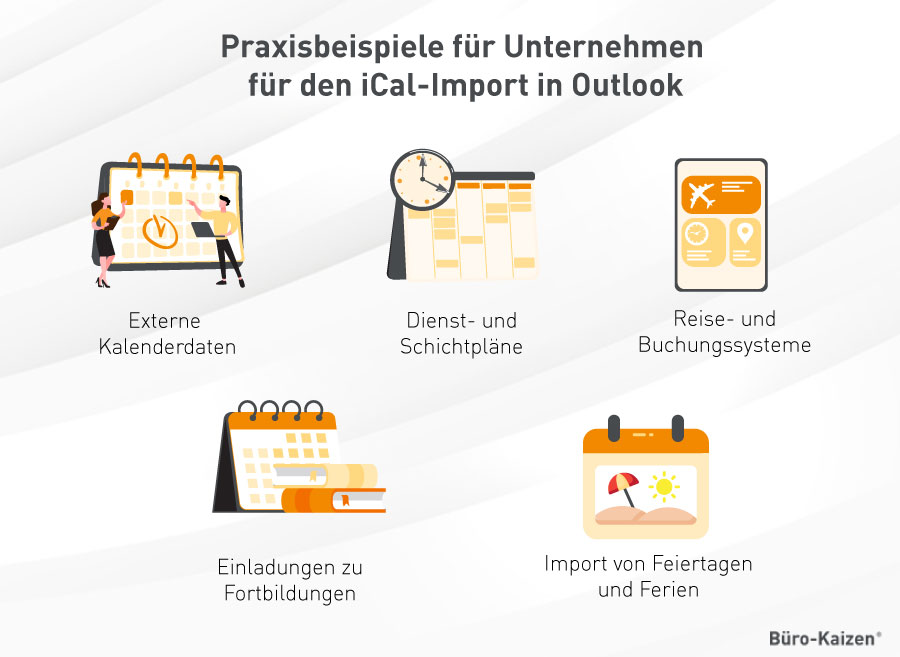
Beruflicher Kontext: Typische Praxisbeispiele in Unternehmen für den iCal-Import in Outlook
- Externe Kalenderdaten von Projektpartnern: Plattformübergreifende Terminvereinbarungen außerhalb des eigenen Unternehmenssystems werden so gut wie immer über iCal und ICS-Dateien abgewickelt (z. B. zwischen Outlook, Google Workspace und dem Apple Kalender).
- Dienst- und Schichtpläne aus externen Tools, wie zum Beispiel HR- oder Zeiterfassungssystemen: Diese werden meist als universell lesbare ICS-Datei exportiert (im iCal-Format) und können so in Outlook importiert werden.
- Ressourcen-, Reise- und Buchungssysteme: Auch diese erzeugen meist ICS-Termine im iCal-Format, die die Mitarbeitenden dann einfach in den eigenen Outlook-Kalender importieren können, um sich die betreffenden Zeiträume im Kalender zu blocken.
- Einladung zu externen Fortbildungen, Konferenzen und Messen: Viele Weiterbildungs- und Eventanbieter stellen ihre Termininformationen im iCal-Format als ICS-Datei bereit.
- Import von Feiertags- und Ferienkalender: So können die Feiertage und Schulferien des jeweiligen Bundeslandes im eigenen Outlook-Kalender hinzugefügt und angezeigt werden.
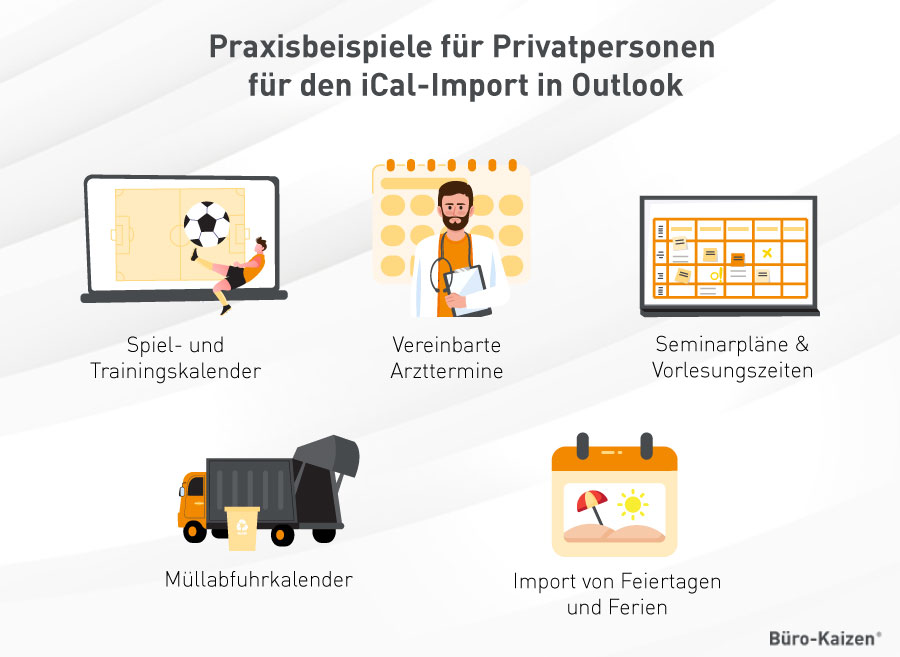
Privater Kontext: Typische Praxisbeispiele für den iCal-Import in Outlook durch Privatnutzer
- Vereinskalender (Spiel- und Trainingskalender): Die Termine und der Spielplan der Saison werden meist im iCal-Format veröffentlicht und können dann als ICS-Datei einfach in den eigenen Outlook-/Google-/Apple-Kalender importiert und übernommen werden.
- Vereinbarte Arzttermine: Arztpraxen und Kliniken senden Terminbestätigungen in der Regel per universell lesbarer ICS-Datei, damit die Patienten diese Erinnerung direkt im eigenen Kalender abspeichern können.
- Reise- und Buchungsbestätigungen: Auch Online-Reiseportale versenden ihre Buchungsbestätigungen in der Regel im iCal-Format als ICS-Datei, damit sich die Kunden diese im Kalender abspeichern können.
- Schulferienkalender: Die Schulferien in Deutschland sind von Bundesland zu Bundesland unterschiedlich. Um sich diese in Outlook anzeigen zu lassen, muss man sich einen entsprechenden iCal-Schulferienkalender im ICS-Format in den Outlook-Kalender importieren.
- Eventveranstalter: Die Termine für Konzerte, Festivals und Theaterveranstaltungen werden ebenfalls meist als iCal-Kalender veröffentlicht.
- Universitäten und Volkshochschulen: Auch die Seminarpläne und Vorlesungszeiten werden in der Regel als iCal-Download zum Importieren in die eigene Kalender-App angeboten.
- Müllabfuhrkalender: Wer seinen kommunalen Müllabholkalender nicht in Papierform haben will, sondern digital, erhält ihn meist als ICS-Datei im iCal-Format.
- Fitnessstudios und Yogakurse: Die gebuchten Kurspläne lassen sich in der Regel im iCal-Format herunterladen und so in den eigenen Outlook-Kalender importieren.
3. Erklärung: Was bedeuten iCal-Format, ICS-Datei, importieren & abonnieren?
iCalendar ist das seit 1998 standardisierte Dateiformat für den plattformübergreifenden Austausch von digitalen Kalenderinformationen. Das offene iCal-Format wurde von der herstellerunabhängigen Internet Engineering Task Force (IETF) unter Mitarbeit führender Anbieter entwickelt. Erst durch diese standardisierte Darstellung der Kalender- und Termininformationen werden die Systeme unterschiedlicher Kalenderanwendungen untereinander kompatibel. Damit ist iCal das Kalenderpendant zum universellen vCard-Standard für Adressinformationen und dem SMTP-Standard für E-Mails. Für den plattformübergreifenden Austausch von Kalenderinformationen ist das iCal-Format heutzutage quasi alternativlos. Lediglich die großen Anbieter nutzen noch parallel dazu eigene, proprietäre Formate für den Austausch von Kalenderinformationen innerhalb ihrer eigenen Systeme (z. B. Microsoft Exchange).
Begriffserklärungen rund um das iCal-Importieren in Outlook
- iCalendar (iCal): Dies ist der technische Standard, der definiert, in welcher Art und Weise Kalenderdaten dargestellt werden müssen (Termine, Zeiten, Wiederholungen, Erinnerungen, Aufgaben etc.), um plattformübergreifend gelesen werden zu können.
- ICS-Datei: Dies ist das zentrale Dateiformat für den iCal-Standard (Dateiendung: *.ics). ICS-Dateien können entweder heruntergeladen und einmalig importiert werden (z. B. in den Outlook-Kalender), oder als Feed für das regelmäßige Abonnement bereitgestellt werden.
- ICS-Feed / iCal-Feed: Dies ist keine Datei, sondern eine URL, über die permanent ein Kalender im ICS-Format bereitgestellt wird, um stets die aktuelle Fassung dieses Kalenders abonnieren zu können (= Quelle eines Internetkalenders).
- iCal importieren: Ein einmaliger Vorgang, bei dem die Termine der heruntergeladenen ICS-Datei dauerhaft in den Outlook-Kalender übernommen werden – allerdings ohne künftige Updates.
- iCal abonnieren: Dies ist ein dauerhafter Abgleich, bei dem sich Outlook mit einem ICS-Feed verbindet und regelmäßig automatisch die Änderung aktualisiert.
|
Wichtig: iCal ist ein Ein-Wege-Import in nur eine Richtung
|
4. Sicherheit: Stellt das iCal-Importieren in Outlook ein Sicherheitsrisiko dar?
Das Importieren einer iCal‑Datei (*.ics) wird von der Unternehmens-IT in der Regel nur als ein niedriges Sicherheitsrisiko eingestuft. Das Abonnieren eines iCal-Kalenders birgt hingegen ein höheres Risiko, weshalb es öfters durch IT-Richtlinien im Unternehmen eingeschränkt wird. Das hat folgenden Grund.
- iCal in Outlook importieren: Eine iCal-Datei im ICS-Format enthält nur Textdateien (Termine, Ort, Beschreibung, Teilnehmer etc.). Beim Import in Outlook werden also keine aktiven Skripte, Makros oder Binärdaten ausgeführt (keine Code-Ausführung, geringe Angriffsfläche). Durch die Einwegübertragung ist auch das Risiko für eine Datenexfiltration gering. Restrisiken bestehen allerdings im Bereich Phishing (über bösartige Links in Terminen, die zu manipulierten Phishingseiten führen) und Social Engineering (betrügerische Inhalte). Unternehmen verhindern daher iCal-Importe in der Regel nicht, sondern sensibilisieren stattdessen ihre Mitarbeiter gegenüber verdächtigen Phishing-Aktivitäten.
- iCal in Outlook abonnieren: Beim Abonnieren eines iCal-Kalenders baut Outlook hingegen eine dauerhafte Verbindung zu dem externen Server auf und greift regelmäßig automatisiert auf diese externe Kalender-URL zu. Das führt zu zusätzlichen Risiken, wie zum Beispiel Tracking von Usern und Logfiles, Datenabfluss bezüglich interner Strukturen sowie einem unkontrollierten Bezug externer Daten. Daher werden iCal-Abonnements durch Unternehmensrichtlinien öfters auf lediglich interne iCal-Feeds beschränkt (z. B. nur aus dem eigenen Exchange oder SharePoint).

5. Schritt-für-Schritt Anleitungen: Wie importiere ich eine iCal-Datei in Outlook?
Je nachdem, ob Sie Outlook als Desktop-App nutzen, Outlook im Web oder als mobile App auf dem iPhone oder Smartphone, unterscheidet sich der Import einer iCal-Datei etwas. Hier die jeweiligen Schritt-für-Schritt Anleitungen.
iCal in die klassische Outlook Desktop-App importieren
- Die ICS-Datei mit den iCal-Terminen herunterladen.
- Die Outlook-App öffnen.
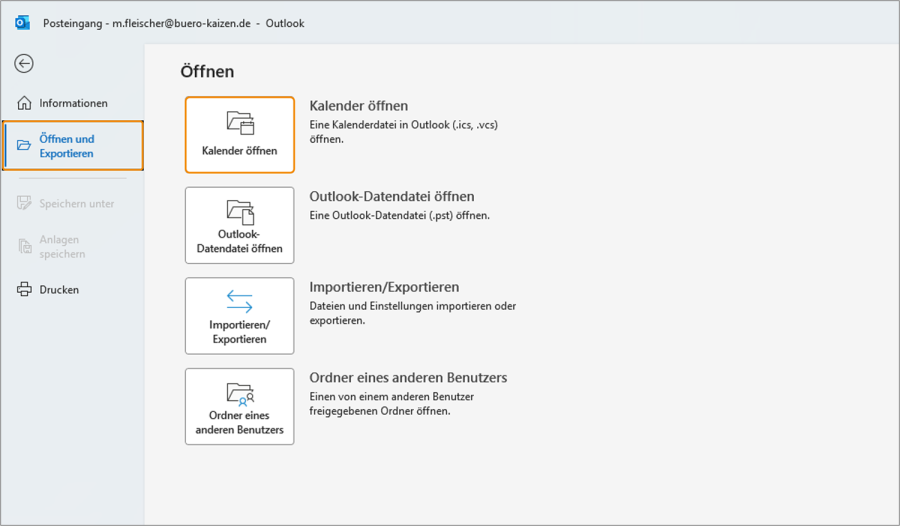
- Auf die Registerkarte → Datei klicken, dann auf → Öffnen und exportieren und → Kalender öffnen.
- Die heruntergeladene ICS-Datei auswählen.
- Auf → Importieren oder → Als neuen Kalender öffnen klicken.
iCal in die Neue Outlook Desktop-App importieren
- Die ICS-Datei mit den iCal-Terminen herunterladen.
- Den Datei-Explorer öffnen (STRG + E) und Doppelklick auf die ICS-Datei darin.
- Zur Neuen Outlook-App wechseln, den Zielkalender auswählen und mit einem Klick auf → Importieren bestätigen.
iCal-Import in die Outlook Web-App (OWA)
- Öffnen Sie Ihren Browser und melden Sie sich bei outlook.office365.com an.
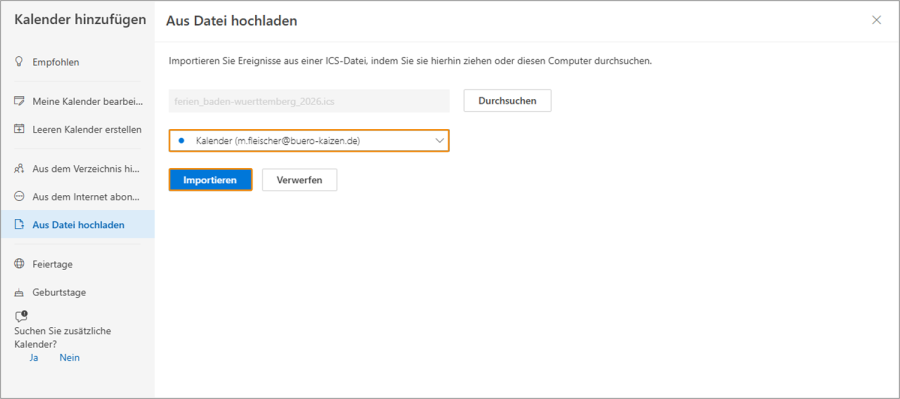
- Öffnen Sie den Outlook-Kalender und klicken Sie auf der linken Seite auf → Kalender hinzufügen.
- Wählen Sie → Aus Datei hochladen, auf → Durchsuchen klicken und die → ICS-Datei auswählen.
- Direkt darunter den gewünschten → Kalender aussuchen und mit → Importieren bestätigen.
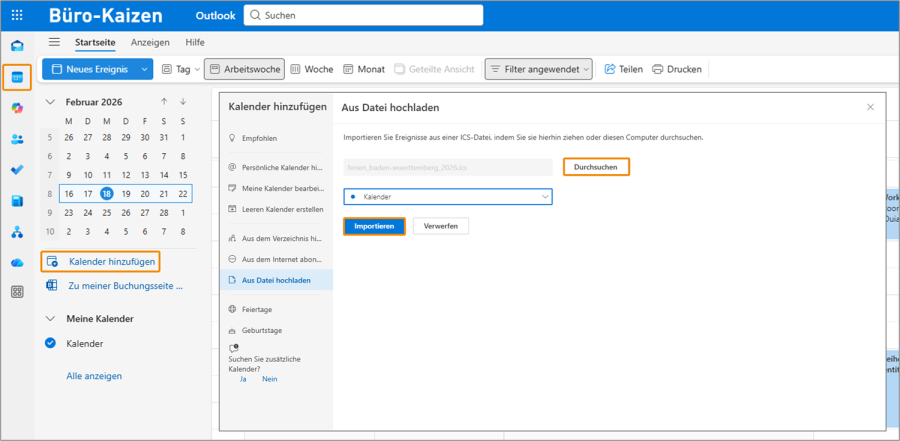
iCal in die mobile Outlook-App importieren (iOS, Android)
In den beiden mobilen Outlook-Apps für Android und iOS lassen sich nur bestehende Kalender anzeigen, nicht jedoch neue erstellen oder hinzufügen. Auch iCal-Dateien können im mobilen Outlook lediglich geöffnet, aber nicht importiert werden. Das Erstellen neuer Kalender sowie das Hinzufügen weiterer iCal-Kalenderdaten muss also stattdessen in der Outlook-Desktop-App oder im Outlook Web erfolgen – im Anschluss daran kann dieser Kalender dann mit der mobilen Outlook-App synchronisiert werden.
6. Tipp 1: iCal-Termine in einen ganz bestimmten Outlook-Kalender importieren
Standardmäßig importiert Outlook iCal-Dateien immer in den Hauptkalender des Nutzerkontos. In der klassischen Desktop-App und den mobilen Apps kann man für den Import keinen anderen Kalender auswählen. Dies erlauben direkt nur Outlook im Web sowie das Neue Outlook. Für die klassische Desktop-App (Windows, Mac) gibt es allerdings folgenden kurzen Workaround.
- Workaround für die klassische Outlook-App: Wählen Sie beim Importieren der iCal-Datei in Ihr Outlook → „Als neuen Kalender öffnen“ aus. Öffnen Sie diesen neuen iCal-Kalender. Dann im Outlook-Menü in der Registerkarte → Ansicht → links auf → Ansicht ändern klicken und → Liste auswählen. Anschließend alle Listenelemente markieren (Strg + A) und per Drag & Drop in einen anderen, beliebigen Zielkalender Ihres Outlook ziehen bzw. kopieren und einfügen.
- iCal in beliebigen Outlook-im-Web-Kalender importieren: Outlook-Kalender öffnen → Kalender hinzufügen → ICS-Datei → den Zielkalender im Dropdownmenü auswählen.
- iCal in beliebigen Kalender der Neuen Outlook-App importieren: ICS-Datei herunterladen, die Datei doppelt anklicken und in das Neue Outlook wechseln. Dort öffnet sich eine Auswahl, in der Sie einen bestimmten Zielkalender auswählen lassen.
7. Tipp 2: Outlook-Kalender als iCal-Kalender veröffentlichen oder exportieren
Wenn Sie den Spieß umdrehen und einen eigenen Outlook-Kalender von sich (z. B. mit Veranstaltungsterminen Ihres Unternehmens) so veröffentlichen wollen, dass er von Ihren Kunden importiert werden kann, dann müssen Sie diesen als iCal-Datei exportieren. Soll der Kalender hingegen von den anderen Nutzern nicht nur importiert, sondern abonniert werden können, dann müssen Sie ihn als Internetkalender veröffentlichen. Hier finden Sie die beiden entsprechenden Lösungswege.
- Einen Outlook-Kalender als iCal-Datei exportieren: Öffnen Sie den gewünschten Kalender in der klassischen Desktop-App, auf die Registerkarte → Datei und → Kalender speichern klicken und als Dateityp → iCalendar-Format (*ics.) auswählen. Tipp: In der Web-App von Outlook kann man eigene Kalender nur als ICS-Feed für das Abonnieren veröffentlichen – wenn man nur die ICS-Datei erhalten will, muss man den Link direkt im Anschluss einfach wieder deaktivieren. Das Neue Outlook und die mobilen Outlook-Apps unterstützen den Kalenderexport gar nicht.
- Einen Outlook-Kalender als Internetkalender veröffentlichen: Damit Kunden, Kollegen oder Webseiten einen Outlook-Kalender abonnieren können, muss dieser als Internetkalender veröffentlicht werden. Hier unsere dazugehörige → Anleitung mit Anwendungsbeispielen.
8. Extra-Tipps rund um den Outlook-Kalender – mit den Top 10 Tipps als Video-Tutorial!
Wer seinen Outlook-Kalender beruflich intensiv nutzt, hat häufig mit der Koordination der Terminplanung zu kämpfen. Umso wichtiger sind dann Tipps und Tricks, die das deutlich erleichtern und beschleunigen können – so dass man trotzt E-Mail- und Terminflut immer schnell reagieren kann. Wie das geht, zeigen Ihnen unsere folgenden Anleitungen – und sehen Sie zudem auch in unserem nachfolgenden YouTube Video-Tutorial → „die 10 erstaunlichsten Outlook-Kalender-Tipps“!
→ Alle Büro-Kaizen® Anleitungen zu Outlook: Übersichtsseite mit allen unseren kostenlosen Anleitungen zu Microsoft Outlook.
→ Kostenlose Büro-Kaizen® eBooks: „Erfolgreich mit Outlook“ & „Arbeiten mit dem neuen Outlook“ (kostenloser Download).
→ Outlook Schulungen: Unsere Weiterbildungsangebote rund um Outlook, Microsoft 365 und die anderen Office-Apps (Präsenzschulungen, Inhouse-Seminare und Webinare).
10 erstaunliche Outlook Kalender Tipps, die Du kennen solltest!
Sie sehen gerade einen Platzhalterinhalt von YouTube. Um auf den eigentlichen Inhalt zuzugreifen, klicken Sie auf die Schaltfläche unten. Bitte beachten Sie, dass dabei Daten an Drittanbieter weitergegeben werden.
(Dauer: 08:09 Minuten)
Inhalt des Videos
- Einleitung 00:00
- Termine schneller eintragen 00:17
- Datum in natürlicher Sprache eingeben 00:46
- Aufgaben im Kalender einblenden 01:42
- Zeitfenster für Aufgaben blocken 02:13
- Individuelle Ansichten mit dem Datumsnavigator 02:50
- Schneller im Kalender navigieren (Gehe zu Datum) 03:50
- Farben im Kalender nutzen 04:36
- Besprechungs-Einladung aus E-Mail erstellen 05:15
- Wochennummern im Kalender anzeigen 06:18
- Kalender in eigenem Fenster öffnen 07:11











