



Der E-Mail- und Kalenderdienst „Microsoft Exchange“ ist die zentrale Plattform für eine sichere E-Mail-Kommunikation und effektive Terminplanung in Unternehmen. Damit ist es ein Schlüsselelement für die reibungslose Zusammenarbeit und die Außenkommunikation von Organisationen. Aber was sind die genauen Unterschiede zwischen Exchange Online (Cloud) und Exchange Server SE (lokal On-Premise)? Welche Vorteile und Funktionen bietet Microsoft Exchange alles? Was kosten die unterschiedlichen Lizenzen? Und wie richtet man Exchange konkret im eigenen Unternehmen ein? Der folgende Büro-Kaizen® Leitfaden gibt Ihnen den nötigen Informationen und erklärt, wie die Installation funktioniert (inklusive weiterführenden Anleitungen)!
Inhaltsverzeichnis
1. Was sind Microsoft Exchange Online & Exchange Server genau? Kompakt erklärt
Microsoft Exchange ist in erster Linie ein professioneller E-Mail- und Kalenderdienst für Organisationen und Unternehmen. Die Kernaufgaben liegen in der Gewährleistung einer sicheren Kommunikation, einer effizienten Terminplanung und der Bereitstellung einheitlicher Mailadressen für einen konsistenten Unternehmensauftritt (z. B. name.nachname@ihr-unternehmen.com). Die Sicherheits- und Compliance-Funktionen sorgen dabei für einen sicheren Mailverkehr; die Synchronisation ermöglicht einen orts- und geräteunabhängigen Zugriff von allen Geräten und Standorten aus.
- Microsoft Exchange ist E-Mail-Server, Server für Messaging und Groupware-System in einem.
- Denn durch die zentrale Verwaltung der E-Mail-Nachrichten, Kalender, Kontakte und Aufgaben ist die Kommunikationsplattform nicht nur für das E-Mail-Management und die Terminplanung in Unternehmen verantwortlich, sondern unterstützt auch maßgeblich die weitere Zusammenarbeit (tiefe Integration in Outlook, Teams und SharePoint).
- Die Plattform lässt sich sowohl als Exchange Server (On-Premise) lokal auf dem eigenen Unternehmensserver wie auch als Exchange Online (Cloud-Lösung) in der Microsoft-Cloud betreiben.
- Exchange Online ist dabei automatisch ein fester Bestandteil aller Microsoft 365-Business- und Enterprise-Lizenzen und in jedem dieser Bürosoftware-Pakete enthalten. Es kann aber, genau wie Exchange Server, auch als Stand-Alone-Lösung bezogen werden.
Was kann Microsoft Exchange alles? Übersicht über die Funktionen |
|
|
E-Mail-Kommunikation & E-Mail-Management: |
Professioneller Serverdienst für Unternehmen, um große Mengen an E-Mails zentral speichern und verwalten zu können. Inklusive Archivierung, Schutz vor Datenverlust, E-Mail-Sicherheit, gemeinsamen Postfächern und einheitlichen Mailadressen. |
|
Kalenderdienst & Terminplanung: |
Gemeinsame Kalender, Kalenderfreigaben, Terminabstimmung, Ressourcenverwaltung und Ressourcenbuchung (z.B. für Räume und Geräte). |
|
Hohe Messaging-Sicherheit & Compliance: |
Anti-Viren-Filter, Anti-Spam, Malware-Schutz, Verschlüsselung und Data Loss Prevention (DLP). |
|
Kontakte- & Aufgabenverwaltung: |
Zentrale Verwaltung und Freigabe der Kontakte im Unternehmensadressbuch, mit Integration in Outlook und Teams; persönliche Aufgabenverwaltung und Delegation, inklusive Nachverfolgung und Terminierung im Kalender. |
|
Produktivität & Integration: |
Intelligente Suche, automatisierte Regeln und Workflows, mit nahtloser Integration in Outlook, Teams, SharePoint und die anderen Office-/Microsoft 365-Apps. |
|
Flexibilität & mobiler Zugriff: |
Synchronisierung in Echtzeit über alle Geräte hinweg für einen flexiblen Zugriff von überall aus. |
|
Kosteneffizienz: |
Die Cloudnutzung von Exchange Online reduziert Wartungsaufwand und die IT-Kosten; für kleine und große Unternehmen skalierbar. |
Wie funktioniert das Zusammenspiel von Exchange, Outlook & SharePoint? Mit Praxisbeispiel
Microsoft Exchange ist ein Server-System für die Organisation der Kommunikation (E-Mail, Kalender, Kontaktverzeichnis). Die SharePoint-Plattform hingegen organisiert die Inhalte und Zusammenarbeit (Dokumentenmanagement, Intranet, Teamseiten). Zusammen bilden sie das Rückgrat der Bürosoftware-Suite Microsoft 365.
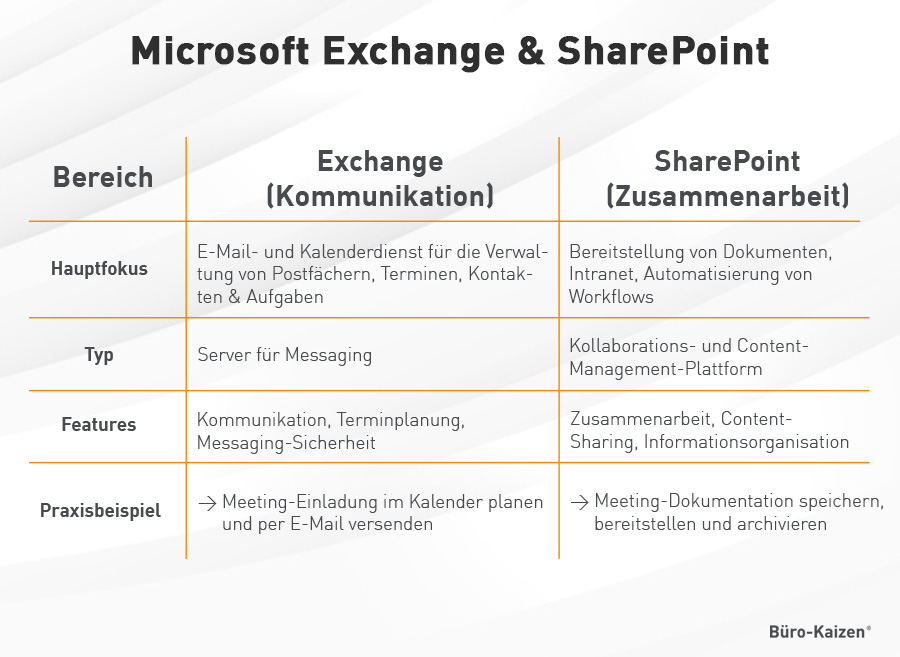
Nur die Kombination Exchange + Outlook bietet die volle Funktionalität:
Microsoft Outlook ist der E-Mail-Client (Personal-Information-Manager) in Microsoft 365 und Office. Er dient der persönlichen Verwaltung von E-Mails, Kalendern, Kontakten und Aufgaben eines Nutzers. Und nur im Zusammenspiel von Exchange plus Outlook stehen tatsächlich alle Features der beiden Anwendungen zur Verfügung, wie zum Beispiel die Besprechungsplanung eines Teams-Meetings aus Outlook heraus, gemeinsame Postfächer, Unternehmensadressbuch für die zentrale Verwaltung und Freigabe von Kontakten, Delegationsrechte und andere mehr.
→ Microsoft Outlook ist die persönliche Benutzer-/Arbeitsoberfläche (der „Briefkasten“).
→ Microsoft Exchange sorgt für eine zuverlässige Kommunikation (das „Postamt“).
→ Microsoft SharePoint organisiert die Inhalte und Zusammenarbeit (der „Dokumentenschrank“).

2. Vergleich: Exchange Server (lokal On-Premise) vs. Exchange Online (Cloud)
Der E-Mail- und Kalenderdienst ließ sich bislang entweder als Exchange Server lokal (On-Premise) auf den eigenen Unternehmensservern betreiben (= Kaufversion), oder als Exchange Online in der Microsoft-Cloud hosten (= Abonnement-Version; oft als zentraler Bestandteil eines Microsoft 365-Plans). Die letzte klassische On-Premise-Kaufversion für die lokale Installation auf dem eigenen Unternehmensserver war jedoch „Exchange Server 2019“, das Ende 2025 eingestellt wurde (Supportende: 14. Oktober 2025). Seitdem gibt es die lokal betriebene On-Premise-Variante der Serversoftware nur noch per Abonnement zum Mieten und nicht mehr zum Kaufen. Dies ist die neue Exchange Server Subscription Edition (SE).
- Bei der Exchange Server Subscription Edition handelt es sich also um ein neues Abo-Modell. Das heißt, die Software wird gemietet und nicht mehr gekauft.
- Ein Vorteil des Abonnements ist, dass die Kunden sich nicht mehr alle paar Jahre eine neue Version von Exchange Server kaufen müssen. Stattdessen erhalten sie kontinuierliche Updates mit laufenden Aktualisierungen. So haben die Geschäftskunden immer automatisch die neueste Softwareversion, solange ihr Abonnement läuft.
- Bei diesem „Modern Lifecycle“ gibt es also, genau wie bei Microsoft 365, somit keine festen Versionssprünge mehr – wie zum Beispiel von Exchange Server 2016 auf Exchange Server 2019 – und damit auch kein End-of-Life und kein Support-Ende mehr.
- Exchange Server SE kann dennoch nach wie vor vollständig lokal auf dem eigenen Server im Unternehmen installiert werden, ohne dass man für den Dienst die Microsoft Cloud nutzen muss, wie das bei Exchange Online der Fall ist.
- Damit bietet Microsoft weiterhin eine On-Premise-Version von Exchange für Unternehmen an, die aus regulatorischen oder Compliance-Gründen dazu verpflichtet sind, ihre Datenhaltung lokal zu betreiben. Bei Bedarf können beide Exchange-Systeme aber auch hybrid genutzt werden, um die Vorzüge aus beiden Welten zu erhalten.
Vor- und Nachteile von Exchange Online (Cloud) vs. Exchange Server SE (lokal On Premise)
|
Kategorie |
Exchange Online (Cloud) |
Exchange Server SE (On Premise) |
|
Einsatzbereich |
Cloudbasierte Serverplattform für E-Mail-Hosting, Kalender, Kontakte, Aufgaben und einheitliche Mailadressen. Fester Bestandteil der Office-Suite Microsoft 365. |
Lokale Installation auf den eigenen Servern im eigenen Rechenzentrum, um die E-Mail-Infrastruktur selbst zu betreiben (z.B. aufgrund von Compliance-Anforderungen). |
|
Vorteile |
|
|
|
Nachteile |
|
|
|
Erweiterte Features |
|
|
|
Zielgruppe |
→ Unternehmen mit Fokus auf Cloud, geringer IT-Last und flexibler Skalierbarkeit. |
→ Firmen mit strengen Compliance- & Datenschutzanforderungen, die ihre Daten lokal halten müssen. |
3. Lizenzen & Kosten: Übersicht über die Exchange-Pläne & Preise
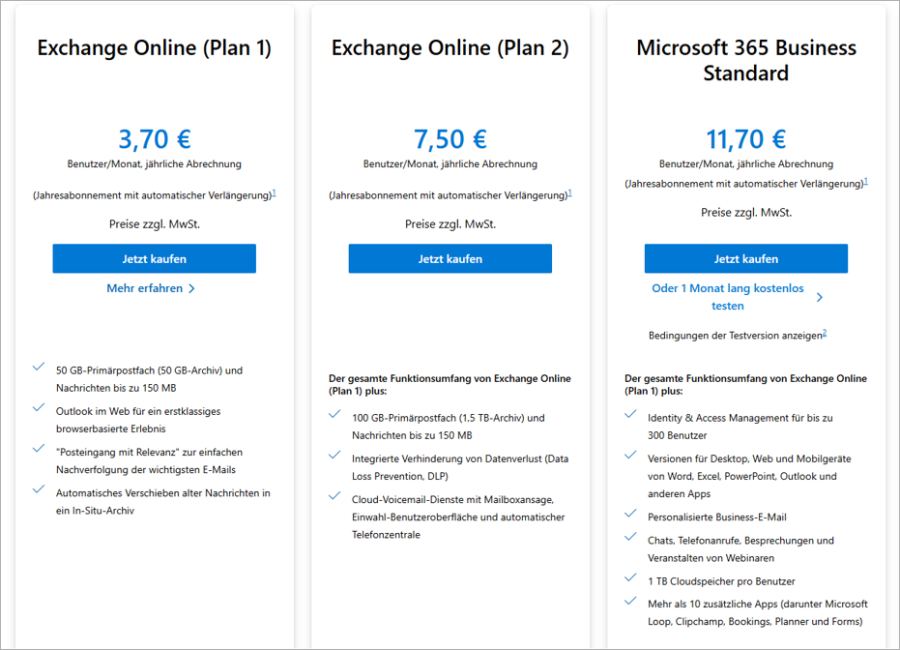
Exchange Online ist automatischer Bestandteil aller Microsoft 365-Business- und Enterprise-Abonnements. Das heißt, in diesen Bürosoftware-Paketen ist der Exchange-Onlineserver automatisch kostenlos und ohne weitere Zusatzkosten enthalten. Beispiel: Der Microsoft 365-Plan Business Standard kostet 11,70 € pro Benutzer und Monat und enthält neben Exchange Online noch elf weitere Office-Apps (Word, Excel, PowerPoint, Outlook, OneNote, Teams, Loop, Clipchamp, SharePoint, OneDrive und Editor) sowie 1 TB Cloudspeicher pro Nutzer.
- Hier finden Sie → mehr Details zu den verschiedenen Microsoft 365-Plänen, Preisen, den enthaltenen Tools und Features.
- Wenn Sie Microsoft Exchange hingegen als Stand-Alone-Lösung nutzen möchten, finden Sie in nachfolgender Tabelle die Funktions- und Kostenübersicht.
|
Exchange Online Plan 1 |
Exchange Online Plan 2 |
Exchange Server SE |
|
|
Postfachgröße: |
50 GB |
100 GB |
Abhängig von der eigenen Hardware |
|
Archivierung: |
50 GB Archiv |
1,5 TB Archiv |
Enterprise CAL* erforderlich |
|
Compliance-Features: |
Basis |
Erweitert (eDiscovery, Litigation Hold) |
Enterprise CAL* erforderlich |
|
Data Loss Prevention (DLP): |
✖ |
✔ |
Enterprise CAL* erforderlich |
|
Anti-Spam & Malware-Schutz: |
✔ |
✔ |
Über Edge Transport oder Drittanbieter |
|
Voicemail & Unified Messaging: |
✖ |
✔ |
Mit Skype for Business Integration |
|
Flexibler Zugriff von überall aus: |
✔ |
✔ |
✖ (VPN oder Hybrid nötig) |
|
Updates & Wartung: |
Automatisch durch Microsoft |
Automatisch durch Microsoft |
Manuell durch eigenes IT-Team |
|
Integration mit Microsoft 365: |
Vollständig |
Vollständig |
Teilweise (Hybrid möglich) |
|
Lizenzmodell: |
Pro Benutzer/Monat |
Pro Benutzer/Monat |
Serverlizenz + CALs |
|
Kosten**: |
3,70 €/Benutzer/Monat |
7,50 €/Benutzer/Monat |
ca. 1544,22 €*** |
* Dies ist die Add-on-Lizenz „Enterprise Client Access Licenses“ (Enterprise CAL); siehe Microsofts → Antworten zur Lizenzierung von Exchange.
** Die Preise von Microsoft Exchange werden naturgemäß regelmäßig erhöht. Die aktuellen Preise finden Sie hier auf der offiziellen Webseite von → Microsoft Exchange.
*** Der Preis ist abhängig von CSP, Rabatten und regionalen Faktoren. Hier ein beispielhaftes Volumenpaket für 3 Jahre, inkl. Software Assurance; weitere 3-Jahresverlängerung für 661,80 € möglich.
4. Leitfaden & Anleitungen für die Einrichtung von Microsoft Exchange Online & Server
Die Einrichtung von Exchange Server SE (On-Premise) und Exchange Online (Cloud) unterscheidet sich erheblich. Während die Einrichtung von Exchange Online vergleichsweise einfach ist (Microsoft übernimmt ja das Hosting und den Betrieb), ist die lokale Einrichtung von Exchange Server SE (On-Premise) deutlich komplexer. Hier nun die beiden Leitfäden für das Vorgehen bei der Exchange-Einrichtung, mit den konkreten weiterführenden Anleitungen jeweils direkt im Anschluss.
1. Leitfaden für das Einrichten von Exchange Server SE (On-Premise): Vorgehensweise
Planung und Vorbereitung der Installation
- Systemanforderungen prüfen: Hardware, Betriebssystem und Software müssen die Exchange Server-Systemanforderungen erfüllen.
- Active Directory vorbereiten: Exchange verwendet Active Directory (AD), um die Konfigurationen sowie die Informationen zu den Postfächern zu speichern. Dafür muss eine AD-Domäne vorbereitet werden.
- Installationskonto vorbereiten: Das Installationskonto für die Einrichtung von Exchange Server muss Mitglied der drei Gruppen „Organisations-Admins“, „Schemaadministratoren“ und „Organisation“ sein.
Installation der Exchange-Software auf der eigenen Hardware
- Exchange-Setup downloaden und starten: Laden Sie die aktuelle ISO-Datei von Exchange Server herunter (zu der offiziellen → Downloadseite für Exchange Server SE). Dann die Datei anklicken, „Bereitstellen“ wählen, die Setup.exe ausführen und den weiteren Anweisungen folgen (u.a. nach Updates suchen, Lizenzvertrag zustimmen, Einstellungen vornehmen).
- Postfachserver-Rolle konfigurieren: Die Postfachserver-Rolle ist das Herzstück von Exchange Server. Sie speichert alle Postfächer, Kalender und Kontakte und stellt die Verbindung zu Outlook und mobilen Geräten her. Wählen Sie im Setup-Assistenten von Exchange die Rolle „Mailbox“ aus. Damit installieren Sie die Datenbank für die Postfächer, die Dienste für den Zugriff und die Funktionen für den Nachrichtenfluss innerhalb Ihrer Organisation. Ohne diese Postfachserver-Rolle können Ihre Benutzer keine E-Mails senden oder empfangen, weil ihnen dann die Postfächer fehlen.
- Edge-Transport-Rolle (optional): Wenn Sie ein noch höheres Sicherheitsniveau in Exchange Server SE wünschen, können Sie optional die Edge-Transport-Rolle einrichten. Dies ist ein zusätzlicher Sicherheits- und Routing-Server, der zwischen dem internen Netzwerk und dem Internet steht und damit für eine klare Trennung zwischen internem und externem Mailverkehr sorgt. So können Viren, Malware und Spam noch effektiver herausgefiltert werden.
Nach der Exchange-Server-Installation
- Nachrichtenfluss konfigurieren (Mail Flow): Damit E-Mails ins Internet gesendet und von dort empfangen werden können, braucht Exchange Server SE sogenannte Connectoren. Diese Sende- und Empfangsconnectoren müssen auf dem Postfachserver erstellt werden.
- Clientzugriff einrichten: SSL-Zertifikate für eine sichere, verschlüsselte Verbindung installieren sowie URLs konfigurieren, damit sich die Benutzer mit Diensten wie Outlook verbinden und auch mobil auf ihre E-Mails zugreifen können.
- Sicherheitsfeatures aktivieren: Die Antispam und Antischadsoftware konfigurieren.
- Update- und Backup-Prozess einrichten: Bei Exchange Server SE müssen Sie die Routinen für Updates, Sicherheits-Patches, Backups, Antispam und Antimalware manuell selbst konfigurieren.
|
Offizielle Anleitungen für die Installation und das Einrichten von Exchange Server SE:
|
2. Leitfaden für das Einrichten von Exchange Online (Cloud): Vorgehensweise
Keine lokale Installation erforderlich:
Exchange Online ist Teil von Microsoft 365. Sie buchen einen Plan und richten die Benutzer dann über das Microsoft 365 Admin Center ein. Falls Sie Exchange Online hingegen als Stand-Alone-Lösung buchen, erhalten Sie dennoch das Microsoft 365 Admin Center, allerdings in stark reduzierter Form, um darin ebenfalls die Benutzer und Postfächer verwalten zu können.
Setup-Schritte:
Sie müssen lediglich die Postfächer, Richtlinien, Transportregeln und Zugriffsrechte konfigurieren.
- Postfächer einrichten: Benutzerkonten anlegen, Lizenzen zuweisen und Postfächer einrichten (Benutzerpostfächer für jeden Beschäftigten, freigegebene gemeinsame Postfächer sowie Ressourcenpostfächer für Räume und Geräte).
- Richtlinien festlegen: E-Mail-Richtlinien (maximale E-Mail-Größe, Spam- und Malware-Filter) und Aufbewahrungsrichtlinien (wie lange Exchange Online die E-Mails speichern soll).
- Transportregeln definieren: Automatische Aktionen für bestimmte Szenarien festlegen (z. B., um Anhänge zu blockieren, Disclaimer/Haftungsausschluss hinzuzufügen etc.).
- Zugriffsrechte festlegen: Die Berechtigungen für die Postfächer festlegen (wer darf auf welches Postfach zugreifen), Admin-Rollen vergeben (Exchange- und Compliance-Administratoren) und die externen Zugriffregeln definieren (Regeln für Gastbenutzer und externe Weiterleitungen).
Automatische Wartung & Verwaltung:
Um die Updates, Sicherheit und Wartung kümmern sich die integrierten Microsoft-Sicherheitsdienste in Exchange Online.
|
Offizielle Anleitungen für die Installation und das Einrichten von Exchange Online (Cloud):
|
5. Extra-Tipps: Nach der Exchange-Einrichtung Outlook richtig nutzen – mit Video-Tutorial!
Das volle Potenzial entfaltet Microsoft Exchange erst in Kombination mit Microsoft Outlook. Dabei ist Outlook mehr als nur der E-Mail-Client in Office und Microsoft 365. Denn die persönliche Termin- und Aufgabenverwaltung sowie die tiefe Integration in die anderen Office-Apps, allen voran in Teams, Exchange und SharePoint, machen Outlook zu einer wichtigen Schnittstelle für die Kommunikation und Zusammenarbeit in Unternehmen. In den folgenden Links haben wir Ihnen unsere wichtigsten Anleitungen für eine effiziente Nutzung von Outlook zusammengefasst – beachten Sie dabei auch unser YouTube-Video-Tutorial mit den „Top 15 Outlook-Tipps“ direkt im Anschluss!
→ Unsere Themenseite zu Outlook: Alle Büro-Kaizen® Anleitungen, Tipps und Tricks zu Microsoft Outlook in der Übersicht.
→ Kostenloses Büro-Kaizen® eBook: „E-Mail-Challenge – wie Sie jeden Tag mühelos Ihren Posteingang leer bekommen“ (zum kostenlosen Herunterladen).
→ Unsere Outlook Mitarbeiterschulungen: Präsenzseminare, Inhouse-Schulungen und Online-Kurse für die Weiterbildung Ihrer Belegschaft in Outlook und Microsoft 365.
→ Kostenloses Download-Center: Mit vielen weiteren, praxisnahen Checklisten & Vorlagen für mehr Effizienz & Produktivität bei der digitalen Zusammenarbeit (als gratis Download)!
Büro-Kaizen Video-Tutorial: Die Top 15 unbekannten Outlook-Funktionen!
Sie sehen gerade einen Platzhalterinhalt von YouTube. Um auf den eigentlichen Inhalt zuzugreifen, klicken Sie auf die Schaltfläche unten. Bitte beachten Sie, dass dabei Daten an Drittanbieter weitergegeben werden.
(Dauer: 11:17 Minuten)
Inhalt des Videos
- Einleitung 00:00
- E-Mails später versenden 00:18
- Schlummertaste für E-Mails 00:58
- Aufgaben im Posteingang einblenden 01:31
- E-Mails mit einem Klick in Aufgaben umwandeln 01:54
- Die Suche effektiver nutzen 02:50
- Fehlerhafte E-Mails schnell zurückrufen 03:52
- Dateien per Drag & Drop in eine Mail einfügen 04:56
- Schneller Dateien in eine Mail einfügen 05:23
- Personen in E-Mails erwähnen 06:01
- Zeit sparen mit Textbausteinen 06:57
- E-Mails nicht automatisch als gelesen markieren 07:43
- Wichtige E-Mails anheften 08:29
- Ordner einfärben für mehr Klarheit 09:03
- Wechseln zwischen E-Mail und Kalender 09:31
- Zeitfenster für eigene Aufgaben im Kalender freihalten (Timeboxing) 10:07











