



Microsoft Outlook ist für viele Nutzer das gängigste Programm, um E-Mails zu erstellen und zu versenden. Möchte man eine E-Mail nicht nur an einen, sondern an mehrere Empfänger schicken, gibt es dafür zwei vorgesehene Felder: „Cc“ und „Bcc“. Das Outlook „Bcc“ Feld wird standardmäßig allerdings nicht angezeigt. Doch was bedeuten eigentlich diese Abkürzungen genau und wie werden sie am besten angewendet? In diesem Blogartikel lernen Sie nicht nur die Unterschiede von Cc und Bcc kennen, sondern auch wie Sie diese sinnvoll und effektiv einsetzen.
Inhaltsverzeichnis
1. Was ist der Unterschied von Cc und Bcc?
Die Abkürzung „Cc“ kommt aus dem englischen Sprachgebrauch und steht für carbon copy und bedeutet übersetzt „Durchschrift”. Sie erinnern sich noch an die Zeit ohne Computer? Da musste von einem Schreiben, welches mehrere Personen erhalten sollten, eine Durchschrift angefertigt werden. Carbon ist ein Kohlefaserstoff, der sich im Durchschlagpapier befindet und dafür sorgt, dass ein Schreiben durch die Drucklinien des Stiftes oder früher die Anschläge der Schreibmaschine auf den Durchschlag kopiert werden. Heute ist das deutlich einfacher. Soll Ihre E-Mail nicht nur den Empfänger im Feld „An“ erreicht, sondern auch weitere Personen? Dann setzen Sie deren Adresse in die Zeile „Cc“. So wissen die Empfänger im CC, dass die E-Mail (meist) nur zur Kenntnisnahme oder Information dient.
Alle Empfänger, die im „Cc“ Feld genannt werden, können auch die Emailadressen aller anderen Empfänger in diesem Feld sehen. Möchte man dies vermeiden, kommt das „Bcc“ Feld ins Spiel. Diese Abkürzung steht für blind carbon copy (Bcc) und heißt übersetzt Blindkopie. Ähnlich wie im „Cc“ Feld erhält der Empfänger eine Kopie der E-Mail zur Kenntnisnahme. Der große Unterschied ist jedoch, dass er mögliche andere Empfänger im „Bcc“ Feld nicht sehen kann. Er kann lediglich die Empfänger im Feld „An“ und die Nebenempfänger im Feld „Cc“ sehen.

2. Wie kann ich bei Outlook das „Bcc“ Feld einfügen?
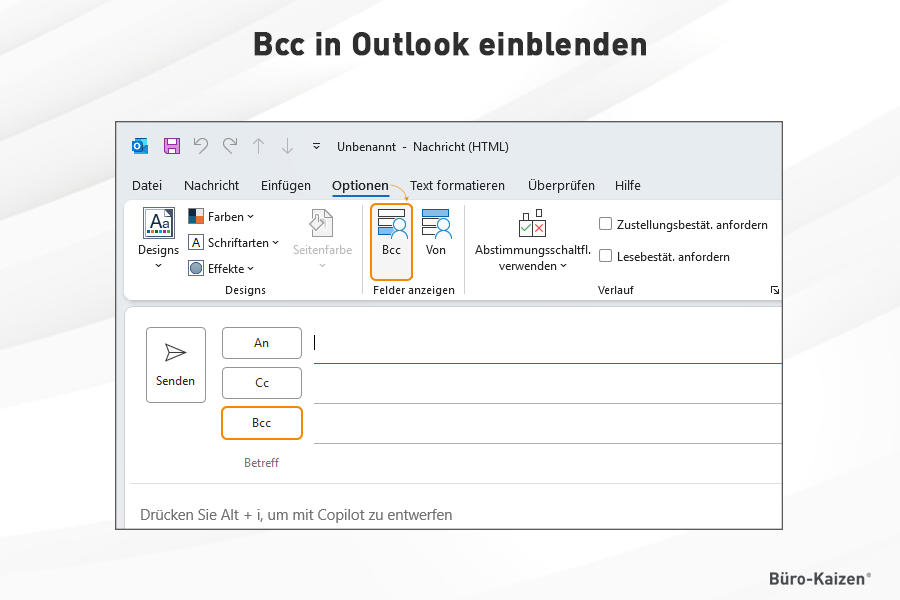
Das „Bcc“ Feld ist in Outlook standardmäßig ausgeblendet. Wir zeigen Ihnen in einfachen Schritten, wie Sie das „Bcc“ Feld direkt einblenden bzw. auch wieder deaktivieren können. Um das “Bcc” Feld bei Outlook anzuzeigen, muss zunächst eine neue E-Mail geöffnet werden. Gehen Sie hierbei wie folgt vor:
- Starten Sie Microsoft Outlook.
- Öffnen Sie zunächst eine neue E-Mail. Dies ist entweder durch das Klicken mit der Maus auf den Button → Neue E-Mail möglich oder über die Tastenkombination → Strg+N.
- Klicken Sie in der Registerkarte auf → Optionen. In der neu erscheinenden Werkzeugleiste klicken Sie dann auf → Bcc.
- Mit dem Klick des Buttons „Bcc“ erscheint nun auch das Bcc Feld direkt unterhalb des Cc Feldes.
- Behalten Sie diese Einstellung nun bei, wird das „Bcc“ Feld nun automatisch bei jeder neu geöffneten E-Mail angezeigt.
Hinweis: Möchten Sie das „Bcc“ Feld nicht mehr automatisch eingeblendet haben, wählen Sie in einer E-Mail wieder den Reiter → Optionen. Durch erneutes Klicken auf → Bcc wird das Feld wieder ausgeblendet und auch beim Öffnen einer neuen E-Mail nicht mehr angezeigt.
3. Neues Outlook: Bcc einfügen/anzeigen
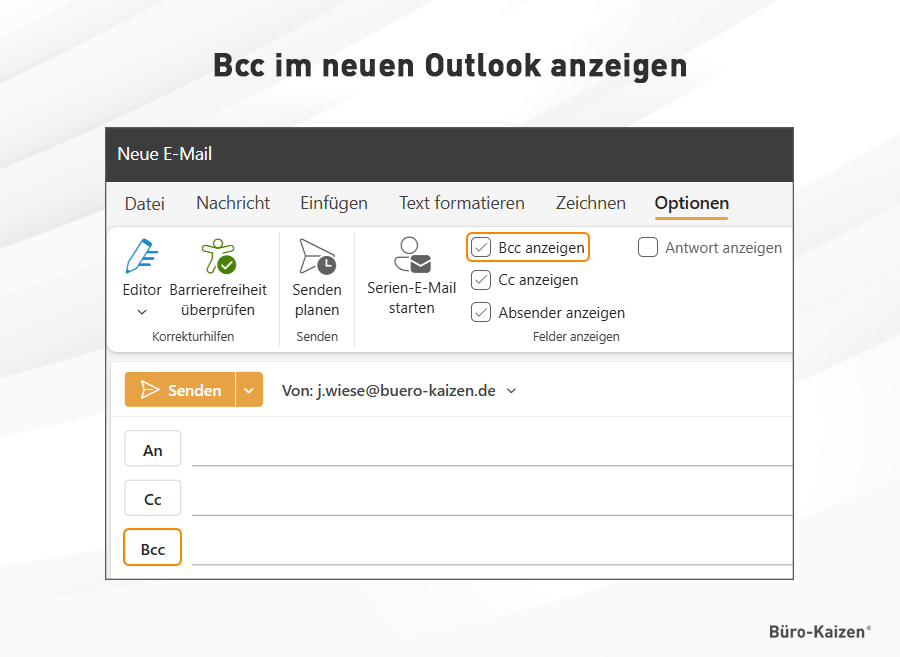
Ist der Bcc im neuen Outlook nicht sichtbar? Dann müssen Sie vermutlich das Bcc-Feld erst einblenden. Gehen Sie dazu wie folgt vor:
- Starten Sie das neue Outlook.
- Öffnen Sie eine neue E-Mail links oben über → Neu und dann → E-Mail.
- Navigieren Sie im oberen Menü zu → Optionen.
- Setzen Sie dort ein Häckchen bei → Bcc anzeigen.
- Nun wird Ihnen das Bcc-Feld angezeigt und Sie können die E-Mail-Adressen einfügen.
4. Wann ist die Nutzung des „Bcc“ Feldes bei Outlook angebracht und wann nicht?
Wann Sie das Cc-Feld oder das Bcc-Feld nutzen, hängt sehr stark davon ab, ob die E-Mail unternehmensintern ist oder an Kunden geht. Dazu ist es auch eine Frage des Datenschutzes. Bei der betriebsinternen Kommunikation ist eine Nutzung des „Cc“ Feldes sinnvoll, denn dies dokumentiert für alle Empfänger, wer durch die E-Mail informiert ist. Die Nutzung des „Bcc“ Feldes kann jedoch intern eine Kultur des Misstrauens fördern, da der Empfänger nicht weiß, an wen die E-Mail noch gegangen ist. Das „Bcc“ Feld sollte also nicht dafür genutzt werden, E-Mail-Inhalte heimlich an Unbefugte weiterzugeben, zumal dies über den Unternehmensserver trotz „Bcc“ Feld nachgeprüft werden kann.
Anders sieht es bei den so genannten Rundbriefen, wie etwa einem Newsletter aus. Hier sollte unbedingt das „Bcc“ Feld genutzt werden, um die Daten der Kunden zu schützen. Denn sind alle E-Mail-Adressen in solchen Massen-Mailings offen zu lesen, lassen sich leicht Rückschlüsse auf geschäftliche Kontakte ziehen. Wenn also ungewollt Kundendaten im Feld „An“ oder im Feld „Cc“ offengelegt werden, ist das nicht nur unprofessionell, sondern verstößt auch gegen das Datenschutzgesetz und kann rechtliche Konsequenzen nach sich ziehen. Bcc ist immer dann die richtige Option, wenn eine E-Mail mit mehreren externen Empfängern versendet wird.
Outlook Bcc – Wann nutze ich Cc, wann Bcc?
| Anwendungsfall | Cc | Bcc | Anmerkung |
|
Unternehmensinterne |
 |
 |
Dokumentiert für alle Empfänger, wer alles durch die E-Mail informiert ist. |
|
Versenden von Newslettern an Kunden |
|
|
Bei Newslettern sollte man unbedingt den Datenschutz einhalten. Nicht jeder Empfänger sollte die Emailadressen der anderen Empfänger sehen können. |
|
E-Mail heimlich an |
|
|
Das „Bcc“ Feld sollte nicht dafür genutzt werden, E-Mail-Inhalte heimlich an Unbefugte weiterzugeben, zumal dies über den Unternehmensserver trotz „Bcc“ Feld nachgeprüft werden kann. |
5. Video: Tipps zu Microsoft Outlook
Nachdem Sie nun wissen, wie man den Bcc in Outlook einfügt und wann man diesen auch nutzen sollte, haben wir Ihnen hier noch hilfreiche Outlook-Funktionen.
15 unbekannte Outlook-Funktionen für mehr Produktivität!
Sie sehen gerade einen Platzhalterinhalt von YouTube. Um auf den eigentlichen Inhalt zuzugreifen, klicken Sie auf die Schaltfläche unten. Bitte beachten Sie, dass dabei Daten an Drittanbieter weitergegeben werden.
(Dauer 11:17 Minuten)
Inhalt des Tutorials zu den unbekannten Outlook-Funktionen:
- Einleitung 00:00
- E-Mails später versenden 00:18
- Schlummertaste für E-Mails 00:58
- Aufgaben im Posteingang einblenden 01:31
- E-Mails mit einem Klick in Aufgaben umwandeln 01:54
- Die Suche effektiver nutzen 02:50
- Fehlerhafte E-Mails schnell zurückrufen 03:52
- Dateien per Drag & Drop in eine Mail einfügen 04:56
- Schneller Dateien in eine Mail einfügen 05:23
- Personen in E-Mails erwähnen 06:01
- Zeit sparen mit Textbausteinen 06:57
- E-Mails nicht automatisch als gelesen markieren 07:43
- Wichtige E-Mails anheften 08:29
- Ordner einfärben für mehr Klarheit 09:03
- Wechseln zwischen E-Mail und Kalender 09:31
- Zeitfenster für eigene Aufgaben im Kalender freihalten (Timeboxing) 10:07











