



Ob Word, Excel, Outlook oder PowerPoint: Von den Anwendungen, die in Microsoft Office enthalten sind, sollte man als Anwender in Fragen des Designs keine Wunderdinge erwarten. Die Tools sind userfreundlich gestaltet, das schon, sie sind selbsterklärend und lassen im Prinzip nichts zu wünschen übrig. Und dennoch würden viele Nutzer gern die Oberfläche an die eigenen Wünsche anpassen. Die gute Nachricht: das geht. Die schlechte: nur mit den voreingestellten Alternativen. Wir zeigen Ihnen, wie man die Outlook Farbe ändern kann.
Inhaltsverzeichnis
1. Im klassischen Outlook die Hintergrundfarbe einer E-Mail ändern (inkl. Design)
Microsoft Office dient in erster Linie dem konzentrierten Arbeiten mit Dokumenten, Personen, Listen und E-Mails. Vielen Nutzern fällt gar nicht auf, dass die verschiedenen Tools, die in Office enthalten sind, sehr nüchtern daherkommen. Und die meisten Anwender stört es auch nicht. Aber was spricht dagegen, das Design ein bisschen aufzupeppen, indem Sie einen netten Hintergrund und Farbe verwenden?
1.1 Das Hintergrund-Design von Outlook ändern
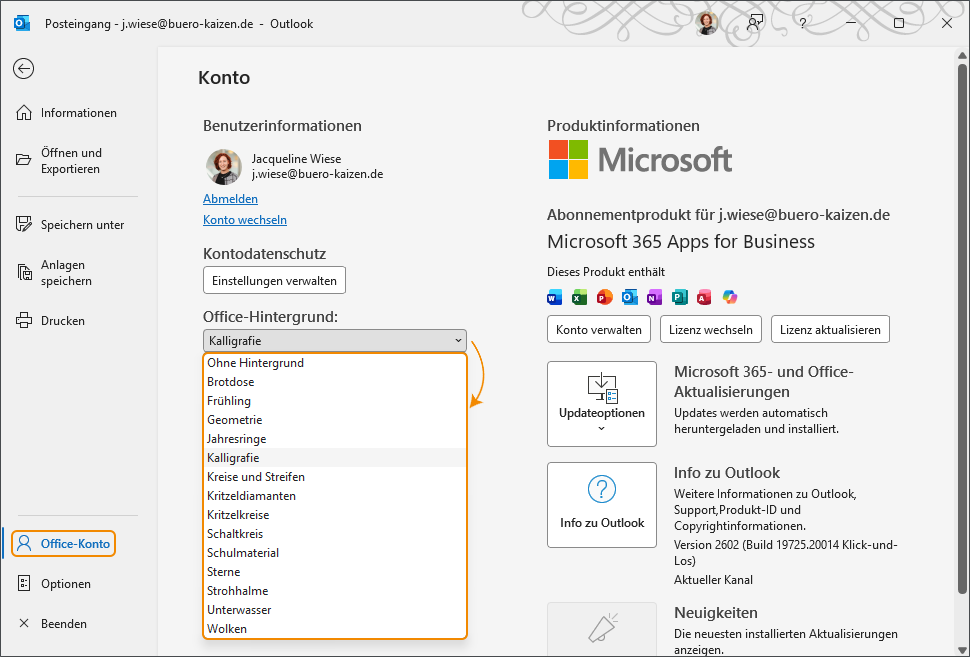
Microsoft Office bietet 15 unterschiedliche Hintergrund-Designs an.
- Um zur Auswahl zu gelangen, klicken Sie in Outlook auf → Datei.
- Wählen Sie → Office-Konto aus.
- Öffnen Sie die Dropdown-Liste unter → Office-Hintergrund.
- Ist das Dropdown-Menü ausgeklappt, dann müssen Sie mit dem Mauszeiger (ohne die linke Maustaste zu drücken) nur auf den gewünschten Eintrag gehen und rechts oben erscheint eine Vorschau zum ausgewählten Motiv.
- In unserem Beispiel haben wir das Motiv „Kalligrafie“ ausgewählt.
- Probieren Sie alle Einträge durch und entscheiden Sie dann, ob Sie einen Hintergrund per Mausklick auswählen wollen.
Hinweis: Wenn Sie via Outlook einen neuen Hintergrund aktivieren, so wird dieser in allen Microsoft Office-Programmen rechts oben angezeigt. Der Hintergrund wird aber lediglich im Menüpunkt → Datei angezeigt und nicht mehr in der gesamten Anwendung.
1.2 Die Hintergrundfarbe in Outlook ändern
- Öffnen Sie Microsoft Outlook.
- Navigieren Sie oben im Menü zu → Datei.
- Klicken Sie unten auf → Office-Konto.
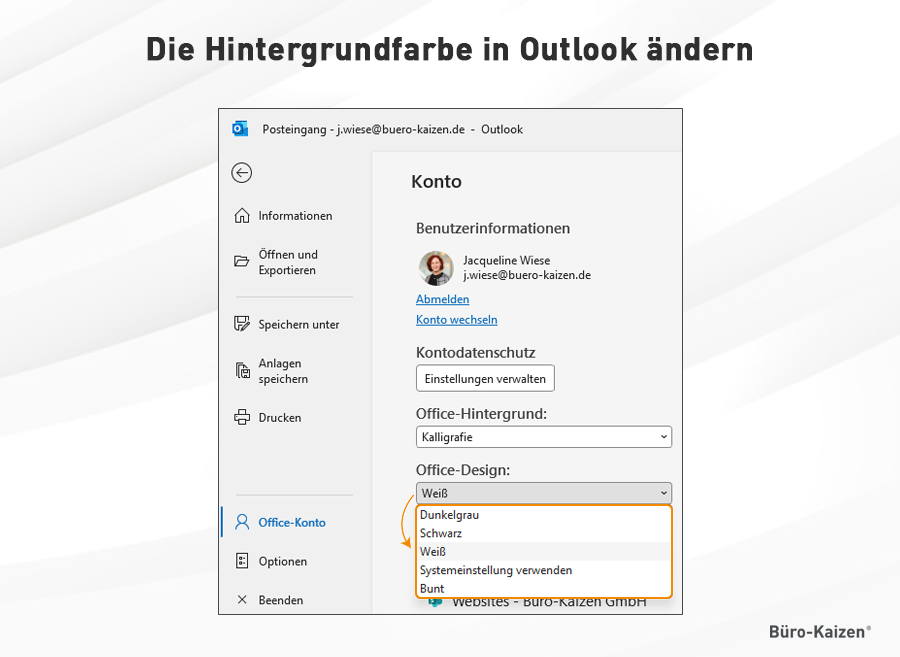
- Im Bereich „Office-Design” können Sie zwischen den folgenden Farbeinstellungen wählen:
- Dunkelgrau
- Schwarz
- Weiß
- Systemeinstellungen verwenden
- Bunt (klassische Outlook-Farben)
- Ihre Einstellungen werden sofort übernommen und die Farbe in Outlook sowie in den anderen Microsoft Office Programmen geändert.
2. Wie Sie die Seitenfarbe in Outlook für neue E-Mails ändern
Ohne spekulieren zu wollen, aber meistens dürfte auch Ihnen als Outlook-Nutzer am ehesten daran gelegen sein, dass die Farbe und der Hintergrund, der von Ihnen versendeten E-Mail so seriös wie möglich ist. Und seriös bedeutet in diesem Zusammenhang fast immer weiß oder zumindest hell. Was aber, wenn es mal ein wenig bunter zugehen darf? Wenn Sie zum Beispiel eine Mail als Einladung zu einer Feier verschicken möchten? In Outlook können Sie in jeder einzelnen E-Mail die Farbe ändern.
- Öffnen Sie als erstes eine neue E-Mail, wie Sie das immer tun.
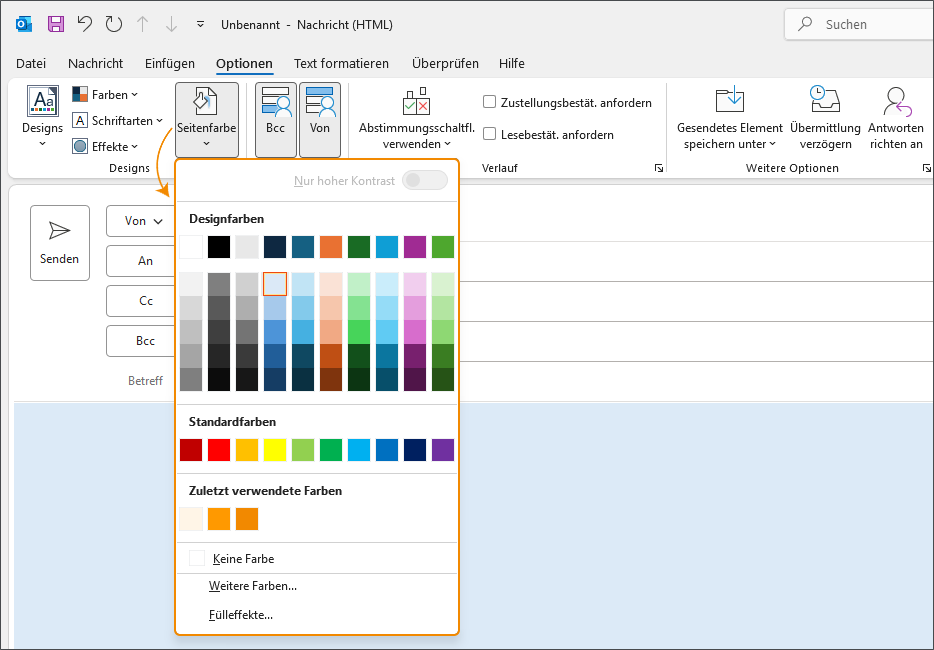
- Klicken Sie im Reiter → Optionen auf → Seitenfarbe und wählen Sie eine der voreingestellten Farben aus.
- Vorsicht, diese Option wird erst möglich, wenn Sie mit der Maus unten in das Textfeld der E-Mail geklickt haben.
- Gehen Sie nun mit dem Mauszeiger über die Farben im ausgeklappten Dropdown-Menü.
- Outlook zeigt Ihnen eine Vorschau des Hintergrunds an. Wenn Ihnen die Farbgebung gefällt, dann klicken Sie einfach auf das Kästchen.
- Finden Sie keine der voreingestellten Farben interessant, dann gehen Sie auf → Weitere Farben…, wo Sie sich die gewünschte Kolorierung selbst mischen können.
- Mit der Option → Fülleffekte… können Sie einstellen, wie die Färbung genau gestaltet werden soll. Dort lassen sich Hintergrundverläufe, ganze Strukturen, Muster und Bilder auswählen.
Seitenfarbe als Briefpapier speichern
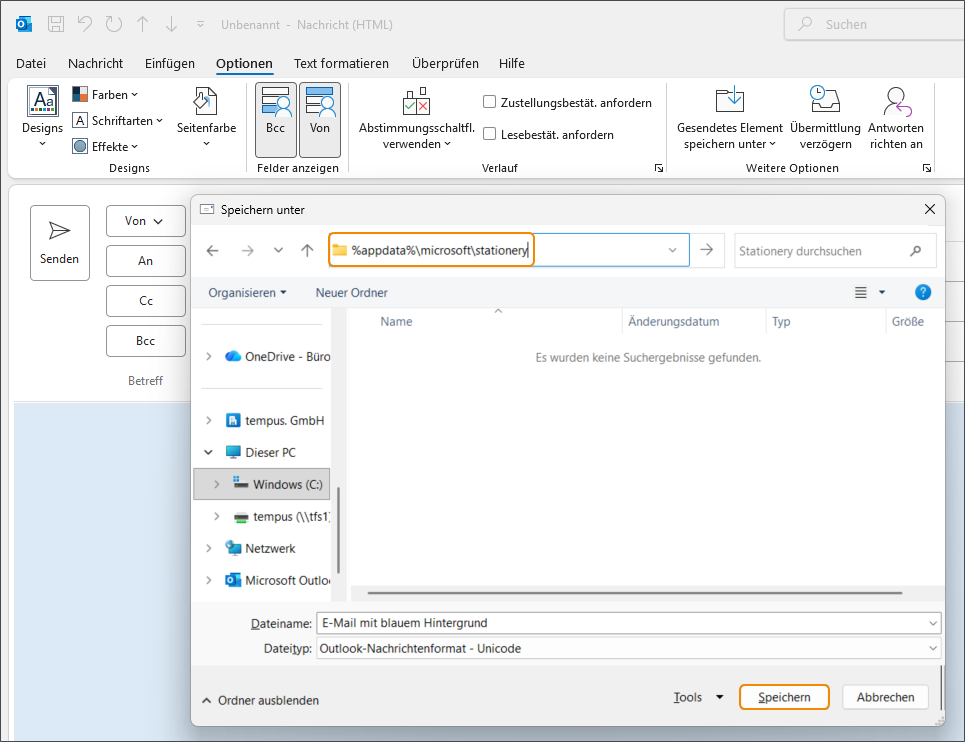
- Um das Design als neues Briefpapier zu speichern, damit Sie nicht jedes Mal die Schritte über die Farbauswahl gehen müssen, gehen Sie nach der Einrichtung des Designs bzw. der Farbauswahl auf → Datei und dort auf → Speichern unter.
- Jetzt geben Sie die Zeichenfolge %appdata%\microsoft\stationery in die Ordnerleiste ein.
- Wählen Sie einen Namen für das Briefpapier aus und speichern Sie die .msg-Datei an einem beliebigen Ort auf dem Rechner.
- Wenn diese Schritte erledigt sind, können Sie per Doppelklick nun jedes Mal ganz einfach diese .msg-Datei öffnen, um eine E-Mail mit diesem Briefpapier zu verfassen.
3. Die Farbe von weitergeleiteten und ungelesenen E-Mails ändern
Es kann vorkommen, dass Sie eine geschäftliche E-Mail erhalten, die Sie an eine dritte Person weiterleiten müssen. Oft ist es notwendig, auch noch einen eigenen Kommentar einzufügen. Das stellt kein Problem dar, weil Outlook die entsprechende Nachricht beim Klick auf → Weiterleiten automatisch öffnet und Ihnen die Möglichkeit gibt, einen eigenen Text einzufügen. Für den Adressaten der Nachricht ist das oft unabdingbar, gibt ihm Ihr Kommentar oft erst die Option, den empfangenen Inhalt richtig einzuschätzen.
Auch wenn der Inhalt einer weitergeleiteten E-Mail im Mittelpunkt steht, kann ein auffälliger oder schlecht gewählter Hintergrund die Lesbarkeit deutlich beeinträchtigen. In Outlook haben Sie jedoch die Möglichkeit, das Design anzupassen sobald Sie auf → Weiterleiten geklickt haben. Durch das Ändern der Hintergrundfarbe schaffen Sie eine klare, professionelle Darstellung, heben Ihren eigenen Kommentar besser hervor und erleichtern dem Empfänger das Erfassen der weitergeleiteten Informationen.
Die Farbe von ungelesenen Mails ändern
Das Anpassen der Farbe für ungelesene E‑Mails hilft dabei, neue Nachrichten schneller zu erkennen und sie deutlicher vom restlichen Posteingang abzuheben. Outlook markiert diese Mails dann automatisch mit der gewählten Schriftfarbe oder Formatierung, sodass neue Nachrichten sofort ins Auge fallen.
- Öffnen Sie das klassische Outlook und navigieren Sie oben im Menü zu → Ansicht.
- Klicken Sie auf die → Ansichtseinstellungen.
- Wählen Sie → Bedingte Formatierung… aus.
- Markieren Sie die Regel → „Ungelesene Nachrichten“.
- Klicken Sie auf → Schriftart… und passen Sie die folgenden Einstellungen an Ihre Wünsche an:
- Farbe (z. B. Rot)
- Schriftschnitt (z. B. Fett)
- Schriftgrad (z. B. Groß)
- Bestätigen Sie mit → OK und nochmals mit → OK, um zur Ansicht zurückzukehren.

4. Die Farben im Outlook Kalender anpassen
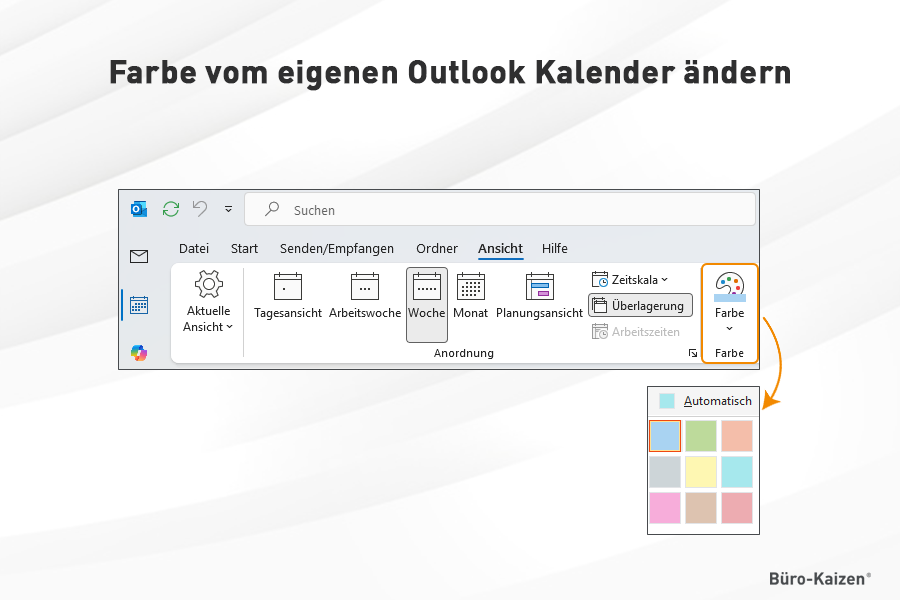
Neben den E-Mails in Outlook können Sie auch die Farbe Ihres Outlook Kalenders ändern. Hierbei haben Sie die Wahl zwischen neun verschiedenen Farben. Wie Sie die Farbe Ihres Outlook Kalenders ändern, erfahren Sie hier:
- Klicken Sie im linken Menü auf das → Kalender-Symbol.
- Navigieren Sie nun im oberen Menü zu → Ansicht.
- Klicken Sie auf den kleinen → Pfeil bei Farbe.
- Wählen Sie die gewünschte Farbe aus.
- Der Kalender ändert seine Farbe automatisch in die von Ihnen ausgewählte Farbe.
Farbe der freigegebenen Outlook Kalender ändern
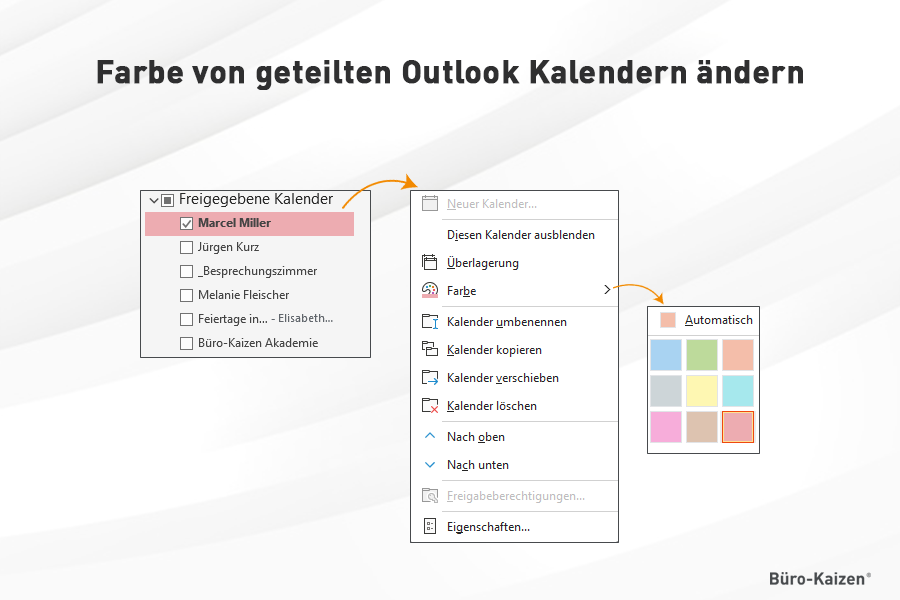
Nachdem Sie nun die Farbe Ihres eigenen Outlook Kalenders geändert haben, können Sie auch die Farbe der freigegebenen Kalender ändern. Gehen Sie hierfür wie folgt vor:
- Wählen Sie das → Kalender-Symbol in der linken Menüleiste aus.
- Tätigen Sie einen Rechtsklick auf einen der freigegebenen Kalender.
- Wählen Sie nun die Option → Farbe aus.
- Treffen Sie abschließend Ihre Wahl aus den neun vorgegebenen Farben.
Hinweis: Sie müssen den freigegebenen Kalender einmal kurz ausblenden und anschließend wieder einblenden, damit sich die Kalenderfarbe ebenfalls im linken Menü ändert.
5. Dark Mode aktivieren und den Hintergrund in Outlook schwarz einstellen
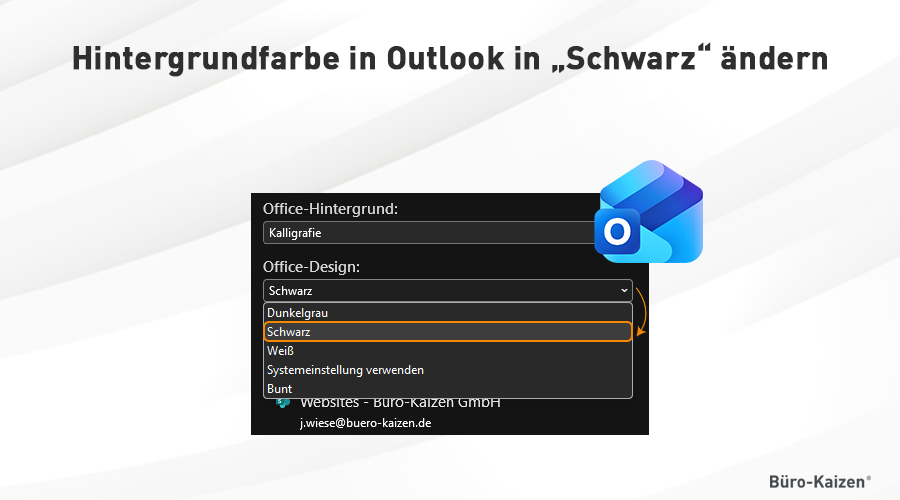
Immerhin ist es eine stattliche Anzahl an Designs und Hintergründen, die Ihnen zur Verfügung stehen. Erweitern oder individuell anpassen lassen sie sich allerdings nicht. Wenn Sie etwa den Dark Mode bzw. den Nachtmodus von Outlook, Word, Excel oder PowerPoint einschalten möchten, gehen Sie wie folgt vor:
- Navigieren Sie im Menü zu → Datei und dann → Office-Konto (bei Outlook) respektive zu → Datei und → Konto. (bei den anderen Programmen)
- Wählen Sie unter → Office-Design im Dropdown-Menü → Dunkelgrau bzw. → Schwarz aus.
- Nicht alle Outlook-Versionen unterstützen „Schwarz“ als Option.
Tipp: Hier finden Sie weitere Optionen um die Outlook Ansicht zu ändern.
6. Auch die Standardeinstellungen der Designfarben in Outlook lassen sich ändern
Jetzt haben wir Ihnen gezeigt, wie Sie die Farbe und den Hintergrund für Microsoft Office und alle Programmteile ändern und wie Sie E-Mails und Weiterleitungen individuell aufhübschen können. Es gibt jedoch noch eine Reihe an weiteren Möglichkeiten, wie Sie Outlook eine andere Design-Farbe bzw. ein Farbschema verpassen und zwar mit einer individuell angepassten Farbe in Sachen Text, Hyperlinks und Co.
- Der einfachste Weg führt dabei über den Reiter → Optionen, wenn Sie eine neue Mailnachricht geöffnet haben.
- Dort sehen Sie ein kleines Kästchen mit dem Namen → Farben und einem → kleinen Pfeil, der ein Dropdown-Menü öffnet.
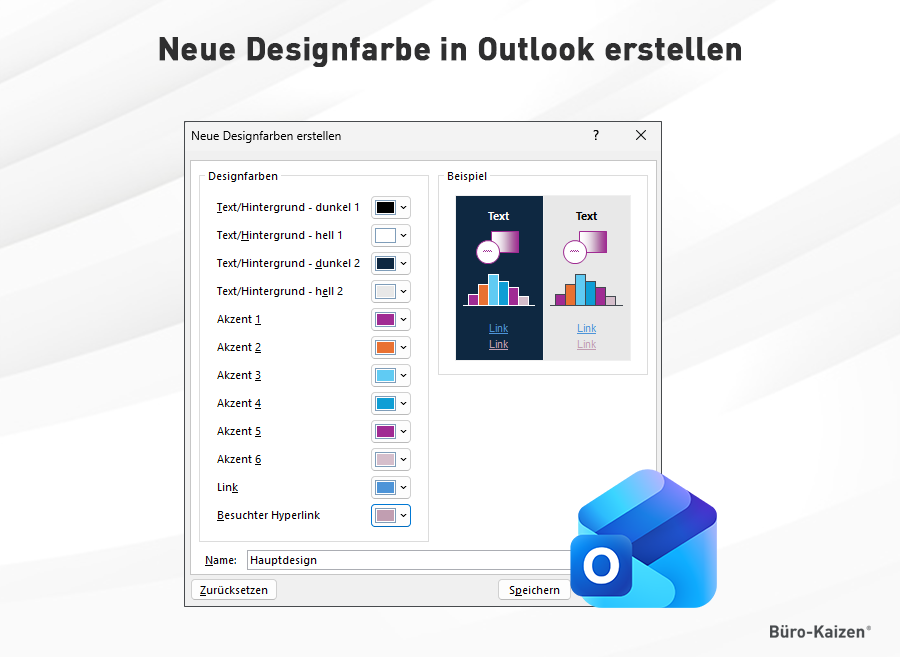
- Dort wählen Sie jetzt keiner der voreingestellten Farben aus, sondern klicken ganz unten auf → Farben anpassen… .
- Daraufhin öffnet sich das im nächsten Bild dargestellte Fenster. Wie Sie sehen, können Sie hier jetzt für eine Menge Parameter eine neue Designfarbe erstellen.
- Wenn Sie mit den Parametern ein wenig herumspielen, um Outlook anzupassen, können Sie anhand des Beispielfelds die neuen Farbeinstellungen sozusagen als Live-Vorschau betrachten.
7. Wo kann man im neuen Outlook die Farbe ändern?
Das neue Outlook wirkt moderner, schneller und einheitlicher. Doch beim Thema Farbgestaltung zeigt sich schnell ein deutlicher Unterschied zum klassischen Outlook. Während im klassichen Outlook individuelle Hintergrundfarben und Nachrichten‑Designs problemlos möglich waren, beschränkt sich das neue Outlook ausschließlich auf das Anpassen des App‑Designs. Für viele Nutzer stellt sich daher die Frage: Wo kann ich im neuen Outlook überhaupt noch Farben ändern? Wir zeigen Ihnen wo und wie Sie im neuen Outlook die Farbe ändern können.
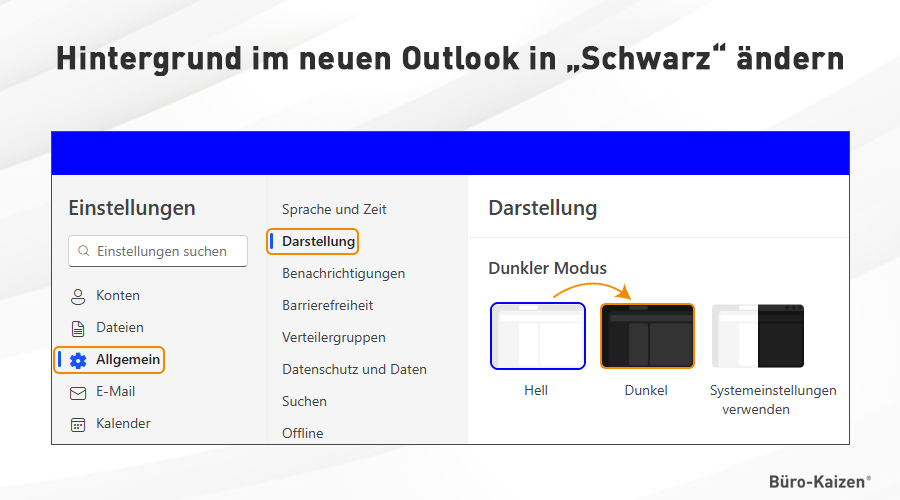
7.1 Dunkles Design im neuen Outlook aktivieren
- Öffnen Sie das neue Outlook und klicken Sie rechts oben auf das Zahnrad → Einstellungen.
- Navigieren Sie im linken Menü zu → Allgemein und dann zu → Darstellung.
- Im Bereich → Dunkler Modus haben Sie nun die folgende Auswahl:
- Hell
- Dunkel
- Systemeinstellungen verwenden
- Sobald Sie die Option → Dunkel ausgewählt haben, klicken Sie unten auf → Speichern.
7.2 Im neuen Outlook die Design-Farben ändern
Auch die Designeinstellungen finden Sie in den Einstellungen im neuen Outlook.
- Klicken Sie oben rechts auf das Zahnrad → Einstellungen.
- Wählen Sie im linken Menü → Allgemein und anschließend → Darstellung aus.
- Sie haben im Bereich → Design die folgende Auswahl:
- Organisationsdesign
- Kontrast
- Tätigen Sie Ihre Einstellung und klicken Sie auf → Speichern.
7.3 Die Farbe von E-Mail Ordnern im neuen Outlook ändern
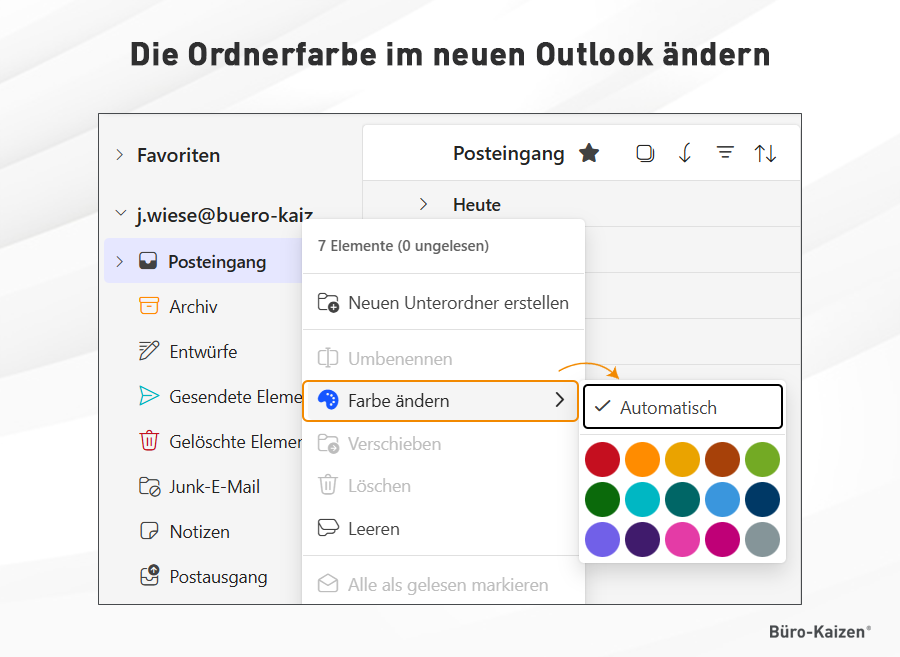
Nur das neue Outlook erlaubt es, E‑Mail‑Ordner farblich zu markieren und damit wichtige Bereiche schneller sichtbar zu machen. Im klassischen Outlook fehlt diese Funktion vollständig, denn Ordnerfarben lassen sich dort nicht anpassen.
- Öffnen Sie das neue Outlook.
- Tätigen Sie einen Rechtsklick auf den E-Mail Ordner, dessen Farbe Sie ändern möchten.
- Klicken Sie auf → Farbe ändern. Sie haben die Wahl zwischen den folgenden 15 Farben:
- Preiselbeere
- Pfirsich
- Gold
- Bronze
- Limone
- Dunkelgrün
- Hellblaugrün
- Türkisblau
- Hellblau
- Dunkelblau
- Lavendel
- Dunkelviolett
- Rosa
- Magenta
- Silber
- Sobald Sie eine Farbe angeklickt haben, wird diese für das Ordnersymbol übernommen.
7.4 Neues Outlook: die Farbe vom Kalender anpassen
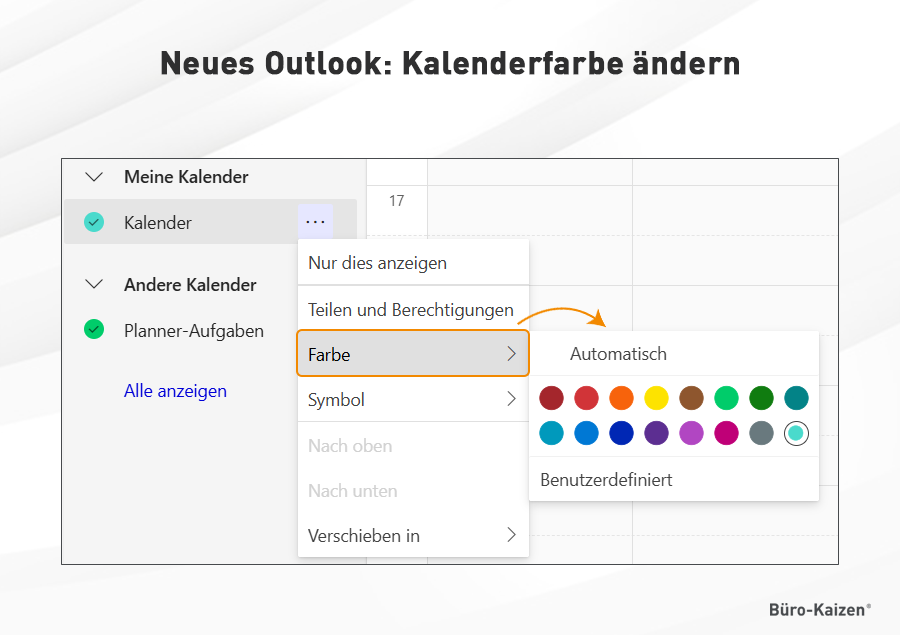
Im neuen Outlook lohnt es sich, die Farbe einzelner Kalender anzupassen – besonders, wenn Sie mehrere parallel nutzen. Unterschiedliche Farben machen sofort sichtbar, welcher Termin zu welchem Kalender gehört und sorgen so für mehr Übersicht und eine schnellere Orientierung im Arbeitsalltag.
- Öffnen Sie den Bereich → Kalender im neuen Outlook.
- Klicken Sie auf → Farbe und wählen Sie eine der 16 Farben aus:
- Burgunderrot
- Rot
- Orange
- Gelb
- Braun
- Gischt
- Grün
- Blaugrün
- Zyan
- Blau Marineblau
- Lila
- Flieder
- Magenta
- Platin
- Benutzerdefiniert
- Sobald Sie auf eine Farbe klicken, wird diese automatisch übernommen.
7.5 Bunte App-Symbole verwenden/aktivieren
Um Ihrem neuem Outlook etwas Farbe zu verleihen, können Sie auch die farbigen App-Symbole aktivieren. So geht´s:
- Klicken Sie im neuen Outlook in der oberen leiste auf das Zahnrad → Einstellungen.
- Wählen Sie in dem neuen Fenster den Punkt → Allgemein und dann → Darstellung aus.
- Aktivieren Sie im Bereich → Navigationsleiste den Schalter → „Farbige App-Symbole verwenden“.
- Die Einstellungen können Sie dort auch jederzeit wieder deaktivieren.
- Klicken Sie abschließend unten auf → Speichern.
8. Video-Tutorial: Outlook Tipps
Nachdem Sie nun Ihre Farbe in Outlook ändern können, haben wir Ihnen hier noch ein Video-Tutorial mit 15 unbekannten Funktionen in Outlook.
15 unbekannte Outlook-Funktionen für mehr Produktivität!
Sie sehen gerade einen Platzhalterinhalt von YouTube. Um auf den eigentlichen Inhalt zuzugreifen, klicken Sie auf die Schaltfläche unten. Bitte beachten Sie, dass dabei Daten an Drittanbieter weitergegeben werden.
(Dauer 11:17 Minuten)
Inhalt des Videos zu den unbekannten Outlook-Funktionen:
- Einleitung 00:00
- E-Mails später versenden 00:18
- Schlummertaste für E-Mails 00:58
- Aufgaben im Posteingang einblenden 01:31
- E-Mails mit einem Klick in Aufgaben umwandeln 01:54
- Die Suche effektiver nutzen 02:50
- Fehlerhafte E-Mails schnell zurückrufen 03:52
- Dateien per Drag & Drop in eine Mail einfügen 04:56
- Schneller Dateien in eine Mail einfügen 05:23
- Personen in E-Mails erwähnen 06:01
- Zeit sparen mit Textbausteinen 06:57
- E-Mails nicht automatisch als gelesen markieren 07:43
- Wichtige E-Mails anheften 08:29
- Ordner einfärben für mehr Klarheit 09:03
- Wechseln zwischen E-Mail und Kalender 09:31
- Zeitfenster für eigene Aufgaben im Kalender freihalten (Timeboxing) 10:07











