



Eine übersichtliche Tages- und Wochenplanung ist eine der wirksamsten Maßnahmen gegen Zeitmangel, Planungschaos und Stress. In diesem Büro-Kaizen-Blogbeitrag zeigen wir Ihnen Tipps, wie Sie Ihre Termine und Aufgaben in Outlook optimal planen und koordinieren können und wie Ihnen die Planungsansicht dabei hilft, Termine mit Kollegen besser abstimmen zu können.
Inhaltsverzeichnis
1. Was sind die Vorteile einer Tages- und Wochenplanung in Outlook?
Outlook verfügt über eine spezielle Planungsansicht: die kombinierte Termin-Aufgaben-Ansicht. Damit können Sie sich alle vereinbarten Kalendereinträge und die zu erledigenden Aufgaben gleichzeitig anzeigen lassen. So haben Sie alle Ihre zeitlichen Verpflichtungen für eine Woche auf einen Blick. Diese Ansicht erhöht sowohl die Übersicht als auch den Bedienkomfort erheblich.
Die Vorteile im Überblick:
- Sie sehen auf einen Blick Ihre Aufgaben und Termine und können diese auch direkt koordinieren und zuweisen.
- Termine und Aufgaben lassen sich mit der kombinierten Ansicht per Mausklick hin- und herschieben und umplanen.
- Das Fälligkeitsdatum wird bei verschobenen Elementen automatisch von Outlook geändert.
- Sie können auch mehrere Kalender einblenden und haben so den Überblick über Gruppenkalender oder die Kalender Ihrer Kollegen.
2. Unterscheiden Sie bei der Wochenplanung zwischen Terminen, Aufgaben und Ideen
Für eine effektive Wochenplanung ist es wichtig, zwischen Terminen, Aufgaben und Ideen klar zu trennen. Das verhindert Chaos und Sie erkennen sofort, was zeitkritisch ist und was Sie flexibel erledigen können.
Termine
Termine haben feste Zeitfenster, das heißt, sie sind an eine konkrete Uhrzeit gebunden. Sie werden daher immer in den Outlook-Kalender eingetragen.
- Beispiel: Besprechung am Dienstag von 10–12 Uhr.
Aufgaben
Die Verwaltung, Planung und Bearbeitung der Aufgaben findet grundsätzlich in der Aufgabenliste statt. So behalten Sie den Überblick darüber, was erledigt werden muss, ohne den Kalender zu überladen. Aufgaben besitzen kein konkretes Zeitfenster, sondern lediglich ein Fälligkeitsdatum, bis wann sie erledigt werden müssen.
- Beispiel: Projektbericht XY am Freitag, dem 29.08.20XX schreiben.
Ideen
Ideen sind weder terminiert noch dringend. Sie gehören in eine separate Ideensammlung (z. B. OneNote), damit Kalender und Aufgabenliste übersichtlich bleiben. Erst wenn eine Idee konkret wird, wandelt sie sich in eine Aufgabe oder einen Termin.
- Beispiel: Arbeitseffizienz im Büro steigern.

3. Die kombinierte Termin-Aufgaben-Ansicht für die Wochenplanung in Outlook
In der kombinierten Termin-Aufgaben-Ansicht werden Ihnen alle Aufgaben, die an diesem Tag fällig sind, direkt unterhalb der Termine des jeweiligen Kalendertags eingeblendet. Dies ist die sogenannte „Tägliche Aufgabenliste“. Der Grund für die getrennte Darstellung ist einfach: Im Unterschied zu Terminen besitzen Aufgaben keine feste Uhrzeit, sondern lediglich ein Fälligkeitsdatum. Daher können Aufgaben nicht direkt in das Zeitfenster eines Kalendertages integriert werden. Stattdessen werden sie unterhalb des jeweiligen Stichtags als zu diesem Kalendertag gehörende Aufgabenliste angezeigt.
So stellen Sie die kombinierte Ansicht für eine effektive Wochenplanung ein:
- Öffnen Sie Ihren Outlook-Kalender und klicken Sie in der Registerkarte → Ansicht auf → Arbeitswoche (Hinweis: Die kombinierte Termin-Aufgaben-Ansicht ist auch in der Tagesansicht verfügbar, aus Platzgründen jedoch nicht mehr in der Monatsansicht möglich).
- Klicken Sie nun im Bereich Layout auf → Tägliche Aufgabenliste und wählen Sie im Dropdown-Menü die Option → Normal aus.
- Nun sehen Sie Ihre Aufgabenliste unter Ihrem Kalender eingeblendet. Möchten Sie die Ansicht schließen, entfernen Sie den Haken unter Ansicht → Layout → Tägliche Aufgabenliste → Aus.

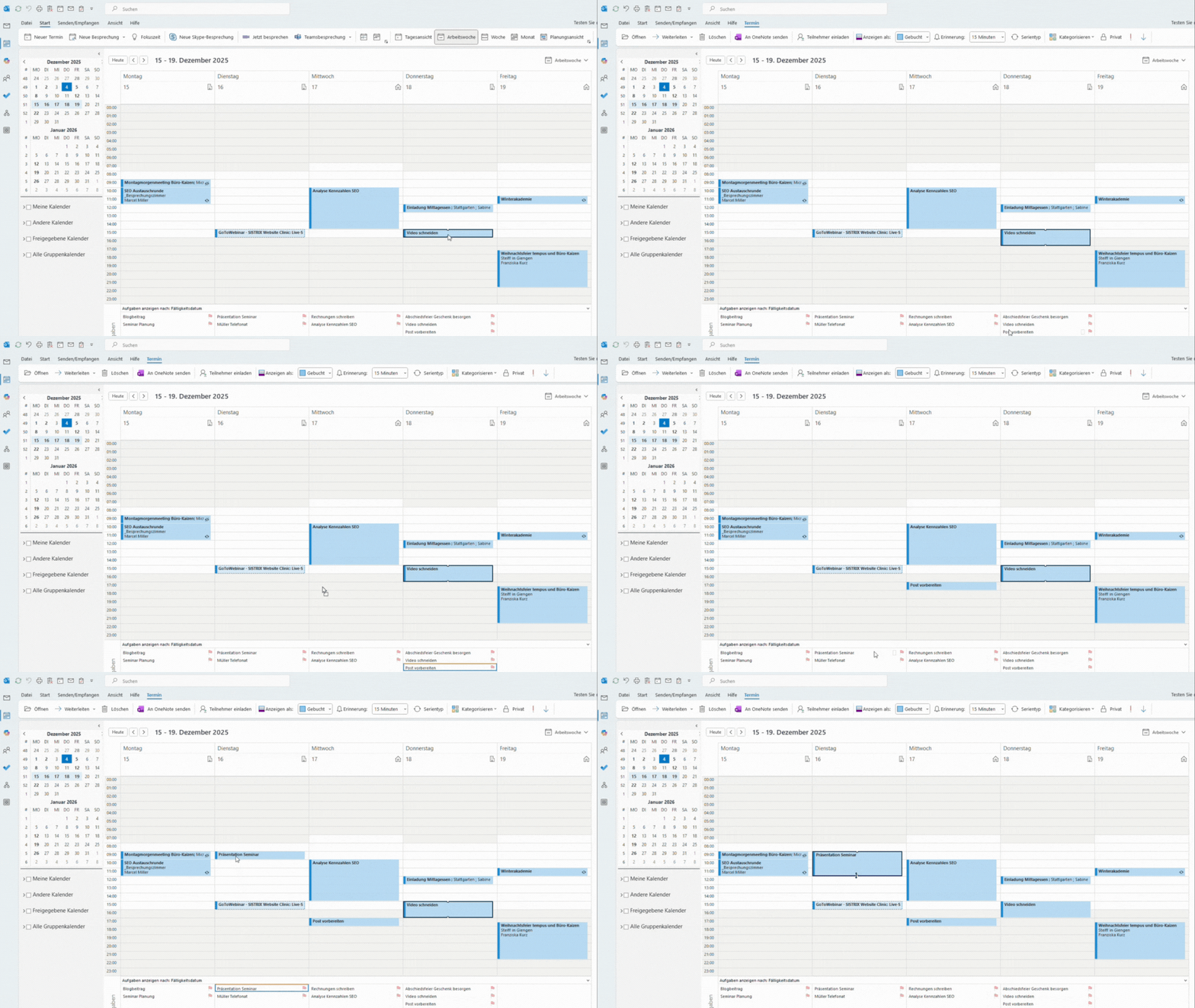
Einfache Tages- und Wochenplanung mit Drag & Drop
Bei Aufgaben mit hoher Priorität kann es hilfreich sein, sich dafür Zeitblöcke im Kalender zu reservieren. Die Aufgabe wird dabei nicht in einen Termin umgewandelt, sondern bleibt in der Aufgabenliste bestehen. Wenn Sie Ihren Kalender Kollegen freigegeben haben, sehen diese, dass Sie gerade nicht verfügbar sind. So können Sie ohne Störungen arbeiten.
- Ziehen Sie die Aufgabe dazu einfach mit gedrückter linker Maustaste vom Aufgabenbereich in Ihren Kalender.
- Wenn Sie für eine Aufgabe mehr Zeit benötigen, klicken Sie auf das entsprechende Element und ziehen Sie mithilfe der kleinen Pfeile den Rand auf die gewünschte Länge.
So funktioniert die kombinierte Tages- und Wochenansicht im neuen Outlook
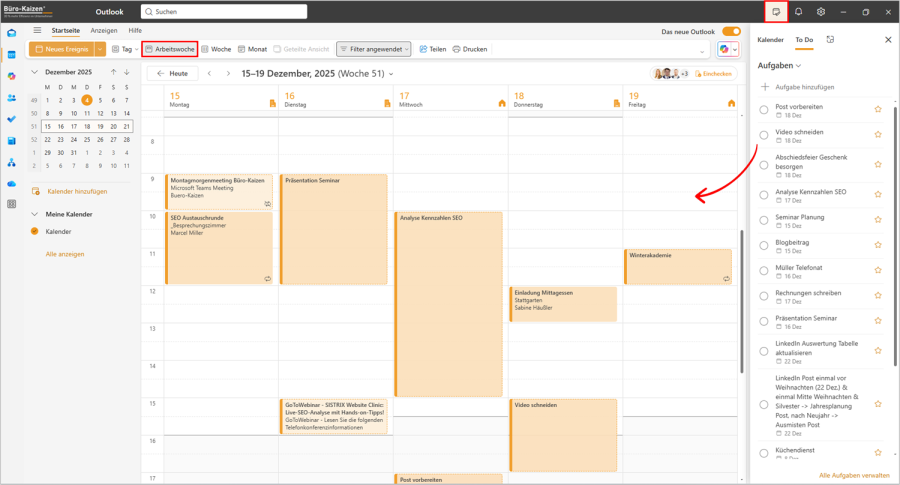
Im neuen Outlook lassen sich die Aufgaben nicht wie gewohnt unter dem Kalender anzeigen. Um die tägliche Aufgabenliste anzuzeigen, müssen Sie zunächst die Ansicht Ihres Kalenders anpassen. Wir empfehlen für die Wochenplanung die Ansicht „Arbeitswoche“ zu verwenden.
- Klicken Sie dazu im Bereich → Kalender in der Menüleiste auf → Startseite und wählen Sie → Arbeitswoche aus.
- Klicken Sie nun weiter rechts in der Menüleiste auf das → Icon links neben der Glocke.
- Jetzt werden Ihnen die täglichen Aufgaben neben der Kalenderwoche angezeigt. So haben Sie eine optimale Übersicht über die kommende Woche und können dadurch Ihre Tätigkeiten effizienter planen. Auch hier können Sie Ihre Aufgaben per Drag & Drop verschieben oder auf den Kalender ziehen.
4. Mit der Planungsansicht in Outlook Termine mit Kollegen einfacher abstimmen
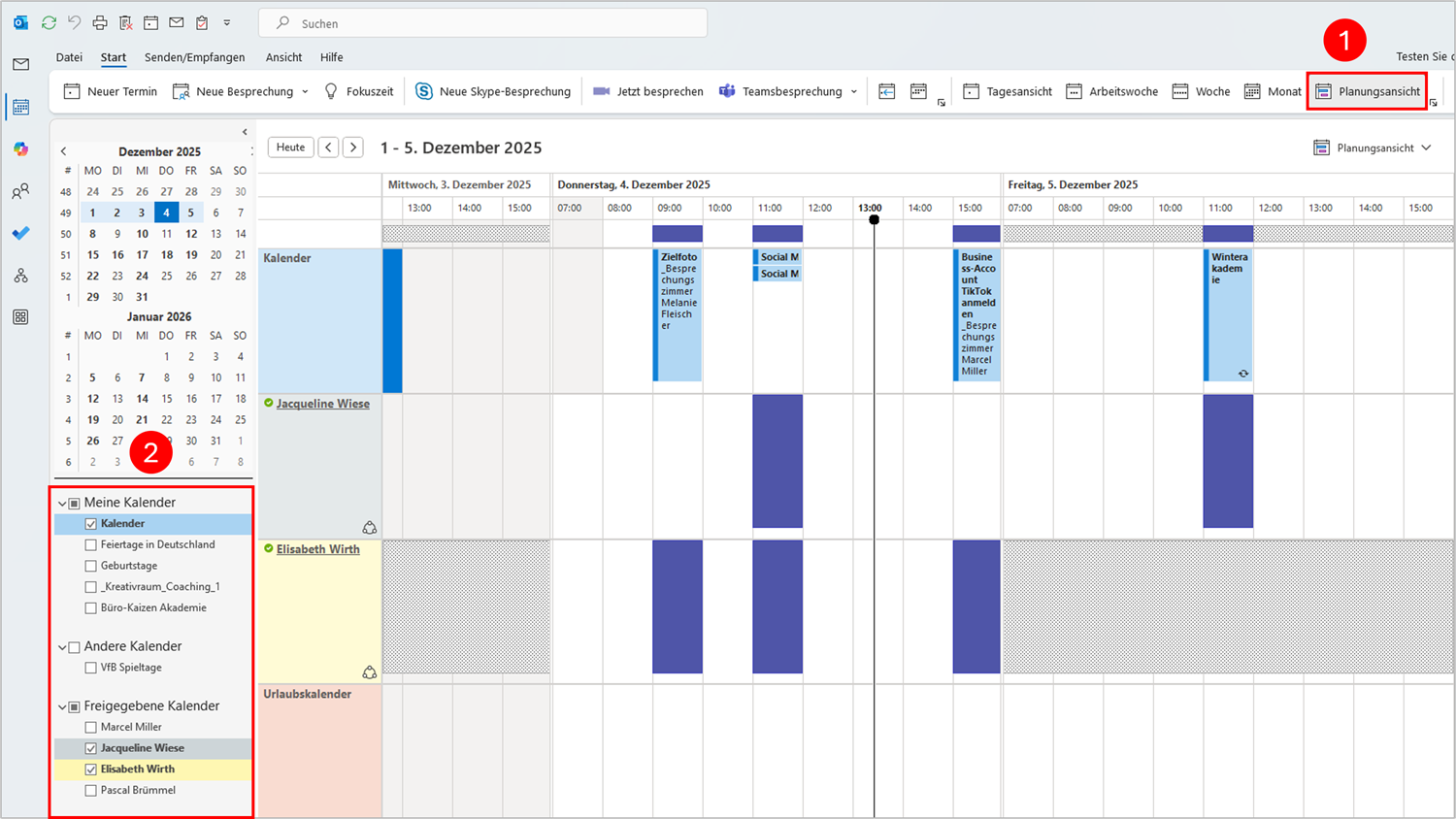
Wenn Sie in Ihrer Wochenplanung auch Termine mit Kollegen abstimmen müssen, ist die Planungsansicht von Outlook eine hilfreiche Funktion.
Hier können Sie die Kalender Ihrer Kollegen anzeigen lassen. Anhand eines Zeitstrahls sehen Sie dann, wann Ihre Kollegen freie Zeitslots haben, die mit Ihrem Kalender übereinstimmen. So müssen Sie bei der Wochenplanung nicht ewig hin- und herschreiben, sondern können auf einen Blick sehen, wann jeder verfügbar ist.
- Die Planungsansicht können Sie im Kalender über Start → Planungsansicht (1) aktivieren.
- Wählen Sie anschließend links die Kalender der Kollegen aus, deren Termine Sie einsehen möchten (2).
- Tipp: Wie Sie Kalender freigeben und von Kollegen einfügen, erfahren Sie hier: „Outlook-Kalender an Kollegen freigeben/teilen und einbinden“.
5. So lässt sich die Tages- und Wochenplanung leichter umsetzen!
- Blockweise arbeiten: Arbeiten Sie Ihre E-Mails jeden Tag in Blöcken ab. Reservieren Sie sich dafür ein- bis zweimal am Tag jeweils eine halbe Stunde Zeit. Deaktivieren Sie dazu die Outlook-Benachrichtigung für jede eintreffende E-Mail. So vermeiden Sie unnötige Unterbrechungen und Ablenkungen. Im Ergebnis können Sie sich besser auf Ihre jeweilige Tätigkeit konzentrieren und kommen schneller voran.
- Zeitpuffer einplanen: Planen Sie für jede Aufgabe das 1,5-Fache der eigentlich benötigten Arbeitszeit sowie zusätzliche Zeitpuffer in Ihre Wochenplanung ein. Denn die meisten Aufgaben brauchen entweder länger als gedacht oder es kommt etwas Unerwartetes hinzu. Und falls doch nicht, haben Sie so Zeit gewonnen, um Liegengebliebenes aufzuarbeiten oder bereits ein wenig vorzuarbeiten.
- Achten Sie auf Ihre Gesundheit: Wer ohne Pausen durcharbeitet, arbeitet im Endeffekt unkonzentrierter und damit nicht nur länger, sondern auch auf Kosten seiner Substanz. Mehrere kleine Pausen sind effektiver als eine große. Ein ergonomisch eingerichteter Bildschirmarbeitsplatz vermeidet vorschnelles Ermüden. Das sichert die volle Konzentrations- und Leistungsfähigkeit.
- Vorher planen: Erstellen Sie Ihre Wochenplanung am besten bereits am Freitagnachmittag (oder Ihre Tagesplanung am Vorabend). Damit geben Sie Ihrem Unterbewusstsein die notwendige Zeit, sich auf das Erwartete einzustellen. Im Ergebnis gehen Sie dann lockerer und koordinierter in den Arbeitstag hinein. Das steigert die Effizienz und Zufriedenheit und spart Stress. Probieren Sie es einfach einmal aus!

6. Weitere Tipps rund um die Aufgabenliste und den Kalender in Outlook inklusive Video-Tutorial
Outlook ist mit seinen Aufgaben-, Kalender- und Kontaktfunktionen das perfekte Tool für einen erfolgreichen Arbeitstag. Lesen Sie hier eine Auswahl von Blogbeiträgen, die Ihnen in Ihrem Arbeitsalltag erleichtern:
→ Die Outlook-To-Do-Liste: So einfach können Sie Aufgaben direkt in Outlook erstellen, verwalten und mit dem Kalender verknüpfen
→ Outlook Aufgaben zuweisen: Tipps & Anleitung wie Sie schnell und einfach Aufgaben delegieren
→ Der Outlook Kalender: Tipps für die optimale Terminverwaltung
→ Gruppenkalender in Outlook: Den gemeinsamen Teamkalender richtig anlegen und nutzen
Mein Workflow: WOCHENplanung mit Outlook!
Sie sehen gerade einen Platzhalterinhalt von YouTube. Um auf den eigentlichen Inhalt zuzugreifen, klicken Sie auf die Schaltfläche unten. Bitte beachten Sie, dass dabei Daten an Drittanbieter weitergegeben werden.
(Dauer: 17:06 Minuten)
Inhalt des Videos
- Einleitung 00:00
- Jahresplanung herunterbrechen 00:22
- Termin-Aufgaben Ansicht in Outlook 01:28
- Checkliste Wochenplanung 02:40
- Neue Woche planen 04:18
- Es gibt immer mehr Arbeit als Zeit 13:06
- Feste Routine: Wochenplanung am Sonntag 14:46











