



Ein transparenter Kalender ist die Basis für reibungslose Zusammenarbeit. Deshalb ist es in Unternehmen, Teams oder Projekten in der Regel sinnvoll, den Outlook Kalender freigeben zu können und sich gegenseitig alle beruflichen Termine sichtbar zu machen. Wie das geht und welche Berechtigungen Sie vergeben können, erfahren Sie in unserem Büro-Kaizen® Blogbeitrag.
Inhaltsverzeichnis
1. Welche Vorteile hat die Kalenderfreigabe in Outlook?
Wenn Sie Ihren Kalender mit anderen teilen, bringt das drei bedeutende Vorteile mit sich:
- Reibungslose Krankheits- und Urlaubsvertretung:
Im Falle einer Krankheits- oder Urlaubsvertretung kann ein Kollege somit alle zeitlichen Verpflichtungen einsehen und wichtige Termine entweder wahrnehmen oder umplanen. - Einfachere und schnellere Terminsuche:
Mit freigegebenen Kalendern sehen Sie auf einen Blick, wann die anderen zeitlich verfügbar sind und wann nicht. Eine langwierige Terminsuche entfällt damit. - Grundlage für einen gemeinsamen Teamkalender:
Das Kalenderfreigeben ermöglicht die Einrichtung eines gemeinsamen Gruppenkalenders in Outlook, den alle Teammitglieder gleichzeitig benutzen können.

2. Was darf der Empfänger Ihrer Kalenderfreigabe in Outlook alles sehen?
Das Kalenderteilen bedeutet nicht, dass Ihnen jeder Empfänger Ihrer Freigabeerlaubnis auch gleich eigene Termine in Ihren Kalender eintragen darf! Sie können für jede Person, der Sie eine Kalenderfreigabeberechtigung erteilen, festlegen, wie viel diese sehen darf (ob nur belegte und freie Zeiten oder auch Ort, Betreff und Details der Termine) und ob der Empfänger zusätzlich auch noch die Berechtigung zum Schreiben, Ändern und Löschen von Termineinträgen in Ihrem freigegebenen Kalender erhalten soll. Dafür stehen Ihnen drei Optionen beim Teilen zur Verfügung, die Sie nachträglich jederzeit wieder ändern können:
- Nur die Verfügbarkeit: Dem Empfänger werden nur Ihre Frei/Gebucht-Zeiten angezeigt, ohne jegliche Details zu den jeweiligen Terminen.
- Eingeschränkte Details: Dem Empfänger werden zusätzlich zu den Frei/Gebucht-Zeiten auch noch der Betreff und Ort des jeweiligen Termins angezeigt.
- Vollständige Details: Der Empfänger darf alle Details Ihrer Kalendertermine einsehen.
3. Den eigenen Outlook Kalender freigeben für andere
3.1 Kalender im klassischen Outlook für andere freigeben
- Öffnen Sie den → Kalenderbereich in Ihrem Outlook.
- Klicken Sie dann in der Registerkarte → Start im Bereich „Kalender verwalten” auf den Befehl → Kalender teilen und wählen Sie dann den gewünschten Kalender aus.
- Im sich öffnenden Fenster können Sie jetzt über den Button → Hinzufügen… die gewünschten Empfänger auswählen.
- Im Bereich darunter können Sie die Berechtigungsstufen der freigegebenen Details festlegen:
- Kann anzeigen, wann ich beschäftigt bin
- Kann Titel und Orte anzeigen
- Kann alle Details anzeigen
- Kann bearbeiten
- Stellvertretung
- Klicken Sie abschließend auf → Übernehmen und dann auf → OK.
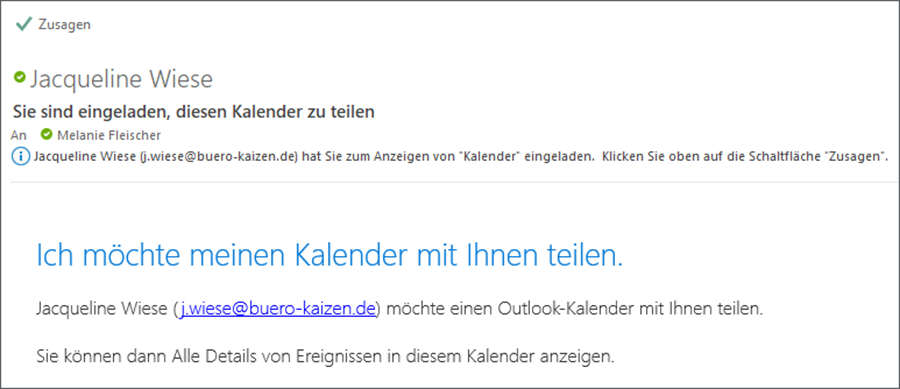
- Die Person, der Sie Ihren Kalender freigegeben haben, erhält nun eine Infomail. Hier muss die Person auf → Zusagen klicken.
3.2 Den Outlook Kalender freigeben auf dem Handy
Auch in der mobilen App für Outlook können Sie Ihren Kalender mit anderen Personen teilen:
- Öffnen Sie die mobile App von Outlook und tippen Sie auf den Bereich → Kalender.
- Wählen Sie oben links das → Menü/Profilbild aus.
- Tippen Sie auf das → Zahnrad neben dem Kalender, den Sie freigeben möchten.
- Wählen Sie im Bereich „Teilen” die Funktionen → Personen hinzufügen aus.
- Geben Sie den Namen oder die Adresse der Person ein, der Sie den Kalender teilen möchten und bestätigen Sie.
- Durch erneutes Klicken auf den Namen können Sie die Berechtigungen ändern.
3.3 Kalender im neuen Outlook & in der Outlook Web-App für andere freigeben
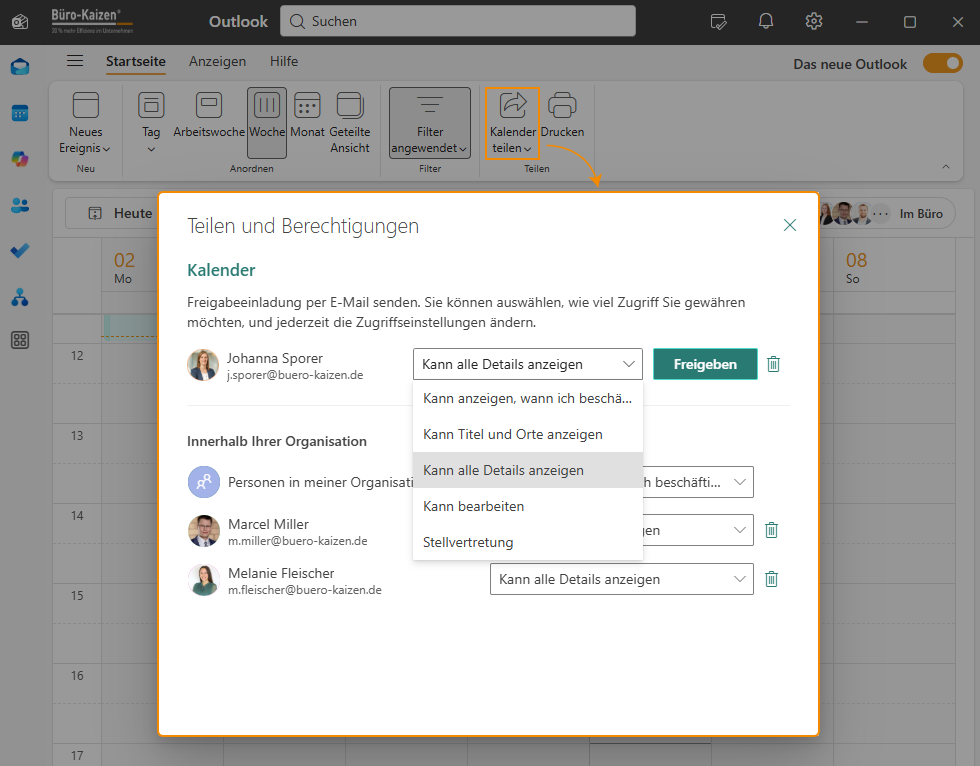
Im neuen Outlook sowie in der Outlook Web-App ist die Funktion im → Kalenderbereich unter → Startseite → Kalender teilen zu finden. Die Vorgehensweise ist grundsätzlich die Gleiche wie im klassischen Outlook. Nur die Darstellung ist anders.
4. Einen für Sie freigegebenen Outlook Kalender öffnen
Das Öffnen eines für Sie freigegebenen Kalenders ist in Outlook ebenfalls ganz einfach gelöst. Dafür stehen Ihnen zwei verschiedene Wege zur Verfügung:
4.1 Den freigegebenen Outlook Kalender über die Infomail öffnen und hinzufügen
- Öffnen Sie die Mail, in der Ihnen ein Kalender freigegeben wurde.
- Klicken Sie oben auf das Häkchen → Zusagen.
- Navigieren Sie in den Kalenderbereich und öffnen Sie das Dropdown-Menü bei → Freigegebene Kalender.
- Setzen Sie bei den entsprechenden Kalender ein Häkchen. Dadurch wird der freigegebene Kalender geöffnet und Ihnen angezeigt.
4.2 Über die Funktion „Kalender hinzufügen” den freigegebenen Kalender in Outlook öffnen
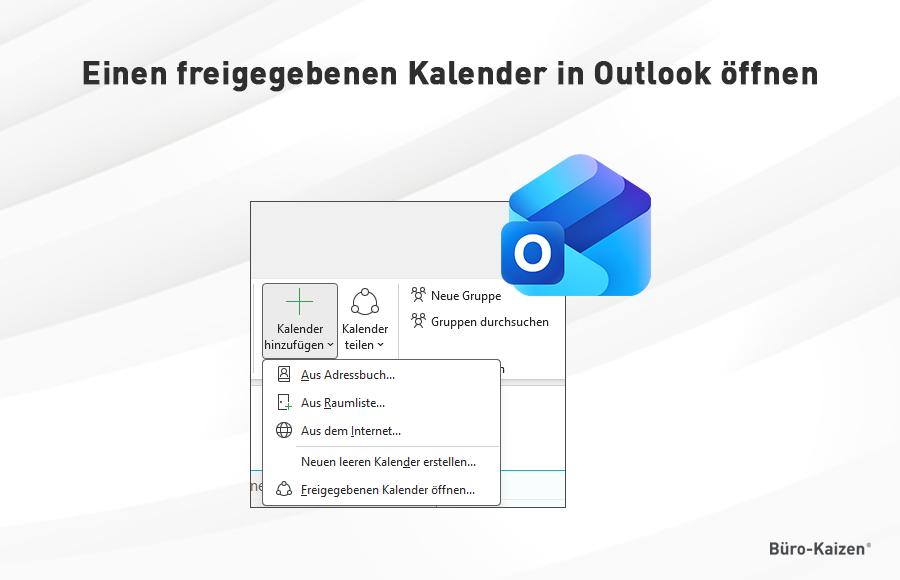
- Klicken Sie in der → Kalenderansicht oben in der Menüleiste auf die Schaltfläche → Kalender hinzufügen.
- Wählen Sie in dem Dropdownmenü die Option → Aus Adressbuch aus.
- Nun können Sie den betreffenden Kontakt auswählen, der Ihnen seinen Kalender freigegeben hat. Fertig.
5. Berechtigungsstufen nachträglich ändern (lesen, schreiben und löschen)
Um die Freigabeberechtigungen für einzelne Empfänger nachträglicher zu verändern oder wieder aufzuheben, gehen Sie vor wie oben beschrieben und öffnen Sie das Freigabefenster. Hier können Sie jetzt für jeden Empfänger einstellen, wer wieviel von Ihren Termindetails sehen darf und ob die betreffende Person auch Termineinträge in Ihrem Kalender schreiben, bearbeiten und löschen darf.
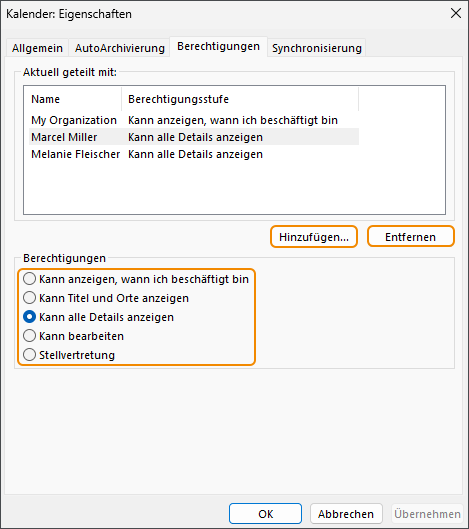
- Wählen Sie in der Liste den Kontakt/Namen aus, dessen Berechtigungsstufe Sie ändern wollen.
- Wenn Sie diesem Kontakt die Kalenderfreigabe wieder entziehen wollen, klicken Sie einfach auf den Button → Entfernen direkt unterhalb der Namenstabelle.
- Im unteren Teil des Dialogfensters können Sie nun detailliert auswählen und einstellen, ob die betreffende Person in Ihrem Kalender nur lesen oder auch schreiben und sogar löschen darf.
- Klicken Sie abschließend auf → Übernehmen und dann → OK.
6. Warum funktioniert die Kalenderfreigabe in meinem Outlook nicht?
Wenn Sie einen Outlook Kalender freigeben, dann schicken Sie nicht einfach nur eine statische Momentaufnahme Ihres Kalenders. Der Empfänger erhält vielmehr einen stets aktuellen (und gefilterten) Einblick in Ihren Kalender und damit auch in alle nachträglichen Änderungen und Aktualisierungen. Dafür müssen Sie jedoch ein Exchange-Konto nutzen, auf das Outlook die Daten für den Fall spiegeln kann, dass Sie gerade offline sind (ein Exchange-Server ist in Unternehmen Standard). Wenn Sie hingegen ein IMAP- oder POP3-Konto nutzen (z. B. privat zuhause), ist diese Variation der Kalendersynchronisierung aus technischen Gründen nicht verfügbar. Die Schaltfläche → Kalender teilen ist dann in Outlook hellgrau hinterlegt und nicht anklickbar.
7. Outlook Kalender freigeben auf dem MacBook
Sie haben Ihren Kalender an einen Kollegen freigegeben, der ein MacBook benutzt? Wir zeigen Ihnen im Detailbeitrag Outlook auf dem Mac wie Sie dort einen freigegebenen Kalender einbinden bzw. als Mac-Nutzer einen Kalender teilen.
8. Video-Tutorial zum Teilen eines Outlook Kalenders an andere
In vielen Unternehmen ist eine effiziente Terminplanung entscheidend für reibungslose Abläufe. In diesem Video zeigen wir Ihnen, wie Sie Ihren Outlook Kalender freigeben, Berechtigungen gezielt steuern und geteilte Kalender in Ihrem eigenen Outlook hinzufügen. So stellen Sie sicher, dass Ihr Team transparent, abgestimmt und produktiv zusammenarbeitet.
Outlook: Kalender freigeben (Termine mit Kollegen & Familie teilen)
Sie sehen gerade einen Platzhalterinhalt von YouTube. Um auf den eigentlichen Inhalt zuzugreifen, klicken Sie auf die Schaltfläche unten. Bitte beachten Sie, dass dabei Daten an Drittanbieter weitergegeben werden.
(Dauer 5:20 Minuten)
Inhalt des Videos zum Outlook Kalender freigeben:
- Einleitung 00:00
- Kalender freigeben & Berechtigungen verwalten 00:22
- Kalender hinzufügen/öffnen 04:28











