


Im Durchschnitt müssen alle Angestellten in Deutschland alle drei bis vier Jahre ihr Outlook umziehen und auf einen neuen Rechner übertragen. Denn das ist der statistische Austauschzyklus, in dem die meisten Unternehmen ihre IT-Hardware erneuern. Damit Ihnen bei der Datenmigration keine wertvollen Informationen, Nachrichten, Termine, Aufgaben, Einstellungen oder Kontakte verloren gehen, finden Sie hier unsere kompakte Schritt-für-Schritt Anleitung für den Outlook-Umzug. Die Umzugshilfe wurde mit der Desktop-App von Outlook in Microsoft 365 erstellt – das grundsätzliche Vorgehen ist jedoch versionsübergreifend ähnlich (Outlook 2016 bis Outlook 2024).
Inhaltsverzeichnis
1. Vorgehensweise: Wie man Outlook komplett mit allen Einstellungen & Inhalten umzieht (4 Schritte)
Um bei einem Umzug von Outlook auf ein neues Gerät alle Dateien, Ordner, Einstellungen, Konten und Postfächer komplett vom alten auf den neuen Rechner zu übertragen, sind mehrere Schritte erforderlich. Dies ist jedoch nicht sonderlich kompliziert und geht auch vergleichsweise schnell.
- Schritt 1: Exportieren Sie Ihre lokal abgespeicherten Outlook-Inhalte in eine „umzugsfähige“ Outlook-Datendatei (*.pst).
- Schritt 2: Installieren Sie Outlook auf dem neuen Rechner, legen Sie die benötigten Profile an (zum Beispiel „Geschäftlich“, „Privat“, „Projekt XY“ etc.) und melden Sie Ihre E-Mail-Konten darin erneut an.
- Schritt 3: Importieren Sie die für den Umzug erstellte PST-Datendatei in das Outlook auf Ihrem neuen Rechner.
- Schritt 4: Kopieren bzw. exportieren Sie abschließend noch die zusätzlichen Outlook-Elemente Regeln und Signaturen. Fertig. Sie haben Ihr altes Outlook komplett inklusive aller Inhalte und Einstellungen auf das neue Endgerät übertragen.
|
Hintergrund: Warum kann man Outlook nicht auf einmal in einem einzigen Schritt umziehen? Der Grund ist, dass Outlook zum Schutz Ihrer (Unternehmens-)Daten unter anderem geräte- und benutzerbezogene Sicherheitsmechanismen verwendet, wie zum Beispiel Microsoft Entra ID, moderne Authentifizierung (MFA) sowie gerätegebundene Anmelde- und Sitzungstoken. Gerätegebundene Tokens dürfen jedoch grundsätzlich nicht einfach so kopier- und übertragbar sein, um auf geklauten Token basierende Cyberangriffe zu verhindern. Das heißt, die Outlook‑Profile sind somit aus Sicherheitsgründen fest an das jeweilige Gerät gebunden – und das neue Endgerät kann den Sicherheits- und Vertrauensstatus des alten Geräts nicht einfach so übernehmen und importieren. Dementsprechend ist ein Outlook-Umzug auf ein neues Gerät nicht einfach nur eine reine Datenmigration, sondern ein neuer Vertrauenskontext, bei dem der neue Rechner zunächst als ein neues, noch unbekanntes Gerät behandelt wird.
Wann benötigt man für den Outlook-Umzug einen PST-Datei-Export, wann nicht? Outlook speichert nicht alle Daten serverseitig, sondern manche auch nur lokal. Zum Beispiel lokale Suchordner, manuell angelegte Archive, alle per POP eingebundenen E-Mail-Konten, Altbestände, lokale Konfigurations- und Einstellungsdaten. Diese Daten speichert Outlook in seiner nichtportablen OST-Datei ab. Sie müssen daher für den Umzug des Programms zunächst in ein portables Dateiformat exportiert werden – und das ist eine PST-Datendatei. Der PST‑Export stellt somit sicher, dass garantiert der komplette Datenbestand Ihres alten Outlooks auf den neuen Rechner übertragen wird und nicht versehentlich nur lokal verfügbaren Inhalte zurückgelassen werden. In manchen Unternehmen ist ein PST-Dateiexport für einen Outlook-Umzug aus Gründen der Dokumentation und Compliance sogar zwingend vorgeschrieben.
|
2. Anleitung Schritt 1: Die alten Outlook-Inhalte in eine Datendatei (*.pst) exportieren
Für den Umzug von Outlook müssen zunächst alle lokal abgespeicherten (nichtportablen) Outlook-Daten in eine sogenannte PST-Datendatei exportiert werden, um auf das neue Gerät übertragbar zu werden. Das einfache Kopieren und Einfügen der Outlook-Datei oder eines Outlook-Ordners von einem Gerät auf das andere ist technisch nicht möglich.
- Die Abkürzung PST steht für „Personal Storage Table“ und bedeutet auf Deutsch in etwa persönliche Datendatei.
- Dies ist eine Art Container, in den einzelne oder auch komplett alle Inhalte eines Postfachs exportiert werden können (wie z. B. die Ordner und Nachrichten im Posteingang, Notizen, Aufgaben, Kalender, Kontakte, Entwürfe, das Archiv und auch die RSS-Feeds).
- Hinweis: Der Export der lokalen Outlook-Inhalte in eine PST-Datei muss für jedes Postfach separat erfolgen. Nur IT-Administratoren können serverseitig mittels Exchange mehrere Postfächer auf einmal in PST-Dateien exportieren. Falls Sie also sehr viele Postfächer aus Ihrem alten Outlook umziehen müssen, bitten Sie daher am besten Ihre IT-Abteilung, diese Schritte für Sie zu übernehmen.
Die lokalen Inhalte des alten Outlooks für den Umzug in eine PST-Datei exportieren:
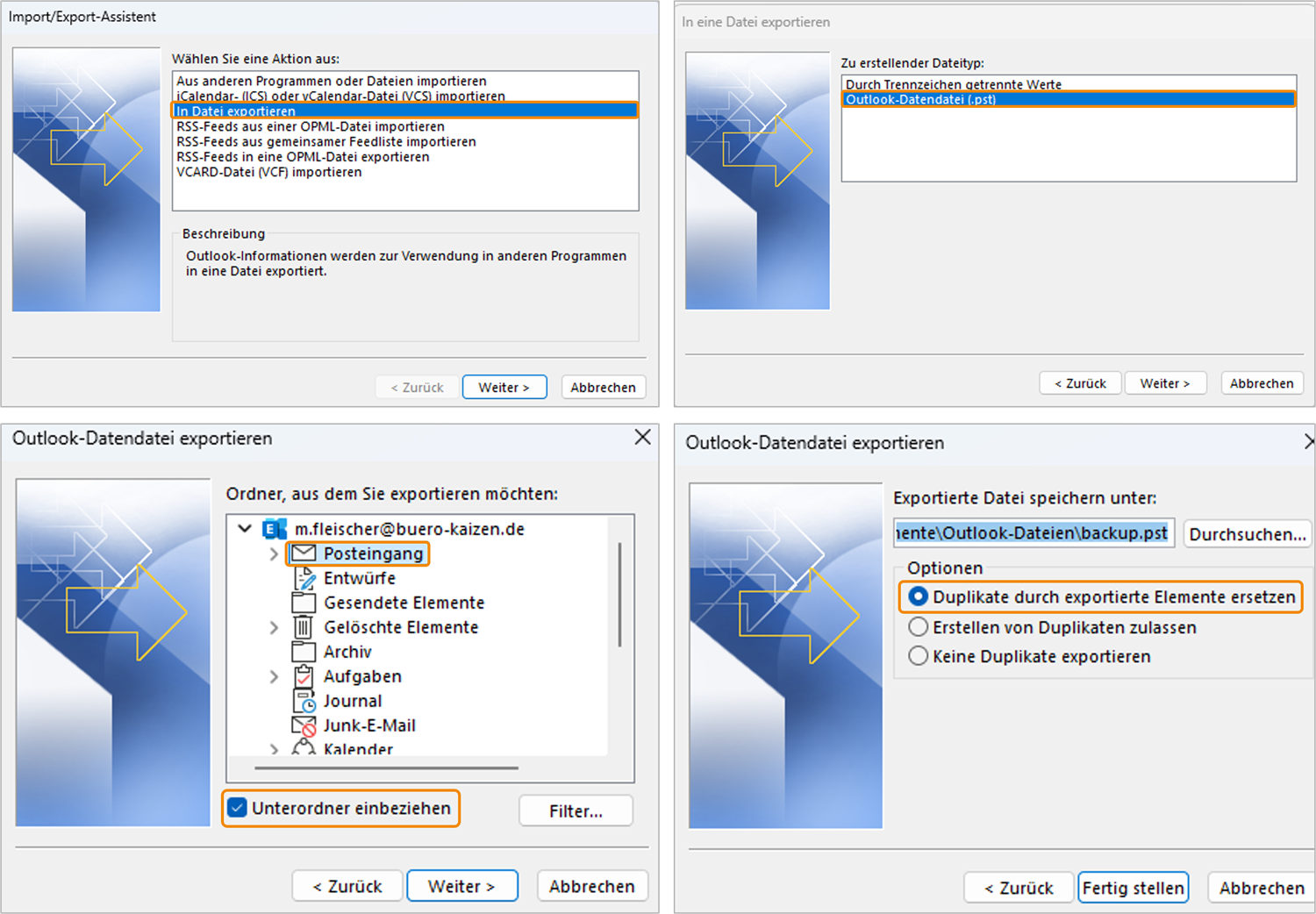
- Öffnen Sie die Outlook-App auf Ihrem alten Computer, klicken Sie links oben auf die Registerkarte → Datei und dann auf → Öffnen und Exportieren sowie → Importieren/Exportieren.
- Wählen Sie anschließend den Befehl → in Datei exportieren und dann den Dateityp → Outlook Datendatei (.pst).
- Markieren Sie dann in dem Ordnerverzeichnis das Postfach, das Sie für den Outlook-Umzug exportieren wollen und setzen Sie das Häkchen bei → Unterordner einbeziehen.
- Klicken Sie auf → Weiter, wählen Sie mittels der Schaltfläche → Durchsuchen einen geeigneten Speicherort aus, den Sie auch von dem neuen Rechner aus erreichen können (z. B. Ihren OneDrive-Speicher, das Netzwerklaufwerk oder einen Wechseldatenträger/USB-Stick) und belassen Sie die Standardeinstellung bei → Duplikate durch exportierte Elemente ersetzen. Fertig.
- Wiederholen Sie den Vorgang für alle Postfächer, die Sie in dem Outlook auf Ihrem alten Rechner eingebunden haben.
3. Anleitung Schritt 2: Outlook-Postfächer und Konten auf dem neuen Rechner einrichten
- Laden Sie, falls nicht schon erfolgt, die Outlook-Desktop-App auf Ihrem neuen Computer herunter (→ m365.cloud.microsoft → Apps → Apps installieren), installieren und öffnen Sie die Anwendung und melden Sie sich mit der E-Mail-Adresse und dem Passwort Ihres geschäftlich genutzten Firmenkontos an (meistens ein Microsoft 365-Geschäftskonto). Dies wird nun das Hauptkonto in dem Outlook auf Ihrem neuen Rechner.
- Im Anschluss können Sie alle weiteren E-Mail-Adressen hinzufügen, die Sie in Ihrem alten Outlook genutzt haben. Klicken Sie dafür auf Ihrem neuen Rechner auf die Registerkarte → Datei, dann ganz oben auf die Schaltfläche → Konto hinzufügen, und tippen Sie die E-Mail-Adresse sowie das Passwort des ersten umzuziehenden E-Mail-Kontos ein.
- In der Regel erkennt Outlook den Kontotyp des hinzuzufügenden E-Mail-Kontos von selbst. Ansonsten müssen Sie den Kontotyp manuell auswählen und gegebenenfalls noch die Serverdaten ausfüllen (siehe hierfür unsere verlinkte Detailanleitung weiter unten). Den Rest der Kontoeinrichtung erledigt Outlook dann in der Regel weitgehend automatisch.
|
Wichtig: Aus Compliance- und Sicherheitsgründen sollten private E-Mail-Konten nicht in dasselbe Outlook-Profil umgezogen werden, in dem Ihre geschäftlich genutzten E-Mail-Konten und die für Sie freigegebenen Postfächer liegen. Für das Hinzufügen eines privaten E-Mail-Kontos in ein geschäftlich genutztes Outlook sollten Sie daher immer zuerst ein neues, separates Profil anlegen.
|
4. Anleitung Schritt 3: Die PST-Umzugsdatei in das Outlook auf dem neuen Rechner importieren
- Öffnen Sie die Outlook-Anwendung auf Ihrem neuen Computer und klicken Sie auf → Datei, → Öffnen und Exportieren → Importieren/Exportieren.
- Wählen Sie den Befehl → Aus anderen Programmen oder Dateien importieren und dann als Dateityp → Outlook-Datendatei (.pst) aus.
- Geben Sie anschließend den Speicherort der vorhin erstellten PST-Datendatei an und geben Sie an, in welches E-Mail-Konto die PST-Datei importiert und angezeigt werden soll.
- Wiederholen Sie diese Schritte für jedes Outlook-Postfach, das vom alten Rechner auf den neuen Rechner übertragen werden soll.
5. Anleitung Schritt 4: Zusätzliche Outlook-Elemente wie Regeln & Signaturen umziehen
Die Signaturen speichert Outlook standardmäßig immer in einer lokalen Datei ab. Dieser Ordner muss gesondert kopiert und dann einfach an dieselbe Stelle im Ordnerverzeichnis des neuen Rechners übertragen werden. Die von Ihnen in Ihrem alten Outlook erstellten Regeln können hingegen nicht kopiert werden, sondern müssen für den Umzug exportiert und dann auf dem neuen Rechner importiert werden. Und so funktioniert das jeweils.
Die E-Mail-Signaturen in Outlook auf einen neuen Rechner übertragen:
- Öffnen Sie den Datei-Explorer auf Ihrem alten Windows-PC und navigieren Sie zu dem Ordner → C:\Benutzer\IhrNamen\AppData\Roaming\Microsoft\Signatures (alternativ: Tippen Sie in das Suchfeld Ihrer Taskleiste unten „%APPDATA%\Microsoft\Signatures“ ein und öffnen Sie den daraufhin angezeigten Ordner). Kopieren Sie nun den gesamten Ordnerinhalt inklusive aller Ordner und Unterordner.
- Öffnen Sie den Datei-Explorer auf Ihrem neuen Rechner und navigieren Sie zu demselben Ordnerverzeichnis wie zuvor auf Ihrem alten Rechner (C:\Benutzer\IhrNamen\AppData\Roaming\Microsoft\Signatures; oder alternativ wieder „%APPDATA%\Microsoft\Signatures“ in das Suchfeld der Taskleiste eingeben).
- Fügen Sie nun den vorhin kopierten Inhalt in dieses Verzeichnis hinein und starten Sie Outlook. Alle Signaturen inklusive Logo stehen Ihnen dann sofort zur Verfügung und können den jeweiligen E-Mail-Konten zugeordnet werden.
- Mehr Details hierzu erfahren Sie in unserer ausführlichen Anleitung → „Outlook Signatur inklusive Logo für Ihre E-Mails erstellen“.
In Outlook erstellte Regeln auf einen neuen Rechner umziehen:
- Öffnen Sie Outlook auf Ihrem alten Rechner, klicken Sie auf die Registerkarte → Datei, → Regeln & Benachrichtigungen verwalten und dann auf → Option und → Regeln exportieren. Speichern Sie die Datei so, dass Sie mit dem neuen Rechner darauf zugreifen können.
- Wechseln Sie zu Ihrem neuen Rechner, öffnen Sie Outlook und klicken Sie erneut auf → Datei → Regeln & Benachrichtigungen → Optionen und dann auf → Regeln importieren. Wählen Sie die Umzugsdatei mit den zu übertragenden Outlook-Regeln aus und bestätigen Sie das Importieren.

6. Mobiler Umzug: Wie man die mobile Outlook-App auf ein neues Smartphone umzieht
Der Umzug der mobilen Outlook‑App auf ein neues Smartphone geht deutlich schneller und einfacher als bei der Desktop-App. Denn die mobile Outlook‑App speichert fast gar nichts dauerhaft lokal auf dem Endgerät, sondern auf dem Server. Daher genügt es, Outlook auf dem neuen Device zu installieren, sein E-Mail-Konto hinzuzufügen und sich darin anzumelden. Daraufhin synchronisiert Outlook alle Inhalte und überträgt sie von dem Server auf das neue Smartphone. Wiederholen Sie das für alle E-Mail-Konten, die Sie auf das neue Endgerät umziehen wollen. Lediglich einige App‑Einstellungen und Zusatzfunktionen (wie zum Beispiel Benachrichtigungseinstellungen, Fokus‑Inbox oder Sortierlogiken) können nicht auf das neue Mobilgerät übertragen werden und müssen dort daher neu eingestellt werden.
7. Nach dem Umzug Outlook optimal einrichten & nutzen – mit Video-Tutorial!
Outlook ist mit seinen vielen E-Mail-, Kontakte-, Aufgaben- und Kalenderfunktionen eine der zentralen Anwendungen in Microsoft 365. Auf unserer Büro-Kaizen® Themenseite zu Microsoft Outlook finden Sie viele weitere praktische Anleitungen, wie Sie die verschiedenen Outlook-Funktionen in Ihrem Arbeitsalltag richtig einsetzen und nutzen können. Zum Beispiel, wie man einen Suchordner erstellt, Kontakte importiert, eine Abwesenheitsnotiz oder automatische Weiterleitung einrichtet, E-Mail-Verteilergruppen und Serien-E-Mails nutzt, eine Lesebestätigung anfordert, E-Mails verschlüsselt, Textbausteine, Schnellbausteine, Quicksteps und Regeln einsetzt, Aufgaben erstellt, anderen zuweist und im Kalender anzeigen lässt oder auch einen Kalender synchronisiert, veröffentlicht, abonniert und zusammenführt. Dort finden Sie zudem auch unsere Hilfeanleitungen, falls Sie Ihr Outlook-Passwort vergessen haben oder einer Ihrer Outlook-Ordner beim Umzug verschwunden ist.
→ Unsere Themenseite zu Microsoft Outlook: Alle Büro-Kaizen® Anleitungen zu den verschiedenen Features in Outlook in einer praktischen Übersicht.
→ Outlook Schulungen: Zu unserem Fortbildungsangebot und Mitarbeiterschulungen rund um Outlook und Microsoft 365 (Inhouse und Online).
→ Kostenloses Büro-Kaizen® eBook: „Erfolgreich mit Outlook – Funktionen und Praxisbeispiele“ (als Gratis-Download).
Büro-Kaizen Video-Tutorial „15 unbekannte Outlook-Funktionen für mehr Produktivität!“
Sie sehen gerade einen Platzhalterinhalt von YouTube. Um auf den eigentlichen Inhalt zuzugreifen, klicken Sie auf die Schaltfläche unten. Bitte beachten Sie, dass dabei Daten an Drittanbieter weitergegeben werden.
(Dauer: 11:17 Minuten)
Inhalt des Videos
- Einleitung 00:00
- E-Mails später versenden 00:18
- Schlummertaste für E-Mails 00:58
- Aufgaben im Posteingang einblenden 01:31
- E-Mails mit einem Klick in Aufgaben umwandeln 01:54
- Die Suche effektiver nutzen 02:50
- Fehlerhafte E-Mails schnell zurückrufen 03:52
- Dateien per Drag & Drop in eine Mail einfügen 04:56
- Schneller Dateien in eine Mail einfügen 05:23
- Personen in E-Mails erwähnen 06:01
- Zeit sparen mit Textbausteinen 06:57
- E-Mails nicht automatisch als gelesen markieren 07:43
- Wichtige E-Mails anheften 08:29
- Ordner einfärben für mehr Klarheit 09:03
- Wechseln zwischen E-Mail und Kalender 09:31
- Zeitfenster für eigene Aufgaben im Kalender freihalten (Timeboxing) 10:07