



Sie möchten Dokumente, Bilder oder Videos von Ihrem iPad auf einen zentralen Speicherort hochladen? Dann ist die OneDrive-App für das iPad sicherlich das Richtige für Sie. Mit dieser App können Anwender unterschiedliche Mengen an Daten zwischen Ihren Endgeräten und der Microsoftcloud synchronisieren. Was bei Apple die iCloud ist und Google mit Google Drive erledigt, bietet Microsoft mit OneDrive. Den Cloud-Speicher gibt es auch für das iPhone und iPad. Wir erklären Ihnen, wie Sie OneDrive auf Ihrem iPad nutzen können.
Inhaltsverzeichnis
1. Was ist Microsoft OneDrive?
„Microsoft OneDrive“ stellt Ihnen einen Online-Speicher mit fünf Gigabyte für Ihre Daten zur Verfügung. Mit der iOS-App haben Sie direkten Zugriff auf dort abgelegte Dateien wie Fotos, Videos, Word-Dokumente, etc. . Auf Wunsch sichern Sie die Daten zur Offline-Nutzung auf dem iPad oder iPhone. Die einzelnen Files können Sie für eine bessere Übersicht in Ordnern sortieren und diese nach Belieben benennen. Fotos können Sie zudem in Alben zusammenfassen, um zum Beispiel Ihre Bilder aus den letzten Urlauben zu sortieren. Neue Files laden Sie entweder direkt vom Mobilgerät hoch oder nutzen die Scan-Funktion, um beispielsweise ein Papierdokument abzufotografieren. Zudem lassen sich Office-Dokumente für Word, Excel und PowerPoint aus der Cloud-App heraus erstellen. Die in Microsoft OneDrive abgelegten Dateien sind auch auf allen anderen Geräten mit entsprechendem Konto verfügbar.
Hinweis: Mit einem Microsoft 365 Abo haben Sie sogar 1 TB Speicherplatz in OneDrive zur Verfügung.
2. Herunterladen und anmelden bei OneDrive auf dem iPad
Der App-Download läuft – wie bei iPhone und iPad üblich – über iTunes. OneDrive ist für alle iOS-Geräte kostenfrei erhältlich. Um ein persönliches Konto hinzuzufügen, geben Sie Ihr Microsoft-Konto auf der Anmeldeseite ein. Wenn Sie ein OneDrive for Business-Konto hinzufügen möchten, geben Sie die E-Mail-Adresse ein, die Sie für Ihre Firma, Ihre Schule oder eine andere Organisation verwenden.
Zwei OneDrive-Konten auf einem iPad nutzen
Auf dem iPad können Sie sich bequem ein zweites OneDrive Konto einrichten und beliebig zwischen dem persönlichen Konto und dem Business-Account wechseln. Sie können also Ihr privates und geschäftliches OneDrive gleichzeitig und ohne ständiges Abmelden verwenden. Wählen Sie dafür Ihr Profil links oben aus → Einstellungen und → Konto hinzufügen. Dann können Sie im Anmeldeprozess noch Ihre E-Mail-Adresse und das Passwort eingeben und haben Sie beide OneDrive-Varianten eingebunden.

3. Aufbau der OneDrive App auf dem iPad
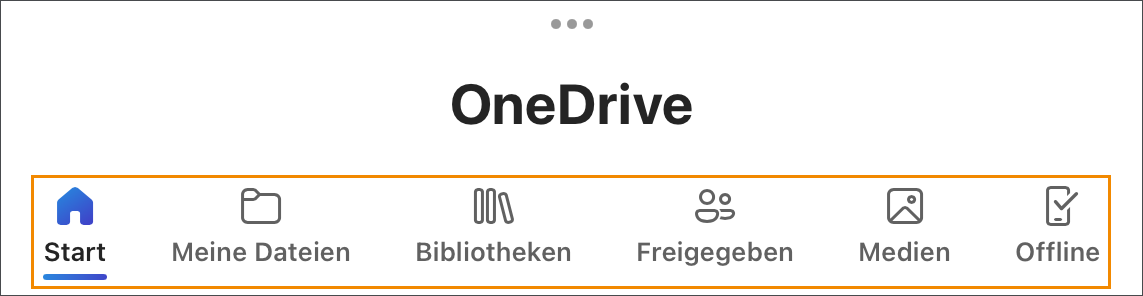
Bei der OneDrive-App befindet sich die Menüleiste oben. Diese ist aufgeteilt in:
- Start: Dieser Bereich gibt einen Überblick über die zuletzt verwendeten Dateien, die geteilte Bibliothek und Offlinedateien.
- Meine Dateien: Hier wird die OneDrive-Struktur Ihrer Ordner abgebildet. Dort können Sie auch neue Dateien anlegen und die Scanfunktion nutzen.
- Bibliotheken: Die geteilten Bibliotheken zeigen alle Teams, in denen Sie Mitglied sind. Wenn Sie eines der Teams auswählen, werden Sie zur entsprechenden SharePoint-Seite verwiesen.
- Freigegeben: Bei den geteilten Dokumenten werden alle Inhalte nach Datum angezeigt, die Sortierung kann jedoch beliebig angepasst werden.
- Medien: In diesem Bereich finden Sie alle Fotos und Grafiken, die in Ihrem OneDrive abgespeichert sind. Dort können Sie ebenfalls die Foto- bzw. Scanfunktion nutzen.
- Offline: Hier finden Sie alle Dateien bei denen Sie die Funktion „Offline verfügbar machen” aktiviert haben. Somit können Sie auf diese Dateien auch offline zugreifen.
Hinweis: Alle weiteren Einstellungen können über Ihren Benutzer in der linken oberen Ecke angepasst werden.
4. Fotos oder Videos in OneDrive auf dem iPad hochladen
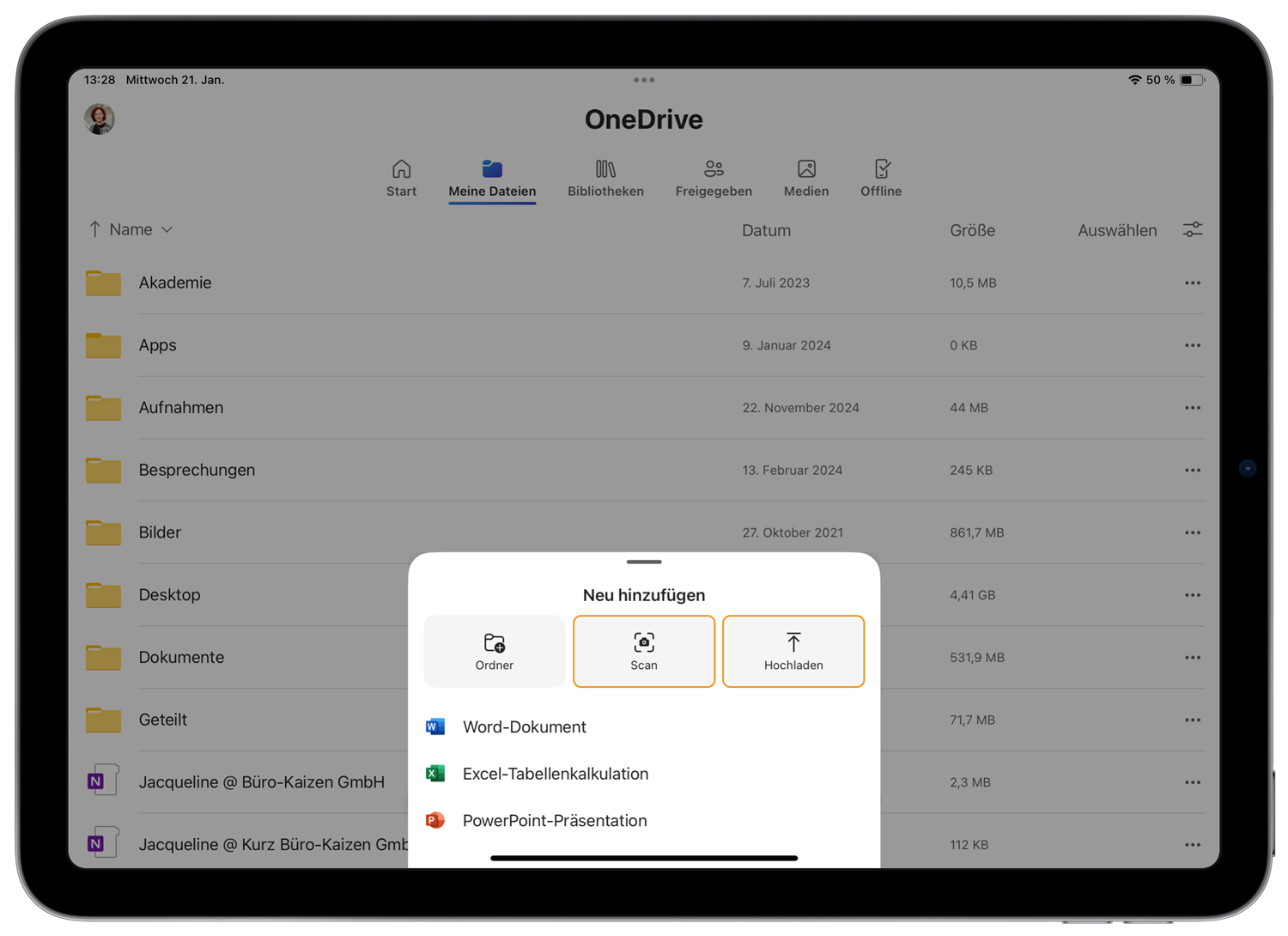
Um Fotos oder Videos von Ihrem iPad in OneDrive hochzuladen, gehen Sie wie folgt vor:
- Tippen Sie in der OneDrive-App unten im Bildschirm auf → + Neu hinzufügen.
- Wählen Sie nun → Scan/Erfassen, um eine Aufnahme zu machen oder → Hochladen, um Aufnahmen aus der Foto-Mediathek zu verwenden.
- Wenn Sie → Scan/Erfassen auswählen, wird die Kamera-App Ihres Geräts geöffnet. Möglicherweise werden Sie gefragt, ob Sie möchten, dass OneDrive auf Ihre Kamera-App zugreift. Tippen Sie auf → Erlauben um zuzulassen, dass Ihre Bilder in OneDrive gespeichert werden.
- Wenn Sie auf → Hochladen tippen, werden die Alben Ihrer Foto-App angezeigt. Navigieren Sie zu den Bildern, die Sie hochladen möchten und wählen Sie die Bilder/Videos aus.
5. Wie kann man Fotos von OneDrive auf das iPad herunterladen?
So einfach können Sie Fotos und Videos, die in Ihrem OneDrive-Account gespeichert sind, auf Ihr iPad herunterladen und zu Ihrer Foto-Mediathek hinzufügen:
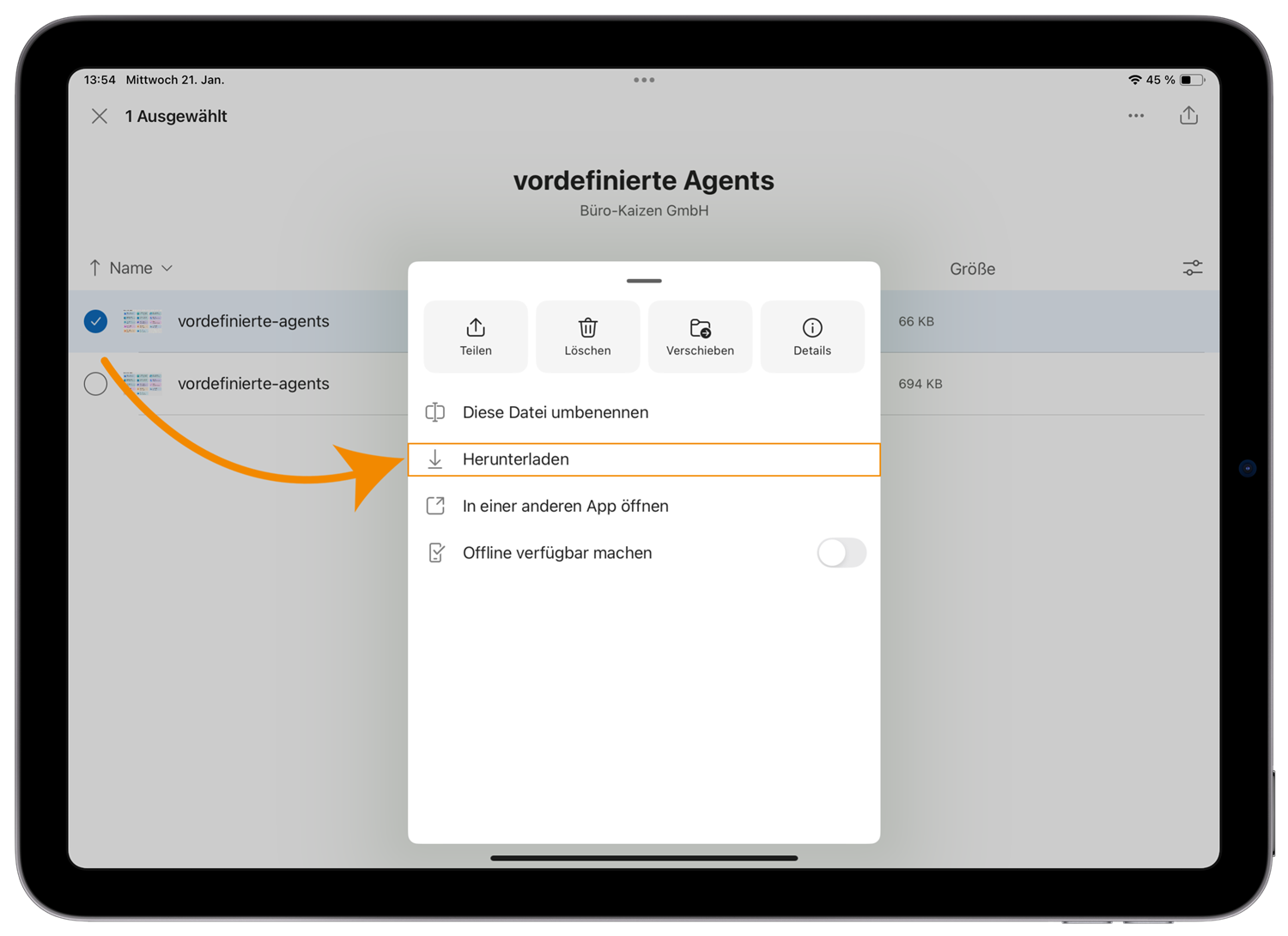
- Öffnen Sie die OneDrive-App auf Ihrem iPad und wählen Sie den Ordner in dem sich die Fotos oder Videos befinden, die Sie herunterladen möchten, aus.
- Wählen Sie ein Foto oder Video aus. Sie können auch mehrere auswählen, indem Sie ein Foto oder Video gedrückt halten und dann auf den Kreis neben dem Dateinamen tippen, um sie zu markieren.
- Tippen Sie dann unten in der Menüleiste auf → Herunterladen.
- Suchen Sie Ihre heruntergeladenen Fotos oder Videos in der → Mediathek Ihres Geräts.
Hinweis: Sie können Bilder und Videos nur dann von OneDrive auf das iPad herunterladen, wenn Sie der OneDrive-App Zugriff auf Ihre Mediathek geben.
6. Dokumente mit dem iPad scannen und auf OneDrive hochladen
Mit der Kamerafunktion in der OneDrive App können Sie Dokumente und Visitenkarten ganz einfach einscannen. Dafür reicht es, wenn Sie das Papier vor sich auf einen Tisch oder direkt auf den Boden legen und folgendermaßen vorgehen:
- Klicken Sie in der OneDrive-App auf das Plussymbol → Neu hinzufügen und dann auf die Option → Scan/Erfassen.
- Danach können Sie in der Seitenleiste das gewünschte Format (Dokument, Whiteboard, Visitenkarte oder Foto) auswählen und mit dem Scannen starten.
- OneDrive bildet nun an den Kanten eine Markierung um das Dokument.
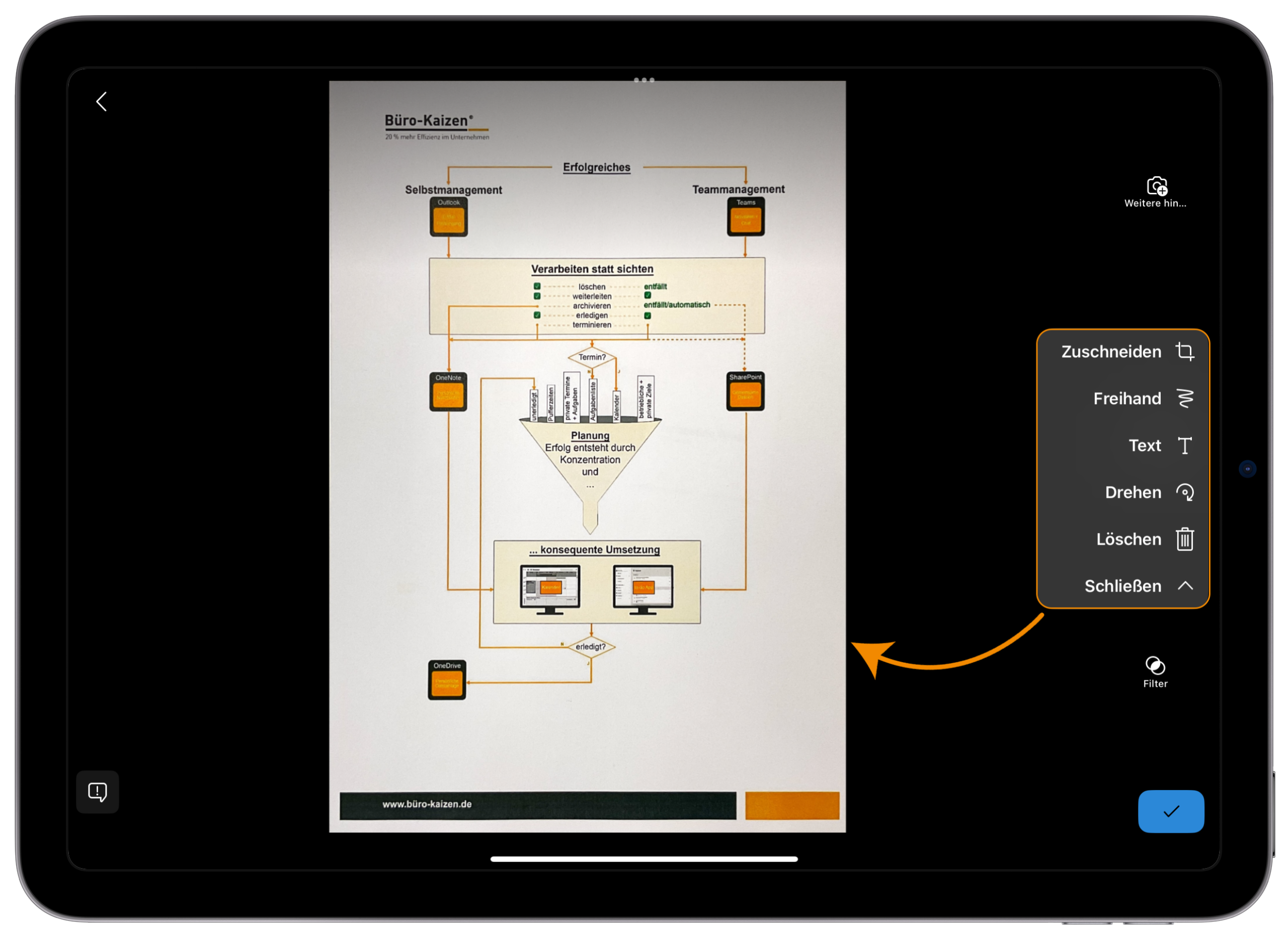
- Sobald das Dokument gescannt ist, wird es wie eine Art Foto dargestellt. Nun können Sie:
- das Bild zuschneiden,
- Skizzen machen,
- Text einfügen,
- über die Funktion → Weitere hinzufügen mehr Dokumente scannen,
- bei mehreren Scan-Seiten diese → Neu sortieren oder
- einen → Filter anwenden.
- Bestätigen Sie rechts unten mit dem Häkchen→ Fertig und speichern Sie es an einem beliebigen Ort ab.
7. FAQ zu der OneDrive-App auf dem iPad
7.1 Kann man eine Datei in der OneDrive-App für iPad kopieren?
Das Kopieren einer Datei in der OneDrive-App auf dem iPad ist leider nicht möglich. Sie können die Datei lediglich löschen, verschieben und vieles mehr. Wir hoffen, dass die mobile App mit dieser Funktion noch erweitert wird, damit eine effizientere Arbeitsweise möglich ist.
7.2 Wie kann ich OneDrive auf dem iPad synchronisieren?
OneDrive synchronisiert auf dem iPad automatisch, sobald Sie mit Ihrem Microsoft Konto angemeldet sind. Änderungen an Dateien werden sofort in der Cloud gespeichert und stehen auf allen Geräten zur Verfügung. Durch die Option „Offline verfügbar machen“ können Sie bestimmte Dateien zusätzlich lokal sichern und jederzeit abrufen. Sollten Sie einen Ordner, Datei oder Ähnliches noch nicht sehen, können Sie die Ansicht manuell aktualisieren, indem Sie die Ansicht nach unten ziehen. (Refresh)
7.3 OneDrive auf dem iPad synchronisiert nicht?
OneDrive synchronisiert auf dem iPad oft nicht wegen einer instabilen Internetverbindung, deaktivierter Hintergrundaktualisierung, Energiesparmodus, fehlendem Speicherplatz oder einer veralteten App. Auch manuell beendete Apps, Cache‑Probleme in der Dateien‑App oder fehlende Berechtigungen können die Synchronisation blockieren.
So lösen Sie die Probleme:
- Internet prüfen: WLAN neu verbinden oder mobilen Datenzugriff erlauben.
- Hintergrundaktualisierung aktivieren: über die Einstellungen des iPads, dann → Allgemein und → Hintergrundaktualisierung.
- Energiesparmodus deaktivieren: über die → Einstellungen des iPads im Bereich → Batterie.
- Speicher freigeben: Nicht benötigte Apps oder Dateien löschen.
- OneDrive-App neu starten oder aktualisieren: im App Store nach → Updates suchen und diese installieren.
- Dateien-App aktualisieren: OneDrive erneut öffnen oder vom Konto ab‑ und anmelden.
8. Video: OneDrive Tutorial 2026 (inkl. aller neuen Funktionen)
Sie sehen gerade einen Platzhalterinhalt von YouTube. Um auf den eigentlichen Inhalt zuzugreifen, klicken Sie auf die Schaltfläche unten. Bitte beachten Sie, dass dabei Daten an Drittanbieter weitergegeben werden.
(Dauer 15:03 Minuten)











