



SharePoint Online ist das Standardtool für das Dokumentenmanagement und die Intranet-Erstellung in einer Microsoft 365-Umgebung. In dieser Büro-Kaizen® Anleitung erfahren Sie kompakt und einfach erklärt, wie SharePoint Online funktioniert, was es kostet und wie man die wichtigsten Funktionen darin nutzt. Wie man dann ganz konkret in und mit SharePoint Online arbeitet, sehen Sie zudem in unserem eigenen SharePoint Video-Tutorial zum einfachen Nachklicken unten, am Ende dieses Beitrags.
Inhaltsverzeichnis
1. Was ist SharePoint Online? Nutzen, Versionen und Kosten
SharePoint Online ist die zentrale Microsoft 365‑Plattform für die digitale Zusammenarbeit und das Informations-, Wissens- und Dokumentenmanagement in Unternehmen und Organisationen. Denn mit Microsoft SharePoint können alle Inhalte, Informationen, Dateien und Dokumente im Unternehmen sicher verwaltet, freigegeben und gemeinsam bearbeitet werden – inklusive Intranet-Funktionen, Workflow-Automatisierung sowie Governance, Compliance und Datenschutz auf Enterprise-Niveau.
1.1 Die beiden SharePoint-Arten: SharePoint Online (Cloud) vs. SharePoint Server (On-Premises)
Microsoft bietet zwei verschiedene SharePoint-Arten an. Einmal das Cloud-gestützte „SharePoint Online“, das vollständig in der Microsoft Cloud läuft (in Microsofts eigenen Rechenzentren), sowie andererseits „SharePoint Server“ als On-Premises-Lösung, die auf dem eigenen Unternehmensserver gehostet werden muss.
|
SharePoint Online (Cloud) |
SharePoint Server (On-Premises) |
|
|
Hosting und Wartung: |
Keine eigene Hardware nötig, wird von Microsoft in dessen Rechenzentren betrieben, mit automatischen Updates und Wartung. |
Wird auf den eigenen Servern des Unternehmens gehostet, die IT-Abteilung ist für die Wartung und das Einspielen von Updates verantwortlich. |
|
Integration und Zusammenarbeit: |
Enge Verzahnung mit den anderen Microsoft 365-Anwendungen (z. B. Teams, OneDrive, Outlook etc.). |
Individuelle Anpassungen möglich, dafür eine geringere automatisierte Integration. |
|
Kosten: |
Monatliche oder jährliche Abonnementgebühren, keine Investitionen in die Hardware. |
Einmalige Investitionen in die Hardware und Kauflizenz, laufende Wartungskosten. |
|
Datenschutz und Kontrolle: |
Die Daten europäischer Kunden liegen in Microsofts Rechenzentren in der EU, mit Compliance und Governance nach den Microsoft-Standards auf Enterprise-Niveau. |
Volle Kontrolle über die Daten, Systeme und Zugriffe, was insbesondere für strenge Anforderungen und Regulierungen relevant ist. |
|
Anpassbarkeit: |
Standardisierte Anpassungsoptionen. |
Erweiterte Anpassungsmöglichkeiten durch Zugriff auf die Infrastruktur. |
|
Flexibilität: |
Von überall aus mit Internetzugang nutzbar, ideal für den mobilen Zugriff und räumlich verteilte Teams. |
Innerhalb des Unternehmensnetzwerks verfügbar, externer Zugriff ist begrenzt. |
|
Offline-Fähigkeit: |
Internetverbindung erforderlich. |
Innerhalb des Firmen-Netzwerks auch ohne Internet nutzbar. |
|
Fazit: |
SharePoint Online ist ideal für Unternehmen, die Wert auf Flexibilität, Zusammenarbeit und geringen Wartungsaufwand legen. |
SharePoint Server eignet sich vor allem für Organisationen mit hohen Datenschutzanforderungen und/oder einem hohen Bedarf an individuellen Anpassungen. |
|
Hier finden Sie mehr Informationen zu SharePoint Server (On-Premises) inklusive der neuen SharePoint Server Abonnementedition. |
||
1.2 Kosten: Was kostet SharePoint Online? Künftig nur noch „kostenlos“ in Microsoft 365 verfügbar
Lange Jahre gab es SharePoint Online einerseits als Stand-Alone-Abonnement sowie auch als festen Bestandteil fast aller kommerziellen Microsoft 365-Lizenzen. Denn SharePoint Online ist eine der wichtigsten, grundlegenden Basistechnologien für das Microsoft 365-Ökosystem und damit die technische Grundlage für viele weitere Office-Apps. Als fester Bestandteil eines Microsoft 365-Gesamtpakets bietet SharePoint Online somit von Haus aus eine tiefe M365-Integration und damit eine gute Zusammenarbeit mit den anderen Microsoft 365-Tools und Diensten. Künftig wird es SharePoint Online allerdings nur noch exklusiv im Rahmen eines Microsoft 365-Abonnements geben – die bisherige Stand-Alone-Version fällt ersatzlos weg. Als Stand-Alone-Alternative werden dann nur noch die SharePoint Server-Versionen zum Selberhosten angeboten.
- SharePoint Online gibt es in zwei verschiedenen Leistungsstufen, der Basisversion „Plan 1“ sowie dem „Plan 2“ mit einem erweiterten Funktionsumfang. So können Unternehmen gezielt nur die Funktionen und Services wählen, die sie auch tatsächlich benötigen.
- Die konkreten Kosten der bisherigen Stand-Alone-Version von SharePoint Online richten sich dann nach dem gewählten Plan multipliziert mit der Anzahl an benötigten Lizenzen – also wie viele Nutzer im Unternehmen Zugriff auf SharePoint-Online erhalten sollen (= Monats- oder Jahresabonnement).
- End of Life: Die Stand-Alone-Versionen von SharePoint Online werden nur noch bis zum 1. Juni 2026 verkauft (= End of Sale), können nur noch bis Januar 2027 verlängert werden (= Last Renewal) und werden im Dezember 2029 abgeschaltet (= End of Service).
- Life goes on: In allen Microsoft 365 Business-Abonnements (Basic, Standard, Premium und E1) bleibt SharePoint Online jedoch im Funktionsumfang des bisherigen „Plan 1“ kostenlos und ohne weiteren Aufpreis enthalten (Plan 1 = Kollaborations-Szenarien).
- Den erweiterten Funktionsumfang von SharePoint Online „Plan 2“ (v.a. in den Bereichen eDiscovery, Advanced Compliance, DLP, erweiterte Suche) gibt es künftig ausschließlich im Rahmen eines Microsoft 365-Enterprise E3 oder E5-Abonnements (Plan 2 = Compliance- und Governance-Szenarien).
- Fazit: Microsoft SharePoint Online läuft also nicht aus und wird keineswegs eingestellt, sondern bleibt weiterhin erhalten und verfügbar – und zwar als kostenloser Bestandteil von allen Microsoft 365 Business-, Enterprise-, Frontline-, Education- und Government-Lizenzen (mit Ausnahme der privaten Microsoft 365-Lizenzen Single und Family).
Weiterführende Links zu den Kosten & Lizenzen von SharePoint Online in Microsoft 365:
|
2. Wie komme ich zu SharePoint Online? Browser & Link, kein Download
SharePoint Online wird von Microsoft als „Software as a Service“ (SaaS) angeboten. Es wird jedoch keine lokale Softwareinstallation benötigt und es muss auch keine App dafür heruntergeladen werden. Für den Zugriff auf die Inhalte in SharePoint Online benötigen Sie lediglich einen Webbrowser wie Microsoft Edge, Google Chrome oder Mozilla Firefox. Navigieren Sie dann zu → m365.cloud.microsoft (oder alternativ zu → office.com/sign-in), melden Sie sich mit Ihrem Microsoft-Konto an, öffnen Sie das → Microsoft 365 App-Startfeld und wählen Sie → SharePoint aus (siehe unser SharePoint-Video-Tutorial unten ab Minute 00:50).
Tipp: Speichern Sie sich diesen Link als Lesezeichen in Ihrem Browser, damit Sie künftig schneller auf SharePoint Online zugreifen können.

3. Grundlagen: Wie funktioniert SharePoint Online? SharePoint-Site vs. Internetwebseite
Microsoft selbst bezeichnet SharePoint Online als eine Webplattform zur Erstellung von Websites. „Websites“ sind also das zentrale und grundlegende Kernelement in SharePoint – aber diese SharePoint-Sites sind alles andere als gängige Internetwebseiten. Hier die wichtigsten Gemeinsamkeiten und Unterschiede, damit Sie verstehen, wie SharePoint Online funktioniert und wie man damit arbeitet.
Gemeinsamkeiten und Unterschiede einer SharePoint-Website vs. Internetwebseite:
Die SharePoint‑Sites werden auch als „Websites“ bezeichnet, weil sie technisch gesehen echte Webseiten sind. Sie werden über HTTPS im Browser aufgerufen (= keine eigene Anwendung und App-Download erforderlich), werden über eine URL angesprochen (= eine echte Webadresse) und besitzen eine webtypische Darstellung mit Seitenstruktur und meist auch einem Navigationsmenü (= webtypische Layouts mit modularen Inhaltsbausteinen, Bildern und Links). Der entscheidende Unterschied zu klassischen Internetwebseiten liegt somit nicht in der zugrundeliegenden Technik, sondern in ihrem Zweck und der Art ihrer Nutzung.
- Internetwebseiten sind in erste Linie Informationsangebote für die Öffentlichkeit, die nur von wenigen Redakteuren gepflegt, aber von einer breiten Öffentlichkeit konsumiert werden. Sie entsprechen damit digitalen und meist statischen Schaufenstern für die reine Informationsvermittlung, die für alle sichtbar sind, aber in die man nur hineinsehen kann.
- SharePoint‑Websites dagegen sind geschützte, webbasierte Arbeits- und Organisationsbereiche mit Zugangsbeschränkung, in denen klar definierte Benutzergruppen (z. B. Abteilungen oder Projektteams) aktiv intern zusammenarbeiten können. Jede SharePoint‑Website fungiert dabei als eine Art sicherer Container mit eigenen Berechtigungen, in den man verschiedene Bausteine, Module und Funktionen zusammenführen kann. Zum Beispiel Dokumentenbibliotheken, Info-Pinnwände, Aufgaben-Listen, Terminkalender, andere Apps und vieles mehr. Diese Inhalte können gemeinsam bearbeitet werden und ändern sich daher meist täglich.
- SharePoint-Websites sind somit keine digitalen Schaufenster für die Information, sondern dynamische Arbeitsräume für die Zusammenarbeit („digitale Büros“), mit einer strikten Zugangs- und Zugriffsbeschränkung, weiteren Sicherheitsregeln sowie einer möglichen Workflow-Automatisierung.
4. Die Grundbausteine und Kernfunktionen von SharePoint Online im Überblick:
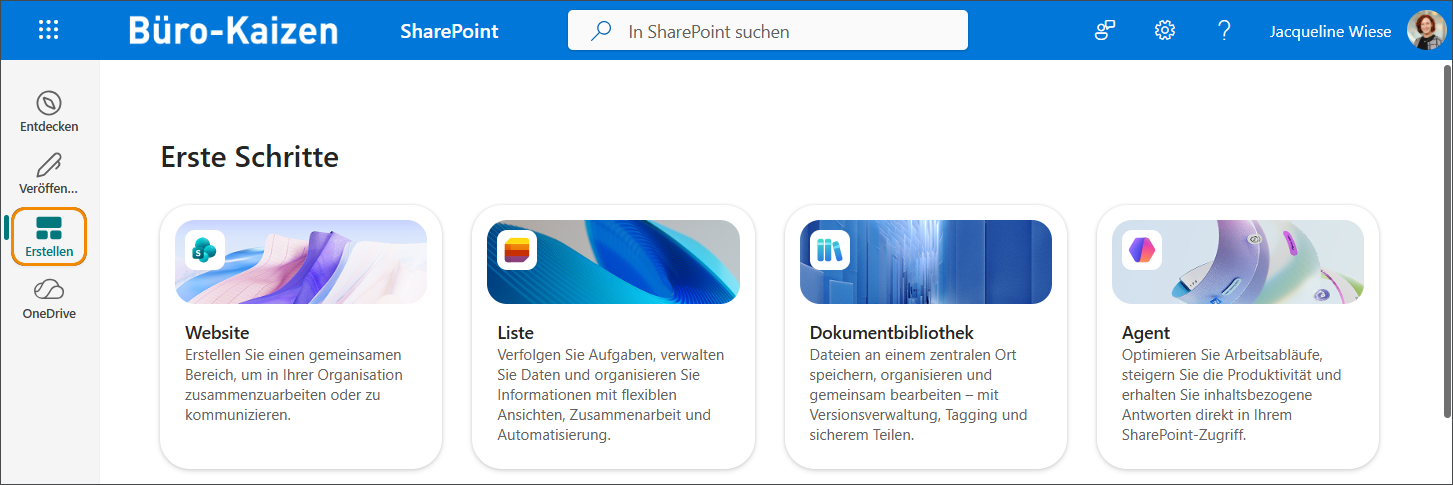
Im Prinzip startet jede Lösung in SharePoint Online mit einer der beiden folgenden Website‑Arten als zentralen Grundbaustein: Entweder mit dem Erstellen einer „Teamwebsite“ oder einer „Kommunikationswebsite“.
- Diese beiden möglichen Website-Arten haben jeweils unterschiedliche Zielsetzungen und damit in der Folge auch unterschiedliche Features (Module) und Berechtigungslogiken.
- Beide Website-Arten fungieren dabei als eine Art Container, um in der Folge mit den jeweils dazu passenden und benötigten Bausteinen aufgefüllt zu werden (siehe hierzu unser Video-Tutorial unten ab Minute 04:15).
- Beispiel: Eine typische SharePoint-Teamwebsite für die Zusammenarbeit enthält zum Beispiel eine Dokumentenbibliothek, einen gemeinsamen Teamkalender und eine Aufgabenliste. Eine Kommunikationswebsite für die Information besitzt hingegen meist einen News-Feed sowie ein Diskussionsforum.
- Tipp: Beim Erstellen einer SharePoint-Website kann man zudem auch weitere Unterseiten anlegen, um die verschiedenen Inhalte übersichtlicher strukturieren und darstellen zu können. Dafür stehen diverse Vorlagen bereit. Eine Unterseite erbt dabei immer die Berechtigungen ihrer übergeordneten Website, was das Anlegen erleichtert.
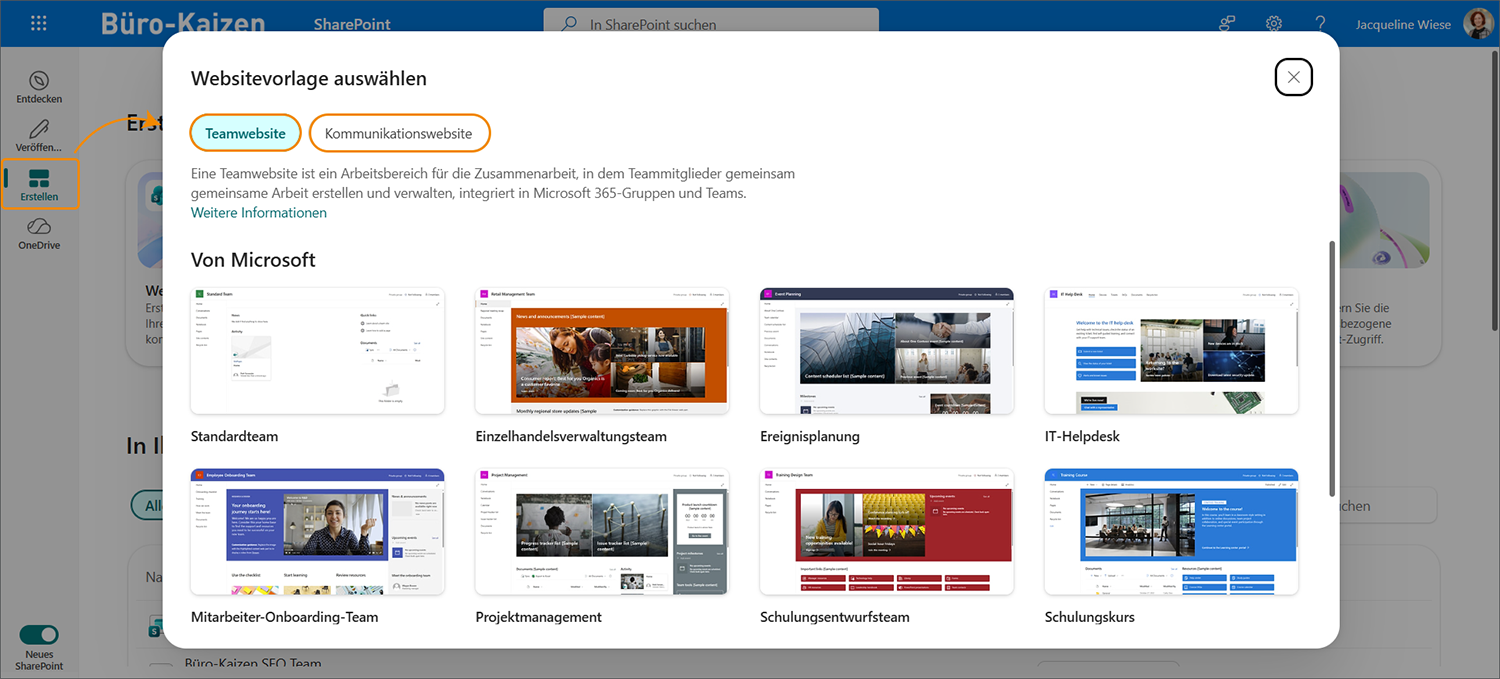
4.1 So funktioniert eine „Teamwebsite“ in SharePoint Online: Container für die Zusammenarbeit
Eine Teamwebsite in SharePoint Online ist ein gemeinsamer Arbeitsraum für eine definierte Personengruppe (z. B. Arbeitsgruppen, ein Projektteam oder eine Abteilung). Dementsprechend sind die Teamwebsites auch grundsätzlich für eine aktive Zusammenarbeit ausgelegt. Das heißt, alle Mitglieder dieser SharePoint-Site (und ihrer Unterseiten) können in der Regel neue Inhalte erstellen und hochladen, sich dazu austauschen, diese gemeinsam bearbeiten, korrigieren und kommentieren, den Fortschritt dokumentieren und das Ergebnis finalisieren. Zur Unterstützung der Zusammenarbeit und für weitere Kollaborationsmöglichkeiten werden dann meist noch andere M365-Tools und Dienste wie Teams und Planner integriert. Die für die Zusammenarbeit benötigten Berechtigungen werden standardmäßig automatisch über eine Microsoft 365-Gruppenmitgliedschaft im Hintergrund gesteuert. Typische Bausteine einer Teamwebsite in SharePoint Online sind:
- Dokumentenbibliothek (Kernstück): Für die zentrale Ablage von Dateien und Dokumenten, inklusive Versionierung, Freigabe und gemeinsamer Bearbeitung.
- Aufgabenplanung & Verwaltung: Über eine Schnittstelle und Verknüpfung mit Microsoft Teams, Planner und To-Do können entsprechende Aufgaben und Projekte direkt aus der Teamwebsite in SharePoint Online heraus angelegt, geplant und der Projektfortschritt verwaltet werden.
- Listen: Für die standardisierte, gemeinsame und zentrale Erfassung, Organisation und Nachverfolgung von Daten anstelle unkoordinierter Excel-Tabellen (z. B. Inventarlisten, Ticket- und Anfrage-Register etc.).
- Gruppen‑Kalender: Ein weiterer typischer Baustein auf einer Teamwebsite ist ein Kalendermodul, also ein gemeinsamer Terminkalender für dieses SharePoint-Team, um gemeinsame Termine, Meilensteine und Fristen eintragen und anzeigen zu können.
- Weitere Unterseiten: Die Strukturierung in eine Übersichts-Startseite und weitere Unterseiten sorgt für eine übersichtlichere Darstellung der einzelnen Informationen, Listen, Tools und Bausteine.
4.2 So funktioniert eine „Kommunikationswebsite“ in SharePoint Online: Container für Informationsveröffentlichungen
Die „Kommunikationswebsites“ in SharePoint Online dienen nicht der kollaborativen Zusammenarbeit in einer eng begrenzten Arbeitsgruppe, sondern der breiten und einseitigen Informationsvermittlung an eine deutlich größere Zielgruppe. Das heißt, wenige Personen dürfen Inhalte erstellen und pflegen, aber dafür sehr viele diese lesen. Zusätzliche Community-Funktionen erleichtern die Kommunikation und Interaktion zwischen den einzelnen Mitarbeitern (analog zu den Sozialen Medien). Typische Einsatzszenarien sind die zentrale Unternehmenskommunikation (Intranet), die Bereitstellung von Richtlinien, Anleitungen und Handbüchern sowie allgemeine Informationen der HR‑Abteilung. Die wichtigsten Bausteine einer Kommunikationswebsite in SharePoint Online sind:
- News‑Webparts: News-Feeds für das Anzeigen der verschiedenen internen Unternehmens‑ und Bereichsmitteilungen.
- Ereigniskalender: Kalender-Parts für das unternehmensweite Anzeigen von Veranstaltungen, Events, Schulungen und weiterer Termine.
- Chat-Foren: Für Kommentare, Diskussionen und den gegenseitigen Austausch (inklusive Nutzerprofilen und einem Organigramm der Mitarbeiter des Unternehmens, optional mit Anbindung an Microsoft Teams oder Viva Engage).
- Dokumentbibliotheken: Für die Bereitstellung von Wissen, Formularen, Vorlagen etc. (Berechtigung: nur Lesen).
- Weitere Unterseiten: Um die vielfältigen Informationen der internen Unternehmenskommunikation visuell übersichtlicher gestalten und strukturieren zu können.
|
Teamwebsites in SharePoint-Online |
Kommunikationswebsites in SharePoint-Online |
|
|
Zweck: |
Zusammenarbeiten |
Informieren |
|
Nutzung: |
Teilen & Bearbeiten |
Bereitstellen & Lesen |
|
Nutzerrollen: |
Fast ausschließlich Bearbeiter |
Sehr wenige Bearbeiter, dafür viele Leser |
|
Integrierte Aufgabenverwaltung: |
Ja (meist durch eine Planner- oder To-Do-Integration) |
Nein |
|
Integrierte News-Feeds: |
Selten (optional) |
Zentrales Element (fast immer) |
|
Einsatzbereich: |
Für Abteilungen, Projekte & Arbeitsgruppen |
Für Intranet & interne Unternehmensinfos |
5. Wichtige Tipps zu den Kernfunktionen in SharePoint Online:
- Dokumentenmanagementsystem: Die Dokumentenbibliotheken in SharePoint Online funktionieren ganz ähnlich wie ein klassisches Dokumentenmanagementsystem. Dateien und Dokumente können mit Metadaten angereichert und versioniert werden. Dabei können auch Regeln zur Aufbewahrung, Verwaltung, Sichtung und Freigabe eingerichtet werden – das gilt auch für Inhalte aus den sozialen Netzwerken. Zudem informiert optional eine Benachrichtigungsfunktion automatisch per E-Mail, wenn in einer bestimmten Bibliothek auf einer SharePoint-Site bestehende Inhalte geändert oder neue hinzugefügt werden. (Mehr Details hierzu finden Sie in unserem Büro-Kaizen® Beitrag „Dokumentenmanagement mit SharePoint“)
- Neue Website, Unterseite, Websitesammlung oder Hub Site erstellen: SharePoint Online bietet vier verschiedene Möglichkeiten zur Erstellung einer neuen SharePoint-Site: Entweder als neue Website, als Unterseite innerhalb einer bestehenden Website, als eigenständige Websitesammlung oder als Hub Site: Unterseiten sind hierarchisch organisiert und erben die Einstellungen ihrer übergeordneten Website; Websitesammlungen sind eigenständig und unabhängig voneinander; Hub Sites wiederum ermöglichen es, mehrere Websitesammlungen thematisch zu gruppieren und dafür eine zentrale Navigation sowie gemeinsame Einstellungen zu nutzen. (Mehr Details hierzu erfahren Sie in unserem Büro-Kaizen® Beitrag „Neue SharePoint-Website als Unterseite, Websitesammlung oder Hub Site erstellen?“ – sowie in unserem SharePoint-Video-Tutorial unten ab Minute 04:15)
- App-Integration & „Composites“: Nicht nur die einzelnen SharePoint-Komponenten können frei auf den Websites zusammengestellt werden. SharePoint Online dient auch als zentrale Schnittstelle, um andere Microsoft Office 365-Anwendungen (z. B. Yammer, Planner, Delve, Flow, Forms, Teams oder OneDrive) oder auch Apps von externen Drittanbietern (wie SAP oder Salesforce) einzubinden. Durch diese offenen Schnittstellen wird SharePoint zu einer Art Schweizer Taschenmesser (engl. Composite = Gemisch, Verbund), bei dem sich einzelne Module und Tools ganz nach Bedarf hinzufügen lassen. Das macht SharePoint Online – neben Microsoft Teams – zu einem Dreh- und Angelpunkt der internen Kollaboration in Unternehmen. (Mehr Details hierzu finden Sie in unserer „Übersicht zu Microsoft 365 und seinen Tools“)
- Die Suchfunktion in SharePoint: Microsoft hat SharePoint Online mit einer leistungsstarken Suchfunktion ausgestattet. Wer hier einen Begriff eingibt, löst eine Volltextsuche aus, die nach Informationen sowohl innerhalb wie auch außerhalb des Webportals suchen kann. Dafür gibt es auch automatische Suchvorschläge, festdefinierte Suchen, eine Personensuche mittels individueller Merkmale sowie Suchfilter für eine Verfeinerung der Ergebnisse. (Siehe hierzu unseren Büro-Kaizen® Beitrag „Die SharePoint-Suche“ – sowie in unserem SharePoint-Video-Tutorial unten ab Minute 18:46)
- Business Intelligence & Insights: Dies umfasst die Geschäftsanwendungen und Business-Intelligence-Funktionen in SharePoint Online. Durch die Nutzung von Excel Services, spezialisierten Listen und PerformancePoint-Diensten können Listen und Diagramme direkt in SharePoint erstellt werden. Unternehmensdaten lassen sich effizient aggregieren und Key Performance Indikatoren (KPIs) übersichtlich visualisieren. Zudem besteht die Möglichkeit, SharePoint-Listen als Datenquellen für den Microsoft SQL Server zu verwenden. Dashboards können ebenfalls flexibel entworfen und angepasst werden. (Mehr grundlegende Infos hierzu finden Sie in unserem Büro-Kaizen® Beitrag „Microsoft Dynamics 365 einfach erklärt“)
- Automatisierung von Prozessen & Workflows: SharePoint Online wird auch oft dazu genutzt, um Abläufe und Aufgabenketten zu automatisieren, häufig mit Hilfe der Microsoft Power Platform. Zum Beispiel für automatische Benachrichtigungen oder eine Automatisierung von Freigabe- und Genehmigungsprozessen, der Dokumentenablage und -archivierung, der Rechnungsverwaltung, von Urlaubsanträgen und dem Abwesenheitsmanagement, Ticket- und Service-Anfragen, dem Vertragsmanagement, Feedback- und Umfragesammlungen, eine automatisierte Berichterstattung (Kennzahlen und Reports) oder termingesteuerte Wartungs-, Prüfungs- und Kontrollzyklen, inklusive Dokumentation. (Mehr Infos hierzu finden Sie in unserer Anleitung „Microsoft Power Apps – Geschäftsprozesse einfach ohne Programmierkenntnisse automatisieren“)
- Berechtigungen, Compliance & Governance: SharePoint Online verfügt auch über umfassende Enterprise-Funktionen in den Bereichen Compliance, Governance, Datenschutz und Audits. Durch gezielte Kontrollen, klare Regeln und einen strukturierten Lebenszyklus wird eine langfristige und regelkonforme Sicherheit und Verwaltung gewährleistet. Dies beinhaltet unter anderem Berechtigungen und Zugriffskontrollen, Datenaufbewahrungs- und Löschregeln, den Schutz sensibler Informationen (Data Loss Prevention, DLP), eDiscovery und Nachvollziehbarkeit. (Mehr Details hierzu lesen Sie in unserem Büro-Kaizen® Beitrag „SharePoint-Berechtigungen verwalten“ – oder sehen Sie in unserem SharePoint-Video-Tutorial unten ab Minute 22:25).
Hier finden Sie noch mehr Tipps & Anleitungen zu SharePoint Online von Büro-Kaizen®!
- Microsoft 365 SharePoint: Was ist es, was kann es und wie funktioniert es? (Erklärung & Anleitung)
- SharePoint für das Projektmanagement nutzen: Anleitung, Tipps und Vorlagen.
- SharePoint Wikis: Wie man einen Wissensspeicher für alle aufbaut.
- SharePoint Versionsverlauf: Gelöschte oder geänderte Dateiversionen ganz einfach wiederherstellen.
- Änderungen durch andere verboten: Dateien in SharePoint auschecken und nach der Bearbeitung wieder einchecken.
- Immer bestens informiert: Die automatische Benachrichtigung bei Änderungen in SharePoint einrichten.
- SharePoint-Dateien in den Explorer einbinden: Lokal mit einem PC synchronisieren und dann auch offline ohne Internetverbindung bearbeiten.
6. SharePoint-Beratung, Optimierung & Training: Mit den Weiterbildungsexperten von Büro-Kaizen®!
Büro-Kaizen® ist Deutschlands führendes Beratungsunternehmen für Büroeffizienz und die digitale Zusammenarbeit. Unsere SharePoint-Beratungen, strategischen Planungen sowie bedarfsorientierten Mitarbeiterschulungen sorgen für klarere Strukturen, optimierte Abläufe und effizientere Workflows in Ihrem Unternehmen. Das verbessert die Zusammenarbeit, minimiert Fehlerquellen, reduziert die Suchzeiten und steigert signifikant die Produktivität. So wird aus einer chaotischen Ablage ein effizienter Produktivitätsturbo, der Ihren Unternehmenserfolg nachhaltig fördert!
- Microsoft SharePoint Beratung & Optimierung: Für deutlich mehr Effizienz in Ihrer digitalen Zusammenarbeit.
- Microsoft SharePoint Schulungen für Anwender: Weiterbildungskurse vom führenden Fortbildungsanbieter Büro-Kaizen®.
Büro-Kaizen Video-Anleitung: SharePoint-Tutorial für Einsteiger (Schritt-für-Schritt)
Sie sehen gerade einen Platzhalterinhalt von YouTube. Um auf den eigentlichen Inhalt zuzugreifen, klicken Sie auf die Schaltfläche unten. Bitte beachten Sie, dass dabei Daten an Drittanbieter weitergegeben werden.
(Dauer 30:42 Minuten)
Inhalt unseres Video-Tutorials zu SharePoint Online:
- Einleitung 00:00
- Was ist SharePoint? 00:23
- Zugriff auf SharePoint (Startseite) 00:50
- SharePoint Website erstellen 04:15
- Dateien erstellen und hochladen 07:52
- Metadaten (Spalten) hinzufügen 11:20
- Sortierung, Filter und Ansichten nutzen 13:08
- Ordnerstruktur anlegen 15:37
- Ordnerstruktur vs. Metadaten – was ist besser? 17:19
- Suchfunktion verwenden 18:46
- Versionsverlauf nutzen 20:38
- Berechtigungen verwalten 22:25
- Zugriff auf Dateien im Datei-Explorer und offline 23:42
- SharePoint über Teams nutzen 26:04
- Zugriff auf Dateien aus Word, Excel und PowerPoint 28:27
- SharePoint als Hauptablage im Unternehmen? 29:57











