



Microsoft Visio ist das Software-Tool von Microsoft für die professionelle Erstellung und Visualisierung von Diagrammen, Prozessen und Strukturen aller Art. In dieser Büro-Kaizen® Anleitung erfahren Sie, wie Microsoft Visio konkret funktioniert, welche Einsatzmöglichkeiten und Vorteile die Anwendung bietet, wie teuer und sicher sie ist und wie Sie Schritt für Schritt eigene Diagramme damit erstellen können. Unser dazugehöriges Video-Tutorial (auf Deutsch, siehe unten) zeigt Ihnen zudem die wichtigsten Funktionen und Schritte praxisnah in Wort und Bild zum einfachen Nachklicken!
Inhaltsverzeichnis
1. Definition & Erklärung: Was ist Microsoft Visio? Was kann man damit machen?
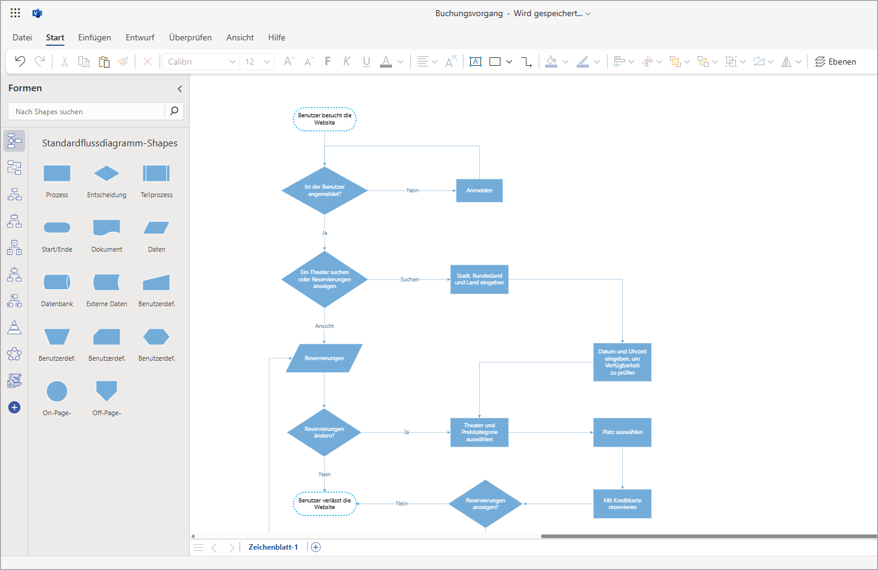
Microsoft Visio ist eine professionelle Diagrammsoftware von Microsoft zur visuellen Datenaufbereitung. Damit lassen sich komplexe Informationen, Prozesse, Abläufe oder Strukturen visuell und somit deutlich übersichtlicher und leichter verständlich darstellen. Zum Beispiel als Flussdiagramm, Zeitachse, Grundriss oder technische Zeichnung.
- Die Visio-Anwendung gibt es als Standalone-Lösung (Web- und Desktop-App), ist mittlerweile aber auch tief in das Microsoft‑365‑Ökosystem integriert (kostenloser Bestandteil der meisten Microsoft 365-Lizenzen).
- Die Diagrammerstellung ist dabei vergleichsweise sehr leicht und nutzerfreundlich gestaltet. Denn die Diagramme lassen sich ganz einfach per Drag & Drop aus hunderten Vorlagen sowie tausenden Symbolen und Formen (= Shapes) zusammenstellen – oder auch vollständig automatisch aus einer Excel-Datei heraus generieren.
- Die fertigen Visio-Diagramme können dann mit Kollegen geteilt, kommentiert und bei Bedarf gemeinsam in Echtzeit bearbeitet werden, zum Beispiel direkt in einem Microsoft Teams-Kanal.
Die typischen Einsatzbereiche von Microsoft Visio:
- Prozess‑ und Ablaufdarstellungen: Prozessmodellierung zur Visualisierung von Geschäfts‑ und Arbeitsprozessen (inkl. BPMN-Diagrammen).
- Visualisierung von Strukturen: Erstellung von Organigrammen und Unternehmensstrukturen, z. B. für die Visualisierung von Rollen und Verantwortlichkeiten.
- IT‑ und Systemdiagramme: Dokumentation von Server- und Netzwerkdiagrammen, Datenbank- und Softwarearchitekturen, IT‑ und Systemlandschaften (inkl. UML-Diagrammen).
- Projekt‑ und Ablaufplanung: Planungsvisualisierungen und Projekt-Roadmaps, z. B. mittels Zeitachsen, Ablaufdiagrammen und Entscheidungsdiagrammen.
- Raum‑ und Flächenplanung: Maßstabsgetreue Grundrisse für die räumliche Planung von Büro‑ und Arbeitsplatzlayouts, Produktions- und Lagerflächen oder Verkaufs‑ und Ausstellungsflächen.
- Datengetriebene Diagramme: Verknüpfung und Zwei‑Wege‑Synchronisation mit externen Datenquellen (z. B. mit Excel, Access- und SQL-Datenbanken, SharePoint-Listen, Active Directory oder anderen OLEDB- und ODBC-Datenquellen), oder auch eine vollständig automatische Diagrammerstellung aus einer strukturierten Excel‑Tabelle heraus (exklusives Feature der Volllizenz Visio Plan 2).
2. Lizenzen & Kosten: Wo ist Microsoft Visio enthalten? Welche Version kostet wie viel?
Microsoft hat die Visio-Software im Jahr 2000 für rund 1,3 Mrd. US-Dollar eingekauft und seitdem kontinuierlich weiterentwickelt. Anfangs war Microsoft Visio noch eine eigenständige Kaufsoftware, die separat zu den Office-Produkten hinzugekauft werden musste. Inzwischen gibt es aber auch mehrere Abonnement-Versionen von Visio zum Mieten, die tief in das Microsoft 365-Ökosystem integriert sind. Eine abgespeckte Visio-Version ist mittlerweile sogar ein fester, kostenloser Bestandteil aller Microsoft 365 Geschäfts- und Schullizenzen. Hier die Übersicht.
- Visio im Web (Visio Online): Das Herzstück der Visio-Anwendung ist inzwischen die Browser-App „Visio im Web“ (erster Release als „Visio Online“ 2017; Umbenennung und Weiterentwicklung als „Visio im Web“ ab 2021). Diese Web-App enthält alle grundlegenden Kernfunktionen für die Diagrammerstellung und wird von Microsoft automatisch stets auf dem aktuellsten Entwicklungsstand gehalten.
- Visio 365 (kostenlos in Microsoft 365): Seit Mitte 2021 ist die Basisversion von „Visio im Web“ ohne weitere Zusatzkosten in allen kommerziellen Microsoft 365 Business-, Enterprise- und Bildungs-Lizenzen enthalten und lässt sich zudem auch nahtlos in Microsoft Teams nutzen. Für einen noch größeren Funktionsumfang mit deutlich mehr Formen und Symbolen wird jedoch eine der folgenden Abo-Lizenzen benötigt.
- Zusatzfunktionen im Visio-Abo (Plan 1 und Plan 2): Die Basisfunktionen von Visio im Web lassen durch ein kostenpflichtiges Abonnement von „Visio Plan 1“ oder „Visio Plan 2“ noch deutlich erweitern. Die Lizenz Visio Plan 2 ist Microsofts „strategischer Standard“ und damit die Vollversion mit den meisten Daten‑ und Automatisierungsfunktionen. In dieser Lizenz ist neben der Web-App zudem auch eine vollwertige Desktop‑App enthalten, die klassisch heruntergeladen und auf einem Windows-Rechner installiert werden kann.
- Kauflizenzen (Visio Standard und Professional): Parallel dazu bietet Microsoft die Desktop-App von Visio auch weiterhin als klassische Kaufversion an (hybrides Lizenzmodell). Einmal als die Basisversion „Visio Standard 2024“ und einmal als die Vollversion „Visio Professional 2024“. Diese Desktop-Apps mit Einmalkauflizenz erhalten jedoch, im Unterschied zu den Abonnement-Versionen, keine automatischen Funktionsupdates (nur Sicherheitsupdates während ihres Lebenszyklus), weshalb sie sukzessive veralten, bis sie schließlich ihr Supportende erreichen.
|
Software-Version: |
Lizenzmodell: |
Preis/Kosten*: |
|
Visio in Microsoft 365 |
kostenlos in kommerziellen M365-Plänen enthalten |
0 € |
|
Microsoft Visio Plan 1 |
Abonnement |
4,30 € pro Nutzer/Monat |
|
Microsoft Visio Plan 2 |
Abonnement |
13,00 € pro Nutzer/Monat |
|
Microsoft Visio Standard 2024 |
Einmalkauf |
479,00 € |
|
Microsoft Visio Professional 2024 |
Einmalkauf |
889,00 € |
*Die aktuellen Preise erfahren Sie auf der offiziellen Microsoft Produktwebseite zu Visio. Tipp: Zertifizierte Händler bieten die Software meist günstiger an als die offizielle Microsoft-Listenpreise.
3. Welche Visio-Version kann was? Kurzer Funktionsvergleich
- Visio in Microsoft 365: Web‑App mit Teams-Integration für das grundlegende Anzeigen, Kommentieren sowie einfache Bearbeiten und Erstellen von Basisdiagrammen.
- Microsoft Visio Plan 1: Erweiterte Funktionen im Vergleich zur Basis-Web-App, mit Tausenden Shapes und Symbolen, UML, ERD, detaillierten Netzplandiagrammen und Power BI-Integration.
- Microsoft Visio Plan 2: Wie Plan 1 mit zusätzlicher Desktop-App, BPMN 2.0, AutoCAD, Datenkonnektivität, technische, elektrische und Rohrleitungsdiagrammen (P&ID) sowie erheblich mehr Formen und Symbole.
- Microsoft Visio Standard 2024: Lokale Basisversion für Grunddiagramme, ohne Echtzeit‑Zusammenarbeit und ohne Datenverknüpfung.
- Microsoft Visio Professional 2024: Wie die Standard-Version mit zusätzlich mehr Shapes und Vorlagen, BPMN und UML, Datenverknüpfung und Funktionen für die Echtzeit‑Zusammenarbeit.
Kann man Microsoft Visio auch auf dem Mac, Smartphone oder Tablet nutzen?
- Mac (macOS): Die Visio-Desktop-App gibt es nur für Windows-PCs, nicht für macOS. Auf dem Mac funktioniert Microsoft Visio nur im Webbrowser (z. B. Safari, Firefox, Google Chrome oder Edge).
- Mobile Endgeräte: Es gibt keine mobilen Visio-Apps mehr für Android und iOS – die Microsoft Visio Viewer‑App für iOS wurde im August 2023 eingestellt und aus dem App-Store entfernt. Das Anzeigen, Kommentieren und Bearbeiten von Diagrammen ist auf Smartphones und Tablets also nur mittels Visio im Web und dem mobilen Webbrowser möglich.
Noch keine direkte Integration der Copilot-KI in Microsoft Visio: Aber indirekt nutzbar
Derzeit ist der KI-Assistent Microsoft Copilot weder in der Visio Desktop-App noch in Visio im Web integriert. Die Copilot-KI unterstützt vor allem bei text‑, tabellen‑ und präsentationsbasierten Anwendungen. Für die Copilot-Integration in die Diagrammsoftware Visio gibt es bislang weder eine offizielle Ankündigung noch eine Roadmap.
Die Copilot-KI kann aber indirekt bei der Diagrammerstellung in Microsoft Visio unterstützen, vor allem bei der Planung, Strukturierung und Vorbereitung der Inhalte:
- Zum Beispiel für die textliche Beschreibung der Prozesse in Word oder die Strukturierung der Daten in Excel.
- Diese KI-generierten Inhalte können dann anschließend manuell in ein Visio-Diagramm hineinkopiert werden.
Supportende: Liste älterer Visio-Versionen, die bereits weggefallen sind
|
Visio 2013 (Desktop-App): |
Supportende im April 2023. |
|
Visio 2016 (Desktop-App): |
Supportende im Oktober 2025. |
|
Visio Viewer 2016 (kostenlose Viewer-App): |
Supportende im Oktober 2025 (ersetzt durch Visio im Web). |
|
Visio 2019 (Desktop-App): |
Supportende im Oktober 2025. |
|
Visio Data Visualizer (Add-In für Excel): |
Abgeschaltet im März 2026. |
|
Visio 2021 (Desktop-App): |
Supportende am 13. Oktober 2026. |
|
Visio 2024 (Desktop-App): |
Supportende am 09. Oktober 2029. |
4. Anleitung: So funktioniert Microsoft Visio – inklusive Video-Tutorial zum Nachklicken!
Schritt 1: Eine Diagrammvorlage oder leeres Zeichenblatt in Microsoft Visio öffnen
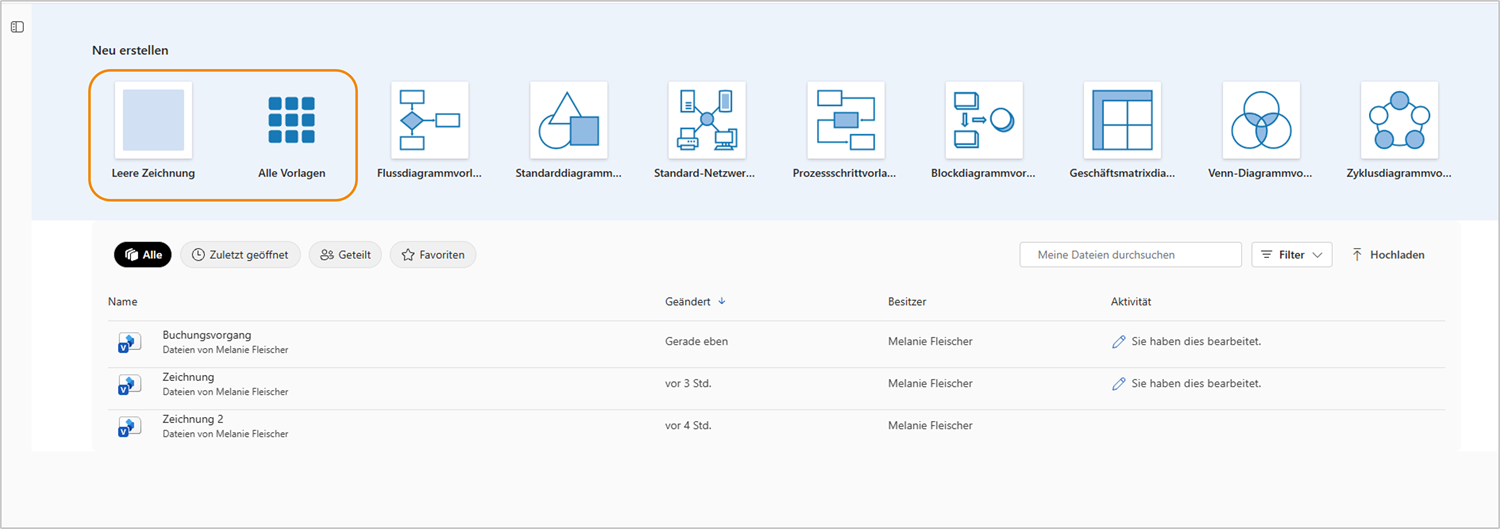
Wenn Sie die Desktop- oder Web-App von Microsoft Visio öffnen, können Sie auf der Startseite zwischen verschiedenen, häufig benötigten Diagrammvorlagen wählen (z. B. Standardflussdiagramm, Prozessschrittvorlage, Blockdiagrammvorlage oder Geschäftsmatrixdiagramm). Durch einen Klick auf → Alle Vorlagen werden Ihnen viele weitere Standard- und Spezialdiagramme eingeblendet (z. B. Dop-Down-Diagramme, Prozessplanungsdiagramme, Strukturplanungsdiagramme, Wasserfalldiagramme, Venn-Diagramme, Zyklusdiagramme, Pyramidendiagramme, Trichterdiagramme u.v.m.). Falls keine dieser Visio-Vorlagen Ihren Wünschen entspricht, können Sie alternativ mit einem Klick auf → leere Zeichnung ein neues Arbeitsblatt erstellen.
Schritt 2: Wie man ein Diagramm in Microsoft Visio erstellt und Formen/Shapes hinzufügt
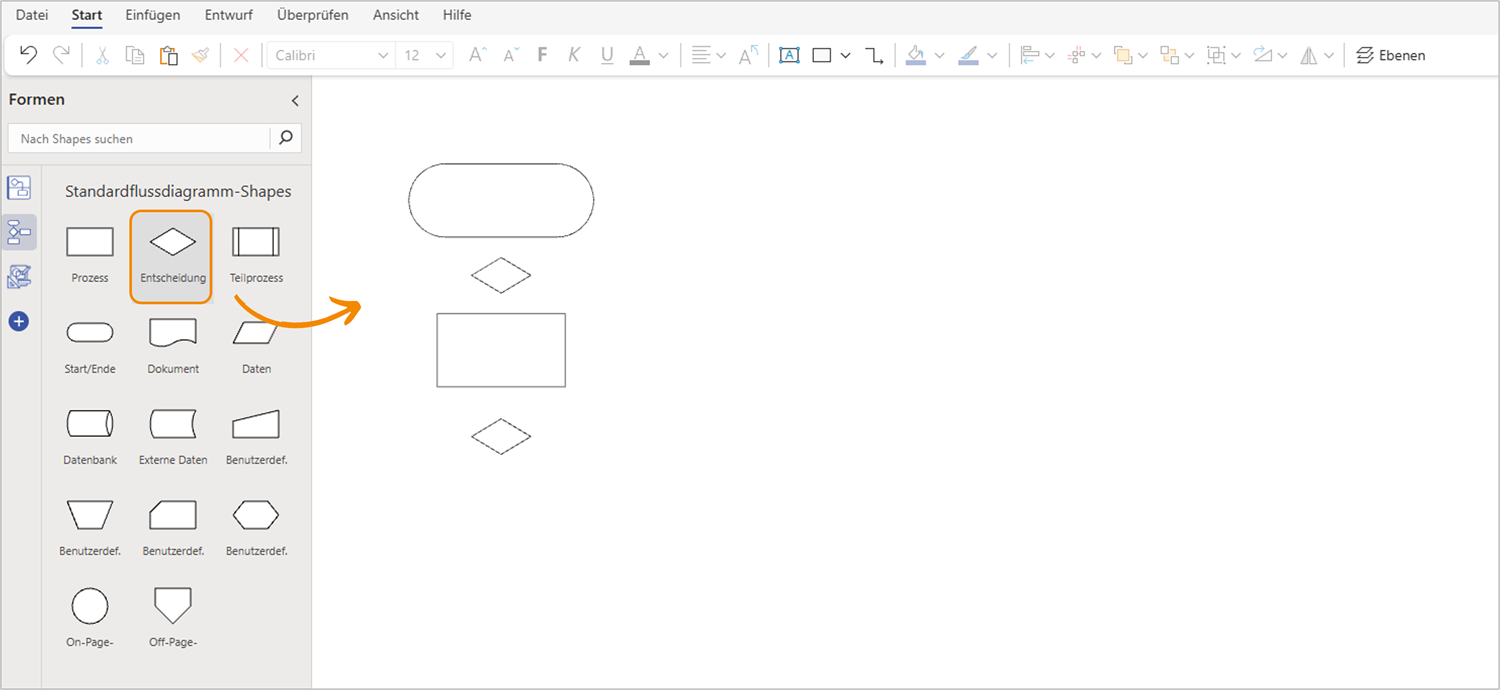
In der Auswahlspalte am linken Bildschirmrand werden Ihnen die verschiedensten Formen (= Shapes), Symbole und Pfeile zum Verbinden der Elemente angeboten. Greifen Sie das entsprechende Element einfach mit der linken Maustaste und ziehen Sie es nach rechts an die gewünschte Position innerhalb des Zeichenblatts. Tipp: Falls Ihnen die angebotenen Elemente in der linken Seitenspalte nicht ausreichen, können Sie sich dort mit einem Klick auf das Plussymbol weitere Shapes anzeigen lassen (z. B. 3D-Formen, Pyramiden-Shapes, Matrix-Shapes, Venn-Diagramm-Formen, Banner, weitere Symbole etc.).
Schritt 3: Die Formen und Symbole in Microsoft Visio richtig miteinander verbinden
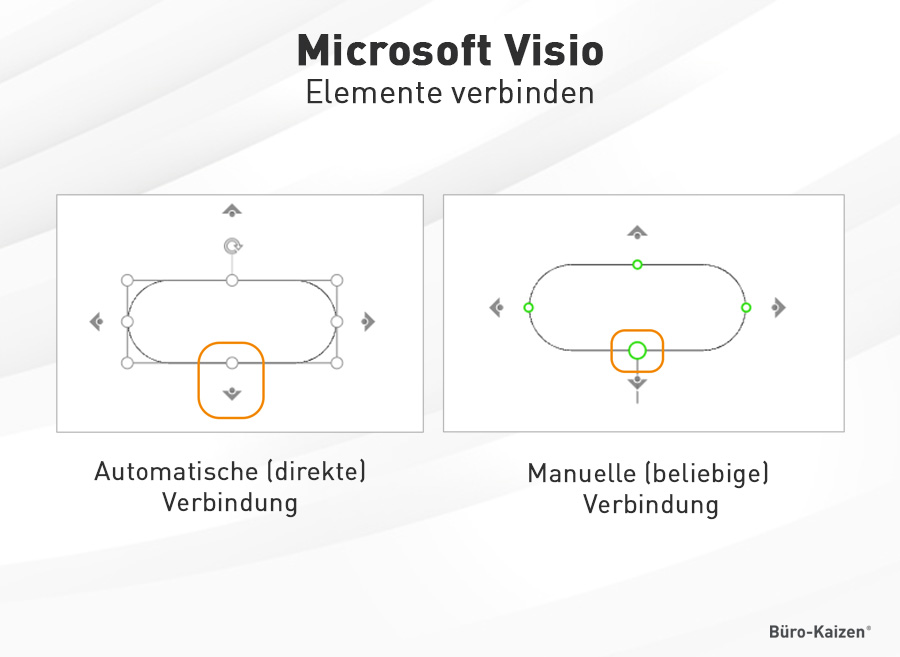
Um aus den hinzugefügten Shapes und Symbolen in Microsoft Visio ein echtes Diagramm zu machen, müssen diese noch in der richtigen Reihenfolge miteinander verbunden werden. Für das Verbinden der Formen gibt es zwei verschiedene Möglichkeiten: Automatisch (= direkte Verbindung) oder manuell (= beliebige Verknüpfung).
- Automatisch (direkte Verbindung): Klicken Sie auf den grauen Pfeil ober-, unterhalb oder neben einer Form und die Formen werden automatisch mit einem Pfeil in dieser Richtung verbunden. Dies ermöglicht eine schnelle, direkte Verbindung von Elementen.
- Manuell (beliebige Verbindung): Fahren Sie mit der Maus über die Form. Nun erscheinen an jeder Seite grüne Punkte. Klicken Sie auf einen der grünen Punkte, halten Sie dabei die linke Maustaste gedrückt und ziehen Sie den Pfeil zu einem beliebigen Verbindungspunkt einer anderen Form. Sobald Sie die Maustaste loslassen, erscheint der Verbindungspfeil. Dies eignet sich zum Beispiel für das Einzeichnen von Rückkopplungsschleifen. Tipp: Wie das Ganze im Detail funktioniert, sehen Sie in unserem Video-Tutorial unten ab Minute 03:58.
Schritt 4: Bilder und Texte in das Visio-Diagramm einfügen und Formen beschriften
Um eine Visio-Form zu beschriften, müssen Sie diese lediglich doppelt anklicken und dann den Text eintippen. Den Text, die Schrift und die Farben der Formen und Pfeile können Sie dann wie gewohnt mit den gängigen Formatierungsmöglichkeiten im Menü oben anpassen (z. B. Schriftart, Schriftgröße, Schriftfarbe, Fettdruck, kursiv, Füllfarbe etc.).
- Analog können Sie aber nicht nur die Formen, sondern durch einen Klick auf einen Pfeil auch die Verbindungspfeile beschriften, um beispielsweise eine Prozesslogik zu verdeutlichen.
- Mit einem Klick auf → Einfügen im Menüband oben können Sie zudem auch noch Bilder für die Illustration Ihres Diagramms einfügen, weitere Textfelder hinzufügen oder auch eigene, individuelle Formen/Shapes zeichnen.
- Tipp: Mit einem Klick auf → Entwurf im Menü oben können Sie auch die Designfarben, das Diagrammlayout oder die Ausrichtung des Diagramms noch nachträglich ändern.
Schritt 5: Das Microsoft-Visio-Diagramm richtig speichern, ausdrucken, teilen und zusammen bearbeiten
Nachdem Sie Ihr Diagramm in MS Visio erstellt haben, können Sie die Datei speichern und mit Ihren Kollegen teilen. Dafür klicken Sie links oben auf → Datei → Speichern unter und wählen Ihre gewünschte Speicherart aus. Sie können das Diagramm beispielsweise als Visio-Datei, PDF, AutoCAD, JPG und XML abspeichern und auf diese Weise auch im Internet oder auf einem SharePoint-Server veröffentlichen – oder auch in eine Word-Datei oder PowerPoint-Präsentation einfügen. Der Standardspeicherort von Microsoft Visio ist OneDrive. Unterhalb von „Speichern unter“ finden Sie die Option zum → Ausdrucken des Visio-Diagramms.
- Um das Diagramm mit anderen Personen zu teilen, klicken Sie rechts oben auf → Teilen. Dann können Sie die betreffenden Personen und gewünschten Rechte eingeben (z. B. nur Leserechte oder auch Bearbeitungsrechte).
- Für die gemeinsame Zusammenarbeit an einem Diagramm gibt es in Visio eine Kommentarspalte am rechten Bildschirmrand, die Sie mit einem Klick auf → Kommentare rechts oben öffnen und einsehen können.
- Tipp: Für noch mehr Möglichkeiten bei der Zusammenarbeit und gemeinsamen Bearbeitung eines Microsoft-Visio-Diagramms speichern Sie das Ergebnis ab und laden Sie die Datei in einem Microsoft Teams-Kanal hoch. Das Visio-Diagramm lässt sich dann direkt in Teams öffnen und direkt in Teams bearbeiten und kommentieren.
|
Mehr Details sehen Sie hier in unserem → Büro-Kaizen Video-Tutorial zu Microsoft Visio! Wie Sie Microsoft Visio konkret bedienen und anwenden, wie man ein Diagramm erstellt und die einzelnen Bausteine bearbeitet, anpasst, formatiert und verbindet, sehen Sie hier Schritt-für-Schritt in unserer Büro-Kaizen Video-Anleitung „Microsoft Visio Tutorial für Einsteiger (deutsch)“! |
5. Wie bekomme ich Microsoft Visio? Download, Installation & Online-Link
Microsoft Visio Standard und Visio Professional herunterladen und installieren:
- Schritt 1: Öffnen Sie die Webseite → setup.office.com, melden Sie sich mit Ihrem → Microsoft-Konto an und geben Sie den 25-stelligen Produktschlüssel (Key) ein, den Sie bei der Kaufbestätigung vom Microsoft Store oder Ihrem Händler erhalten haben. Dadurch wird die von Ihnen gekaufte Visio-Version mit Ihrem Microsoft-Konto verknüpft und der Download freigeschaltet. Melden Sie sich nun zunächst von Microsoft ab.
- Schritt 2: Der Download erfolgt dann nicht über den Microsoft Store, sondern direkt in Ihrem Microsoft-Konto. Navigieren Sie dafür auf die Webseite → account.microsoft.com/ und melden Sie sich an (gegebenenfalls zuvor abmelden und erneut anmelden). Den Download-Link finden Sie dann im Bereich → Dienste & Abonnements.
- Schritt 3: Nach dem Download öffnen Sie die heruntergeladene Installationsdatei und folgen Sie den weiteren Anweisungen des Installationsassistenten.
Visio Plan 2: Die Desktop-App herunterladen
- Mit der Lizenz Visio Plan 1 können Sie die Diagrammsoftware nur online im Web-Browser nutzen. Nur die Lizenz Visio Plan 2 beinhaltet zusätzlich zur Web-App-Nutzung auch die Desktop-App zum Herunterladen.
- Navigieren Sie zu → www.microsoft365.com/ und melden Sie sich mit dem Microsoft-Konto an, das mit Ihrer Visio-Plan-2-Lizenz verknüpft ist.
- Klicken Sie dann auf → Apps → Apps installieren und wählen Sie aus der Liste → Visio aus.
- Nach dem Ende des Downloads öffnen Sie die heruntergeladene Installationsdatei und folgen den weiteren Installationsanweisungen.
Visio im Web nutzen: Online-Link für Visio Plan 1, Plan 2 & Visio in Microsoft 365
- Navigieren Sie mit Ihrem Browser auf → visio.cloud.microsoft und melden Sie sich mit Ihrem entsprechenden Microsoft-Konto an.
- Direkt nach dem Abschluss eines Visio-Abos werden Ihnen in der Web-App automatisch die Ihnen nun zustehenden, erweiterten Vorlagen, Formen und Symbole freigeschaltet.

6. Wie sicher ist Microsoft Visio für Unternehmen? Welche sicheren Alternativen gibt es?
Microsoft Visio (Web- und Desktop-App) ist Teil der Microsoft‑365‑Sicherheitsarchitektur. Daher gilt es allgemein als sehr sicher und datenschutzkonform. Besonders, wenn die Visio‑Dateien in OneDrive oder SharePoint abgespeichert und dabei mittels Identitäts-, Zugriffs‑ und Informationsschutzfunktionen abgesichert werden. Eine weitere Voraussetzung ist, dass Microsoft 365 selbst mit entsprechenden Sicherheits- und Compliance‑Kontrollen im Unternehmen betrieben wird (z. B. EU‑Datenresidenz, Zugriffskontrollen wie MFA und Entra-ID, Data Loss Prevention, Verschlüsselung etc.). Bei den Kaufversionen Microsoft Visio Standard und Visio Professional werden die Dateien hingegen lokal gespeichert. Zentrale Cloud- und Microsoft 365-Sicherheitsfunktionen stehen dann nicht zur Verfügung. Dadurch erhöht sich dann in der Folge das Risiko, dass beispielsweise die Daten bei der externen Zusammenarbeit ungeschützt oder unkontrolliert geteilt werden können.
Sichere Alternativen zu der Diagrammsoftware Microsoft Visio:
|
Anbieter |
Vorteile |
Nachteile |
|
yEd Graph Editor (Herkunftsland: Deutschland) |
|
|
|
LibreOffice Draw (Herkunftsland: Deutschland) |
|
|
|
ARIS Plattform (Herkunftsland: Deutschland) |
|
|
|
diagrams.net/draw.io (Herkunftsland: Großbritannien) |
|
|
|
OmniGraffle (Herkunftsland: USA) |
|
|
|
Creately (Herkunftsland: Australien) |
|
|
|
Lucidchart (Herkunftsland: USA) |
|
|
7. Weitere Infos, Tipps & Details zur Diagrammerstellung mit Microsoft 365
→ Excel Diagramme erstellen und bearbeiten: Welche Diagrammtypen es in Excel gibt und wie man die Vorlagen dafür nutzt.
→ Baumdiagramm in Word und PowerPoint erstellen: Für eine effektive Entscheidungsfindung und Projektplanung.
→ Methoden und Beispiele zur Prozessvisualisierung: Überblick, wie Prozesse visuell dargestellt werden können.
→ Was die Copilot-KI in Microsoft 365 alles kann: Vollständige Übersicht inklusive Praxisbeispielen & Anleitungen.
→ Kostenloses Büro-Kaizen® Download-Center: Hier können Sie sich viele weitere praxisnahe Anleitungen, Checklisten und Vorlagen kostenlos herunterladen!
Büro-Kaizen® Video-Anleitung: Microsoft Visio Tutorial für Einsteiger (deutsch)
Sie sehen gerade einen Platzhalterinhalt von YouTube. Um auf den eigentlichen Inhalt zuzugreifen, klicken Sie auf die Schaltfläche unten. Bitte beachten Sie, dass dabei Daten an Drittanbieter weitergegeben werden.
(Dauer: 11:02 Minuten)
Inhalte des Video-Tutorials zu Microsoft Visio:
- Einleitung 00:00
- Was ist Visio? 00:22
- Ein Diagramm erstellen und bearbeiten 01:04
- Zusammenarbeit mit Visio 08:20
- Fazit und Empfehlung 09:50











