



Microsoft Power Apps ist ein einfach zu handhabender Werkzeugkasten, mit dem selbst ungeübte Nutzer ohne Programmierkenntnisse ganz leicht eigene Web- und Mobile-Apps entwickeln können, um bislang manuelle Geschäftsprozesse im eigenen Unternehmen zu digitalisieren und dann zu automatisieren. Dabei hat Microsoft seine Power-Apps-Anwendung in den letzten Jahren grundlegend überarbeitet und nicht zuletzt auch seinen KI-Assistenten Copilot darin integriert. So wurde das einstige Low-Code Nischen-Tool zu einer zentralen Säule für die digitale Transformation und Automatisierung in Unternehmen weiterentwickelt. In dem folgenden Büro-Kaizen® Summary erfahren Sie, was an Microsoft Power Apps alles neu ist, was das neue KI-gestützte Tool alles leisten kann und wie man mit Hilfe der Copilot-KI ganz schnell und einfach eine eigene, maßgeschneiderte Power App erstellen kann.
Inhaltsverzeichnis
1. Was war das „alte“ Microsoft Power Apps?
Die Microsoft Power Apps wurden erstmals im Oktober 2016 veröffentlicht (Release Date). Anfangs war es vor allem ein einfaches Low‑Code-Tool, mit dem Nutzer auch ohne weitreichende Programmierkenntnisse per Drag & Drop einfache Apps erstellen konnten, um einfache, bislang noch manuell ablaufende geschäftliche Prozesse zu digitalisieren. Der Fokus lag darauf, dass Fachabteilungen selbstständig ohne die Unterstützung der IT-Abteilung ihre eigenen, von ihnen benötigte Anwendungen entwickeln konnten („Citizen Developer“). Zum Beispiel digitale Antragsformulare oder mobile Lösungen für ihre Servicemitarbeiter und den Außendienst. Die Möglichkeiten waren anfangs jedoch funktional noch ziemlich eingeschränkt und vor allem auf einzelne, isolierte Anwendungen ausgerichtet und weniger auf komplexe, unternehmensweite Geschäftsprozesse.
2. Neuerungen: Was hat sich bei Microsoft Power Apps in den letzten Jahren geändert?
In den 2020er Jahren hat Microsoft seine Power Apps grundlegend überarbeitet und von einem einfachen, isolierten Low‑Code‑Tool zur Erstellung kleinerer Fachbereichs‑Apps zu einem umfassenden, KI-gestützten Tool für die digitale Transformation selbst komplexer, unternehmensweiter Geschäftsabläufe weiterentwickelt.
- Dafür wurde Power Apps unter anderem in die Microsoft Power Platform integriert, die die App-Erstellung, Automatisierung, Datenanalyse und KI-Implementierung kombiniert.
- Gleichzeitig wurden Microsoft Power Apps und die Power Platform auch Enterprise-fähig, was die Skalierbarkeit, Governance, Unternehmenssicherheit (Zugriffskontrollen, Datenschutzrichtlinien) sowie der Integration in bestehende Systeme betrifft (z. B. Microsoft 365, Dynamics 365, Azure, SAP etc.).
- Die Einführung einer zentralen Datenbasis (das Microsoft „Dataverse“) sorgt mittlerweile für eine einheitliche Datengrundlage, die konsistente Datenmodelle sowie eine zentrale Steuerung und Kontrolle ermöglicht. Damit lassen sich Daten aus verschiedensten Systemen zusammenführen und auswerten, ohne die Notwendigkeit weiterer Komponenten und Entwicklungen.
- Besonders tiefgreifende Änderungen bewirkte zudem die Integration der Copilot-KI in Microsoft Power Apps. Neue Apps können so inzwischen (zunehmend) KI-gestützt und dadurch wesentlich einfacher und schneller per natürlicher Sprache erstellt und optimiert sowie Daten automatisch analysiert und visualisiert werden. Dies beinhaltet zugleich auch den Übergang von der bisherigen Erstellung benutzerdefinierter Apps (Digitalisierungs- und Automatisierungs-Tools) hin zu KI-Agenten, die als intelligente KI-Assistenten Aufgaben selbstständig übernehmen können.
- Parallel dazu hat sich die No-Code-Plattform zu einem Hybridmodell aus Low-Code und klassischer Softwareentwicklung weiterentwickelt (Full-Code, erweiterbare Code-Optionen), so dass sowohl IT-ferne Fachbereiche als auch professionelle Entwickler dieselbe Power-Apps-Plattform für ihre Zwecke nutzen können.

Hintergrund: Microsofts „Power Platform“ aus Power Apps, Power Automate, Power BI & Copilot Studio
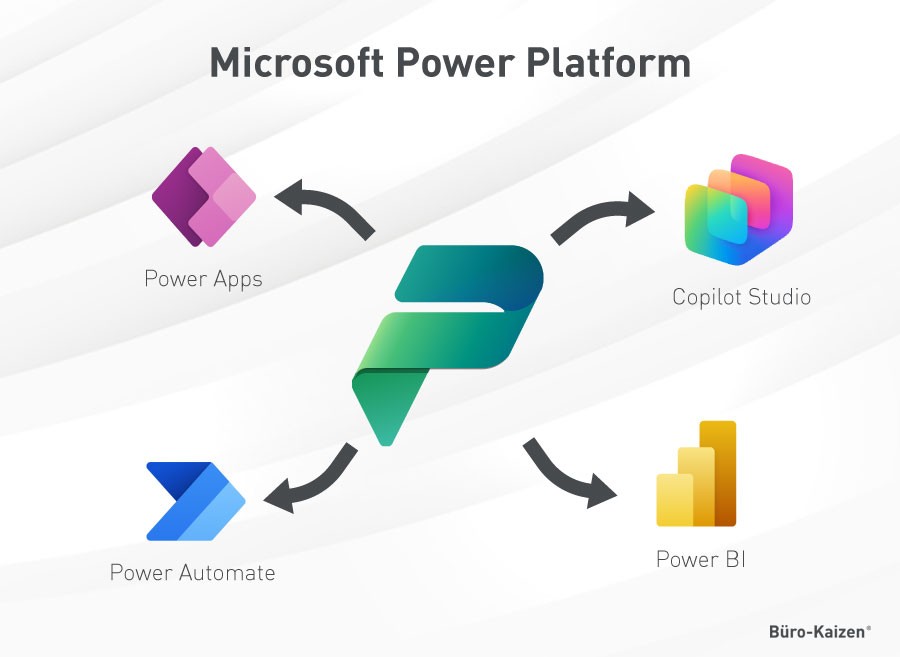
Microsoft Power Apps ist inzwischen ein zentraler Bestandteil der Microsoft Power Platform. Diese Plattform umfasst mehrere eng miteinander verzahnte Anwendungen und Dienste, die unterschiedliche, aber sich ergänzende Aufgaben für die Digitalisierung und Automatisierung von Geschäftsprozessen aller Art übernehmen. Neben Power Apps gehören dazu insbesondere Power Automate (ehemals „Microsoft Flow“), Power BI und das Copilot Studio für KI‑basierte Agenten und Chatbots (ehemals „Power Virtual Agents“). Gemeinsam unterstützen diese vier Power-Anwendungen Unternehmen dabei, Geschäftsprozesse nicht nur zu digitalisieren und zu optimieren, sondern auch zu automatisieren und zunehmend mit KI-Funktionen anzureichern. Dabei können Daten aus den verschiedensten internen und externen Quellen – sowohl aus Microsoft‑Systemen wie auch aus Drittanwendungen – integriert und in systemübergreifenden Lösungen genutzt werden. Hier die vier Komponenten der Power Platform in der Kurzübersicht:
- Microsoft Power Apps: Damit können Unternehmen KI-gestützt eigene Apps erstellen (Low-Code/No-Code), die exakt auf ihre individuellen Geschäftsprozesse zugeschnitten sind, um bislang manuelle Abläufe zu digitalisieren – inklusive rollenbasierter Nutzung, Integration in bestehende Systeme und integrierten KI‑Funktionen.
- Power Automate: Dies ist ein Werkzeug zur Automatisierung von digitalen Abläufen und Geschäftsprozessen. Damit lassen sich wiederkehrende Aufgaben automatisiert als digitale Workflows abbilden und ausführen (z. B. Genehmigungen, Benachrichtigungen oder Datentransfers).
- Power BI: Dabei handelt es sich um Microsofts Business‑Intelligence‑Lösung zur Analyse und Visualisierung von Daten, um komplexe Zusammenhänge verständlich aufzubereiten und datenbasierte Entscheidungen treffen zu können.
- Copilot Studio (früher Power Virtual Agents): Die Plattform ermöglicht die Erstellung von maßgeschneiderten KI‑Assistenten und KI-Chatbots (KI-Agenten), die beispielsweise im Kundenservice auf der eigenen Webseite oder auch intern im Intranet zur Unterstützung der Mitarbeitenden (z. B. im HR-Bereich) eingesetzt werden können.
3. Einsatzbeispiele & Ideen: Was kann das „neue“ Microsoft Power Apps heute?
Mit Microsoft Power Apps lassen sich mittlerweile nicht nur einzelne Schritte digitalisieren, sondern ganze End‑to‑End-Prozesse automatisieren, von HR und Finance bis zur Produktion, dem Vertrieb und Außendienst. Hier einige typische Einsatzbeispiele, was man mit Power Apps inzwischen alles machen kann:
|
Rechnungsverarbeitungs-Apps: |
Im Finanzbereich wird Microsoft Power Apps häufig zur Digitalisierung der Rechnungsverarbeitung genutzt. Eingehende Rechnungen werden erfasst, automatisiert geprüft und über definierte Freigabeprozesse weitergeleitet. Das reduziert die Durchlaufzeiten und minimiert Fehler. |
|
Beschaffungs- und Bestell-Apps: |
Im Einkauf und in der Beschaffung können Power Apps zur Steuerung von Bestellprozessen erstellt werden. Mitarbeitende stellen dann ihre Anforderungen über die App, die Genehmigungen erfolgen automatisiert und der gesamte Prozess wird gleichzeitig transparent dokumentiert. |
|
Inspektions- und Qualitätsprüfungs-Apps: |
Für das Qualitätsmanagement und Audits können individuelle Power-Inspektions-Apps erstellt werden, mit passenden digitalen Checklisten, Erfassungsmöglichkeiten für Fotos und einer zentralen Auswertung der Ergebnisse. Das verbessert die Nachverfolgbarkeit und ermöglicht schnellere Reaktionen bei Problemen und Abweichungen. |
|
Service- und Außendienst-Apps: |
Mobile Power-Service-Apps können die Mitarbeiter im Außendienst bei deren täglichen Arbeit unterstützen. Zum Beispiel für die Übermittlung von Aufträgen, die Dokumentation der erbrachten Leistungen vor Ort sowie eine Echtzeit-Synchronisation der Daten mit den zentralen Systemen. Das reduziert die Fehleranfälligkeit und den Mehraufwand durch die bisherigen Medienbrüche. |
|
Digitale Urlaubs- und Genehmigungs-Apps: |
Eine weitere typische Anwendung von Microsoft Power Apps ist die Digitalisierung von Urlaubs- und Genehmigungsprozessen. Anträge werden direkt in einer dafür erstellten App gestellt, die Daten strukturiert erfasst, zentral verwaltet und für die Freigabe automatisch an die Verantwortlichen weitergeleitet. Das reduziert das E-Mail-Aufkommen und beschleunigt die Bearbeitung. |
|
Bestands- und Lagerverwaltung-Apps: |
In Logistik und Produktion werden Microsoft Power Apps häufig zur Bestandsverwaltung eingesetzt, um die Lagerbestände in Echtzeit zu erfassen und planungssicherer zu verwalten. Zum Beispiel durch Funktionen wie Barcode-Scanning oder automatische Warnmeldungen. |
|
Onboarding-Apps für neue Mitarbeitende: |
Im HR-Bereich lassen sich Power Apps für das Onboarding erstellen, die neue Mitarbeitende strukturiert durch deren Einführungsphase führen. Alle Aufgaben, Dokumente und Ansprechpartner sind dort zentral verfügbar und der Einarbeitungsprozess läuft standardisiert und damit effizienter ab. |
4. Lizenzierung: Ist Microsoft Power Apps ein kostenloser Teil von Microsoft 365?
Eine funktional eingeschränkte Basisversion der Microsoft Power Apps ist kostenlos in allen Microsoft 365 Business, Education- und Enterprise-Lizenzen enthalten. Diese kostenlose Basisversion erlaubt allerdings nur das Erstellen einfacher Canvas-Apps innerhalb von Microsoft 365, nur mit Standard‑Datenquellen (ohne Dataverse) und ohne Premium‑Funktionen und Premium‑Konnektoren (z. B. zu SQL, SAP und Salesforce). Für komplexere, unternehmensweite Anwendungen wird die Zusatzlizenz Power Apps Premium benötigt, für das dann allerdings zusätzliche Lizenzkosten anfallen. Mehr Details zu dem Funktionsumfang, den Lizenzen und Kosten von Power Apps erhalten Sie hier auf → Microsofts offizieller Produktwebsite.
Studie zum Nutzen (ROI) und der Produktivitätssteigerung durch Microsoft Power Apps:
Das angesehene Marktforschungsunternehmen Forrester hat im Jahr 2020 eine Auftragsstudie zum Nutzen und ROI von Microsoft Power Apps durchgeführt, wie stark sich damit die Entwicklungskosten senken und gleichzeitig die Effizienz steigern lassen – allerdings noch zum „alten“ Power Apps ohne KI-Integration (Copilot). Die wesentlichen Ergebnisse der Forrester-Studie waren dennoch beachtlich:
- Ein ROI (Return on Investment) von 188 % innerhalb von drei Jahren. Der Payback lag unter sechs Monaten.
- 74 % geringere Kosten für die App-Entwicklung.
- Eine Effizienz- und Produktivitätssteigerung von im Schnitt 3,2 Stunden pro Woche und Mitarbeitenden.
- Durch effizientere Prozesse und zufriedenere Kunden stieg der Umsatz im Durchschnitt um 4,3 %.
- Der time-to-market Zeitraum für neue Produkte und Services reduzierte sich von 21 Monaten auf 13 Monate.
5. Wo finde ich die Microsoft Power Apps? Login, Zugriff & Download
Microsoft Power Apps läuft primär im Web-Browser, ergänzt durch Mobile-Apps für iOS- und Android-Geräte, einer Windows-Desktop-App und einer Teams-Integration.
- Web-Browser: Navigieren Sie zu → make.powerapps.com oder melden Sie sich alternativ auf → login.microsoftonline.com an und öffnen Sie den Bereich → Apps → Business-Apps.
- Mobile Apps: Die mobile Version der Microsoft Power Apps können Sie hier → im Google Play Store oder hier → im Apple App Store herunterladen.
- Windows-Desktop-App: Der Download der Desktop-App erfolgt direkt aus dem → Microsoft Store. Tipp: Mac-Nutzer müssen derzeit noch mit der Browser-App vorliebnehmen.
- Teams-Integration: Power Apps kann auch vollständig in Microsoft Teams genutzt werden. Öffnen Sie dafür die Teams-App, klicken Sie links auf → Apps und wählen Sie → Power Apps aus. Tipp: Microsoft Power Apps lässt sich auch als Tab in einen Teams-Kanal einbinden.
6. Anleitung: So funktioniert die App-Erstellung in Microsoft Power Apps
Microsoft Power Apps basiert auf Microsofts Cloud-Computing-Infrastruktur Azure und nutzt die 2021 veröffentlichte Low‑Code‑Programmiersprache Power Fx. Der wesentliche Vorteil von Power Apps ist jedoch, dass es sich um eine Low‑Code-/No‑Code‑Plattform handelt und daher für dessen Bedienung selbst in vielen Anwendungsfällen keinerlei klassische Programmierkenntnisse erforderlich sind. Die individuellen Apps lassen sich entweder ganz einfach visuell per Drag & Drop mithilfe von zahlreichen Vorlagen erstellen – oder noch einfacher KI-gestützt automatisch generieren, mithilfe der Copilot-KI und Prompt-Anweisungen in natürlicher Sprache.
- Bei der manuellen Erstellung einer Power Apps werden die Logiken in der Regel mittels Excel-ähnlichen Formeln implementiert.
- Fortgeschrittene Nutzer und Entwickler können zusätzlich erweiterte Funktionen und Bausteine nutzen, um zum Beispiel benutzerdefinierte Konnektoren zu erstellen, externe Systeme einzubinden oder komplexe Geschäftslogiken und Datenmodelle (z. B. via Dataverse) zu implementieren.
Kompaktanleitung: Eine neue Power App erstellen
Schritt 1: Öffnen Sie Microsoft Power Apps, klicken Sie im Menü links auf → Erstellen und wählen Sie Ihren gewünschten App‑Typ aus. Zur Auswahl stehen folgende App‑Typen:
- Canvas‑App: Freies Design, die Oberfläche wird selbst gestaltet (ähnlich wie in PowerPoint).
- Modellgesteuerte App: Die App wird automatisch aus einem Datenmodell (z. B. Dataverse) erstellt.
- Copilot‑basierte App (KI): Die App wird per Prompt und Beschreibung in natürlicher Sprache von der KI automatisch generiert.
Schritt 2: Wählen Sie anschließend, wie Sie mit der Erstellung starten wollen. Zur Auswahl stehen:
- Vorlage / Beispiel-App: Für den Schnellstart mit einer vorgefertigten App-Struktur (Vorlage), die nur noch an die eigenen Bedürfnisse angepasst werden muss.
- Leere App (Blank): Um eine App selbst komplett von Grund auf neu zu erstellen.
- Aus Datenquelle erzeugen: Die App wird automatisch aus vorhandenen Daten erstellt.
- KI (Copilot): Die App wird automatisch durch Befehle in natürlicher Sprache generiert.
Schritt 3: Eine Power App kann Daten aus verschiedenen Quellen nutzen, z. B. SharePoint‑Listen, Excel‑Dateien, Microsoft Dataverse und SQL‑Datenbanken. Dafür müssen Sie die Datenquellen mit der App verbinden. Klicken Sie dafür in dem Editor „Studio“ links auf → Daten und → Daten hinzufügen und wählen sowie verbinden Sie die gewünschte Datenquelle. Danach kann die Power App die entsprechenden Daten anzeigen, bearbeiten und/oder auch speichern.
Schritt 4: Anschließend können Sie die Oberfläche (Nutzeroberfläche, UI) und die Funktionen der App gestalten. Die dafür benötigten Elemente wie Formulare, Listen, Galerien, Buttons und Textfelder werden per Drag‑&‑Drop eingefügt. Die benötigten Logiken (wie z. B. Daten filtern, Werte berechnen und Aktionen auslösen) werden mittels den Excel‑ähnlichen Power-Fx-Formeln hinzugefügt.
Schritt 5: Abschließend speichern Sie die erstellte Power App und starten die Vorschau, um die Anwendung zu testen. Ist alles in Ordnung, können Sie die Power App veröffentlichen und für andere Personen freigeben.
Hier finden Sie die offiziellen Detail Anleitungen zu Microsoft Power Apps im Microsoft Support:
→ Zur Microsoft Power Apps-Dokumentation: Der offizielle Leitfaden im Microsoft Support für das Erstellen, Gestalten, Verwalten und Verwenden von Microsoft Power Apps.
→ Die Copilot- und KI-Funktionen in Power Apps: Hier finden Sie alle Details zur Copilot-KI und den weiteren generativen KI-Funktionen in Microsoft Power Apps.
7. Extra-Tipps: Mit Power Apps digitalisieren, dann mit Power Automate automatisieren – Anleitung mit Video-Tutorial!
Nach der erfolgreichen digitalen Transformation eines Geschäftsprozesses mittels Microsoft Power Apps ist der nächste Schritt die Automatisierung mittels Power Automate. Wie das genau funktioniert, erfahren Sie in unserer folgenden Anleitung sowie in unserem YouTube Video-Tutorial „Microsoft Power Automate Tutorial (deutsch)“ zum einfachen Nachklicken. Weitere interessante Informationen zum Thema finden Sie in unseren folgenden Links.
→ Power Automate (ehemals Microsoft Flow): Anleitung mit Tipps, Vorlagen und Praxisbeispielen für automatisierte Workflows und Prozesse
→ Wie schafft man ein papierloses Büro? Vorteile, Fördermöglichkeiten und Lösungen.
→ Unsere Büro-Kaizen-Community: Profitieren Sie von unserer Community rund um die Themen Selbstorganisation und Teamorganisation mit Microsoft 365. Tauschen Sie sich im Forum aus, laden Sie sich kostenlose E-Books herunter und schauen Sie sich unsere Webinare an. Alles an einem Ort.
Büro-Kaizen Video-Anleitung: „Microsoft Power Automate Tutorial (deutsch)“
Sie sehen gerade einen Platzhalterinhalt von YouTube. Um auf den eigentlichen Inhalt zuzugreifen, klicken Sie auf die Schaltfläche unten. Bitte beachten Sie, dass dabei Daten an Drittanbieter weitergegeben werden.
(Dauer: 11:44 Minuten)
Inhalt des Videos
- Einleitung 00:00
- Wie bekomme ich Power Automate? 00:21
- Einen Flow mit einer Vorlage anlegen 00:50
- Einen automatisierten Flow erstellen 03:03
- Einen sofortigen Flow erstellen 07:31
- Einen geplanten Flow erstellen 08:44
- Meine Flows in der Übersicht 10:11











