


Es gibt verschiedene legale Möglichkeiten, wie man Microsoft 365 kostenlos nutzen kann. Das gilt nicht nur für einzelne Office-Apps und das kostenfreie Microsoft 365 im Web, sondern unter Umständen sogar für eine ganze, vollwertige Microsoft 365-Suite – inklusive installierbaren Desktop-Apps, Copilot-KI-Unterstützung und einem großem Cloud-Speicherplatz. Alle Informationen, wer wie und wo man Microsoft 365 kostenlos verwenden kann und welche kostenlosen Office-Alternativen am geeignetsten sind, erfahren Sie hier in dieser Büro-Kaizen® Anleitung – und sehen Sie zudem auch in unserem dazugehörigen Video-Tutorial am Ende dieses Beitrags!
Inhaltsverzeichnis
1. Kann man Microsoft 365 auch kostenlos nutzen?
Es gibt mehrere verschiedene Wege, um die Microsoft 365-Apps komplett kostenlos verwenden zu können. Einerseits stehen zahlreiche Office-Apps einzeln kostenlos als separate Anwendung zur Verfügung, zum Beispiel als Web-App oder Mobil-App. Das sind beispielsweise Microsoft Word (Textbearbeitung), Excel (Tabellenkalkulation), PowerPoint (Präsentation) und OneNote (Dokumentation und Notizen). Aber auch der Cloudspeicher OneDrive, die Grafikprogramme Sway und Designer, der KI-Bildgenerator Image Creator, das Online-Umfragetool Forms, das Video-Tool Clipchamp, die Meeting-Plattform Teams und viele andere Microsoft Office-Apps lassen sich komplett kostenlos nutzen. Und unter bestimmten Voraussetzungen kann sogar ein ganzes, vollwertiges Microsoft 365-Paket kostenlos genutzt werden, das (je nach Lizenz) alle dieser Apps komfortabel in einer einzigen Plattform bündelt.
- Welche Nutzergruppen wann genau welches Microsoft 365-Produkt kostenfrei verwenden dürfen, erklären die nächsten Abschnitte.
- Zuvor müssen jedoch die Begriffe Microsoft Office, Office 365 und Microsoft 365 kurz voneinander abgegrenzt werden.
2. Microsoft Office vs. Office 365 vs. Microsoft 365: Die Unterschiede kurz erklärt
Die drei unterschiedlichen Microsoft-Office-Produkte stehen für die chronologische Entwicklung vom klassischen Office-Softwarepaket der 1980er Jahre, das man kauft und auf dem eigenen Rechner installiert, hin zu einer wesentlich umfassenderen Cloud-gestützten Software-Suite der 2010er Jahre. Diese kann man nur noch per Abonnement mieten, enthält dafür aber deutlich mehr Funktionen, Apps und Dienste. Hier die wichtigsten Details im Kurzvergleich:
|
Microsoft Office: |
Dies ist das ursprüngliche Programm-Paket von Microsofts Bürosoftware. Die erste Version wurde 1989 veröffentlicht und markierte den Beginn der gesamten darauf folgenden und darauf aufbauenden Produktfamilie. Dabei handelt es sich um die Vollversionen der Desktop-Apps für die lokale Installation auf dem eigenen Rechner. Einmal gekauft, kann man die erworbenen Office-Apps dann bis zum Ende des Produktlebenszyklus (dem Supportende) ohne weitere Kosten nutzen – allerdings auch ohne automatische Updates der neu hinzugekommenen Funktionen oder auf eine zwischenzeitlich neu herausgegebene Programmversion. Hat der Supportzeitraum anfangs noch zehn Jahre betragen, sind es mittlerweile nur noch fünf Jahre. Viele der bekanntesten Office-Programme gibt es bis heute. Sie wurden kontinuierlich weiterentwickelt und zählen auch heute noch häufig zum Goldstandard. Das sind zum Beispiel die Urgesteine Word, Excel, PowerPoint, OneNote und Outlook. Die aktuelle Version heißt „Microsoft Office 2024“, eine Lizenz gilt jeweils für einen PC oder Mac. |
|
Office 365: |
Im Jahr 2011 hat Microsoft dann „Office 365“ veröffentlicht, eine Cloud-gestützte Weiterentwicklung des klassischen Office-Pakets. Office 365 nutzt die enormen Rechen- und Speicherkapazitäten der Microsoft-Cloud (= Rechenzentren), was zahlreiche vollkommen neue Anwendungen ermöglicht, die im klassischen Desktop-Office technisch gar nicht möglich wären. Zum Beispiel eine 24/7 Erreichbarkeit von jedem (internetfähigen) Standort aus, eine konfliktfreie Echtzeit-Kollaboration an denselben Dokumenten, neuartige Web-Dienste wie Teams, OneDrive und Planner bis hin zu einer umfassenden KI-Unterstützung mit Sicherheit und Datenschutz auf Unternehmensniveau oder auch einer Auslagerung fast der gesamten IT-Infrastruktur in die Microsoft Cloud. Statt einer einmalig Kauflizenz gibt es Office 365 aber nur noch im Abonnement zu mieten, mit meist monatlicher oder jährlicher Bezahlung. Der Preis richtet sich dabei nach der Anzahl der benötigten Nutzerlizenzen multipliziert mit dem jeweils gewählten Tarif, den sogenannten Plänen. Diese gibt es in jeweils unterschiedlichen Abstufungen für Privatnutzer, kleine Unternehmen und Großunternehmen. Dabei erhalten die Abonnementkunden stets die neuesten Programmversionen und neuesten Features automatisch ausgeliefert. |
|
Microsoft 365: |
Im Jahr 2020 hat Microsoft dann eine große Namensänderung vorgenommen, um die beiden Produktwelten Microsoft Office und Office 365 klarer voneinander zu trennen. Die meisten Office-365-Angebote wurden daraufhin in Microsoft 365 umbenannt. Die neue Namensgebung wurde jedoch nicht konsequent auf alle Office 365-Produkte angewendet. Besonders in den Segmenten Enterprise (Großunternehmen) und Education (Bildungseinrichtungen) gibt es nach wie vor auch weiterhin die Bezeichnung Office 365. Dabei enthalten die meisten Office 365-Pakete für Großunternehmen, im Vergleich zu den Microsoft 365-Business-Lizenzen für kleine Unternehmen (mit bis zu 300 Lizenzen), nochmals erweiterte Optionen in den Bereichen Sicherheit, Compliance und Governance. |
→ Mehr Details und Hintergrundinformationen hierzu erfahren Sie in unseren beiden Büro-Kaizen® Beiträgen → „Microsoft 365: Alle Vorteile und Nachteile der führenden Bürosoftware für Unternehmen“ sowie in → „Alle Microsoft 365 und Office 365 Preise und Pläne im Vergleich: Welcher Tarif kann was und kostet wie viel?“.
→ Die stets aktuellen Preise und den jeweiligen Funktionsumfang finden Sie zudem hier auf der → offiziellen Produktwebseite zu Microsoft 365.
3. Wann und für wen ist Microsoft 365 kostenlos? Und welche Office-Apps sind gratis?
Die drei wichtigsten legalen Möglichkeiten, Microsoft 365 kostenlos nutzen zu können, gibt es für Schüler, Studenten und Lehrer, für gemeinnützige Vereine sowie universell für alle Nutzer – letzteres in Form der kostenlosen Online-Version Microsoft 365 im Web. Darüber hinaus gibt es auch zahlreiche einzelne kostenfreie Office-Anwendungen als Web-Apps und Mobil-Apps sowie eine temporär kostenlose Testversion, mit der man die gesamte Microsoft 365-Suite eine Zeitlang kostenlos ausprobieren kann. Wem das alles nicht ausreicht, kann alternativ auch auf eine der vielen kostenlosen Microsoft 365-Alternativen zurückgreifen (siehe unten). Hier zunächst der Überblick.
- Kostenloses Microsoft 365 Education für Schüler, Studenten und Lehrkräfte
- Kostenloses Microsoft 365 Business für gemeinnützige Vereine
- Kostenloses Microsoft 365 im Web für alle Nutzer (ehemals Office Online)
- Einzelne kostenfreie Office-Anwendungen als Web-Apps und Mobil-Apps
- Microsoft 365 Business und Enterprise als temporär kostenlose Testversion
- Kostenlose Alternativen zu Microsoft 365 und den meisten Office-Apps
4. Anleitungen: Wie man Microsoft 365 und Office 365 kostenlos nutzen kann
Microsoft entwickelt seine Produkte, Dienste und Angebote kontinuierlich weiter. Die aktuellen Preise, Nutzungsbedingungen und der jeweilige Funktionsumfang können sich daher mit der Zeit ändern und von der folgenden Übersicht abweichen. Die stets aktuellen Regelungen finden Sie auf den im Folgenden jeweils verlinkten Produktwebseiten Microsofts zu seinen verschiedenen Office-Angeboten.
Zu 1: Kostenloses Microsoft 365 & Office 365 für Schüler, Studenten und Lehrkräfte
Microsoft stellt allen Lehrkräften und Lernenden berechtigter Bildungseinrichtungen seinen Basisplan „Office 365 A1“ kostenlos als Spende zur Verfügung. Das heißt, wenn die jeweilige Einrichtung daran teilnimmt, können deren Schülerinnen und Schüler, Studenten und Lehrkräfte Office 365 A1 inklusive aller darin enthaltenen Web- und KI-Werkzeuge kostenlos nutzen – sofern die Bildungseinrichtung ihnen ein entsprechendes Schul- oder Hochschulkonto zuweist und solange bis sie dieser Bildungseinrichtung angehören. Verlassen Sie diese Bildungseinrichtung, erlischt in der Regel auch der Zugriff auf dieses Microsoft 365-Konto, so dass alle in diesem Konto gespeicherten Inhalte rechtzeitig gesichert werden sollten. Der M365 Education-Plan A1 enthält die wichtigsten Office-Apps – allerdings nur in den Web-Versionen und nicht in den installierbare Desktop-Vollversionen – sowie derzeit unter anderem auch das KI-Werkzeug Microsoft 365 Copilot Chat.
- Wenn eine Bildungseinrichtung nun zusätzlich noch erweiterte Funktionen in den Bereichen Sicherheit, Verwaltung und Compliance und zudem auch die Desktop-Apps der Office-Anwendungen will, kann sie optional die umfangreicheren Office-Pakete Microsoft 365 A3 oder A5 (Education) zu stark reduzierten Preisen erwerben.
- Hat eine Bildungseinrichtung eine höherwertige A3- oder A5-Lizenz abonniert, dann können grundsätzlich auch die daran lernenden bzw. lehrenden Schüler, Studenten und Lehrer die jeweils höhere Microsoft 365-Lizenz kostenlos nutzen. Ob das aber für diese auch konkret den Zugriff auf erweiterte Funktionen und Ressourcen bedeutet (z. B. den Download der Desktop-Vollversionen von Word, Excel, PowerPoint und Co), hängt am Ende von der individuellen Konfiguration durch die jeweiligen IT-Verantwortlichen ab.
- Welche Microsoft 365-Lizenz Ihre Bildungseinrichtung nutzt, erfahren Sie in deren Sekretariat, IT-Abteilung oder direkt im Web auf → https://m365.cloud.microsoft/apps. Melden Sie sich dort mit Ihrem Schul- oder Hochschulkonto an und klicken Sie anschließend rechts oben auf Ihr → Profilbild → Konto anzeigen bzw. Mein Konto und dann → Abonnements. Hier wird Ihnen in der Regel direkt angezeigt, ob dieses Microsoft 365-Konto mit einer Office 365 A1, Microsoft 365 A3 oder Microsoft 365 A5 Lizenz verknüpft ist.
→ Die aktuellen Informationen und Details zum kostenlosen Microsoft 365 für Bildungseinrichtungen finden Sie hier auf der offiziellen Produktwebseite → Microsoft 365 Education-Pläne.
→ Tipp: Darüber hinaus bietet Microsoft Studierenden zusätzlich auch noch diverse → Studierendenrabatte rund um seine Hardware, Software, Zubehör und auch Xbox an
Zu 2: Microsoft 365 kostenlos für gemeinnützige Vereine und Non-Profit-Organisationen
Seit dem 1. Juli 2025 hat Microsoft seine Nutzungsbedingungen für gemeinnützige Vereine und Non-Profit-Organisationen geändert. Seitdem steht berechtigten Organisationen nicht mehr „Microsoft 365 Business Standard“, sondern nur noch das kleinere Basispaket „Microsoft 365 Business Basic“ kostenlos auf Spendenbasis zur Verfügung (für bis zu 300 Benutzer). Dieses enthält unter anderem die Web- und Mobilversionen zentraler Microsoft-365-Apps (inklusive Teams), die KI-Funktion Microsoft 365 Copilot Chat, grundlegende Sicherheitsfunktionen sowie 1 TB OneDrive-Speicher pro lizenzierter Person. Nicht enthalten sind allerdings, genau wie bei der kostenlosen Basislizenz A1 für den Bildungsbereich, die herunterladbaren Desktop-Vollversionen der Office-Apps.
- Gemeinnützige Vereine und Non-Profit-Organisationen, die mehr Ressourcen, erweiterte Funktionen sowie die Desktop-Vollversionen der Office-Apps zum Downloaden benötigen, müssen seitdem einen höherwertigen Microsoft 365-Plan abonnieren – allerdings mit deutlichem Preisnachlass.
- Berechtigte Non-Profit-Organisationen erhalten den Plan Microsoft 365 Business Premium beispielsweise derzeit mit einem erheblichen Rabatt von 75 %.
- Für die Berechtigung ist eine erfolgreiche Prüfung bzw. geeigneter Nachweis der Gemeinnützigkeit erforderlich.
- Mehr Informationen zu den aktuellen Non-Profit-Bedingungen finden Sie auf der Microsoft-Webseite zu → Microsoft 365 für gemeinnützige Organisationen

Zu 3: Kostenloses „Microsoft 365 im Web“ (ehemals Office Online bzw. Office Web Apps)
Microsoft 365 im Web (früher bekannt als Office Online, später als Office für das Web) ist die kostenlose Online-Variante von Microsoft 365 für Privatnutzer, mit der sich die wichtigsten Office-Apps wie Word, Excel, PowerPoint, OneNote, Outlook und weitere Dienste ohne eine lokale Installation direkt im Browser nutzen lassen. Im Unterschied zum ebenfalls rein Web-basierten, aber kostenpflichtigen Unternehmensplan Microsoft 365 Business Basic wird für Microsoft 365 im Web kein Abonnement benötigt und es fallen auch keinerlei Kosten an. Es ist lediglich nur die Anmeldung mit einem kostenlosen, persönlichen Microsoft-Konto erforderlich.
- Das kostenlose Microsoft 365 im Web (für Privatnutzer) und der ebenfalls Web-basierte, kostenpflichtige Microsoft 365 Business Basic (für Geschäftskunden) nutzen beide dieselben Office-Web-Apps, deren Funktionsumfang gegenüber den installierten Desktop-Vollversionen etwas eingeschränkt ist (z. B. reduzierte Layout-, Datenanalyse-, Makro- und Add-In-Funktionen).
- Im Unterschied zu Microsoft 365 Business Basic bietet das kostenlose Microsoft 365 im Web allerdings einen deutlich geringeren Cloud-Speicher in OneDrive (nur 5 GB statt 1 TB pro Nutzer) und enthält zudem auch keine expliziten Unternehmensdienste wie Exchange Online mit eigener Domäne, SharePoint oder Teams für Organisationen.
- Anmeldung und Login sowie weitere Informationen zum kostenlosen Microsoft 365 im Web finden Sie hier in dem offiziellen → Webportal der Online-Plattform
Zu 4: Einzelne kostenfreie Office-Anwendungen als Web-Apps und Mobil-Apps
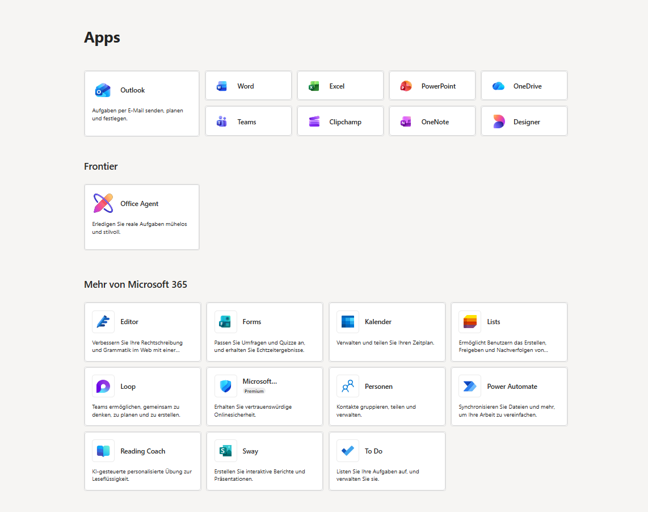
Neben den verschiedenen kostenpflichtigen Office-365- und Microsoft-365-Paketen lassen sich viele Office-Anwendungen und Microsoft-Dienste auch kostenlos einzeln nutzen. Meist als Gratis-Web-App direkt im Browser oder als kostenlose Mobil-App für Android- und iOS-Geräte, manchmal auch als Desktop-App für Windows und macOS. Dazu gehören beispielsweise Word, Excel, PowerPoint, OneNote und Outlook für die Bearbeitung von Dokumenten, Tabellen, Präsentationen, Dokumentationen/Notizen und E-Mails. Weitere ebenfalls kostenlose Microsoft-Dienste sind zum Beispiel der Cloudspeicher OneDrive, Microsoft Teams für Chats und Videokonferenzen, Microsoft Forms für Online-Umfragen und Formulare, der Microsoft Designer für KI-gestützte Grafiken und Designs, der Bing Image Creator für die KI-Bildgenerierung sowie der KI-Assistent Microsoft Copilot für Recherche, Text- und Inhaltserstellung.
- Viele dieser Anwendungen können unabhängig von einem kostenpflichtigen Microsoft-365-Abonnement einfach nur mit einem kostenlosen Microsoft-Konto genutzt werden.
- Dabei stehen allerdings in der Regel nur die eingeschränkten Basisfunktionen zur Verfügung. Weitergehende Premium-Features und erweiterte Ressourcen werden üblicherweise erst durch eine kostenpflichtige Lizenz freigeschaltet.
- Die umfassendste aktuelle und offizielle Übersicht über nahezu alle wichtigen Desktop-, Mobil- und Webanwendungen von Microsoft in alphabetischer Reihenfolge finden Sie auf der Microsoft-Website → Anwendungen und Dienste in Microsoft 365
Zu 5: Microsoft 365 kostenlos als temporäre Testversion nutzen
Microsoft bietet einige ausgewählte Microsoft-365-Abonnements auch als kostenlose Testversion an, die während der Testphase vollumfänglich, kostenfrei und unverbindlich genutzt werden können. Für Privatnutzer ist das typischerweise eine einmonatige Testversion von Microsoft 365 Family oder Personal. Unternehmen können zudem verschiedene Microsoft 365 Business-Pläne zeitlich befristet kostenfrei ausprobieren, beispielsweise Microsoft 365 Business Premium oder auch Office 365 E3. Nach Ablauf des kostenfreien Testzeitraums wird das Microsoft 365-Abonnement dann in der Regel automatisch kostenpflichtig fortgeführt, sofern es nicht rechtzeitig gekündigt wurde. Die Länge des kostenfreien Testzeitraums kann je nach gewähltem M365-Plan und aktuellen Microsoft-Aktionen variieren und unter Umständen auch mehrere Monate betragen.
- Eine kostenlose Testversion von Microsoft 365 eignet sich nicht nur zum Ausprobieren des Produkts, um die Vorteile der Office-Dienste und Anwendungen kennenzulernen.
- Der kostenfreie Testzeitraum kann auch helfen, temporär auf die erweiterten Funktionen und Ressourcen zuzugreifen. Zum Beispiel, um ein begonnenes Projekt oder eine Abschlussarbeit noch fertigzustellen, oder um etwas mehr Zeit zu gewinnen, nach dem Ende von Schule oder Studium die eigenen Daten aus seinem Microsoft 365 Education-Konto zu sichern.
- Mehr Informationen und Details hierzu finden Sie auf der offiziellen Microsoft-Webseite zu seinen → kostenlosen Testversionen von Microsoft 365
Zu 6: Kostenlose Alternativen für Microsoft 365 und die meisten Office-Apps
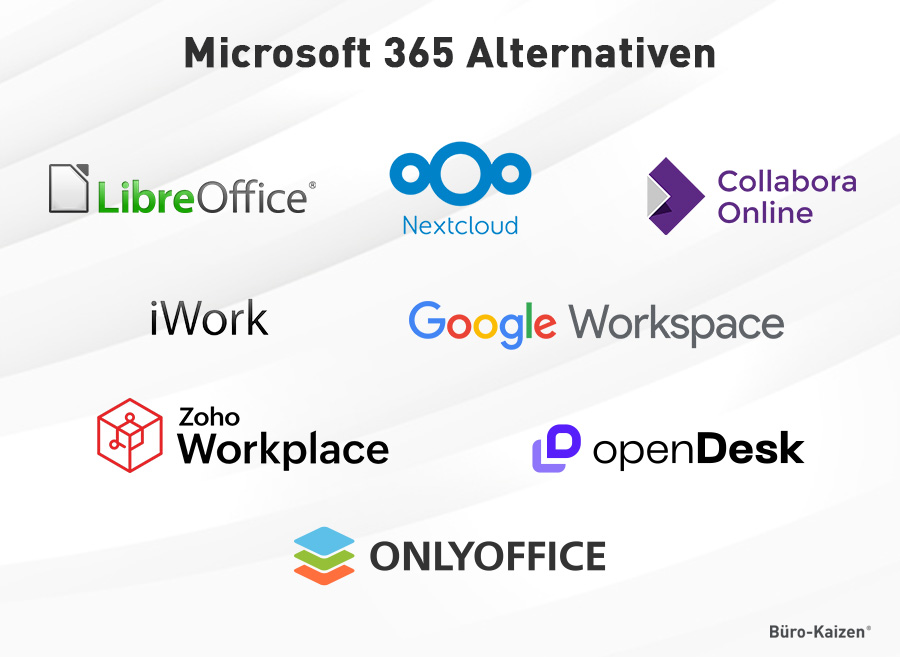
Es gibt zahlreiche kostenfreie Alternativen für Microsoft 365 und die meisten Office-Anwendungen. Für Privatnutzer gehören Google Workspace (inklusive Cloud-Speicher und Meeting-Plattform) sowie LibreOffice (sehr leistungsstarke Desktop-Apps) zu den derzeit führenden Alternativen. Einige der folgenden Lösungen werden ähnlich wie Microsoft 365 in einer kostenlosen Basisversion mit kostenpflichtigen Tarifen für einen erweiterten Funktionsumfang angeboten. Andere wiederum setzen ihren Schwerpunkt auf Datenschutz und digitale Souveränität, beispielsweise durch den Betrieb auf den eigenen Servern. Hier ein Überblick über die derzeit interessantesten kostenlosen Microsoft 365-Alternativen:
|
LibreOffice (Deutschland): |
Die freie Open-Source-Office-Suite entstand 2010 als Abspaltung aus dem OpenOffice-Projekt und gilt heute als die fortschrittlichere und leistungsfähigere der beiden Plattformen. Sie bietet umfangreiche, leistungsstarke Desktop-Apps für Textverarbeitung, Tabellenkalkulation, Präsentationen und weitere Aufgaben, arbeitet ohne Cloud-Zwang und ist für Windows, macOS und Linux erhältlich. LibreOffice ist allerdings ähnlich wie Microsoft Office in erster Linie eine Offline-Lösung ohne integrierten Cloudspeicher, Videokonferenz-Tool oder Teamplattform – diese müssen bei Bedarf über zusätzliche Dienste ergänzt werden. |
|
Nextcloud Office + Collabora Online (Deutschland): |
Vollständig Open-Source-Lösung inklusive Online-Anwendungen, Echtzeit-Zusammenarbeit und hohen Datenschutz, beispielsweise durch eine mögliche Ende-zu-Ende-Verschlüsselung sowie einem möglichen Self-Hosting auf dem eigenen Server (On-Premises). Die Software-Plattform selbst ist kostenlos. Wird ein Hostinganbieter benötigt, fallen dafür jedoch in der Regel entsprechende Kosten an. Die Einrichtung ist zudem teilweise etwas aufwendiger als bei Microsoft 365. |
|
Apple iWork (USA): |
Umfasst Pages (Word), Numbers (Excel) und Keynote (PowerPoint) und ist für alle Apple-Nutzer kostenlos. Die Apple-Anwendungen gelten als besonders benutzerfreundlich und vergleichsweise sicher und sind zudem auch über iCloud online im Web nutzbar. Sie funktionieren allerdings nur im Apple-Ökosystem optimal. |
|
Google Workspace (USA): |
Ähnliche Anwendungen wie Microsoft 365, inklusive 15 GB Cloudspeicher in der kostenlosen Basisversion, Videokonferenzen und einem Fokus auf eine gute Echtzeit-Zusammenarbeit. Kritikpunkte bestehen hinsichtlich Datenschutz und Datenverarbeitung (US-Anbieter) sowie bei der Kompatibilität mit komplexen Microsoft-Office-Dokumenten. |
|
Zoho Workplace (Indien): |
Umfangreiche DSGVO-konforme und Cloud-gestützte Bürosoftware-Suite inklusive Cloud-Speicher, Chat- und Meeting-Plattform. Nur in der Basisversion kostenlos, ansonsten aber vergleichsweise günstige Preise. In Deutschland zwar weniger verbreitet, aber als DSGVO-konforme Alternative besonders auch für kleinere Unternehmen mit geringem Budget interessant. |
|
ONLYOFFICE (Lettland/Singapur): |
Sowohl als Cloud- wie auch als On-Premises-Lösung verfügbar mit sehr guter Kompatibilität zu Microsoft-Office-Dateien. Die Grundfunktionen sind in der Basisversion kostenlos nutzbar, einige erweiterte Team-, Verwaltungs- und Enterprise-Funktionen sind hingegen kostenpflichtig. |
|
openDesk (Deutschland): |
Im Auftrag der öffentlichen Verwaltung entwickelte Open-Source-Arbeitsplatzplattform mit Fokus auf digitale Souveränität. Sie kombiniert verschiedene Anwendungen für Office-Dokumente, Dateiverwaltung, Kommunikation und Echtzeit-Zusammenarbeit zu einer integrierten Lösung. Die Lösung wurde primär für den Einsatz in Behörden, Kommunen, Hochschulen und anderen öffentlichen Einrichtungen konzipiert, nicht für Privatnutzer, daher sind die Einrichtung und der Betrieb etwas komplexer als bei einfacheren Cloud-Diensten. |
5. Extra: Kostenlose Anleitungen, Video-Tutorials und Gratis-eBook zu Microsoft 365
Büro-Kaizen® zählt zu Deutschlands führenden Beratungsunternehmen für Büroeffizienz und die digitale Zusammenarbeit. Zusätzlich zu unseren Schulungen und Beratungen rund um die digitale Transformation und Prozessoptimierung im Büro bieten wir Ihnen auf unserer Webseite auch zahlreiche kostenlose Hilfs- und Lernmaterialien für das Selbststudium an. Über die folgenden Links finden Sie beispielsweise eine praktische Auflistung aller unserer kostenlosen Microsoft 365-Anleitungen zu den vielen verschiedenen Office-Apps, unser kostenloses eBook zu Microsoft 365 sowie auch unsere YouTube Video-Tutorials zu den verschiedenen Office-Features zum Zuschauen und einfachen Nachklicken!
→ Zu unseren kostenlosen Microsoft 365 Anleitungen: Zum Beispiel zu Word, Excel, PowerPoint, Outlook, OneNote, Teams, Planner, OneDrive, SharePoint, Copilot, Forms, Bookings, Designer, Loop, Visio, Viva, Whiteboard, Lists, Clipchamp, Power-Apps & Co.
→ Zu unserem kostenlosen Büro-Kaizen® eBook: „Microsoft 365 effizient nutzen – Die wichtigsten Tipps und Grundsatzentscheidungen“ (als Gratis-Download).
→ Zu unserem dazugehörigen Video-Tutorial: „Microsoft 365 KOSTENLOS nutzen – ganz einfach & legal!“
→ Zu unserem YouTube-Videokanal: Hier finden Sie unseren YouTube-Videokanal mit unseren Video-Tutorials rund um mehr Effizienz im Büro und die vielen verschiedenen Microsoft Office-Apps.
🤫 Microsoft 365 KOSTENLOS nutzen (Ganz einfach & legal!)
Sie sehen gerade einen Platzhalterinhalt von YouTube. Um auf den eigentlichen Inhalt zuzugreifen, klicken Sie auf die Schaltfläche unten. Bitte beachten Sie, dass dabei Daten an Drittanbieter weitergegeben werden.
(Dauer: 7:33 Minuten)
Inhalt des Videos
- Einleitung 00:00
- Was gibt‘s gratis und was nicht? 00:27
- So erhältst Du kostenlosen Zugriff auf Microsoft 365 02:38
- Schluss 06:49