



Es gibt drei sinnvolle Möglichkeiten, wie man ein PDF in Word einfügen kann – ganz nach Bedarf und je nach Anwendungsfall. Entweder 1zu1 in ein Word-Dokument konvertiert, mit dem Original-Layout und bearbeitbarem Text, als unveränderliches Bild ohne Qualitätsverlust oder lediglich als kleines, eingebettetes Objekt mit der PDF-Datei als verlinkten Anhang. Welche Methode die richtige ist, hängt davon ab, ob Sie den Inhalt anschließend bearbeiten möchten, das Layout exakt erhalten bleiben oder ob das PDF lediglich beiliegend mitgeschickt werden soll. In dieser Büro-Kaizen® Anleitung zeigen wir Ihnen Schritt für Schritt alle Möglichkeiten – mit Problemlösung und Video-Tutorial am Ende dieses Beitrags.
Inhaltsverzeichnis
1. Die Empfohlene Software zum PDF-Einfügen in Word: Direkt in Microsoft Word!
Bereits seit 2013 lassen sich PDF‑Dateien direkt in Microsoft Word öffnen und in ein bearbeitbares Word‑Dokument umwandeln (ab Microsoft Word 2013). Dafür hat Microsoft eigens die PDF-Konvertierungsfunktion „PDF Reflow“ entwickelt und in sein Textverarbeitungsprogramm integriert. Das Einfügen von PDFs in ein Word-Dokument ist also mit Word-eigenen OnBoard-Mitteln möglich, es wird keine zusätzliche Software von Drittanbietern wie Adobe & Co benötigt.
- Diese PDF‑Reflow‑Funktion war in den ersten Jahren allerdings noch unausgereift und fehleranfällig, speziell bei komplexeren Layouts (vor allem Tabellen, Bildern, Grafiken, mehrspaltigen Layouts, Kopf‑ und Fußzeilen).
- Die Umwandlungsqualität hat sich dann mit den späteren Word-Versionen (ab Word 2016) sowie im Rahmen der kontinuierlichen Weiterentwicklung von Microsoft 365 schrittweise deutlich verbessert.
- Mittlerweile ist die Reflow-Funktion zum Umwandeln und Einfügen von PDF-Dokumenten in Word ein praxistaugliches Alltagswerkzeug.
- Nice Fact: Das plattformunabhängige Dateiformat PDF wurde 1992 von Adobe entwickelt, um Konvertierungsprobleme beim Austausch von Dokumenten zwischen verschiedenen Programmen unterschiedlicher Hersteller zu vermeiden, damit PDFs auf jedem Gerät immer originalgetreu gleich wiedergegeben werden, so wie es die urhebende Person vorgegeben hat.
2. Wie soll das PDF in Word eingefügt werden: Bearbeitbar, als Bild oder als eingebettetes Objekt mit Anhang?
Es gibt verschiedene Möglichkeiten, wie man ein PDF in Word integrieren, einfügen, anhängen und einbetten kann, aber nur drei davon sind wirklich praktikabel. Dabei unterscheiden sich die Resultate je nach Variante erheblich. Hier die Kurzübersicht.
| Methode | Beschreibung |
|
1. PDF in ein bearbeitbares Word-Dokument umwandeln und einfügen |
Die PDF-Datei muss lediglich in Word geöffnet werden und wird dann automatisch in ein bearbeitbares Word-Dokument konvertiert und in ein neues Word-Dokument eingefügt. Das Layout bleibt dabei weitestgehend erhalten und die Textelemente sind anschließend voll bearbeitbar. |
|
2. PDF als unveränderliches Bild in Word einfügen (ohne Qualitätsverlust) |
Das PDF wird zuerst in ein JPG-Bild umgewandelt (das ergibt ein JPG-Bild pro PDF-Seite). Die JPGs können dann in Word eingefügt werden. So wird das PDF in Word exakt dargestellt, ohne Qualitätsverlust und Layoutänderungen. Der Inhalt lässt sich dann allerdings nicht mehr bearbeiten, lediglich die Bilder können verkleinert oder deren Dateigröße reduziert werden. |
|
3. PDF als kleines Objekt mit verlinktem Anhang in Word einbetten |
Das PDF wird als Anhang an das Word-Dokument angehängt. Dafür wird im Word-Dokument ein verlinktes PDF-Symbol mit dem Namen der PDF-Datei eingefügt. Durch das Anklicken des eingebetteten Objekts im Text öffnet sich dann die angehängte PDF-Datei. |
|
4. PDF in ein Word-Dokument kopieren |
Der Inhalt des PDF-Dokuments wird einfach markiert und in das Word-Dokument kopiert. Das Ergebnis ist dann allerdings nur reiner Text, ganz ohne Layout und jegliche Struktur. Dieses Vorgehen eignet sich daher, wenn überhaupt, nur für kurze Textabschnitte, selten jedoch für ganze oder gar mehrseitige Dokumente. |
3. PDF in Word einfügen – 1zu1 konvertiert mit bearbeitbarem Text
Wenn man eine PDF-Datei in Word öffnet, dann wird sie automatisch in ein bearbeitbares Textdokument konvertiert und in Word eingefügt, wobei das Layout des PDFs weitestgehend übernommen wird und erhalten bleibt. Bei der Umwandlung kann es allerdings speziell bei Tabellen, Grafiken und Spalten zu Abweichungen in der Layoutdarstellung kommen. Tipp: PDFs, die ursprünglich in Word erstellt und dort als PDF exportiert wurden (siehe unsere „Extra-Tipps“ unten), lassen sich besonders gut wieder in das Word-Format zurückumwandeln.
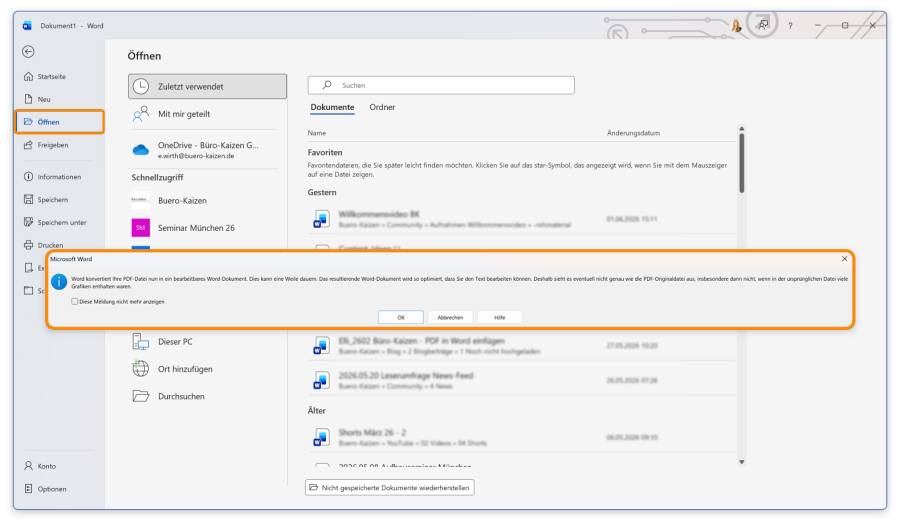
- Öffnen Sie Microsoft Word und klicken Sie auf → Datei → Öffnen → Durchsuchen und wählen Sie die gewünschte PDF‑Datei aus.
- Bestätigen Sie den Hinweis, dass Word das PDF in ein bearbeitbares Dokument umwandeln soll.
- Word erstellt nun eine Kopie der PDF-Datei als DOCX-Dokument und fügt es in ein neues Word-Dokument ein. Das konvertierte Word-Dokument kann dann wie gewohnt normal bearbeitet werden – das Original‑PDF bleibt dadurch unberührt und unverändert erhalten.
3.1 Alle Seiten eines mehrseitigen PDF-Dokuments in Word einfügen
- Wenn man ein mehrseitiges PDF in Word öffnet, übernimmt Word automatisch alle Seiten des PDF-Dokuments und fügt sie nacheinander in das Word‑Dokument ein. Es müssen keine Seiten einzeln importiert oder einzeln eingefügt werden.
- Hinweis: Bei PDFs werden die Inhalte allerdings seitenbasiert gespeichert, in Word dagegen flussorientiert mit fortlaufendem Text. Auch wenn die Seitenumbrüche bei der Konvertierung mehrseitiger PDFs meist korrekt übernommen werden, kann es daher dennoch zu Abweichungen in der Darstellung des Layouts kommen, was dann per Nacharbeit korrigiert werden muss.
3.2 Mehrere PDF‑Dateien in ein gemeinsames Word‑Dokument einfügen und zusammenführen
- Wenn man mehrere PDFs in einem einzigen Word‑Dokument kombinieren und zusammenführen will, dann öffnet man zunächst wie oben beschrieben das erste PDF in Word.
- Anschließend wird in demselben Word-Dokument das zweite PDF wie oben beschrieben geöffnet.
- Word fügt das umgewandelte PDF dann allerdings automatisch in ein neues Word-Dokument ein. Daher muss dieses zweite Word-Dokument dann einfach kopiert und am Ende des ersten Word-Dokuments eingefügt werden.
- Dies wird so lange wiederholt, bis alle benötigten PDFs nacheinander in die Word-Datei eingefügt und zusammengeführt wurden.
4. PDF in Word einfügen – als unveränderliches Bild ohne Qualitätsverlust
Hinweis: „Hierfür ist ein Drittanbieter-Tool erforderlich“. Weder Microsoft 365 noch Windows bieten derzeit integrierte OnBoard-Funktionen, um PDF-Dateien in JPG‑Bilddateien umzuwandeln. PDFs lassen sich zwar in Word öffnen und einfügen, oder im Edge-Browser anzeigen und ausdrucken. Für die Umwandlung eines PDFs in ein JPG-Bildformat wird hingegen eine (vertrauensvolle) Drittanbieter‑App (Offline) oder ein Online‑Konverter (Web-App) benötigt. Vergleichsweise sichere und DSGVO-konforme Anbieter aus Deutschland, der EU oder der Schweiz sind zum Beispiel PDF24 (Geek Software GmbH aus Deutschland), Smallpdf (Smallpdf AG aus der Schweiz), iLovePDF (iLovePDF S.L. aus Spanien) oder Sejda PDF (Sejda BV aus den Niederlanden) – alternativ bietet auch der US-Anbieter und PDF-Pionier Adobe einen entsprechenden PDF-to-JPG Konverter-Dienst (online und offline).
- Konvertieren Sie zunächst die PDF-Datei mit dem PDF-Tool Ihrer Wahl in ein JPG-Bildformat (z. B. mit dem Online-Konverter https://tools.pdf24.org/de/pdf-in-bilder).
- Jede PDF-Seite wird nun in ein eigenes JPG-Bild umgewandelt. Bei mehrseitigen PDFs werden die JPGs in der Regel in eine Zip-Datei verpackt. Laden Sie sich die Zip-Datei herunter und entpacken Sie diese auf Ihrem Computer (rechter Mausklick → Alle extrahieren).
- Öffnen Sie dann das gewünschte Word-Dokument und klicken Sie auf die Registerkarte → Einfügen → Bilder → Dieses Gerät und wählen Sie die benötigten (entpackten) JPG-Bilder aus. Tipp: Nicht entpackte Bilder in Zip-Dateien werden nicht erkannt.
- Das PDF wird nun als Bild in Word eingefügt – pro PDF-Seite ein JPG-Bild. Dadurch bleibt das Original-Layout exakt erhalten, es können allerdings keine Änderungen mehr an dem Inhalt vorgenommen werden. Lediglich die Maße der eingefügten Bilder lassen sich in Word noch manuell größer und kleiner ziehen sowie die Dateigröße der Bilder reduzieren.
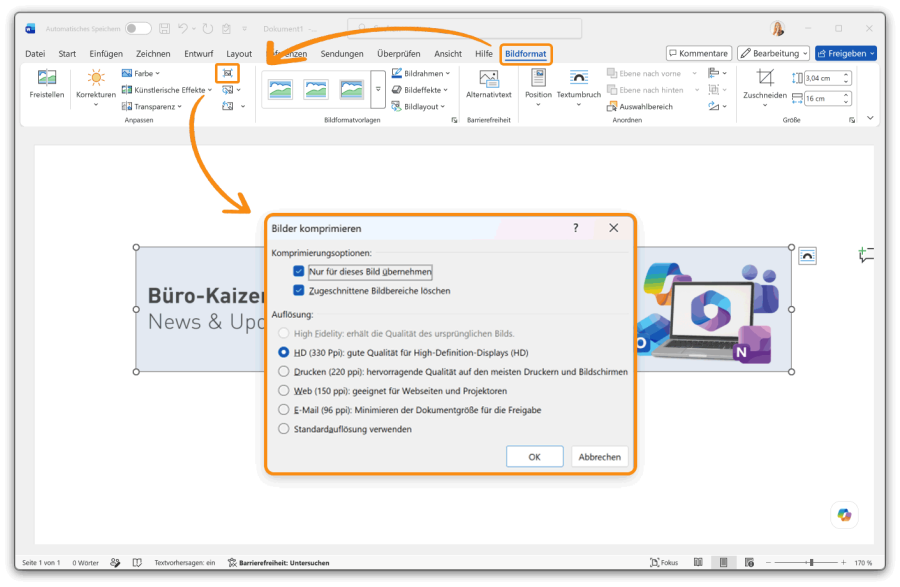
- Tipp: Wenn Sie die Dateigröße der Bilder verkleinern wollen, damit die Word-Datei nicht zu groß wird, dann können Sie entweder das PDF-Dokument noch vor dem Umwandeln in ein JPG verkleinern oder anschließend nach dem Einfügen in Word noch die Bilder nachträglich komprimieren (dafür ein Bild anklicken und in der Registerkarte → Bildformat auf das unbeschriftete Symbol → Bilder komprimieren klicken). Durch das Komprimieren reduziert sich allerdings dementsprechend naturgemäß die PDF-/Bildqualität.
5. PDF in Word einfügen – als eingebettetes Objekt mit verlinktem Anhang
Wenn das PDF-Dokument nicht direkt in dem Word-Textdokument sichtbar sein soll, sondern lediglich „beiliegend“ mitgesendet werden soll, dann muss die PDF-Datei als Anhang an das Word-Dokument eingefügt werden. Im Word-Dokument wird dann lediglich ein verlinktes Symbol mit dem Dateinamen des PDFs integriert. Durch einen Doppelklick auf dieses eingebettete Objekt in Word öffnet sich dann das angehängte PDF-Dokument.
- Öffnen Sie dafür das gewünschte Word‑Dokument.
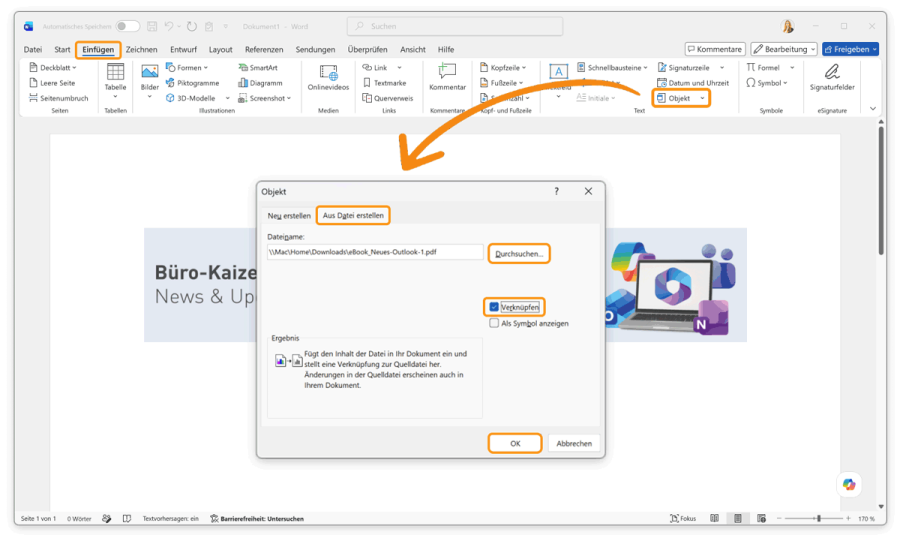
- Klicken Sie auf die Registerkarte → Einfügen → Objekt → Objekt → Aus Datei erstellen.
- Wählen Sie die benötigte PDF‑Datei aus und suchen Sie sich die gewünschte Darstellungsform aus („als Link einfügen“ oder „als Symbol anzeigen“ – die Unterschiede sind marginal).
- Optional können Sie dabei auch noch die Option → Verknüpfen aktivieren. Dies bedeutet, dass wenn das Original-PDF nachträglich zu einem späteren Zeitpunkt verändert wird, diese Änderungen auch automatisch für den in das Word-Dokument eingebetteten PDF-Anhang nachgezogen werden.
6. PDF in Word einfügen – nur den reinen Text kopieren
Wenn Sie nur den Inhalt des PDFs benötigen, ohne Bilder, Layout und Struktur, dann können Sie den PDF-Inhalt auch einfach wie gewohnt markieren, kopieren und in Word einfügen.
- Öffnen Sie das PDF und markieren Sie den gewünschten Inhalt mit der Maus (mit → Strg + A markieren Sie den gesamten Inhalt auf einmal).
- Kopieren Sie dann den markierten Inhalt (→ Strg + C oder alternativ rechter Mausklick darauf und → Kopieren wählen).
- Wechseln Sie dann an die richtige Stelle in dem gewünschten Word-Dokument und drücken Sie für das Einfügen → Strg + V (alternativ rechte Maustaste und → Einfügen).
- Hinweis: Bei dieser Einfügemethode wird nur der Inhalt übernommen, aber nicht das Layout (= Textwüste).
7. Problemlösung: Das PDF lässt sich nicht in Word einfügen
Wenn das PDF-Einfügen in Word nicht funktioniert, liegt das meistens daran, dass das PDF als reines Bild ohne Texterkennung (OCR) eingescannt wurde. Daher fehlen dem PDF dann die entsprechenden Informationen.
- In Microsoft 365 gibt es eine mobile Scanner-Funktion mit OCR-Texterkennung.
- Damit können Sie auch nachträglich die in Bildern eingebetteten Texte extrahieren lassen.
- Diese Scanner-Funktion war bis vor Kurzem in der kostenlosen Microsoft Lens-App integriert. Die Lens-App wurde jedoch im September 2025 eingestellt und deren Funktionalität dafür in die drei mobilen Apps von OneDrive, OneNote und Microsoft 365 Copilot integriert.
- Mehr Details zu Microsofts OCR-Scanner und wie Sie den mobilen Scanner in OneDrive, OneNote und Copilot nutzen, erfahren Sie in unserem Beitrag → Anleitung für die mobile Office-Scanner-Funktion.

8. Extra-Tipps rund um Microsoft Word – mit den besten Tricks als Video-Tutorial!
Mit Microsoft Word kann man nicht nur PDFs in das Textdokument integrieren, einfügen oder einbetten, sondern umgekehrt auch Word-Dokumente in ein PDF umwandeln. Die drei einfachsten Möglichkeiten, wie das geht, sehen Sie in unserem YouTube-Erklärvideo → Word-Dokument in PDF umwandeln. Viele weitere praktische Tipps & Tricks, wie man Word besonders effizient und klug einsetzen kann (z. B. zu Abbildungs-, Literatur- und Inhaltsverzeichnis, Rechtschreibprüfung, Fußnoten, Silbentrennung, Formatvorlagen, Serienbriefe, Diagramme, Copilot-KI in Word etc.), erfahren Sie in unseren folgenden Links – und sehen Sie zudem auch in unserem nachfolgenden YouTube-Erklärvideo „Die Top 7 versteckten Microsoft Word Funktionen“!
- Alle Büro-Kaizen® Anleitungen zu Microsoft Word: Alle unsere Anleitungen zu den wichtigsten Microsoft 365 Office-Apps in der Übersicht (zu Word, Excel, Outlook, OneNote, Teams, Planner, OneDrive, SharePoint & vielen mehr).
- Kostenloses Büro-Kaizen® eBook zu MS Word: „Geheime Funktionen und versteckte Tipps in Microsoft Word!“ (als Gratis-Download).
- Anleitung für die Copilot-KI in MS Word: Was der kostenlose Copilot Chat und was die kostenpflichtige Vollversion des KI-Assistenten in Word alles kann – mit Praxisbeispielen.
⚙️ Word-Dokument in PDF umwandeln (Der einfachste Weg)
Sie sehen gerade einen Platzhalterinhalt von YouTube. Um auf den eigentlichen Inhalt zuzugreifen, klicken Sie auf die Schaltfläche unten. Bitte beachten Sie, dass dabei Daten an Drittanbieter weitergegeben werden.
(Dauer: 4:46 Minuten)
Inhalt des Videos:
- Einleitung 00:00
- Weg: Dateityp PDF auswählen 00:14
- Weg: Über die Exportieren-Schaltfläche 01:22
- Weg: Über das Drucken-Menü 03:11











