


Eine To-do-Liste richtig zu nutzen, bedeutet, Aufgaben klar zu strukturieren und den Überblick zu behalten. In diesem Beitrag erfahren Sie, was eine To-do-Liste ist, welche Vor- und Nachteile sie hat und wie Sie eine geeignete Liste pflegen. Außerdem stellen wir Ihnen Apps und Möglichkeiten vor, mit denen Sie eine To-do-Liste erstellen können, inklusive einer kostenlosen Vorlage.
Inhaltsverzeichnis
1. Was ist eine To-Do-Liste und welchen Zweck erfüllt sie?
Eine To-do-Liste wird häufig im privaten oder beruflichen Kontext genutzt und enthält eine Auflistung aller Aufgaben, die erledigt werden müssen. Das Ziel einer To-Do-Liste ist es, alle Aufgaben übersichtlich darzustellen, sodass weder der Überblick über anstehende Aufgaben verloren geht noch einzelne Aufgaben vergessen werden. Die Liste hilft Ihnen außerdem dabei, Ihre Aufgaben zu priorisieren und somit Ihre Zeit und Ressourcen zu organisieren.

2. Welche Arten von To-do-Listen gibt es?
Einfache To-do-Liste
Bei dieser Art von To-Do-Liste zählen Sie nur die Aufgaben auf, die Sie erledigen müssen. Sie besteht aus der Aufgabenbeschreibung und dem Fälligkeitsdatum oder einem Status.
Erweiterte To-do-Liste
Die erweiterte To-do-Liste ist eine Ergänzung zur einfachen Liste. Hier fügen Sie zu den anstehenden Aufgaben und dem Fälligkeitsdatum zusätzlich den ungefähren zeitlichen Aufwand hinzu, der für diese Aufgabe notwendig ist. Diese Art von Liste eignet sich auch für die Zusammenarbeit mit anderen, beispielsweise Familienmitgliedern oder Kollegen. Dazu fügen Sie einfach die Kategorien „Verantwortlicher”, „Priorität” und „Status” hinzu.
Tages- und Wochen-To-do-Listen
Sie können To-Do-Listen entweder tagesweise oder für die komplette Woche anlegen. To-Do-Listen für einen Tag bieten einen detaillierteren Überblick über alle anstehenden Aufgaben, während To-Do-Listen für eine komplette Woche einen groben Überblick über die anstehenden Aufgaben und Termine geben.
Not-To-do-Liste
Eine Not-To-do-Liste ist eine Liste, auf der Sie alle Ablenkungen und Verhaltensmuster notieren, die Sie identifiziert haben und die Sie zuerst beseitigen müssen, um produktiv zu sein. In unserem Blogbeitrag „Die „Not-To-Do-Liste“: Die einfachste Methode, um Fehler, Schwächen und Stolpersteine wirkungsvoll zu vermeiden!“ erfahren Sie mehr.
3. Die Vor- und Nachteile einer To-do-Liste
|
Vorteile |
Nachteile |
|
|
4. So nutzen Sie eine To-do-Liste, um Ihre Aufgaben zu organisieren
In diesem Kapitel verraten wir Ihnen unsere besten Tipps für die richtige Verwendung einer To-do-Liste. Außerdem stellen wir Ihnen bekannte Methoden vor, die Ihnen dabei helfen, Ihre Aufgaben zu priorisieren.
Tipp 1: Zettelwirtschaft abschaffen
Wenn Sie Ihre To-dos auf mehreren Zetteln, Post-its und Listen verteilen, ist Chaos vorprogrammiert. Aus diesem Grund:
- Entfernen Sie alle Zettel von Pinnwänden, Monitoren und Ihrer Schreibtischunterlage.
- Legen Sie dabei zwei Stapel an: Aktuelle und veraltete Notizen. Entsorgen Sie alle Zettel mit veralteten Notizen.
- Notieren Sie alle aktuellen Punkte auf einem eigenen Blatt. Nun haben Sie sozusagen den Grundstock Ihrer To-do-Liste.

Tipp 2: Erstellen Sie nur EINE To-do-Liste
Oft werden Aufgaben an verschiedenen Orten (z. B. PC, Smartphone, Notizzettel am Kühlschrank etc.) auf unterschiedlichen Listen notiert. Das führt jedoch dazu, dass Sie den Überblick über Ihre anstehenden Aufgaben verlieren. Fassen Sie diese Listen deshalb zu einer zusammen. Im Idealfall enthält diese nur noch Aufgaben mit einem Fälligkeitsdatum. Vorhaben ohne festen Termin (= Ideen) gehören in eine Ideensammlungsliste.
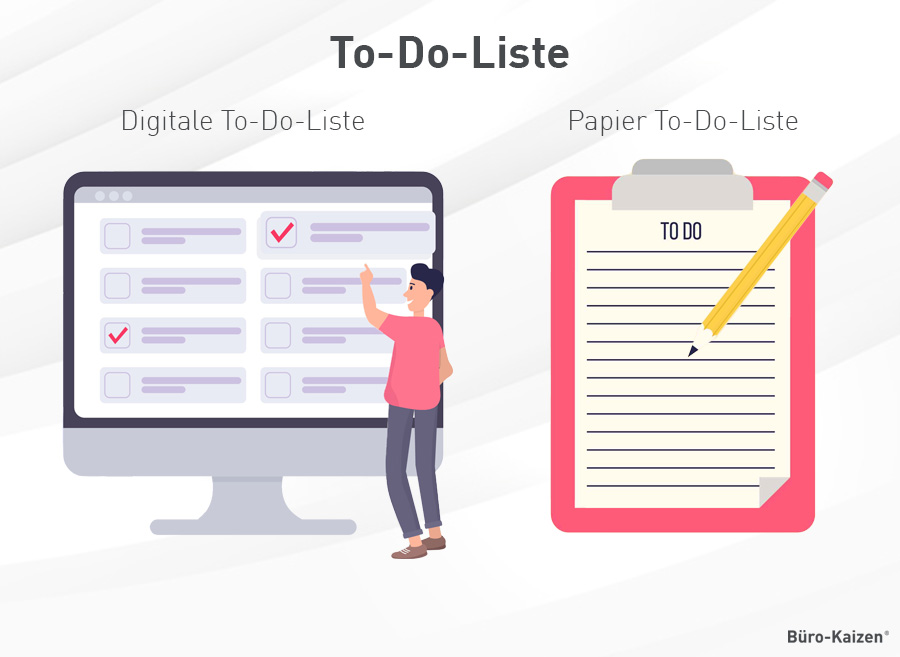
Tipp 3: Online oder auf Papier? Finden Sie die für Ihre Arbeitsweise geeignete Form
Eine digitale To-do-Liste eignet sich, wenn Sie viel online arbeiten, beispielsweise mit einem PC, Tablet oder Smartphone. Bevorzugen Sie es allerdings, klassisch in einem Notizbuch oder einem Kalender auf Papier zu schreiben, können Sie Ihre Liste auch analog notieren. Allerdings ist diese Methode für eine effektive Verwaltung Ihrer Aufgaben nicht optimal, da das Risiko, dass die Liste verloren geht, wesentlich höher ist als in der digitalen Welt.
4. Tipp: Prioritäten setzen
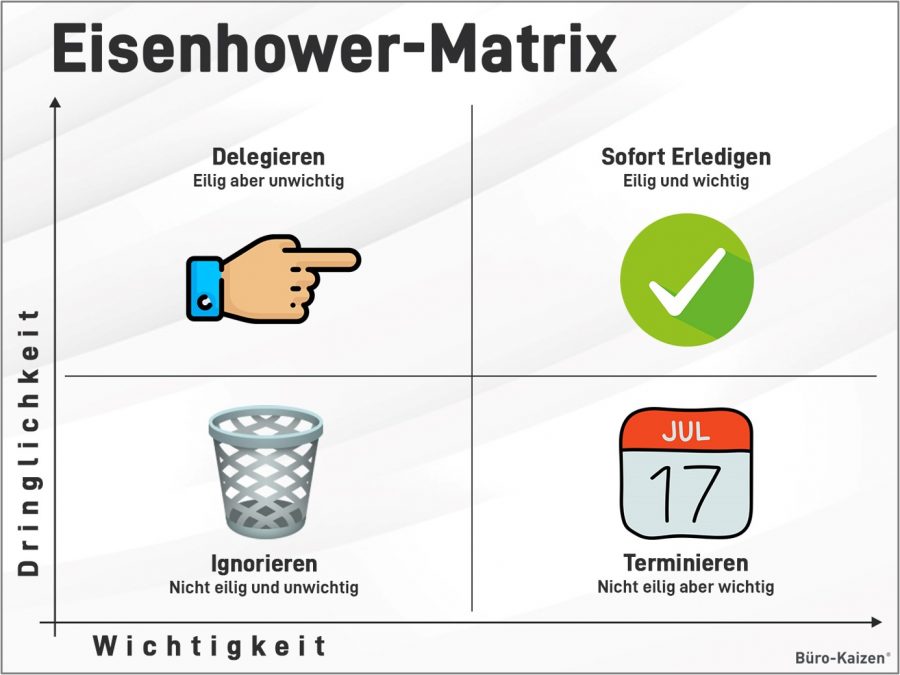
Nachdem Sie Ihre Aufgaben in die To-do-Liste eingetragen haben, kann es passieren, dass Sie nicht wissen, was Sie zuerst tun sollen. Schaffen Sie deshalb eine Reihenfolge, in der das Wichtigste Vorrang hat. Dabei hilft das Eisenhower-Prinzip. Diese Methode unterscheidet zwischen wichtigen und unwichtigen sowie dringenden und nicht dringenden Aufgaben.
→ Jede Aufgabe, die Sie Ihrem Ziel näherbringt, ist wichtig.
→ Aufgaben mit einem konkreten Termin sind dringend.
→ Alle anderen Aufgaben sind entweder nur wichtig oder nur dringend.
Befinden sich mehrere Aufgaben in Kategorie A, überlegen Sie: Welche Aufgabe wäre die wichtigste, wenn Sie heute nur eine einzige erledigen könnten? Diese Aufgabe hat die höchste Priorität und wird zuerst erledigt. Gehen Sie so mit jeder Aufgabe vor, um ihr den entsprechenden Platz zuzuweisen.
Tipp 5: Das richtige Notieren der Aufgaben
Das richtige Notieren Ihrer Aufgaben ist ein wesentlicher Bestandteil einer effizienten Planung. Folgende Tipps helfen Ihnen dabei:
- Verben helfen Ihnen, die Aufgaben besser zu beschreiben, z. B. „Social-Media-Post erstellen”.
- Arbeiten Sie mit unterschiedlichen Farben. Das gilt insbesondere dann, wenn Sie mehrere Aufgaben zu verschiedenen Projekten notieren. So wissen Sie direkt, welche Aufgabe zu welchem Projekt gehört.
- Notieren Sie Aufgaben immer mit einem Fälligkeitsdatum.
- Teilen Sie große Aufgaben in Teilschritte auf und bündeln Sie thematisch ähnliche Aufgaben.
5. Kostenlose To-do-Liste zum Herunterladen und Ausdrucken
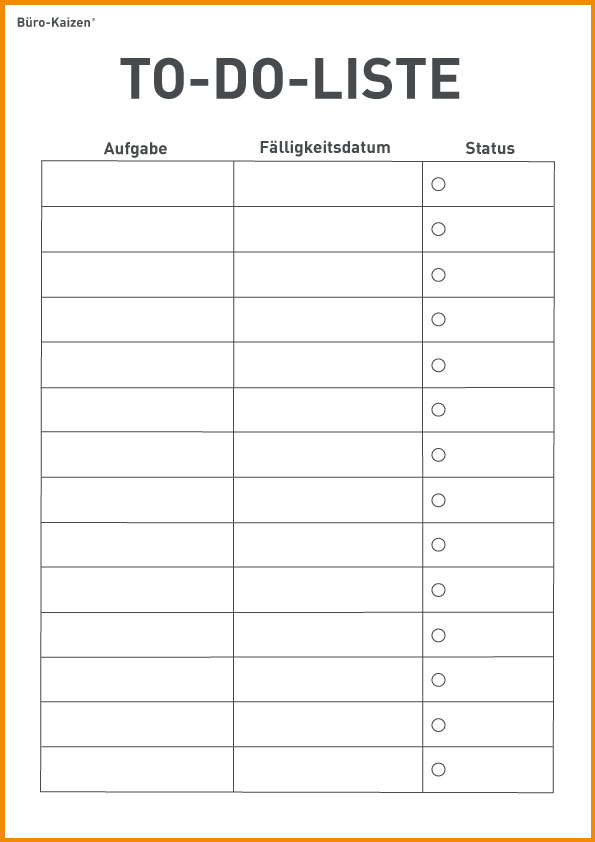
Eine To-do-Liste ist in der Regel schnell erstellt. Falls Sie doch lieber eine ausgedruckte Vorlage haben möchten, haben wir eine Liste für Sie erstellt, die Sie ganz einfach mit einem Rechtsklick speichern können. Hinweis: Die Grafik ist im A4-Hochformat und privat als auch beruflich anwendbar.
6. Apps und Möglichkeiten zum Erstellen von To-do-Listen
Es gibt zahlreiche Apps und Möglichkeiten, mit denen Sie eine To-do-Liste erstellen können. Wenn Sie im Microsoft-365-Umfeld arbeiten, zeigen wir Ihnen nachfolgend, wie Sie damit Ihre ganz persönliche Liste erstellen können.
Excel
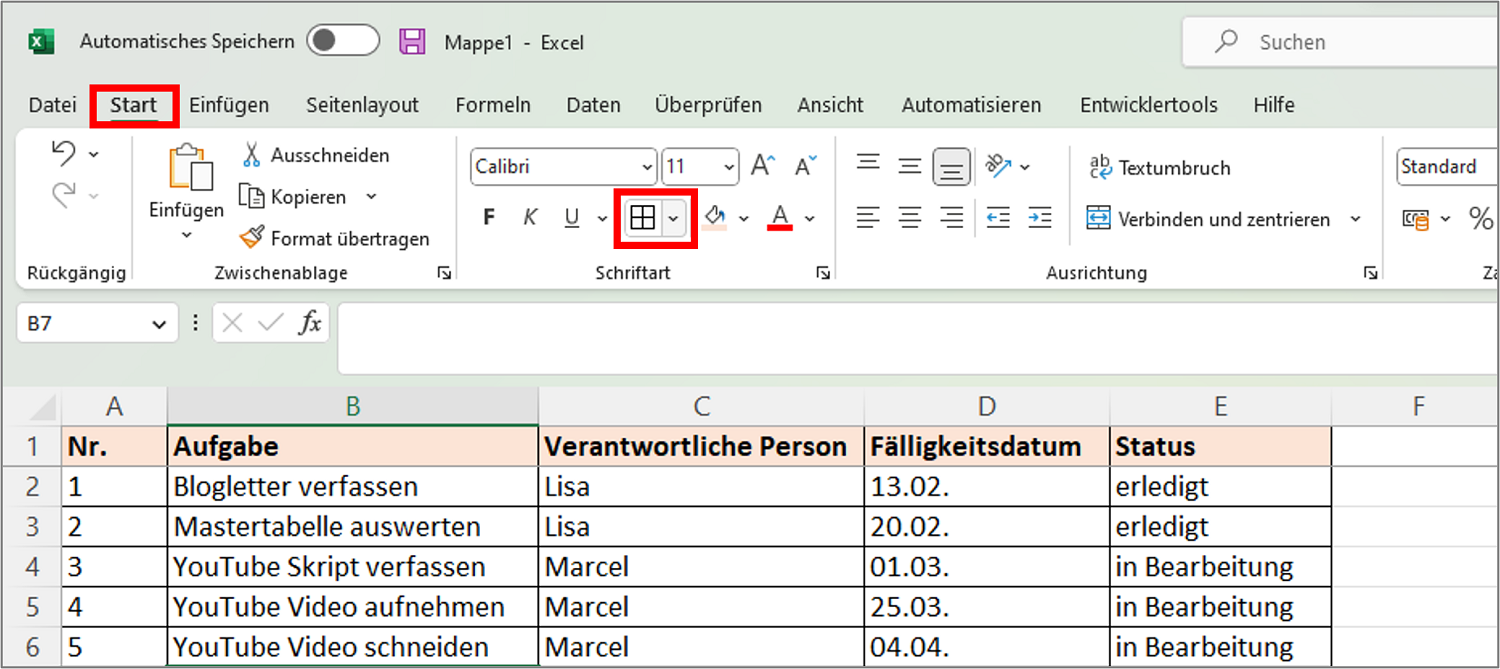
Wenn Sie eine übersichtliche Tabelle oder Liste mit Ihren To Dos erstellen möchten, können Sie das ganz unkompliziert mit Excel.
- Öffnen Sie Microsoft Excel und tragen Sie in das leere Tabellenblatt oben die Spaltenbezeichnungen ein (hier: Nr.; Aufgabe; Verantwortliche Person; Fälligkeitsdatum; Status).
- Gehen Sie nun im Registermenü zum Menüpunkt → Start in den Bereich → Schriftart und wählen Sie → alle Rahmenlinien aus.
- Navigieren Sie im Registermenü zu → Ansicht und wählen Sie unter → Fenster fixieren die Einstellung → Oberste Zeile fixieren aus. Dadurch können Sie ganz einfach in Excel Zeilen fixieren und die Übersicht behalten.
- Nun können Sie die Tabelle nach belieben gestalten (Schriftgröße ändern, Felder farbig markieren etc.).
- Arbeiten Sie mit Microsoft 365 können Sie sogar mit mehreren Personen in der Tabelle arbeiten und Änderungen werden automatisch gespeichert
Tipp: Mit Hilfe der Dropdown-Listen in Excel können Sie auch nach dem Status oder der verantwortlichen Person etc. filtern.
Word
Sie würden für Ihre To Do Liste gern eine Software nutzen, doch Excel ist Ihnen zu kompliziert? Dann testen Sie doch einfach Microsoft Word.
- Öffnen Sie ein Dokument.
- Gehen Sie auf Registerkarte → Einfügen.
- Klicken Sie auf → Tabelle.
- Klicken Sie im Drop-Down-Menü auf → Tabelle einfügen.
- In dem geöffneten Fenster legen Sie die Anzahl der Spalten und Zeilen fest.
- Um die Zeilen und Spalten zu ändern, tätigen Sie einen Doppelklick in Ihrer Tabelle und navigieren Sie anschließend oben im Menü zu → Layout (Tabelle).
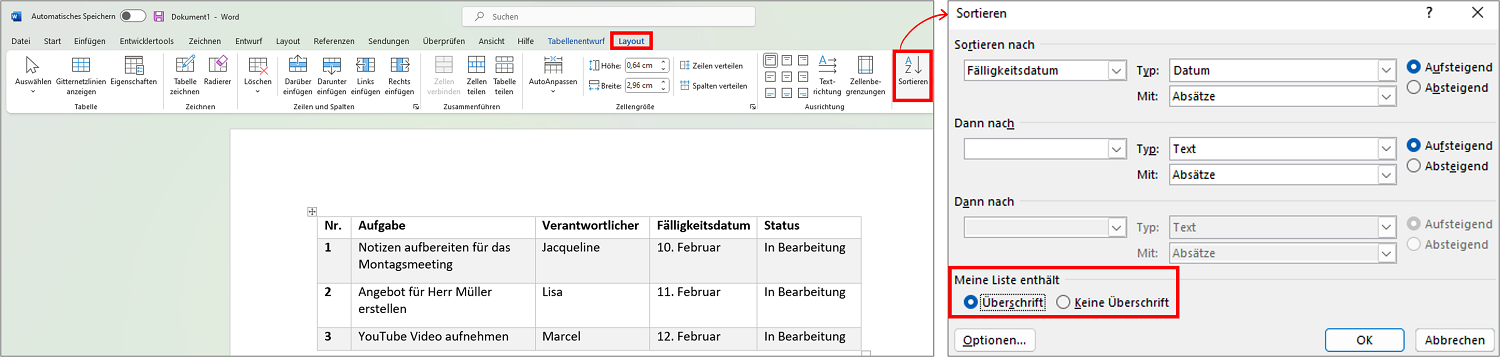
Die Reihenfolge der Zeilen ändern Sie wie folgt:
- Tätigen Sie einen Doppelklick in Ihrer Tabelle
- Navigieren Sie in der Registerkarte zu → Layout (Tabelle)
- Klicken Sie auf → Sortieren
- Tätigen Sie Ihre Angaben wonach Sie sortieren möchten. Achtung: Geben Sie unten bei „Meine Liste enthält“ → Überschrift an, sonst wird Ihre Leiste mit den Überschriften ebenfalls umsortiert.
Tipp: Sie können die To-Do-Liste in Word im Ganzen ausdrucken oder nur bestimmte Abschnitte wählen.
OneNote
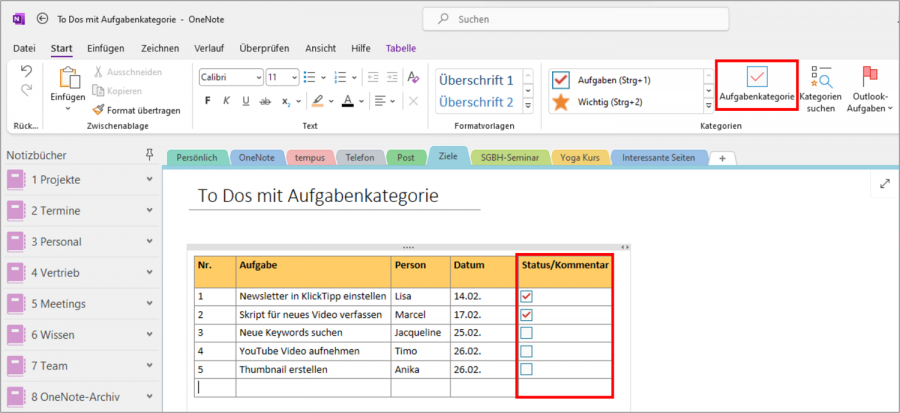
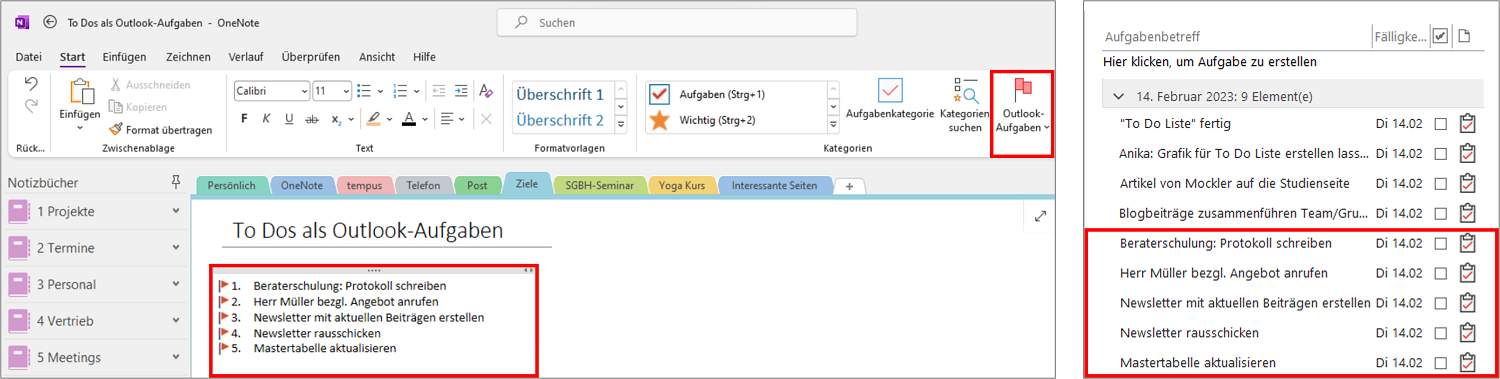
Während Sie sich OneNote Notizen machen, kann es schnell passieren, dass Ihnen eine Aufgabe einfällt. Dieses To-do direkt in OneNote zu erstellen, ist hierbei die einfachste und schnellste Methode. Eine To-Do-Liste in OneNote können Sie entweder mit einer Aufgabenkategorie erstellen oder als Outlook-Aufgaben erstellen.
To Do Liste mittels Aufgabenkategorie
Eine To Do Liste in OneNote, die mit Aufgabenkategorie erstellt wurde, macht dann Sinn, wenn Sie das OneNote Notizbuch teilen. So haben alle Mitglieder dieses Notizbuchs Zugriff auf diese Aufgaben und können sie dank der Funktion Aufgabenkategorie abhaken. Dabei wird bei den Aufgaben eine Checkbox erstellt. Wenn Sie diese Liste in OneNote selbst nutzen, können Sie die Aufgaben entweder digital abhaken oder die To-do-Liste ausdrucken und manuell abhaken.
To Do Liste mittels Outlook-Aufgaben
Die mit der Funktion „Outlook-Aufgaben” erstellte To-Do-Liste in OneNote ist nur sinnvoll, wenn Sie diese für Ihr eigenes Zeitmanagement nutzen. Mit dieser Funktion wird eine in OneNote erstellte Aufgabe mit der Aufgabenliste in Outlook verknüpft. So arbeiten Sie weiterhin mit nur einer Aufgabenliste.
Microsoft To Do
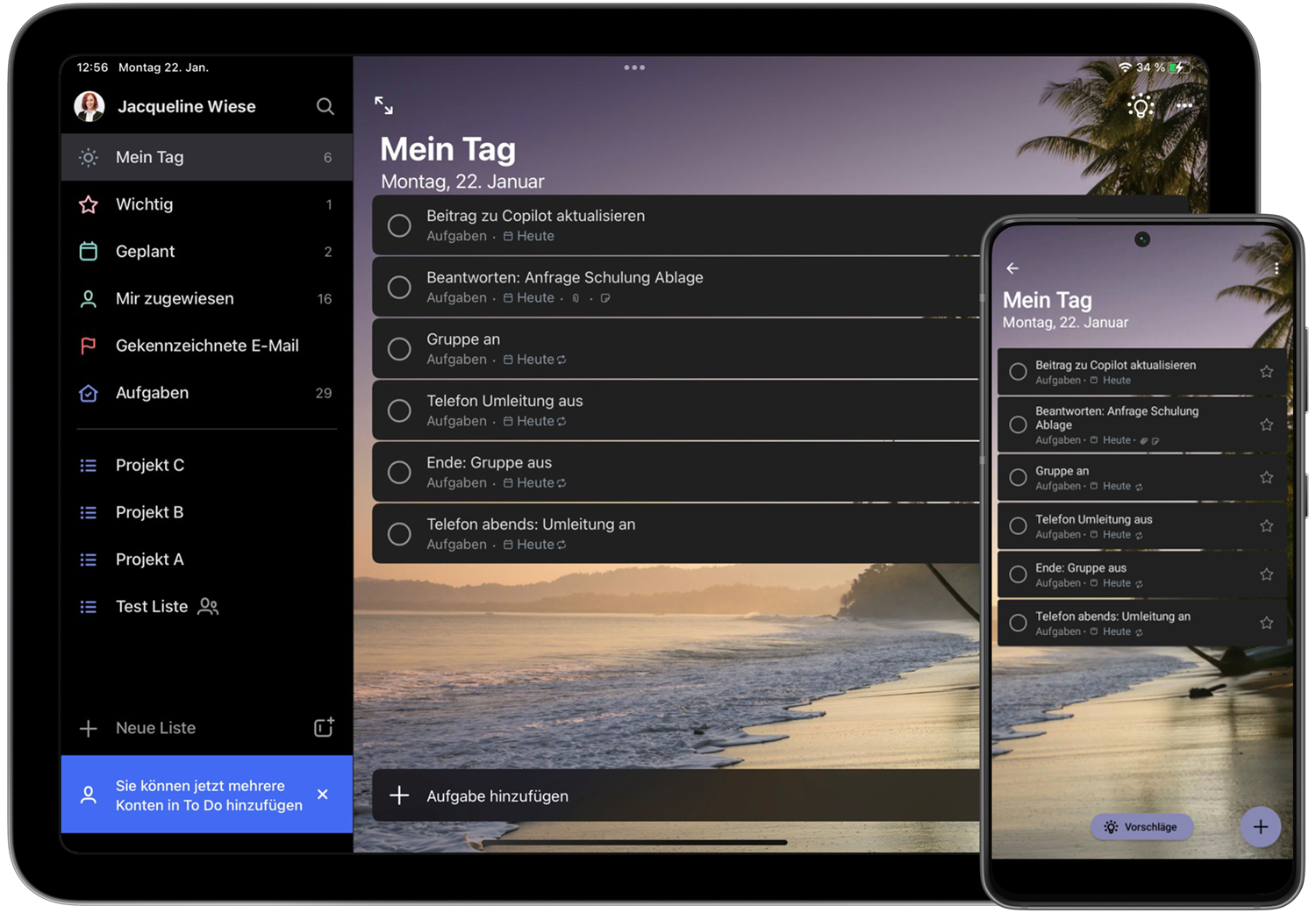
Mit Microsoft To Do steht Ihnen ein Aufgabentool von Microsoft 365 zur Verfügung, das Aufgaben aus Outlook und Planner anzeigt. Die To-dos aus beiden Quellen können in dieser App direkt angezeigt und bearbeitet werden. Dabei haben Sie die Möglichkeit, in dieser App zwischen verschiedenen Listen zu wechseln und neue anzulegen.
Planner
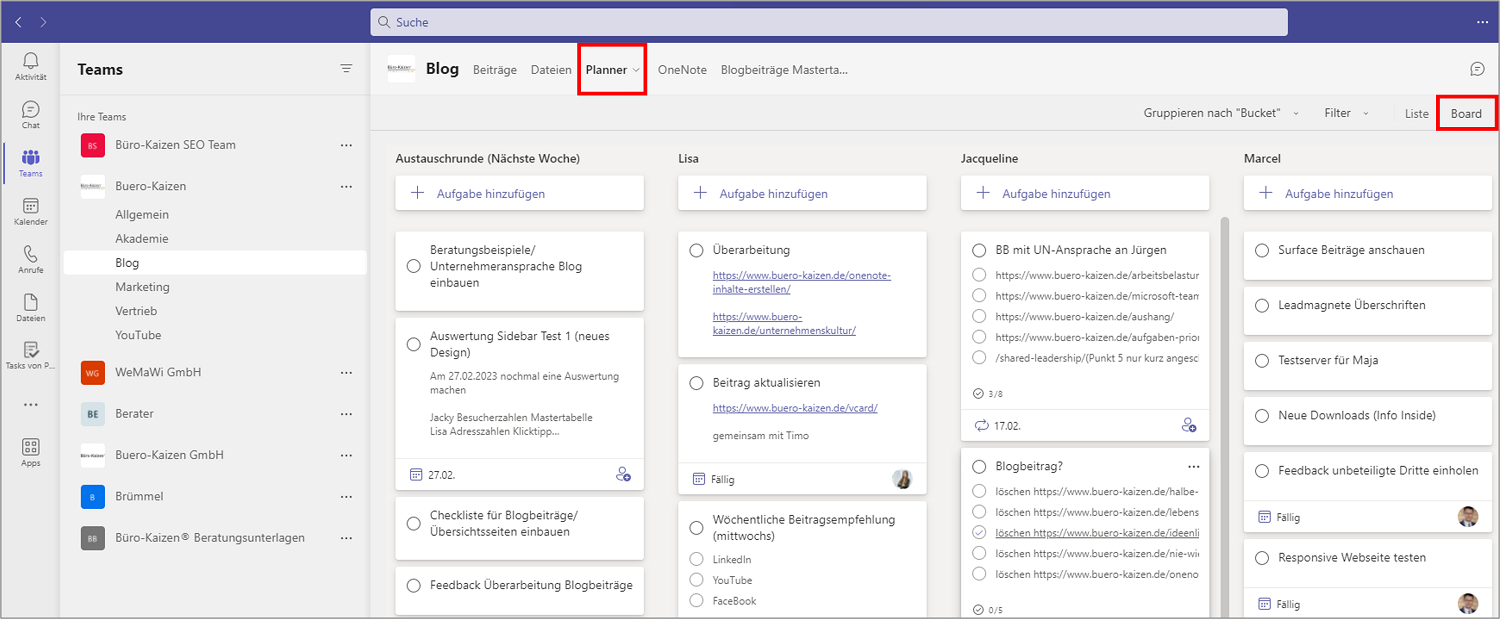
Wir empfehlen außerdem, den Planner in Microsoft Teams einzubinden. So steht Ihnen in jedem Team ein Aufgabenboard zur Verfügung, auf dem Sie Ihre eigenen Aufgaben sowie die Aufgaben Ihres Teams abbilden können.
7. Fazit und FAQ
Eine To-do-Liste ist mehr als nur eine einfache Aufzählung von Aufgaben, die erledigt werden müssen. Clever genutzt, können To-do-Listen sogar mit Kollegen geteilt und gemeinsam genutzt werden – somit geht keine Aufgabe mehr verloren. Testen Sie verschiedene Arten von To-do-Listen und Methoden, um herauszufinden, was Ihnen am besten zusagt. Im Anschluss finden Sie noch ein kurzes FAQ, das die häufigsten Fragen beantwortet.
1. Brauche ich eine To-do-Liste?
- Wenn Sie ständig den Überblick über Ihre Aufgaben verlieren oder sie an verschiedenen Orten notieren, kann es sinnvoll sein, sich eine einzige To-do-Liste anzulegen. Die Visualisierung von anstehenden Aufgaben hilft vielen Menschen bei ihrem Zeitmanagement – ob privat oder im Büro.
2. Welche Arten von To-do-Listen gibt es?
- Es gibt einfache, erweiterte, Tages- oder Wochen-To-do-Listen. Welche für Sie die richtige ist, müssen Sie ausprobieren.
3. Welche Apps für To-do-Listen gibt es?
- Auf dem Smartphone können Sie die Erinnerungsfunktion als To-do-Liste nutzen, beispielsweise auf dem iPhone. In den App-Stores gibt es jedoch auch zahlreiche Apps, die Sie nutzen können. Wenn Sie mit Microsoft 365 arbeiten, empfehlen wir Ihnen die App „To Do” oder die Aufgabenliste in Outlook. Für eine gemeinsame Aufgabenliste in Teams eignet sich der Planner.











