

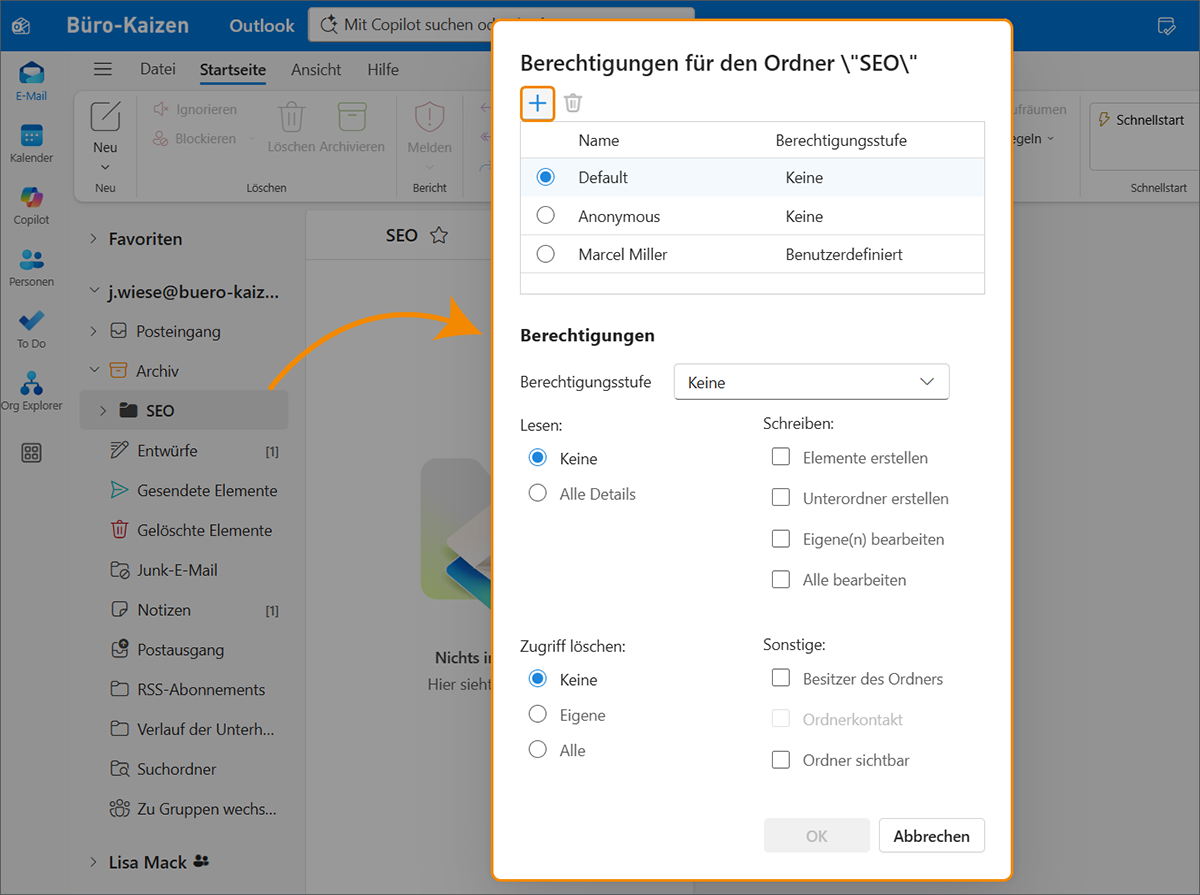
Auf diese Neuerung haben nicht nur viele Mitarbeitende gewartet, sondern auch viele IT-Verantwortliche. Es ist nun möglich in Outlook (New und Web-App) mit nur einem Klick einzelne Ordner freizugeben.
Sie sehen, welchen Ordner die Freigabe betrifft und welche Berechtigungen vergeben wurden. Sie können jederzeit Änderungen vornehmen oder die Freigabe beenden.
Anleitung: Ordner freigeben
- Tätigen Sie einen Rechtsklick auf den Ordner, den Sie freigeben möchten.
- Klicken Sie auf → Teilen und Berechtigungen.
- Klicken Sie oben auf das Plus → Berechtigung hinzufügen und geben Sie die Adresse von der Person ein, der Sie den Ordner freigeben möchten.
- Vergeben Sie nun die Berechtigungen und klicken Sie abschließend auf → OK.
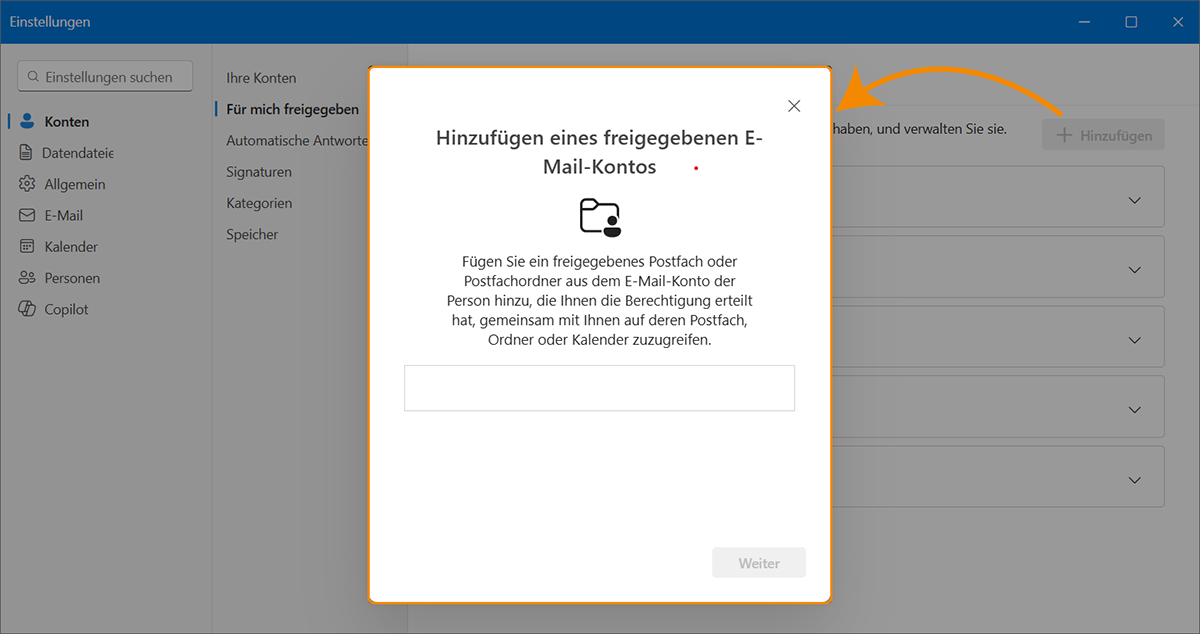
Achtung: Freigegebenen Ordner im Postfach einblenden
- Im neuen Outlook/Outlook im Web oben rechts auf das Zahnrad → Einstellungen klicken.
- Im Menü „Konten“ den Menüpunkt → Für mich freigegeben auswählen.
- Auf → Hinzufügen klicken und die Adresse der Person eingeben, die Ihnen den Ordner freigegeben hat.
- Nach dem Neustart von Outlook wird Ihnen nun der freigegebene Ordner angezeigt.