



Ein gut verwalteter Windows Autostart sorgt für einen schnell startenden und performanten Computer – und ist damit ein wichtiger Schlüssel für ein effizientes, produktives und nutzerfreundliches Arbeiten ohne unnötige Wartezeiten. Denn zu viele Programme im Autostart verlangsamen nicht nur den Systemstart beim Einschalten des Computers, sondern beanspruchen auch noch während des gesamten Betriebs zusätzliche Ressourcen. Umgekehrt lassen sich aber auch individuell häufig benötigte Dateien und Programme zum Windows-Autostart hinzufügen, so dass diese nach dem Systemstart immer automatisch sofort zur Verfügung stehen, ohne dass man sie jedes Mal wieder aufs Neue manuell starten muss. Wie das alles funktioniert, erfahren Sie hier in unserer Büro-Kaizen® Anleitung!
Inhaltsverzeichnis
1. Warum ist das richtige Verwalten des Windows-Autostarts so wichtig? Vorteile
Der Windows Autostart bestimmt, welche Programme, Apps und Hintergrunddienste beim Systemstart von Windows und dem Hochfahren des Rechners automatisch gestartet werden. Je mehr Anwendungen dabei gleichzeitig geladen werden, desto länger dauert es, bis Windows arbeitsbereit ist und produktiv genutzt werden kann.
- Besonders bei Laptops und älteren Computern kann das jedes Mal ziemlich lange dauern. Und auch dann, wenn der Desktop-Bildschirm endlich erscheint, reagieren die Programme zunächst noch einige Zeit verzögert, alles geht zäh und langsam, während der Lüfter auf Hochtouren läuft.
- Ein überladener Autostart beeinflusst neben der Startgeschwindigkeit zudem auch noch den gesamten weiteren Betrieb. Denn viele der gestarteten Programme bleiben dauerhaft im Hintergrund aktiv und verbrauchen dadurch Arbeitsspeicher, Prozessorleistung und unter Umständen auch Netzwerkressourcen. Das kann dazu führen, dass andere Anwendungen langsamer starten, Meetings in Microsoft Teams ruckeln, der Lüfter öfter und lauter läuft und der Akku schneller leer ist.
- Richtig genutzt kann ein sinnvoll konfigurierter Windows Autostart aber auch die tägliche Arbeitsroutine erleichtern. Programme und Dateien, die jeden Arbeitstag benötigt werden und bislang jeden Tag nach dem Start des Computers manuell geöffnet werden müssen, können ebenfalls in den Autostart eingebunden werden und stehen dann beim Arbeitsbeginn automatisch sofort zur Verfügung, ohne manuelles Starten. Das können Microsoft-Tools wie Outlook, Teams, OneDrive und der Datei-Explorer sein, bestimmte Kommunikations- und Fachanwendungen von Drittanbietern oder auch spezielle Dateien, wie zum Beispiel eine täglich benötigte Excel-Tabelle.
Fazit: Ein unkontrolliert wuchernder Windows Autostart hat große Auswirkungen nicht nur auf die Startgeschwindigkeit beim Hochfahren des Rechners, sondern auch auf die spätere Systemleistung und die Leistungsreserven während des gesamten Betriebs. Bereits kleine Änderungen können sich hier spürbar im Arbeitsalltag bemerkbar machen. Ein individuell konfigurierter Windows Autostart öffnet zudem automatisch alle benötigten Arbeitsmittel. Auch das spart Zeit und sorgt für einen strukturierten Start in den Arbeitstag.
Hinweis: Durch das Deaktivieren einer App im Windows-Autostart wird diese nicht gelöscht!
Ein Programm im Windows Autostart zu deaktivieren beziehungsweise daraus zu entfernen, bedeutet nicht, dass diese Anwendung dadurch auch gleich gelöscht wird. Sie wird dann lediglich beim Systemstart nicht mehr automatisch mit gestartet und geladen, kann aber bei Bedarf jederzeit weiterhin manuell geöffnet werden.
2. Windows-Autostart bereinigen – ist das sicher? Welche Programme dürfen nicht deaktiviert werden?
Auf allen Windows-PCs, sowohl im Unternehmen wie auch privat zuhause, sammeln sich mit der Zeit automatisch viele Autostart‑Einträge an – von den vorinstallierten Tools über die Installation weiterer Apps und Dienste bis zu Updatern und Hilfsanwendungen. Und nicht jedes dieser Programme ist auch für den täglichen Arbeitsbeginn relevant – sie verlangsamen den Start, ohne einen Mehrwert zu bieten. Aber umgekehrt ist auch nicht jedes Autostart‑Programm schlecht! Manche davon sind grundlegend für die Sicherheit, Kommunikation und andere wichtige Abläufe erforderlich. Zum Beispiel Virenschutz‑Software, notwendige Hardware-Treiber oder geschäftlich genutzte Kommunikations-Tools. Aber wie kann man die nötigen von den unnötigen Anwendungen im Windows Autostart unterscheiden? Hier die Basics, inklusive einer einfachen Entscheidungsmatrix als Entscheidungshilfe.
2.1 Ablauf eines Windows-Systemstarts: Zuerst der System‑Autostart, dann der Benutzer‑Autostart, dann der Komfort‑Autostart
- Phase 1 „System‑Autostart“ (noch vor dem Login): Beim Hochfahren von Windows werden noch vor dem Benutzer-Login zentrale Windows‑Systemdienste, Treiber (z. B. für Grafikkarte, Netzwerk und Speicher) sowie Sicherheits- und Schutzmechanismen (z. B. Virenschutz und Verschlüsselung) geladen. Diese Komponenten sind für die Stabilität, Sicherheit und Startfähigkeit des Systems kritisch. Sie sind daher in der Regel auch nicht in den Einstellungen, im Task‑Manager oder im Datei-Explorer sichtbar, um sie vor unbeabsichtigten Änderungen durch die Endanwender zu schützen.
- Phase 2 „Benutzer‑Autostart“ (aus Windows-Einstellungen und Task‑Manager): Nach der Anmeldung des Nutzers werden die Startanwendungen aus dem Benutzer-Autostart geladen. Dies sind Programme und Hilfsdienste, die automatisch mit dem Benutzerkonto gestartet werden, wie zum Beispiel bestimmte Kommunikationstools, Cloud‑Dienste, Updater, Teile von Sicherheitssoftware etc. Die Komponenten in diesem Teil des Windows-Autostarts kann man entweder in den Einstellungen oder im Task Manager bearbeiten (hinzufügen und entfernen).
- Phase 3 „Komfort‑Autostart“ (aus dem Autostart‑Ordner des Datei-Explorers): Als letzter Schritt des Hochfahrens nach dem Login werden die manuell in den Autostart‑Ordner im Explorer hinzugefügten Programme, Skripte, Dateien und Ordner automatisch geöffnet (= der „Komfort-Autostart“). Hier können beliebige Anwendungen und Dateien individuell hinzugefügt und entfernt werden, damit regelmäßig benötigte Apps, Inhalte und Arbeitsmittel immer automatisch sofort nach dem Starten des Computers zur Verfügung stehen.
Fazit: Das, was wirklich system‑ und treiberkritisch ist, startet bereits vor dem Login und ist in dem Windows Autostart für Anwender in der Regel gar nicht erst sichtbar. Die im Windows Autostart sichtbaren Anwendungen betreffen ausschließlich Programme auf Benutzer‑Ebene – die allerdings ebenfalls für bestimmte Unternehmensabläufe wichtig sein können (z. B. nachträglich hinzugefügte Kommunikations-, Sicherheits- und Hardware-Tools). Daher hier nun eine klare, praxisbewährte Entscheidungshilfe, welche Programme Sie aus dem Windows Autostart entfernen dürfen – und welche nicht.
2.2 Woran erkennt man „kritische“ Anwendungen im Windows-Autostart? (System, Sicherheit, Hardware)?
Viele Einträge im Windows Autostart tragen technische und wenig aussagekräftige Namen. Dahinter verbergen sich jedoch manchmal wichtige System‑, Sicherheits‑ und Hardware‑Komponenten, die für einen stabilen und sicheren Betrieb, Netzwerkzugang, Grafikwiedergabe, Audio- und Eingabegeräte notwendig sind. Programme wie Messenger, Cloud‑Tools und Medien‑Hilfsprogramme sind dagegen nicht systemkritisch und dürfen in der Regel deaktiviert werden. Deaktivieren Sie aber keinesfalls Programme im Windows Autostart, die einer der folgenden Gruppen angehören:
- Windows‑Systemkomponenten (Hersteller wie z. B. Microsoft)
- Sicherheits‑ und Schutzsoftware (z. B. Microsoft Defender, Sophos, Trend Micro, Bitdefender, CrowdStrike)
- Hardware‑ und Treiber‑Software (z. B. Intel, AMD, NVIDIA, HP, Dell)
| Entscheidungshilfe: Welche Programme im Windows Autostart deaktiviert werden überprüft dürfen | |
|
Ist der Hersteller entweder Microsoft, ein Sicherheitsanbieter oder ein Hardware‑Hersteller (z. B. Sophos, Trend Micro, Bitdefender, CrowdStrike, Intel, AMD, NVIDIA, HP, Dell)? |
Rot = Nicht deaktivieren |
|
Ist der Name oder Zweck der Startanwendung eindeutig verständlich? |
Gelb = wenn unsicher, bei IT nachfragen |
|
Wird das Programm täglich direkt nach dem Login benötigt? Alles, was nicht jeden Tag direkt nach dem Login benötigt wird, muss auch nicht zwingend in den Autostart. |
Grün = Deaktivieren möglich |
3. Welche Software zum Verwalten & Bereinigen der Windows Autostart-Programme?
Es gibt in Windows drei verschiedene Möglichkeiten und Methoden, mit denen man die Startanwendungen im Autostart verwalten, hinzufügen und entfernen kann. Jede davon hat einen unterschiedlichen Fokus:
- Einfachstes Autostartmenü in den Windows-„Einstellungen“: Dies ist die einfachste Darstellung des Windows Autostarts, für ein schnelles Aktivieren und Deaktivieren von Anwendungen.
- Detaillierter Autostart im „Task Manager“: Hier finden Sie alle Detailinformationen zu den Startanwendungen und Programmen im Windows Autostart auf einen Blick.
- Benutzerdefinierte Dateien und Apps im „Explorer“ hinzufügen: In den Ordner „Autostart“ des Windows-Datei-Explorers kann man selbst beliebige Apps und Dateien für den automatischen Startvorgang des Computers hinzufügen und auch wieder entfernen.
4. Alle drei Anleitungen zum Verwalten des Windows-Autostarts: Einstellungen, Task-Manager und Explorer
Tipp: Die Autostart-Verwaltung in Windows 11 und Windows 10 funktionieren exakt gleich
Das Betriebssystem Windows 11 hat zwar gegenüber Windows 10 ein neues Design, aber der Windows‑Autostart arbeitet technisch noch exakt genauso wie unter Windows 10. Kleinere Unterschiede betreffen ausschließlich die Nutzeroberfläche und Designs, nicht aber die zugrunde liegenden Mechanismen und Klickpfade. Die Verwaltung und Bearbeitung des Windows‑Autostart-Menüs (via den Einstellungen, dem Task‑Manager oder Explorer) funktioniert in Windows 11 daher genau auf dieselbe Art wie in Windows 10.
4.1 Die Autostart-Programme in den „Einstellungen“ von Windows verwalten
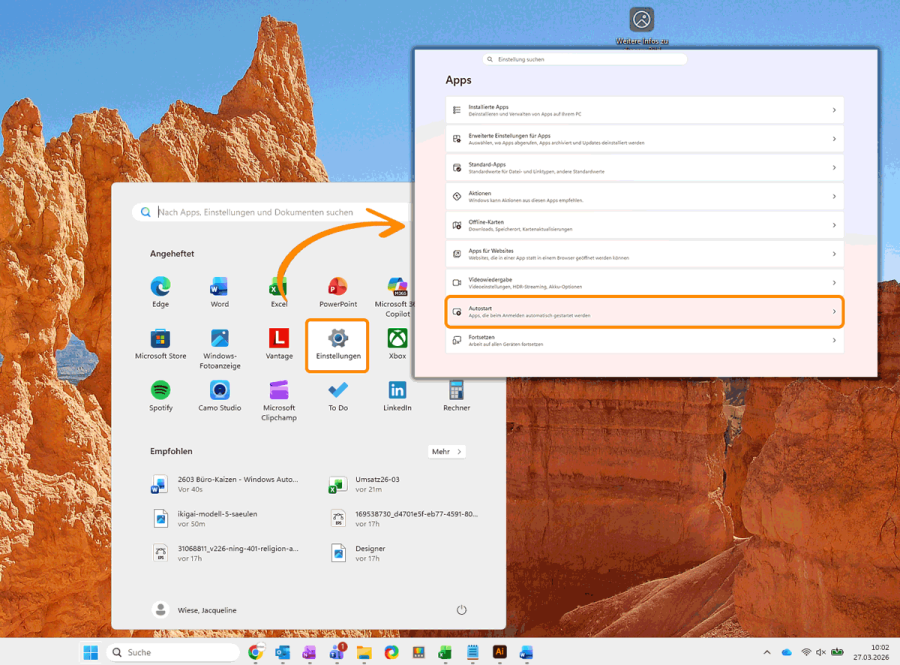
- Klicken Sie auf das Windows-Startsymbol am unteren Bildschirmrand und dann auf → Einstellungen → Apps und → Autostart. Daraufhin werden Ihnen sämtliche Programme und Anwendungen aufgelistet, die Windows beim Autostart berücksichtigt.
- Stellen Sie den Schalter hinter einem Programm auf → Ein, damit die jeweilige Anwendung beim Windows-Systemstart automatisch ausgeführt wird (= Autostart aktiviert). Stellen Sie den Schalter hinter einer Anwendung auf → Aus, damit die App beim Autostart von Windows nicht geladen wird (= Autostart deaktiviert).
- Tipp 1: Sie können sich die Liste nach Namen, Status und Startauswirkungen sortiert anzeigen lassen. Das funktioniert im Task Manager jedoch deutlich übersichtlicher (siehe nächster Abschnitt)
- Tipp 2: Falls die von Ihnen gesuchte Anwendung nicht in dieser Autostart-Liste angezeigt wird, versuchen Sie es mit dem „Explorer“ in Anleitung 3 unten.
4.2 Windows-Autostart im „Task Manager“ bearbeiten
Der „Task-Manager“ bietet Ihnen eine alternative Übersicht über dieselben Autostart-Programme wie in den „Windows-Einstellungen“, allerdings mit mehr Details. Hier sehen Sie alle Informationen zu den App-Namen, Hersteller, Status und Startauswirkungen* auf einen Blick, um den Startvorgang gezielter verbessern und individuell anpassen zu können.
- Klicken Sie mit der rechten Maustaste auf das Startmenü, dann auf → Task-Manager und öffnen Sie die Registerkarte → Autostart bzw. Start-Apps.
- Wählen Sie die gewünschte App aus, die Sie im Windows Autostart ein- oder ausschalten möchten, und klicken Sie je nach deren Status auf → Aktivieren oder → Deaktivieren.
- Tipp: Ist Ihre Anwendung nicht in dieser Autostart-Liste aufgeführt, nutzen Sie den „Explorer“ in Anleitung 3.
* Überblick über die „Startauswirkungen“ im Windows Autostart:
Die Rubrik „Startauswirkungen“ im Windows-Autostart-Menü beschreibt den Einfluss, den jede darin gelistete App auf die Geschwindigkeit des Systemstarts hat. Also wie stark jedes dieser Programme den Windows Autostart beeinflusst. Dabei gibt es folgende Abstufungen.
- Keine Startauswirkungen: Die App ist vom Windows Autostart ausgeschlossen.
- Nicht gemessen: Für diese Autostart-App liegen keine Messdaten vor, sie ist aber aktiviert.
- Geringe Auswirkung: Die CPU-Belastung bleibt unter 300 Millisekunden, die Speicherbeanspruchung unter 292 KB.
- Mittlere Auswirkung: Die CPU-Auslastung liegt unter einer Sekunde, der Speicherbedarf unter 3 MB.
- Hohe Auswirkung: Die CPU wird länger als eine Sekunde beansprucht und/oder die Speicherbelastung liegt bei über 3 MB.
Hinweis: Eine hohe Startauswirkung bedeutet nicht automatisch, dass das Programm auch wichtig ist!
Viele unkritische Programme haben eine hohe Startauswirkung (z. B. Updater, Medien‑ und Cloud‑Tools), während kritische Systemdienste oft nur eine sehr geringe Auswirkung haben. Die Startauswirkung hilft also lediglich bei der Bewertung und Verbesserung der System-Performance beim Autostart (der Startgeschwindigkeit und späteren Systemleistung), ist aber keine Sicherheitsbewertung.
4.3 Programme über den „Explorer“ im Windows-Autostart hinzufügen
Während der Task‑Manager und die Windows-Einstellungen allgemein alle Autostart‑Programme auf Benutzer‑Ebene zeigen (Benutzerprogramme und Hilfsprogramme), ist der Autostart-Ordner im Datei-Explorer der Ort, wo jeder Nutzer manuell individuell beliebige eigene Programme, Dateien oder Ordner zu seinem eigenen Autostart hinzufügen kann, damit diese beim Systemstart von Windows automatisch mit geladen werden und bereitstehen (= der Komfort-Autostart). Wichtig ist dabei folgende Unterscheidung:
- Die Autostart-Änderungen sollen nur für das aktuelle Nutzerprofil gelten: Wenn Sie den Windows-Autostart-Vorgang nur im aktuellen Nutzerprofil ändern wollen, müssen Sie in der folgenden Anleitung den Befehl „shell:startup“ wählen.
- Die Autostart-Änderungen sollen für alle Nutzer auf diesem Endgerät gelten: Sollen die Änderungen des Autostartverhaltens hingegen für alle Nutzer auf diesem Windows-Endgerät gelten, dann müssen Sie im Folgenden den Befehl „shell:common startup“ nutzen
Wie man Programme und Dateien im Autostart-Ordner des Datei-Explorers hinzufügt:
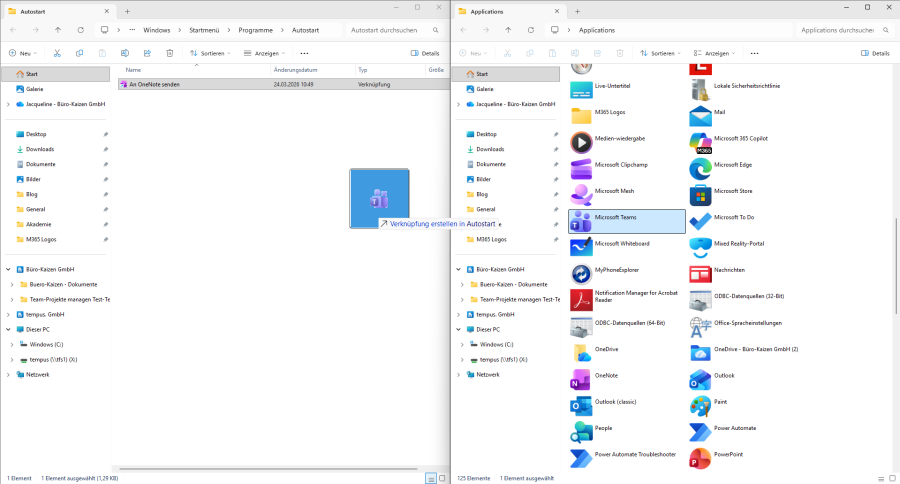
- Klicken Sie mit der rechten Maustaste auf das → Windows-Startmenü und wählen Sie die Option → Ausführen.Geben Sie in der Ausführen-Eingabezeile den Befehl → shell:appsfolder ein (z. B. mittels Kopieren und Einfügen → Strg + C und Strg + V) und bestätigen Sie dies mit der Eingabetaste. Daraufhin wird Ihnen ein Explorer-Fenster mit allen installierten Anwendungen auf diesem Gerät eingeblendet. Lassen Sie dieses Fenster zunächst geöffnet.
- Klicken Sie dann erneut mit der rechten Maustaste auf das → Startmenü, wählen Sie wieder die Option → Ausführen und geben Sie diesmal in die Eingabezeile entweder den Befehl → shell:startup oder → shell:common startup ein – je nachdem, ob die Autostartänderung nur für das aktuelle Nutzerprofil oder für alle Nutzer dieses Computers gelten soll (siehe oben). Daraufhin wird ein zweites Explorer-Fenster geöffnet, das nun alle aktuellen Autostart-Apps in diesem benutzerdefinierten „Komfort-Autostart-Ordner“ enthält.
- Greifen Sie nun die gewünschten Anwendungen in dem ersten Fenster mit der Maus und ziehen Sie diese in das zweite Fenster. Diese werden dann künftig beim Windows Autostart automatisch mitgestartet. Um eine App wieder aus diesem Autostart-Ordner im Explorer zu entfernen, löschen Sie die Verknüpfung einfach im zweiten Fenster.
- Problemlösung: Sollte es beim Ausführen von → shell:common startup (für alle Nutzer dieses Computers) zu einer Fehlermeldung kommen, es könne hier keine Verknüpfung erstellt werden, bitten Sie entweder Ihre IT-Abteilung um Hilfe oder versuchen Sie stattdessen → shell:startup (nur für das aktuell von Ihnen verwendete Nutzerprofil) – dieser Befehl funktioniert in der Regel problemlos, zuverlässig und ohne Fehlermeldung.
5. Extra-Tipps: Die Anordnung im Menüband der Office-Apps individualisieren – um Größenordnungen schneller auf alles zugreifen!
Die wenigsten Nutzer wissen, dass man in über zehn Microsoft Office-Apps das Menüband mit all den Funktionen dieser Anwendung individuell anpassen und umgestalten kann. Das gilt zum Beispiel für Word, Excel, Outlook, PowerPoint, SharePoint Online und andere mehr. Der große Vorteil ist: Wenn Sie sich eine eigene Registerkarte zusammenstellen, mit all den Funktionen, die Sie individuell am häufigsten benötigen, dann erreichen Sie immer sofort alles auf einen Blick und ersparen sich künftig dauerhaft das viele nervige Herumgeklicke durch die Office-Menüs! Wie das genau geht, sowie viele weitere praktische Microsoft 365 Office-Tipps, sehen Sie in unseren folgenden Links und nachfolgendem YouTube Video-Tutorial!
→ Das Menüband in den Microsoft Office-Apps anpassen: Die Funktionen im Menüband von Excel, Outlook, Word & Co selbst individuell zusammenstellen.
→ Arbeitsplatz einrichten: Schritt für Schritt zu mehr Komfort und Effizienz im Büro und Homeoffice.
→ Kostenloses Download-Center: Hier finden Sie viele weitere praxisnahe Checklisten, Tipps und Vorlagen für mehr Effizienz und Produktivität in Ihrem Büro!











