



Um in Windows 11 ein Bildschirmvideo aufzunehmen, sind keine teuren und komplizierten Tools nötig. Microsoft stellt gleich zwei Möglichkeiten bereit, mit denen Sie unter Windows Screencasts mit oder ohne Ton aufnehmen können. Welche das sind und was Sie dabei beachten müssen, erfahren Sie in dieser Büro-Kaizen-Anleitung.
Inhaltsverzeichnis
1. Was ist eine Bildschirmaufnahme und wofür braucht man das?
Die Funktion zum Aufnehmen von Bildschirmvideos wird immer dann benötigt, wenn man anderen Personen an einem anderen Standort zeigen will, was auf dem eigenen Bildschirm passiert – und die klassischen Screenshots dafür nicht ausreichen würden, weil man zu viele davon anfertigen müsste.
Dementsprechend werden Bildschirmaufnahmen oder Screencasts gerne dafür genutzt, um zum Beispiel ein neues Programm oder neue Programmfunktionen vorzuführen, bestimmte Ablaufschritte für eine Videoanleitung aufzuzeichnen oder auch, um einen Fehler zu dokumentieren.

2. So starten Sie eine Bildschirmaufnahme in Windows 11
Um ein Bildschirmvideo in Windows 11 aufzunehmen haben Sie zwei Möglichkeiten:
1. Die Screencast-Funktion der xBox Game Bar
Die Xbox Game Bar ist standardmäßig auf Windows-Geräten vorinstalliert und kann mit der Tastenkombination „Windows + G“ geöffnet werden. Daraufhin öffnen sich mehrere kleine schwarze Anwendungsfenster, sogenannte „Widgets“, für die verschiedenen Einstellungsmöglichkeiten und Funktionen.
- Um eine Bildschirmaufnahme zu starten, klicken Sie im „Aufzeichnen“-Widget auf den runden Button. Alternativ können Sie auch die Tastenkombination „Windows + Alt + R“ drücken. Beachten Sie, dass die Aufzeichnung erst gestartet werden kann, wenn ein Programm geöffnet ist.
- Ob die Aufnahme gestartet wurde, sehen Sie im „Aufnahmestatus“-Fenster. Hier sehen Sie die Dauer Ihrer Aufnahme und haben die Möglichkeit, das Mikrofon einzuschalten, um eine Bildschirmaufnahme mit Ton in Windows aufzunehmen.
- Um die Aufnahme zu stoppen, klicken Sie auf das blau hinterlegte Rechteck.
- Hinweis: Diese Anleitung funktioniert auch bei einer Bildschirmaufnahme in Windows 10.
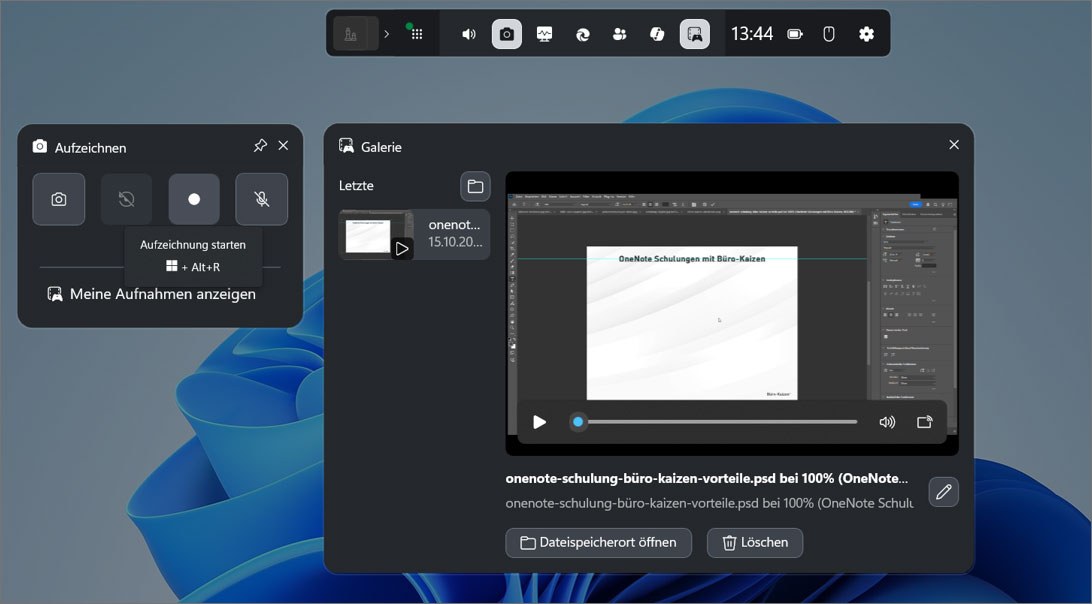 Mithilfe der Xbox Game Bar können Sie Bildschirmaufnahmen mit oder ohne Ton vornehmen.

Speicherort: Das aufgenommene Bildschirmvideo wiederfinden und ansehen
- Der Speicherort für die Screencasts in Windows 11 finden Sie standardmäßig unter → C:Benutzer/IhrBenutzernamen/Videos/Aufzeichnungen.
- Am schnellsten finden Sie Ihre Screencast-Videos jedoch wieder in der Xbox Game Bar, die Sie mit der Tastenkombination → Windows-Taste + G öffnen. Alle Ihre bisherigen Bildschirmvideos sehen Sie dann in dem Bereich → Aufzeichnen durch einen Klick auf → Alle Aufnahmen anzeigen.
- In dieser Übersicht haben Sie nun die Möglichkeit, sich die Videodateien auch wie gewohnt in Ihrem Datei-Explorer anzeigen zu lassen. Klicken Sie hierfür einfach oberhalb der Liste auf das Symbol → In Datei-Explorer öffnen.
- Die Video-Datei können Sie dann wie gewohnt ansehen, kopieren, versschieben, teilen, onlinestellen etc.

2. Die Bildschirmaufnahme mit den Snipping-Tool
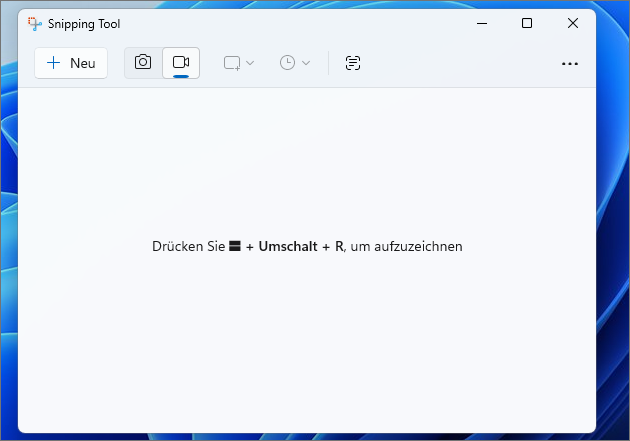
Das Snipping Tool ist ein in Windows 11 integriertes Werkzeug zum Erstellen von Screenshots und Bildschirmaufnahmen. Sie können das Tool entweder über die Tastenkombination WIN + Shift + S oder über die Suche öffnen.
- Um eine Bildschirmaufnahme zu starten, öffnen Sie zunächst das Snipping-Tool und wechseln dann zum → Kamera-Icon.
- Klicken Sie nun auf → Neu und wählen Sie den gewünschten Bildschirmausschnitt aus, der aufgenommen werden soll.
- Klicken Sie anschließend auf → Start, um die Bildschirmaufnahme zu starten. Optional können Sie auch das Mikrofon einschalten, um die Aufnahme mit Ton zu versehen.
- Während der Aufnahme erscheint um den gewählten Bereich ein rotes Rechteck, das den ausgewählten Bereich zeigt, der aufgezeichnet wird.
- Um die Aufnahme zu stoppen, klicken Sie in der Leiste oben auf das → rote Quadrat.
- Anschließend öffnet sich die Aufnahme im Snipping-Tool, wo Sie diese direkt kürzen, speichern oder kopieren können. Sie können die Aufnahme auch in Microsofts Videobearbeitungsprogramm Clipchamp öffnen und dort weiter bearbeiten.
3. Tipps rund um Windows 11 sowie Microsoft 365 inkl. Video-Tutorial
Windows 11 ist nicht die einzige Microsoft-Software, die (analog zu den Screencasts) „versteckte“ nützliche Zusatzfunktionen besitzt. Auch in Microsoft 365 (ehemals Office 365), Outlook, Teams und OneNote gibt es viele praktische und hilfreiche Funktionen, die den meisten Nutzern noch unbekannt sind. Das folgende Büro-Kaizen-Video unten zeigt Ihnen sieben unbekannte Windows Funktionen, die Ihnen in Ihrem Arbeitsalltag helfen werden! Weitere Tipps, Tricks und praktische Funktionen rund um Microsofts Bürosoftware haben wir Ihnen hier zusammengestellt.
- Microsoft 365 im Überblick: Die wichtigsten Anleitungen, Tricks und Video-Tutorials.
- Unsere Outlook-Themenseite: Hier finden Sie alle relevanten Artikel rund um Outlook und seine Funktionen.
- Unsere Teams-Themenseite: Auch über die Kollaborationsplattform von Microsoft haben wir bereits zahlreiche Blogbeiträge geschrieben, die Ihnen die Funktionsweise der App näher bringen.
- Unsere OneNote-Themenseite: OneNote ist das Notizbuchprogramm von Microsoft und kann vielseitig eingesetzt werden. Wie Sie das Tool am effizientesten einsetzen, zeigen wir Ihnen anhand unsrer Blogbeiträge.
- Kostenloses Büro-Kaizen-Downloadcenter: Hier finden Sie weitere praxisnahe Tipps und Tricks sowie Checklisten für mehr Effizienz in der digitalen Büroarbeit.
7 unbekannte Windows-Funktionen, die Dein Leben vereinfachen!
Sie sehen gerade einen Platzhalterinhalt von YouTube. Um auf den eigentlichen Inhalt zuzugreifen, klicken Sie auf die Schaltfläche unten. Bitte beachten Sie, dass dabei Daten an Drittanbieter weitergegeben werden.
(Dauer 11:32 Minuten)











