


Bei der täglichen Nutzung von OneNote sammeln sich immer mehr Notizbücher, Abschnitte, Seiten und Subseiten an. Das kann zu Chaos führen. In diesem Büro-Kaizen Blogbeitrag zeigen wir Ihnen deshalb, wie Sie abgeschlossene Notizbücher in OneNote archivieren können, damit Ihre Ablage immer strukturiert und übersichtlich bleibt.
Inhaltsverzeichnis
1. Was ist der Unterschied zwischen der Archivierung von Notizbüchern, Abschnitten & Seiten in OneNote und einer Datensicherung?
Geht es darum, Daten zu sichern werden die Begriffe „Datensicherung“ und „Archivierung“ häufig verwechselt. Wir erklären Ihnen den Unterschied:
Datensicherung vs. Archivierung
Bei einer Datensicherung werden regelmäßig Kopien der aktuellen Daten und Dateien auf einem anderen Datenträger erstellt, um diese vor einem Datenverlust zu schützen. Bei Problemen (z. B. Hardwareschäden, Viren, Bürobrände, Wasserschaden oder Cyberattacken) können diese Backups wiederhergestellt werden, um die aktuelle Arbeit nahtlos fortsetzen zu können (siehe Blogbeitrag → „Backup und Datensicherung in OneNote: Wie Sie die Notizbücher sicher aufbewahren“).
Bei der Archivierung werden alle abgeschlossenen relevanten Vorgänge dauerhaft und unveränderlich auf einem anderen Datenträger gespeichert, um diese notfalls wieder einsehen zu können. Dies hat auch rechtliche Gründe, denn für Unternehmensdateien und Dokumente, die zu Abschlüssen und Umsätzen beigetragen haben, besteht eine gesetzliche Archivierungspflicht von sechs bis zehn Jahren.
OneNote Archivierung
Generell ist es möglich Notizbücher, Abschnitte und Co. von OneNote zu archivieren. Die Archivierung kann hier durch zwei unterschiedliche Methoden erfolgen:
- Mittels Archiv-Notizbuch in OneNote
- Durch die Funktion „Exportieren“
|
OneNote für Windows (Desktop) |
Andere OneNote Versionen |
Vorteile |
|
|
Archiv-Notizbuch |
✔ | ✔ |
|
|
Funktion „Exportieren“ |
✔ | ❌ |
|
2. So können Sie Ihre Notizen in OneNote archivieren
Haben Sie Ihre Projekte in einzelne Notizbücher unterteilt, können Sie diese nach Abschluss sofort archivieren. Hinweis: Sie müssen nicht das gesamte Notizbuch archivieren, sondern können auch nur die einzelnen Abschnitte archivieren.
Legen Sie zunächst für das Archivieren abgeschlossener Notizbücher oder Abschnitte ein neues dauerhaftes Notizbuch an.
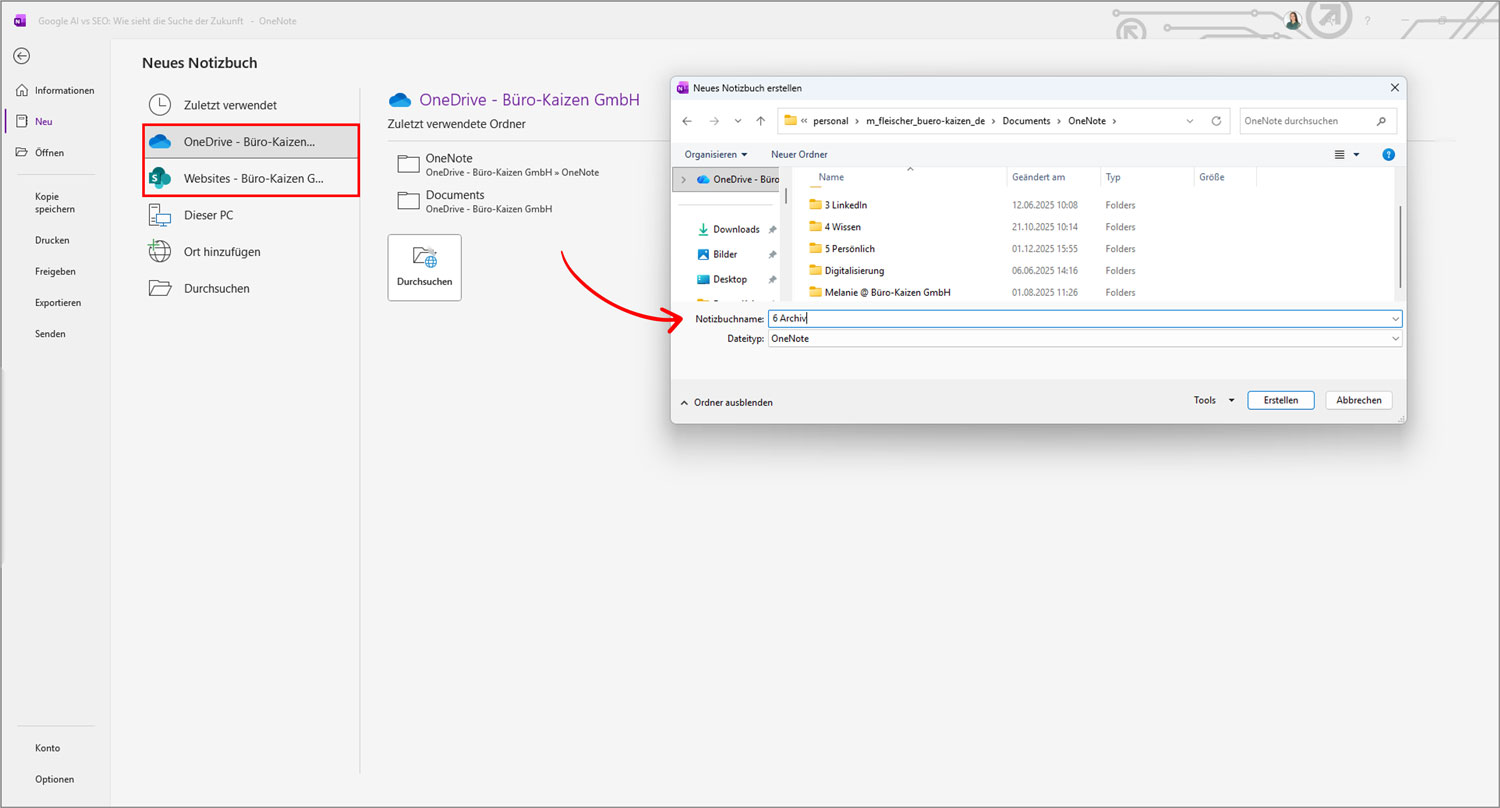
- Klicken Sie dazu zunächst auf das „+“ (alternativ können Sie auch den Pfad Datei → Neu wählen) und wählen Sie anschließend Ihren Speicherort (OneDrive oder SharePoint) aus.
- Geben Sie dem Notizbuch den Namen „Archiv” und klicken Sie auf → Erstellen.
Tipp: Sie können auch ein OneNote-Archiv-Notizbuch für jedes Jahr erstellen, zum Beispiel „OneNote Archiv 2025“, oder für gewisse Intervalle, beispielsweise „2022–2025“, damit Sie auch in Ihren Archiv-Notizbüchern die Übersicht behalten.
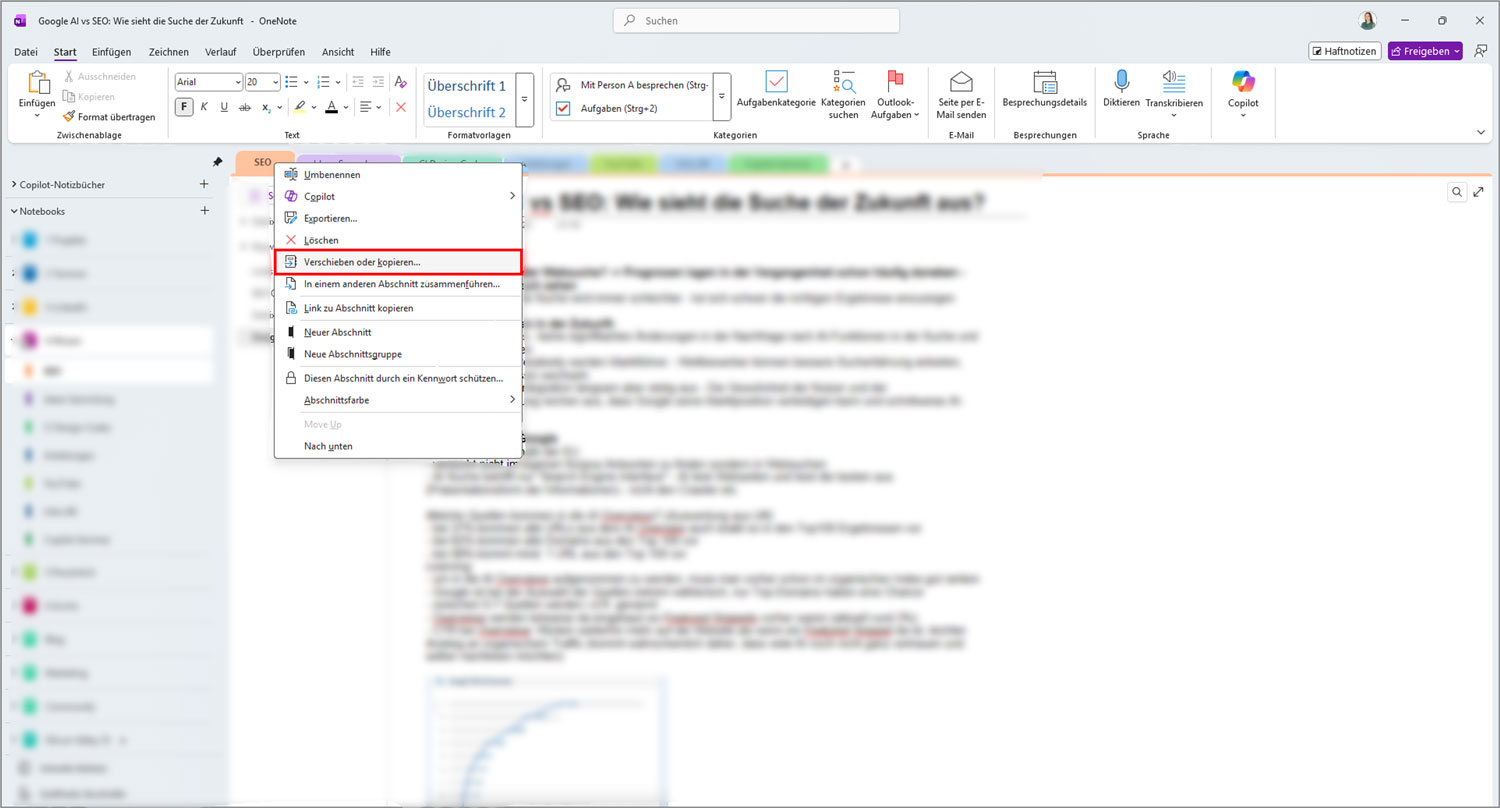
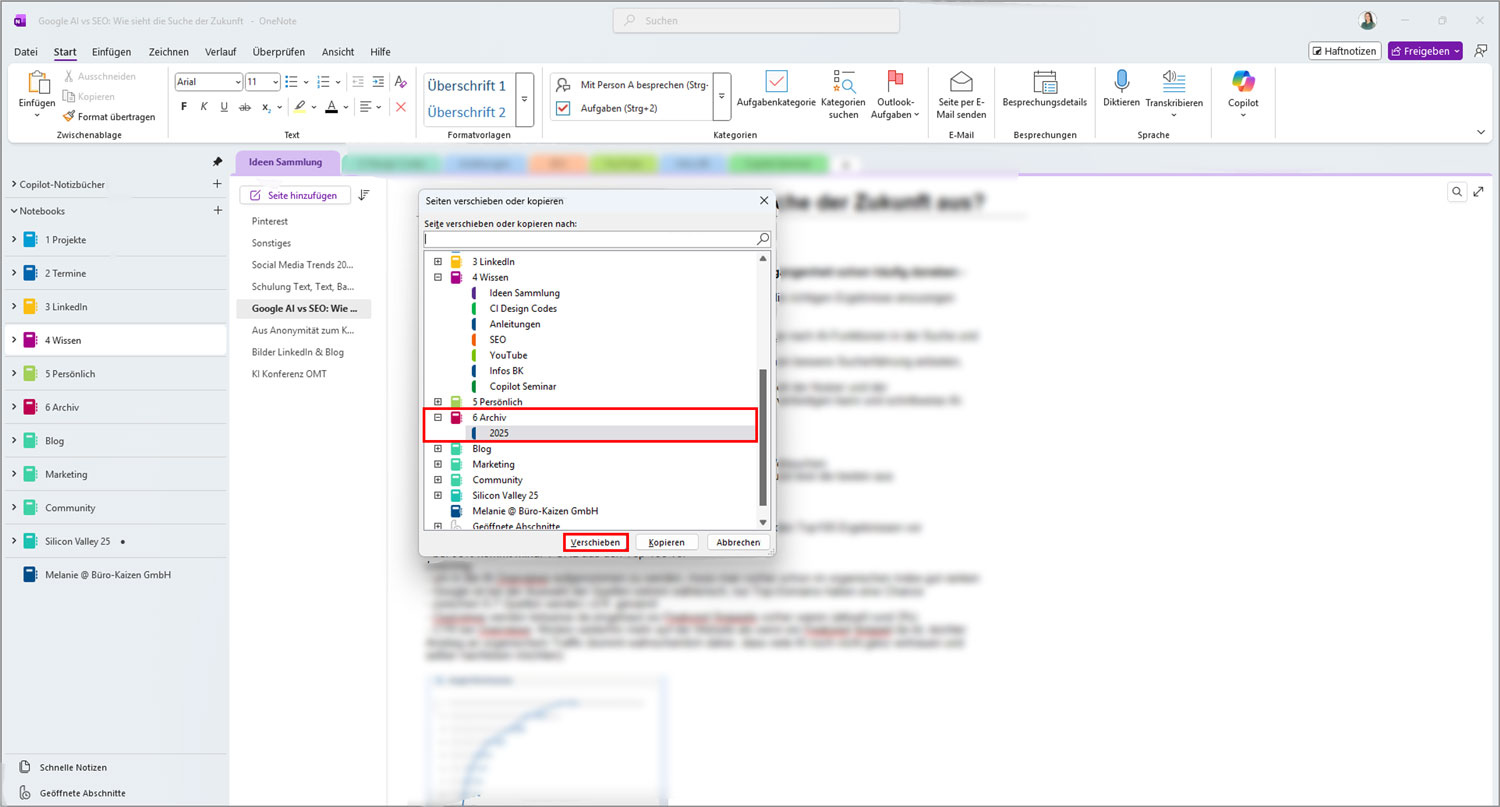
- Möchten Sie einen Abschnitt (oder ein Notizbuch) in das Archiv-Notizbuch verschieben, klicken Sie mit der rechten Maustaste auf den betreffenden Abschnitt und wählen Sie → Verschieben oder kopieren aus.
- Wählen Sie das Zielnotizbuch aus und klicken Sie auf → Verschieben.
- Um versehentliche Änderungen zu vermeiden, können Sie das Archiv-Notizbuch nun schließen. Klicken Sie dazu das Notizbuch mit der rechten Maustaste an und wählen Sie → Notizbuch schließen. Es verschwindet aus der Übersicht aller aktiven Notizbücher und kann nicht mehr versehentlich geändert werden. Sie können die archivierten Notizen jederzeit wiederherstellen, indem Sie auf → Datei und dann auf → Öffnen klicken. Das Notizbuch wurde lediglich geschlossen und somit weggeräumt und archiviert.
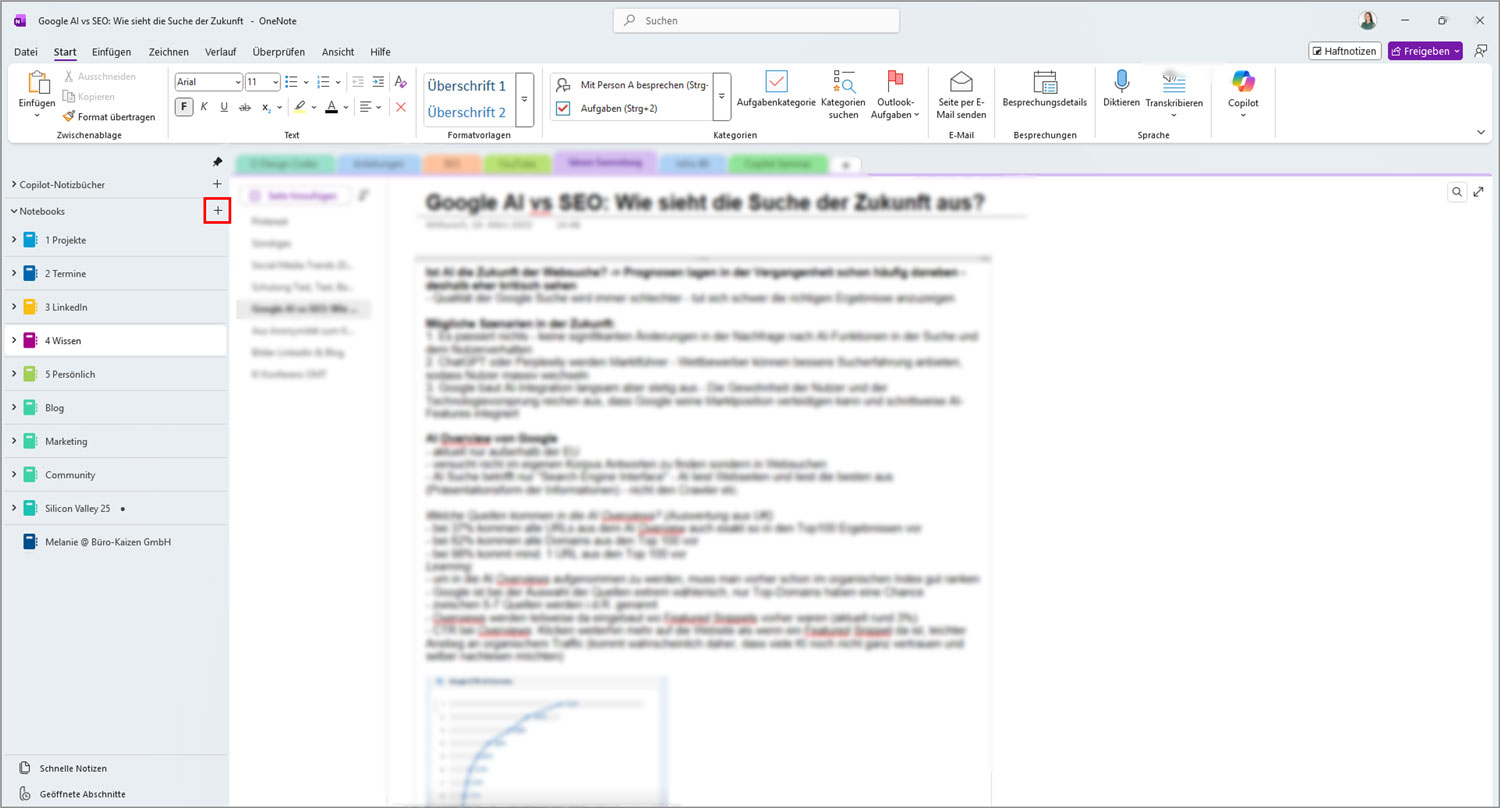 Um ein Archiv-Notizbuch zu erstellen, klicken Sie auf das "+".
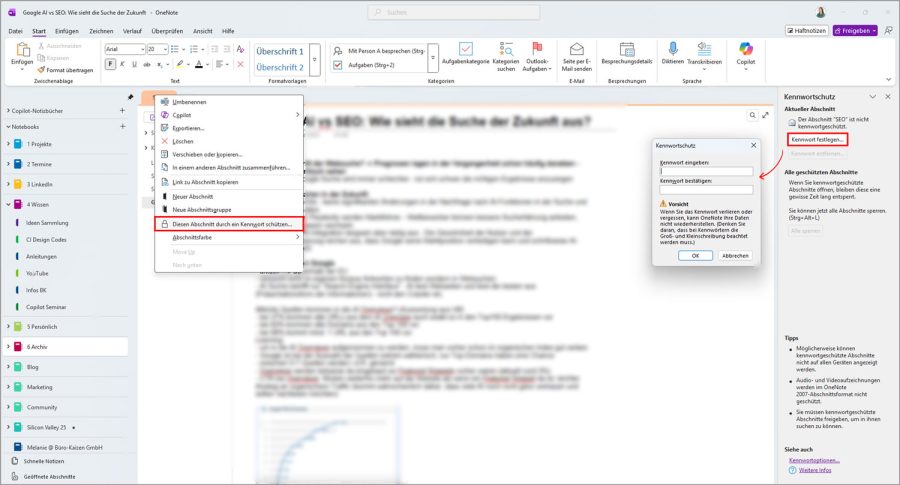
Tipp: Sie können das Notizbuch mit einem Kennwort gegen unbefugte und/oder unbeabsichtigte Änderungen schützen. Klicken Sie dafür den betreffenden Abschnitt mit der rechten Maustaste an und wählen Sie im Dropdownmenü → Diesen Abschnitt durch ein Kennwort schützen und → Kennwort festlegen. Geben Sie ein Kennwort ein und bestätigen Sie mit → OK.
3. Notizbücher, Abschnitte und Seiten aus OneNote mittels „Exportieren“ archivieren
Wenn Sie Ihre Inhalte ausschließlich lokal, beispielsweise auf einer Festplatte, speichern möchten, können Sie Ihre Notizbücher mit der Exportfunktion archivieren.
- Wählen Sie dazu zunächst das Notizbuch, den Abschnitt oder die Seite aus, die Sie archivieren möchten.
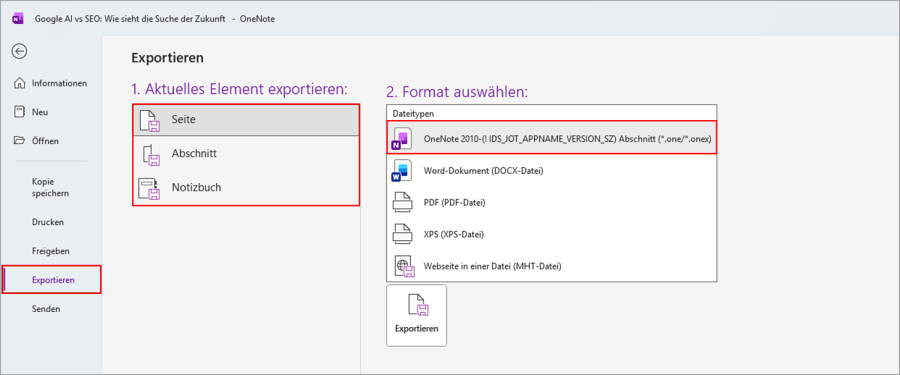
- Klicken Sie anschließend oben im Menü auf → Datei → Exportieren.
- Legen Sie nun fest, welches Element (Seite, Abschnitt oder Notizbuch) Sie exportieren möchten. Stellen Sie außerdem sicher, dass alle Abschnitte und Seiten vollständig synchronisiert sind.
- Wählen Sie das Format aus, das die exportierten Notizbücher etc. haben sollen (wir empfehlen, die Datei als ONE-Datei zu exportieren).
- Klicken Sie abschließend auf → Exportieren.
- Tipp: Wenn Sie möchten, dass die Datei bei der Archivierung nicht mehr geändert werden kann, exportieren Sie sie als PDF-Datei.
Möchten Sie ein Notizbuch vollständig löschen, geht das nur über den Speicherort der OneNote-Datei in der Cloud. Weitere Informationen können Sie hier nachlesen → „OneNote Notizbuch löschen: Misten Sie regelmäßig digital aus“.

4. Weitere Tipps und hilfreiche Anleitungen rund um OneNote
OneNote ist ein vielseitiges Notizprogramm, das mit der richtigen Strukturierung der Notizbücher oder der Verknüpfung mit Microsoft Teams zu einem echten Produktivitätsfaktor werden kann. Wir haben Ihnen deshalb eine Auswahl von Blogbeiträgen zusammengestellt, die Ihnen die Funktionsweise von OneNote näherbringen.
→ Die richtige OneNote Struktur: So behalten Sie immer den Überblick über Ihre Notizen.
→ OneNote Notizbücher teilen & freigeben: So können Sie Inhalte gemeinsam, dezentral und asynchron mit Kollegen bearbeiten.
→ Notizbücher umbenennen: So können Sie bestehenden Notizbüchern einen neuen Namen vergeben.
→ OneNote in Teams einbinden: So verknüpfen und integrieren Sie Notizbücher mit Microsoft Teams!
→ Mit OneNote durchstarten: Funktionen und Praxisbeispiele von Microsoft OneNote (kostenloses 80-seitiges eBook im Wert 19,95 Euro).
Zeit sparen mit OneNote-Vorlagen (So geht’s!)
Sie sehen gerade einen Platzhalterinhalt von YouTube. Um auf den eigentlichen Inhalt zuzugreifen, klicken Sie auf die Schaltfläche unten. Bitte beachten Sie, dass dabei Daten an Drittanbieter weitergegeben werden.
(Dauer: 08:55 Minuten)
Inhalt des Videos
- Einleitung 00:00
- „Seitenvorlagen“ in OneNote für Windows 00:16
- Darum nutze ich die Funktion „Seitenvorlagen“ nicht 02:06
- Eigene Vorlagen in einem Abschnitt sammeln 02:47
- Kompletter Abschnitt als Vorlage 04:38
- So erstellt man eine Checkliste 06:10











