


OneNote Notizbücher exportieren ist über die Desktop-App ganz einfach möglich. Wir zeigen Ihnen, wie Sie die Ihre Notizen, Notizbücher oder Abschnitte als PDF-, Word- oder Excel-Datei abspeichern können. Welche Unterschiede es dabei für Windows und auf dem macOS gibt können Sie in diesem Büro-Kaizen Blogbeitrag nachlesen.
Inhaltsverzeichnis
1. Wo ist eigentlich der OneNote Speicherort in Windows 11 & auf dem Mac?
Der Speicherort, an dem OneNote die Notizbuch-Dateien abspeichert, ist unter Windows 11 in der Desktop-Version frei wählbar. Also beispielsweise die lokale Festplatte, die Firmenablage, ein beliebiger Ort in der Cloud oder ein externes USB-Speichermedium. In der Regel wählt OneNote bei der Erstellung eines neuen Notizbuchs den Standard-Ordner auf dem „C“-Laufwerk aus (z. B. C:/Benutzer/Name/Dokumente/OneNote-Notizbücher).
- Möchten Sie wissen, wo ein Notizbuch abgelegt ist, klicken Sie in der OneNote-App auf Datei → Informationen. Hier sehen Sie für jedes Notizbuch den Pfad, an dem es abgelegt wurde.

Auf dem Mac werden OneNote-Notizbücher standardmäßig in OneDrive gespeichert, da OneNote für Mac eine kontinuierliche Synchronisation mit der Cloud benötigt.
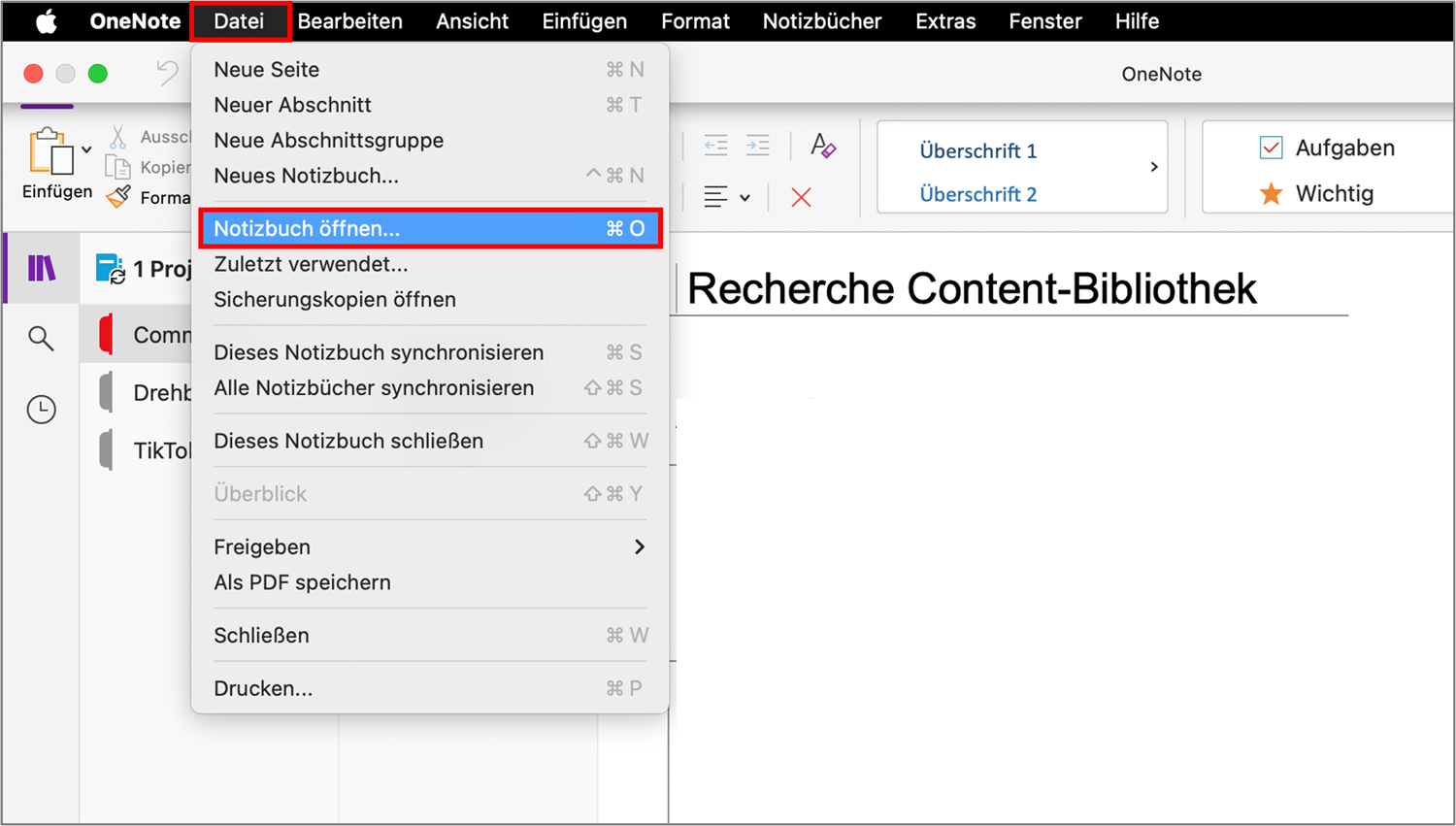
- Um den genauen Speicherort zu finden, klicken Sie in der OneNote-App auf → Datei und wählen Sie → Notizbücher öffnen.
- Weitere Informationen über den richtigen Speicherort finden Sie in unserem Blogbeitrag „Neues Notizbuch in OneNote anlegen: So wählen Sie die beste Version, den passenden Speicherort und die ideale Struktur“
2. Anleitung: So exportieren Sie in OneNote Notizbücher oder Notizen
Installieren Sie vor dem Exportieren zunächst die Desktop-App von OneNote. Nur mit dieser können Sie die Funktion „Exportieren” nutzen. Die Vollversion ist in jedem Microsoft-365-Abonnement enthalten. Sie können die App auch kostenlos von der Microsoft-Homepage herunterladen → onenote.com/download.
- Öffnen Sie nun die Desktop-App, klicken Sie oben im Menü ganz links auf die Registerkarte → Datei und dann im darauf folgenden Fenster links auf die Option → Exportieren.
- Nun haben Sie die freie Auswahl, was genau exportiert werden soll (ob eine Seite, ein Abschnitt oder ein ganzes Notizbuch) und in welches Format (OneNote-Datei, Word-Dokument, PDF-Datei, XPS-Datei für Excel-Tabellen oder MHT-Dateien für Webseiten).

In welches Format sollten die OneNote-Notizen am besten exportiert werden?
- Für eine Sicherungsdatei exportieren: Wenn Sie eine Sicherungskopie von einem OneNote-Notizbuch anlegen wollen, die Sie später bei Bedarf wieder importieren und bearbeiten können, dann müssen Sie das Format → ONE-Datei oder → OneNote-Paket auswählen.
- Für einen Report oder Bericht exportieren: Häufig will man aber nur eine „Momentaufnahme“ bestimmter Notizen exportieren. Zum Beispiel, um diese in einen Bericht einzufügen oder einer anderen Person per E-Mail zu schicken, die selber kein OneNote verwendet. Dann empfiehlt es sich, die OneNote-Notizen als PDF zu exportieren. Die PDF-Dateien lassen sich dann jedoch nur noch eingeschränkt mit OneNote bearbeiten und eignen sich nicht für das (verlustfreie) importieren.
- Für Word oder Excel exportieren: Wenn Sie die OneNote-Notizen möglichst original mit Formatierung und Layout in Word oder Excel weiterbearbeiten wollen, sollten Sie das entsprechende Datei-Format *.doc, *.docx oder *.xps wählen.
- Hinweis für Word: Es ist nicht möglich, ein ganzes Notizbuch in eine Word-Datei zu konvertieren. Komplette Notizbücher können Sie lediglich als OneNote-Paket abspeichern (z.B. für eine Sicherungskopie in Ihrem digitalen Archiv), oder in eine PDF- bzw. XPS-Datei umwandeln.
- Wichtig: Genügend Speicherplatz! Stellen Sie sicher, dass der gewünschte Speicherort genügend Speicherplatz besitzt. Notizbücher können über die Jahre viele Bilder, Videos, Dokumente etc. enthalten und dann schnell einige GB groß werden. Reicht der Speicherplatz beim Exportieren nicht aus, wird der Vorgang abgebrochen und muss dann neu gestartet werden.
- Tipp für sehr große Notizbücher: Sehr große Notizbücher können vor dem Exportieren auch in mehrere kleinere Notizbücher aufgeteilt werden, das geht schneller und spart Rechenzeit sowie Speicherplatz.
OneNote-Notizen und Notizbücher auf dem Mac exportieren
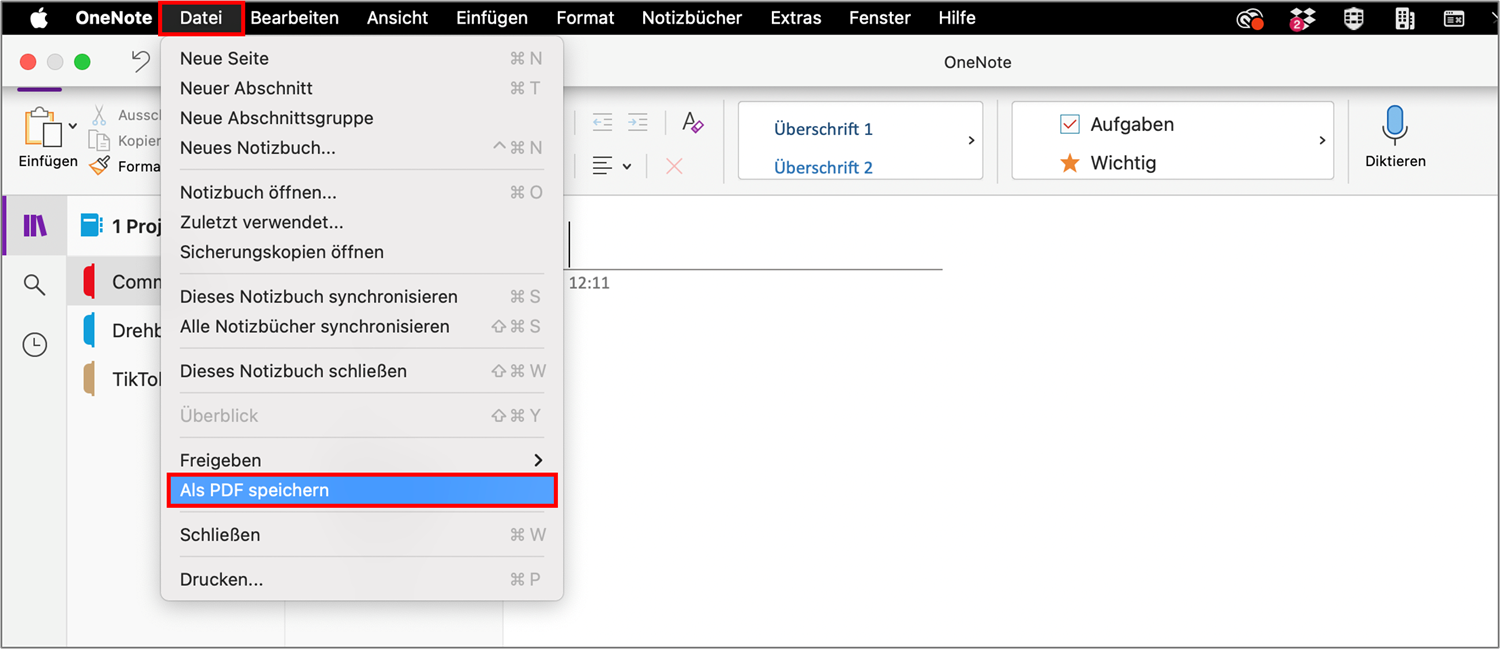
In der Desktop-App auf dem Mac können Sie lediglich Abschnitte oder einzelne Seiten als PDF exportieren. Das Exportieren ganzer Notizbücher ist nicht möglich.
- Klicken Sie dazu auf Datei → Als PDF speichern. Anschließend können Sie den Namen und den Speicherort auswählen.
3. Warum wird mir die „Exportieren“-Schaltfläche in OneNote nicht angezeigt?
Können Sie Ihre Notizbücher in OneNote nicht exportieren, kann das mehrere Ursachen haben:
- Das Notizbuch ist nicht synchronisiert oder geöffnet: Stellen Sie sicher, dass das Notizbuch, das Sie exportieren möchten, geöffnet und synchronisiert ist. Ist dies nicht der Fall, klicken Sie auf → Datei → Informationen und → Synchronisierungsstatus anzeigen. Klicken Sie anschließend auf → Jetzt synchronisieren und warten Sie, bis die Synchronisation abgeschlossen ist.
- Die richtige OneNote-Version verwenden: Die Export-Funktion funktioniert am besten mit der Desktop-App für Windows. Achten Sie darauf, dass Sie die aktuellste Version verwenden. Hinweis: OneNote für Windows 10 wurde im Oktober 2025 eingestellt (weitere Informationen finden Sie hier: OneNote-Versionen).
- Der Speicherort: Das Exportieren ist nur für persönliche OneDrive-Konten möglich, nicht für Schul- oder Arbeitskonten. Prüfen Sie außerdem, ob Ihr OneDrive über ausreichend Speicherplatz verfügt.

4. Weitere Tipps rund um OneNote inklusive OneNote Video-Tutorial!
→ Microsoft OneNote im Überblick: Auf unserer Themenseite finden Sie viele weitere Artikel, die Ihnen die verschiedenen OneNote-Funktionen erklären.
→ OneNote Notizbuch löschen: Schritt für Schritt Anleitung wie Sie Ihr OneNote Notizbuch fehlerfrei löschen können.
→ Mit OneNote durchstarten: Funktionen und Praxisbeispiele von Microsoft OneNote (kostenloses 80-seitiges eBook im Wert 19,95 Euro).
→ Büro-Kaizen Downloadcenter: Hier finden Sie viele weitere praxisnahe Tipps, Checklisten und Druckvorlagen rund um mehr Effizenz im Büro.
OneNote Tutorial 2025 (+ Microsoft-Experte erklärt die neuesten Funktionen)
Sie sehen gerade einen Platzhalterinhalt von YouTube. Um auf den eigentlichen Inhalt zuzugreifen, klicken Sie auf die Schaltfläche unten. Bitte beachten Sie, dass dabei Daten an Drittanbieter weitergegeben werden.
(Dauer: 26:45 Minuten)
Inhalt des Videos
- Einleitung 00:00
- OneNote-Ansicht ändern 00:20
- Notizbuch-Struktur verstehen & nutzen 02:36
- Ein neues Notizbuch anlegen 04:56
- Standard-Inhalte einfügen 07:09
- Dateiausdrucke einfügen 10:45
- Zeichnen in OneNote 14:10
- Handschrift in OneNote 15:32
- Vorlagen und Checklisten nutzen 17:01
- Outlook und OneNote im Zusammenspiel 18:29
- Zusammenarbeit 20:52
- Weitere OneNote-Funktionen und Tipps 24:43











