


OneNote Kategorien helfen Ihnen dabei, Ihre Notizen schneller zu ordnen, wiederzufinden und effizienter zu strukturieren – egal ob Aufgaben, wichtige Infos, Ideen oder offene Fragen. Kategorien funktionieren wie kleine Etiketten, mit denen Sie Inhalte markieren und später gezielt filtern können, was besonders in umfangreichen Notizbüchern Zeit spart.
Inhaltsverzeichnis
1. Definition: Was sind OneNote Kategorien?
OneNote enthält zahlreiche raffinierte Werkzeuge, etwa die OneNote Kategorien. Man spricht auch von Tags. Dieser englische Begriff bedeutet soviel wie „Markierung” oder „Anhänger”. Sie heften Ihren Vermerken quasi ein Etikett an, um sie zu ordnen. Ergänzend existiert eine besondere Suchform, die Kategoriensuche. Sie dient dazu, mit einer Kategorie gekennzeichnete Notizen blitzschnell aufzuspüren. Probieren Sie es einfach aus.

2. Übersicht: In OneNote bestehende Kategorien vergeben
Die größte Herausforderung bei der Arbeit mit Kennzeichnungen und gleichzeitig das Herzstück der Methode ist es, die passende Kategorie zu finden. In OneNote ist eine Handvoll vorgefertigter Kategorien zu finden und nimmt Ihre individuellen Wunschkategorie gerne mit in die Liste auf. Ein erster Rundgang durch die Kategorien:
- Öffnen Sie OneNote und navigieren Sie zum Register → Start.
- Im Bereich „Kategorien” sehen Sie mittig das Aufgaben-Symbol, ein Quadrat mit einem Häkchen darin.
- Dahinter finden Sie einen kleinen nach unten weisenden Winkel. Wenn Sie darauf klicken, klappt ein Auswahlmenü zu weiteren Tags auf, z. B.:
- Aufgaben
- Wichtig
- Frage
- Für später vormerken
- Definition
- Hervorheben
- Kontakte
- …

3. Praxisbeispiel: Die Aufgaben-Kategorie in OneNote anwenden
Sie können mit der OneNote Kategorie „Aufgabe” praktische Checklisten erzeugen. Nicht nur für die To-dos im Rahmen einer Besprechungsvorbereitung, sondern genauso für die Geschäftsreiseplanung, die Organisation eines Firmenevents, die Sammlung der Projekt-Aufgaben oder für die Getränke-Einkaufsliste der Büroküche eignet sich die Funktion.
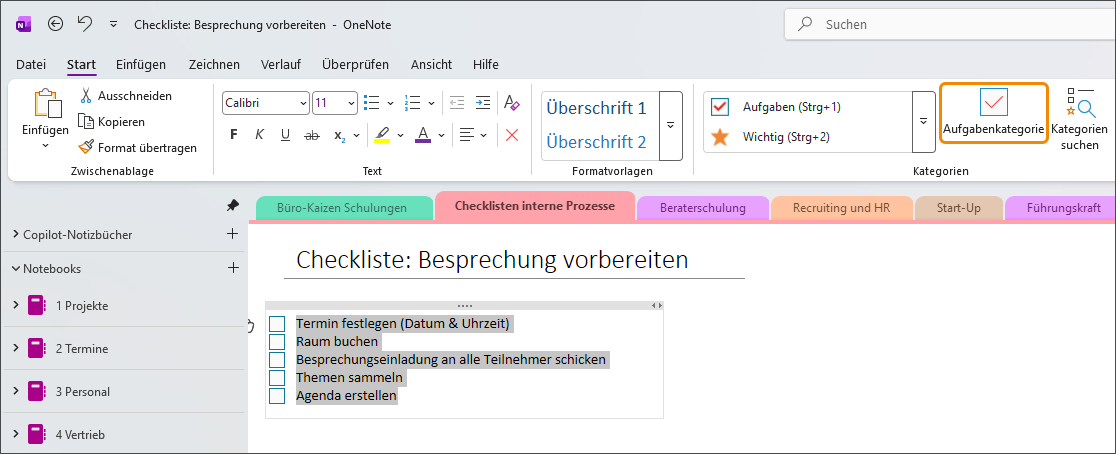
- Verfassen Sie auf einer OneNote-Seite eine Liste. Wir haben für unser Beispiel die Vorbereitung einer Besprechung gewählt und folgende Punkte (einen je Absatz) erfasst: Datum/Zeit festlegen, Raum buchen, Besprechungseinladung verschicken, Themen sammeln und Agenda erstellen.
- Klicken Sie mit der Maus auf den oberen Rand des Kastens, der den Text umgibt. Der Notizcontainer wird sichtbar, wenn Sie mit der Maus auf den Text zeigen. Durch den Klick ist in einem Schritt alles markiert.
- Drücken Sie jetzt auf das Aufgaben-Symbol. Vor Ihrem Text gibt es nun quadratische Kästen – Sie haben den Absätzen das Tag „Aufgabe“ zugeordnet.
- Sobald Sie einen Punkt der Aufstellung bearbeitet haben und ins Kästchen klicken, erscheint darin ein Haken. Das visualisiert, dass Sie den Punkt erledigt haben.
Hinweis: In der Desktop-App lassen sich Aufgaben an Outlook übergeben. Sie werden auf Wunsch an die Erledigung der Aufgabe erinnert.
Eine Kategorie in OneNote wieder aufheben/rückgängig machen
Haben Sie den Text versehentlich als Aufgabe gekennzeichnet, setzen Sie den Cursor davor und drücken die Rücktaste. Das Symbol verschwindet. Alternativ platzieren Sie den Cursor im Text und klicken mehrfach aufs Aufgabensymbol im Register Start.
4. Individuelle Kategorien inkl. Symbol in OneNote erstellen
OneNote wird ständig erweitert und optimiert. Mittlerweile gibt es die Möglichkeit, eigene Kategorien anzulegen und zu verwenden. Das gelingt einfach:
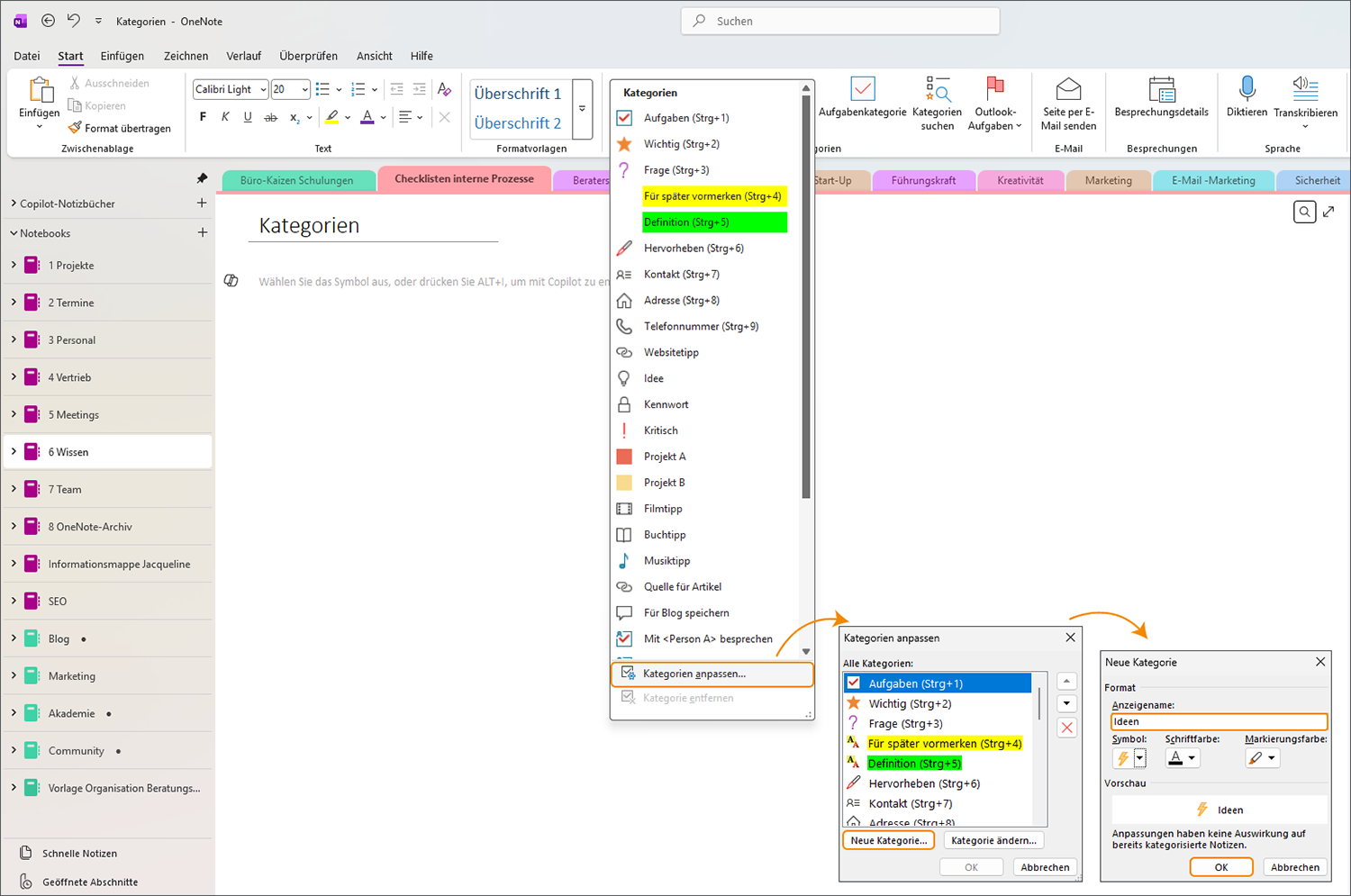
- Öffnen Sie die Liste der Kategorien über den Pfeil und klicken Sie unterhalb des Drop-Down-Menüs auf → Kategorien anpassen und dann auf → Neue Kategorie.
- Tragen Sie nun einen Anzeigename für die Kategorie ein.
- Eine Auswahl verschiedener Symbole wird angezeigt. Klicken Sie das Icon an, wird es unterhalb des Namens als ausgewähltes Symbol präsentiert.
- Zum Schluss bestätigen Sie zweimal mit → OK. Die individuelle Kategorie erscheint nun in der Auswahl.
Hinweis: Auch auf Mac-Geräten oder den mobilen Apps für Tablets und Smartphones können Sie Kategorien/Tags für Ihre Notizen vergeben. Dort können Sie allerdings keine neuen Kategorien erstellen.
OneNote Kategorien aus der Auswahl entfernen
Ist ein individuelles Etikett überflüssig geworden, entfernen Sie es wie folgt aus der Liste der Kategorien:
- Wählen Sie auch hier wieder den Befehl → Kategorien anpassen ganz unten. Hier können Sie auch bestehende Kategorien bearbeiten.
- Klicken Sie nun auf die zu entfernende Kategorie und wählen Sie das → rote X. Bestätigen Sie die Abfrage wieder mit → OK.
- Die Kennzeichnung wird in der Liste entfernt. Beachten Sie: Im Text, dem die Kategorie zugeordnet wurde, ist sie nach wie vor zu sehen.
5. In OneNote nach Kategorien suchen (markierte Notizen wiederfinden)
Die OneNote Desktop-App bot schon immer die Suche nach vergebenen Kategorien an. Das Auffinden von Notizen, die z. B. mit Wichtig gekennzeichnet wurden, ist damit ein Kinderspiel:
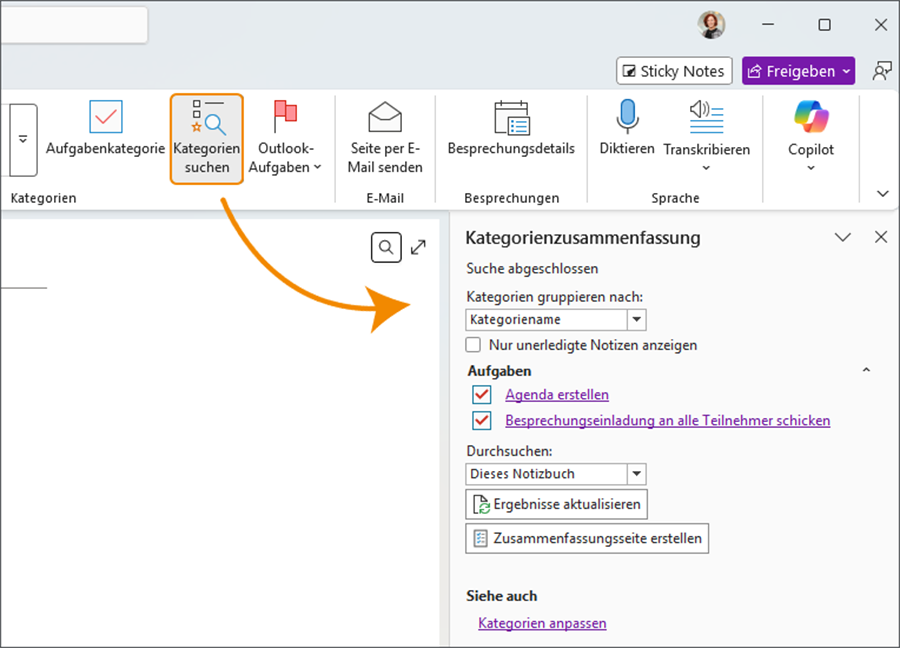
- In der Menüleiste des Reiters → Start finden Sie die Funktion → Kategorien suchen.
- Am rechten Bildschirmrand öffnet sich nun die → Kategorienzusammenfassung.
- Im oberen Bereich können Sie nun auswählen, wie die Kategorien gruppiert werden sollen:
- Kategoriename
- Abschnitt
- Titel
- Datum
- Notiztext
- Der entsprechende Suchergebnisbereich öffnet sich und zeigt Ihnen die Fundstellen an.
- Wenn Sie Kategoriename auswählen, werden Ihnen alle kategorisierten Notizen gebündelt angezeigt.
- Dort können Sie die einzelnen Notizen anklicken und OneNote springt direkt zur entsprechenden Seite.
- Darunter können Sie festlegen, wo OneNote nach den Kategorien suchen soll. Sie können auswählen, ob in allen Notizbüchern oder nur in einzelnen Abschnitten oder Seiten gesucht wird.
- Je kleiner Sie den Suchumfang einstellen, desto mehr werden die Ergebnisse eingegrenzt. Das macht vor allem bei vielen geöffneten Notizbüchern Sinn.
In OneNote direkt eine Zusammenfassungsseite erstellen lassen
- Im Bereich der Kategoriezusammenfassung finden Sie am unteren Ende den Button → Zusammenfassungsseite erstellen.
- Durch das Auswählen dieser Funktion werden Ihnen alle als Kategorie markierten Notizen in einer zusätzlichen OneNote Seite zusammengefasst.
- Die Zusammenfassungsseite wird in der Regel direkt im aktuellen Abschnitt eingefügt.
6. Video-Tutorial: Mit OneNote effizient arbeiten
Nicht nur die Kategorien sind ein echter Effizienturbo in Microsoft OneNote. Im nachfolgenden Tutorial haben wir Ihnen zehn Tipps, wie Sie besser und effizienter mit und in OneNote arbeiten können.
10 ultimative OneNote Tipps, die Du kennen musst!
Sie sehen gerade einen Platzhalterinhalt von YouTube. Um auf den eigentlichen Inhalt zuzugreifen, klicken Sie auf die Schaltfläche unten. Bitte beachten Sie, dass dabei Daten an Drittanbieter weitergegeben werden.
(Dauer 11:59 Minuten)
Inhalt des Tutorials zu den OneNote Tipps:
- Einleitung 00:00
- Platz 10: Inhalte importieren: Web-Clipper + PDF-Druck 00:18
- Platz 9: Text aus Bildern extrahieren (OCR) 01:53
- Platz 8: Tastenkombinationen für mehr Effizienz 02:20
- Platz 7: Outlook-Integration für E-Mails, Besprechungen & Aufgaben 03:03
- Platz 6: Vorlagen & Checklisten nutzen 04:29
- Platz 5: Notizbücher, Abschnitte & Seiten verlinken 05:24
- Platz 4: Seiten mit Unterseiten & Abschnittsgruppen 06:33
- Platz 3: Optimaler Speicherort & Notizbuchstruktur 07:57
- Platz 2: Mächtige Suchfunktion effektiv nutzen 09:22
- Platz 1: Kollaborative Notizen mit Microsoft Loop 10:33











