



Microsoft Teams ist die zentrale Onlinekommunikations- und Kollaboration-Plattform in Microsoft 365. Mit Teams stellen Sie Ihren einzelnen Arbeitsgruppen digitale Workplaces zur Verfügung, die von Chats und HD-Online-Meetings bis zur gemeinsamen Dateibearbeitung alle Bereiche (modular erweiterbar) abdecken. Für die gemeinsame Dateibearbeitung ist in jedem neuen Teams standardmäßig auch Excel, Word, PowerPoint und OneNote integriert. Die Excel-Tabellen lassen sich dabei direkt in Teams neu erstellen, bestehende Arbeitsmappen können ganz einfach hochgeladen und mit Teams verknüpft werden. Und sogar eine Excel gleichzeitig bearbeiten, ist konfliktfrei möglich.
Inhaltsverzeichnis
1. Voraussetzungen: Wie können mehrere Benutzer gleichzeitig an einer Excel-Datei arbeiten?
Damit Sie eine bestehende Excel-Arbeitsmappe oder Tabelle für die gemeinsame Bearbeitung hochladen können, muss die Datei mittels Excel-Online in der Microsoft Cloud abgespeichert sein, also in
- OneDrive,
- OneDrive for Business oder
- in einer SharePoint Online-Bibliothek.
Excel-Dateien, die nicht in der Microsoft Cloud gehostet werden, sondern in einem lokalen Netzwerk abgespeichert wurden, werden dagegen nicht unterstützt. Das Dateiformat muss zudem XLS, XLSM oder XLSB sein (z. B. *.xlsx) und gegebenenfalls zuvor dahingehend geändert werden.
2. In Microsoft Teams eine Excel gleichzeitig bearbeiten
2.1 Eine neue Excel-Tabelle direkt in Teams erstellen und gleichzeitig bearbeiten
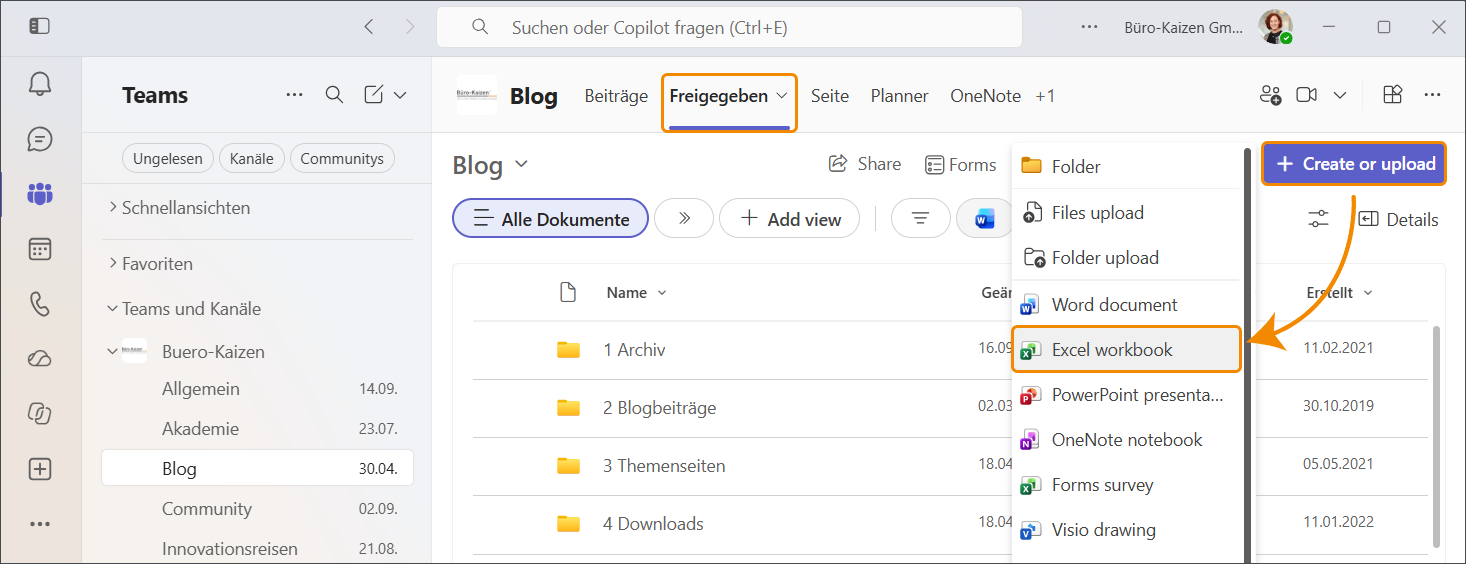
- Öffnen Sie den Themen-Kanal in Ihrem Teams, in dem Sie eine neue Excel-Tabelle für die gemeinsame Bearbeitung erstellen wollen, klicken Sie in der Menüleiste oben auf die Registerkarte → Freigegeben.
- Klicken Sie anschließend auf die Schaltfläche → Erstellen oder Hochladen (hier: Create or upload).
- Wählen Sie in dem Dropdownmenü → Excel-Arbeitsmappe (hier Excel workbook) aus.
- Geben Sie der Tabelle einen Namen und bestätigen Sie mit → Erstellen.
- Die Excel-Datei wird nun direkt in Teams geöffnet und kann auch hier direkt gleichzeitig mit mehreren bearbeitet werden.
- Mit einem Klick auf die drei Punkte rechts oben → Weitere Optionen können Sie die Tabelle aber auch → im Browser öffnen und dort bearbeiten. In diesem Fall werden dann alle Änderungen automatisch synchronisiert.
2.2 Eine bestehende Excel-Tabelle in Teams hochladen und gleichzeitig bearbeiten
Für das Hochladen einer bereits bestehenden Excel-Arbeitsmappe stehen Ihnen in Teams zwei Möglichkeiten zur Verfügung. Sie können die Exceltabelle entweder in die Dokumentenbibliothek von Teams hochladen, oder eine neue Registerkarte damit aufmachen. (1.) In der Dokumentenbibliothek wird die Excel-Datei in die Reihe der anderen Dateien in der Teams-Bibliothek eingereiht. (2.) Als eigene Registerkarte in dem Teams-Kanal ist Ihre Excel-Kalkulationstabelle hingegen mit nur einem Klick schneller verfügbar – ein praktischer Vorteil bei häufig benötigten Dokumenten und Tabelle.
- Excel-Dateien in die Dokumentenbibliothek von Teams hochladen: Öffnen Sie den betreffenden Themen-Kanal in Ihrem Teams, klicken Sie auf die Registerkarte → Freigegeben und dann auf die Schaltfläche → Hochladen. Nun können Sie zwischen → Dateien oder → Ordner wählen. Wählen Sie die entsprechende Excel-Datei aus und bestätigen Sie mit → Öffnen. Tipp: Sie können auch mehrere Excel-Dateien in Ihrem Datei-Explorer auf einmal markieren und mit gedrückter Maustaste auf das Teams-Fenster ziehen (Drag & Drop).
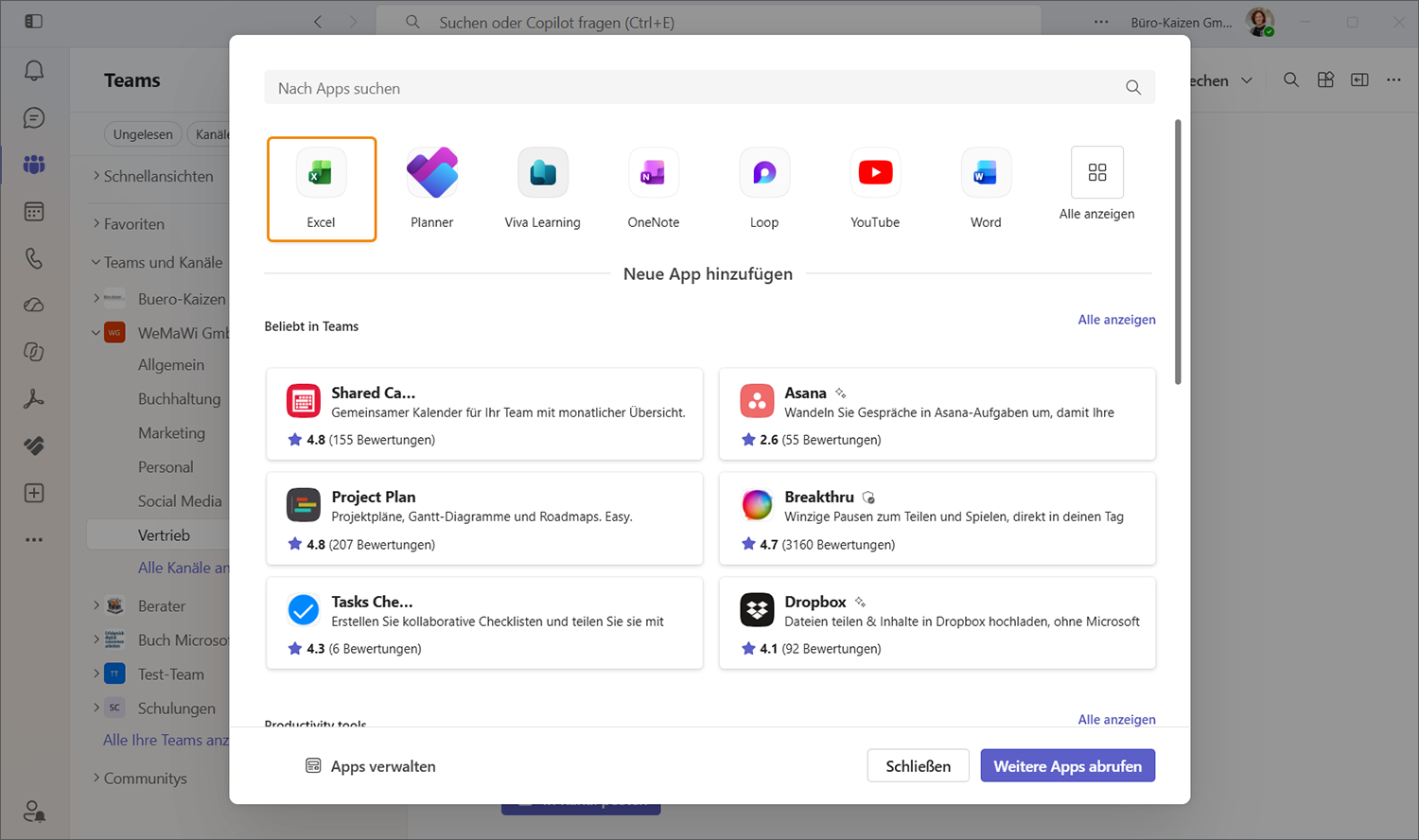
- Excel-Datei als neue Registerkarte einfügen: Öffnen Sie den betreffenden Kanal in Teams und klicken Sie auf die Registerkarte → + Registerkarte hinzufügen. Klicken Sie nun auf → Apps. Wählen Sie nun die Kachel → Excel und anschließend die betreffende Excel-Datei aus.
2.3 Excel-Tabellen in Teams gemeinsam und gleichzeitig bearbeiten
Microsoft 365 macht die Zusammenarbeit an Excel-Dateien einfacher denn je. Mit Excel für das Web können Teams Arbeitsmappen gleichzeitig bearbeiten und Änderungen nahezu in Echtzeit verfolgen.
Vorteile der gemeinsamen Bearbeitung in Excel:
- Mehrere Personen können gleichzeitig an derselben Excel-Datei arbeiten.
- Änderungen werden nahezu in Echtzeit für alle Beteiligten sichtbar.
- Dateikonflikte und doppelte Versionen werden vermieden.
- Dateien lassen sich direkt aus Microsoft Teams heraus öffnen und bearbeiten.
- Über „Freigeben” können Kollegen schnell zur Zusammenarbeit eingeladen werden.
- In Teams-Kanälen erstellte Excel-Dateien sind für die gemeinsame Bearbeitung durch berechtigte Teammitglieder ausgelegt.

3. Eine Excel-Datei in OneDrive für die gleichzeitige Bearbeitung freigeben
Neben dem gemeinsamen Bearbeiten über Microsoft Teams, gibt es noch eine weitere – über OneDrive. Dies ist die einfachste Methode, wenn Sie bereits eine eigene Excel-Datei in Ihrem OneDrive gespeichert haben und diese für bestimmte Personen freigeben möchten, um die Excel gleichzeitig bearbeiten zu können. Für das Freigeben der Excel gehen Sie wie folgt vor:
- Öffnen Sie Ihre Excel-Datei.
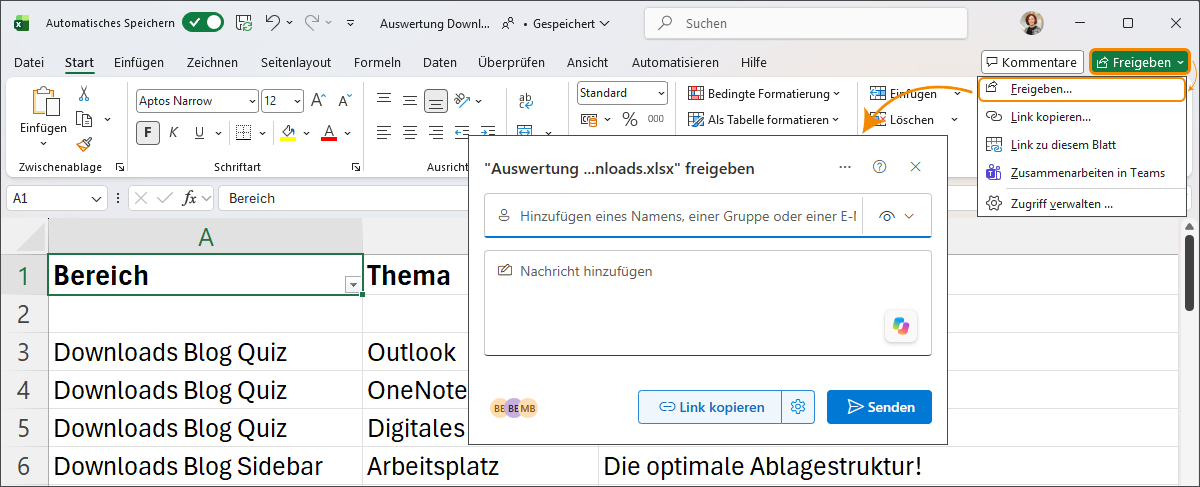
- Klicken Sie rechts oben auf → Freigeben und nochmals auf → Freigeben… .
- Geben Sie nun den Namen, Gruppe oder die E-Mail der Person/en ein.
- Alternativ: Kopieren Sie den Link, den Sie nun per E-Mail oder Chat verschicken können.
- Vor dem Versenden können Sie über das Zahnrad → Linkeinstellungen tätigen.
- Im Bereich „Mehr Einstellungen” können Sie folgendes festlegen:
- Kann bearbeiten
- Kann anzeigen
- Download nicht möglich
- Ablaufdatum festlegen
- Klicken Sie abschließend auf → Senden.
4. In SharePoint die Excel-Tabelle gleichzeitig bearbeiten
Eine dritte Möglichkeit die Excel gleichzeitig bearbeiten zu können, ist über SharePoint. Wenn Sie Ihre Excel-Arbeitsmappe auf SharePoint abgelegt haben, kann jeder, der Zugriff auf das SharePoint des Unternehmens hat, auf diese Datei zugreifen. Dies hat folgende Vorteile:
- Die Datei kann, dank der Cloud, überall und jederzeit bearbeitet werden.
- Sie sehen, wer die Datei geöffnet hat.
- Sie können die Excel gleichzeitig bearbeiten.
- Änderungen werden zeitnah synchronisiert.
5. Einschränkungen und Probleme bei freigegebenen Excel-Dateien
Das gemeinsame Bearbeiten einer Excel-Datei geht leider nicht problemlos. Es gibt einige Probleme und Einschränkungen beim gemeinsamen Bearbeiten. Wir stellen Ihnen hier die Wichtigsten vor:
5.1 Gibt es Einschränkungen für das gleichzeitige Bearbeiten einer Excel-Tabelle?
- Arbeitsblatt: Sie können einzelne Tabellenblätter nicht löschen.
- Bedingte Formatierung: Diese und gewisse andere Formatierungen sind hier nicht möglich.
- Pivot-Tabellen: Bestehende Pivot-Tabellen werden in normale Tabellen formatiert. Das Erstellen von neuen Pivot-Tabellen ist nicht möglich.
- XML-Format: Hat die Excel-Datei eine XML-Formatierung, kann man diese nicht freigeben. Die Formatierung muss zuvor entfernt werden.
5.2 Welche Probleme gibt es bei der gleichzeitigen Bearbeitung von Excel-Tabellen?
- Wenn mehrere Benutzer an derselben Zelle verschiedene Änderungen vornehmen, kann es zu Konflikten kommen, da Excel nicht weiß, welche Änderung übernommen werden soll.
- Alle Benutzer haben verschiedene Ansichten, da standardmäßig eingestellt ist, dass pro Benutzer die eigene Ansicht gespeichert wird.
- In manchen freigegebenen Excel-Dateien ist das Scrollen nicht möglich.
6. Tipps und Tutorial: Kombination von Excel und weiteren Microsoft 365 Tools
Die Standardprogramme in Office haben in den letzten Jahren zahlreichen Zuwachs erhalten. Dennoch führt in dem normalen Büroalltag nach wie vor kein Weg an den Schwergewichten Excel, Outlook, Word und PowerPoint vorbei. Das Tolle dabei ist jedoch, dass sich die einzelnen Office-Suite-Komponenten nicht nur sinnvoll ergänzen, sondern auch hervorragend kombinieren lassen. Das gemeinsame Bearbeiten einer Excel in Teams ist nur ein Beispiel dafür. Mindestens genauso lohnend und zeitsparend ist auch die richtige Kombination von Excel und Outlook!
- Outlook und Excel kombinieren: So importieren Sie schnell und einfach Kontakte, Adresslisten, Termine und Tabellen.
- Excel Duplikate entfernen: Doppelte Werte anzeigen lassen und löschen.
- Kostenlose Checklisten und Vorlagen: Hier finden Sie weitere hilfreiche Vorlagen, Anleitungen, Workflows und Checklisten für ein effizienteres Arbeiten im Büro.
Top 10 Microsoft Excel Tipps (deutsch)
Excel ist ein geniales Tool mit dem Sie einfach und schnell verschiedene Analysen, Auswertungen und vieles mehr machen können. Und hier haben wir Ihnen die TOP 10 Microsoft Excel Tipps und Tricks!
Sie sehen gerade einen Platzhalterinhalt von YouTube. Um auf den eigentlichen Inhalt zuzugreifen, klicken Sie auf die Schaltfläche unten. Bitte beachten Sie, dass dabei Daten an Drittanbieter weitergegeben werden.
(Dauer 12:43 Minuten)
Inhalt des Tutorials zu Microsoft Excel:
- Einleitung 00:00
- Erste Zeile fixieren 00:23
- Statusleiste intelligent nutzen 00:58
- Spaltenbreite automatisch anpassen 02:07
- Tabelle mit Mausrad zoomen 02:55
- Sprechende Namen für Zellen definieren 03:37
- Absolute und relative Zellenbezüge 05:14
- Filter nutzen 07:20
- Zeilen oder Spalten einfügen & entfernen 08:55
- Bedingte Formatierung nutzen 09:51
- Zahlenformat anpassen 10:52