



Der KI-Assistent Microsoft Copilot kann einem als Nutzer in der Teams-App viel Arbeit abnehmen und damit wertvolle Zeit ersparen. Und das nicht nur im Bereich der KI-gestützten Recherche und Textgenerierung (Such-, Wissens- und Routinearbeiten). Ganz besonders praktisch ist auch die „intelligente Meeting-Unterstützung“. Denn die Copilot-KI kann auch Teams-Besprechungen automatisch zusammenfassen und protokollieren, alle Aktionspunkten und Aufgaben darin identifizieren sowie kontextbezogene Inhalte dazu erstellen
Inhaltsverzeichnis
1. Zwei Copilot-Varianten in Teams: „Copilot Chat“ vs. „Microsoft 365 Copilot“
Für die Beschäftigten in Unternehmen, die mit Microsoft 365 arbeiten, gibt es zwei unterschiedlich leistungsstarke Copilot-Versionen für die KI-Unterstützung in der Teams-App: Und zwar die Basisversion „Copilot Chat“ sowie die teurere Vollversion „Microsoft 365 Copilot“, die mit einer Zusatzlizenz (= Add-on) bezogen werden muss.
Was kostet der Microsoft Copilot für Teams?
Um den KI-Assistenten in Microsoft Teams nutzen zu können, benötigen Sie einerseits eine Lizenz für den Microsoft 365 Copilot, sowie auch eine Microsoft 365-Lizenz, die die Teams-App umfasst.
Der „Copilot Chat“ in Teams |
Der „Microsoft 365 Copilot“ in Teams |
|
Die Basisversion „Copilot Chat“ ist eine abgespeckte Light-Variante dieses KI-Assistenten, die grundsätzlich allen Beschäftigten mit einer geeigneten Microsoft 365-Lizenz (M365 Business/Enterprise) ohne weitere Zusatzkosten zur Verfügung steht. |
Die Vollversion von Microsofts KI-Assistenten heißt „Microsoft 365 Copilot“. Die Vollversion muss als kostenpflichtige Zusatzlizenz (Add-on) für jede nutzende Person individuell hinzugebucht werden. Zielgruppe: Für Vielnutzer (Power-User) und Führungskräfte. |
|
|
2. Kosten und Voraussetzungen für die Copilot-KI in Microsoft 365 und Teams:
Voraussetzung für die Copilot-KI in Microsoft 365:
- Grundsätzlich erhalten alle Microsoft 365 Nutzer mit einem Entra-Konto (Geschäfts-/Schulkonto) und einer gültigen Microsoft 365 Basislizenz (Microsoft 365 Business Standard/Premium oder Enterprise E3/E5) die Copilot-Version „Copilot Chat“ kostenlos ohne Zusatzkosten zur Verfügung gestellt – auch in Microsoft Teams.
- Copilot Aktivierung: Der Administrator in Ihrem Unternehmen muss Microsoft Copilot jedoch zunächst für den Tenant Ihres Unternehmens aktivieren. Die Copilot-App darf auch nicht anderweitig durch eine Admin-Konfiguration blockiert werden. (z. B. durch eine Teams App Richtlinie oder Conditional Access Regel)
- Sind diese Voraussetzungen erfüllt, kann dann für einzelne Vielnutzer (Power-User, Führungskräfte) noch zusätzlich die Vollversion „Microsoft 365 Copilot“ als Add-on abonniert werden. Die Kosten hierfür betragen derzeit für M365 Business-Kunden 16,89 € pro Nutzer und Monat und für M365 Enterprise-Kunden 28,10 €.
Voraussetzung für die Teams-App in Microsoft 365:
- Um den Microsoft Copilot dann auch in der Teams-App nutzen zu können, wird zudem eine Microsoft 365-Lizenz benötigt, in der die Teams-App enthalten ist.
- Seit November 2023 ist Teams allerdings standardmäßig nur noch in den Microsoft Business-Lizenzen Standard und Premium enthalten. Die Enterprise-Pläne gibt es seitdem mit und ohne die Teams-App – der Preisunterschied beträgt derzeit 8,00 €.
Seit wann gibt es die Copilot-KI in Teams (Release Date & weiterführende Infos):
- Der KI-Assistent Microsoft Copilot wurde am 16. März 2023 veröffentlicht. Zunächst aber nur für einige ausgewählte Firmen in einem Early-Access-Programm.
- Ab November 2023 wurde der Microsoft 365 Copilot dann für alle Unternehmen frei verfügbar und sukzessive in immer mehr Office-Apps integriert. Seitdem wird die KI-Assistenzfunktion für Microsoft 365 kontinuierlich weiterentwickelt und immer wieder um neue Features erweitert.
- Mehr grundlegende Informationen zu Microsofts KI-Assistenten erfahren Sie in unserem Beitrag → „Was die Microsoft Copilot-KI in Microsoft 365 alles kann: Übersicht mit Praxisbeispielen“.
Hintergrund: Warum andere KI-Chatbot-Alternativen in Teams nicht so gut funktionieren
Für eine vollwertige, sichere und professionelle KI-Unterstützung in Microsoft Teams ist der Microsoft Copilot praktisch alternativlos. Denn die externe KI-Konkurrenz generativer Chatbots (wie ChatGPT, Google Gemini, Claude etc.) kann aus Gründen des Datenschutzes und der Datensicherheit nicht so einfach auf die Inhalte eines Microsoft 365-Tenants (Geschäfts-Account) zugreifen. Nur die eigenen Microsoft-Tools haben innerhalb der eigenen Microsoft 365-Umgebung einen vollen und vor allem auch sicheren Zugriff auf die eigenen Inhalte.
- Microsofts KI-Assistent Copilot basiert zwar technisch auf dem Chatbot ChatGPT von OpenAI. Aber erst durch Microsofts Vollintegration in das M365-Ökosystem kann die KI neben dem Web-Wissen auch die Microsoft 365-Inhalte des jeweiligen Benutzers in der jeweiligen Organisation nutzen.
- Dadurch ist der Microsoft 365 Copilot in Teams also weit mehr als nur ein generativer KI-Chatbot, sondern ein voll integrierter, intelligenter Arbeitsassistent, der sicher auf alle Daten zugreifen kann, für die dessen Benutzer die entsprechenden Berechtigungen hat – zum Beispiel für die automatische Zusammenfassung und Auswertung einer aufgezeichneten Teams-Besprechung.

3. Wo finde ich die Copilot-Funktionen in der Teams-App?
Administratoren können die Copilot-Funktion im Microsoft 365 Admin Center je nach Bedarf für einzelne Tools aktivieren und deaktivieren – und damit auch den Copilot in der Microsoft Teams-App ein- und ausschalten.
- „Copilot Chat“ in Teams: Wurde der Copilot in Ihrem Tenant aktiviert, finden Sie den Copilot Chat im Chat-Bereich Ihrer Teams-App am linken Bildschirmrand. * Klicken Sie einfach auf die Schaltfläche → Copilot, um eine Unterhaltung mit dem KI-Assistenten zu starten bzw. um eine Datei zusammenfassen oder einen Text, eine E-Mail oder eine Chat-Nachricht entwerfen zu lassen. Tipp: Wenn Sie unterhalb der Eingabezeile für die Aufforderungen an den Copilot auf → Mehr anzeigen klicken, werden Ihnen mehr vorformulierte Prompts und sogar der gesamte Promptkatalog angezeigt (siehe unten).
- „Microsoft 365 Copilot“ in Teams: Falls Sie das Add-on „Microsoft 365 Copilot“ nutzen, wird Ihnen die KI-Unterstützung an deutlich mehr Stellen in der Teams-App angeboten. Zum Beispiel in einer Chat-Unterhaltung, einem Teams-Kanal, während einer Teams-Besprechung oder auch im Nachgang an eine Videokonferenz in der Registerkarte → Besprechungsdetails.
Wie man die Copilot-App in Teams hinzufügt
Unter Umständen müssen Sie das Copilot-Feature zunächst noch manuell zu Ihrer Teams-App hinzufügen, um darauf zugreifen zu können. Dafür müssen Sie in Ihrer Teams-Anwendung die Copilot-App herunterladen und installieren. Daraufhin wird Ihnen dann der Copilot Chatbot als „neuer Kontakt“ hinzugefügt, mit dem Sie ähnlich wie mit einem menschlichen Kollegen kommunizieren können, um dem KI-Assistenten Ihre persönlichen Anweisungen und Arbeitsaufträge zu erteilen.
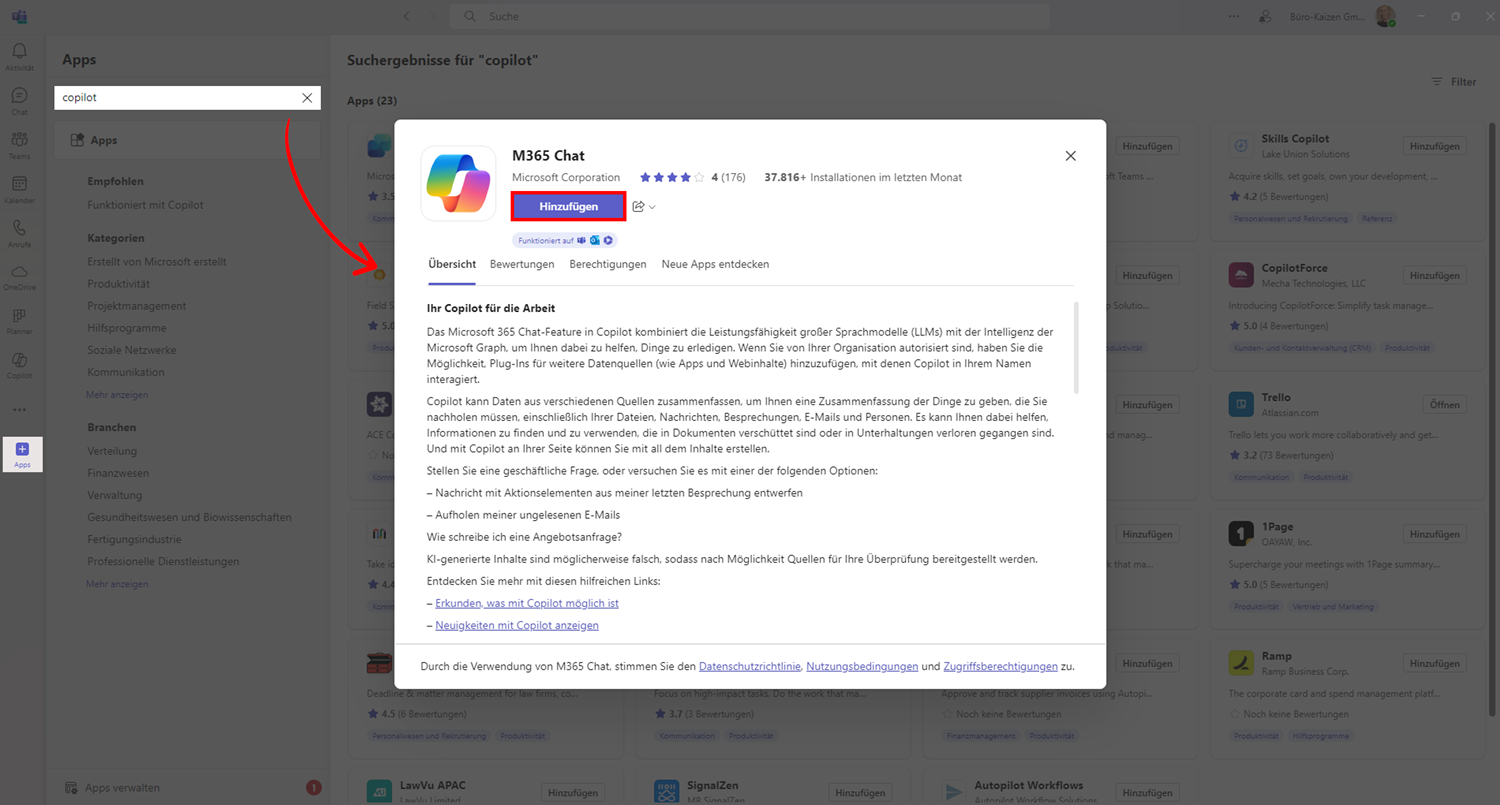
- Klicken Sie dafür in der Menüspalte Ihrer Teams-App am liken Bildschirmrand auf → Apps, geben Sie → Copilot in das Suchfeld ein, den → M365-Chat auswählen und mit → Hinzufügen bestätigen.
- Nun finden Sie den „Copilot“ als direkten Ansprechpartner in Ihrem Chatbereich.
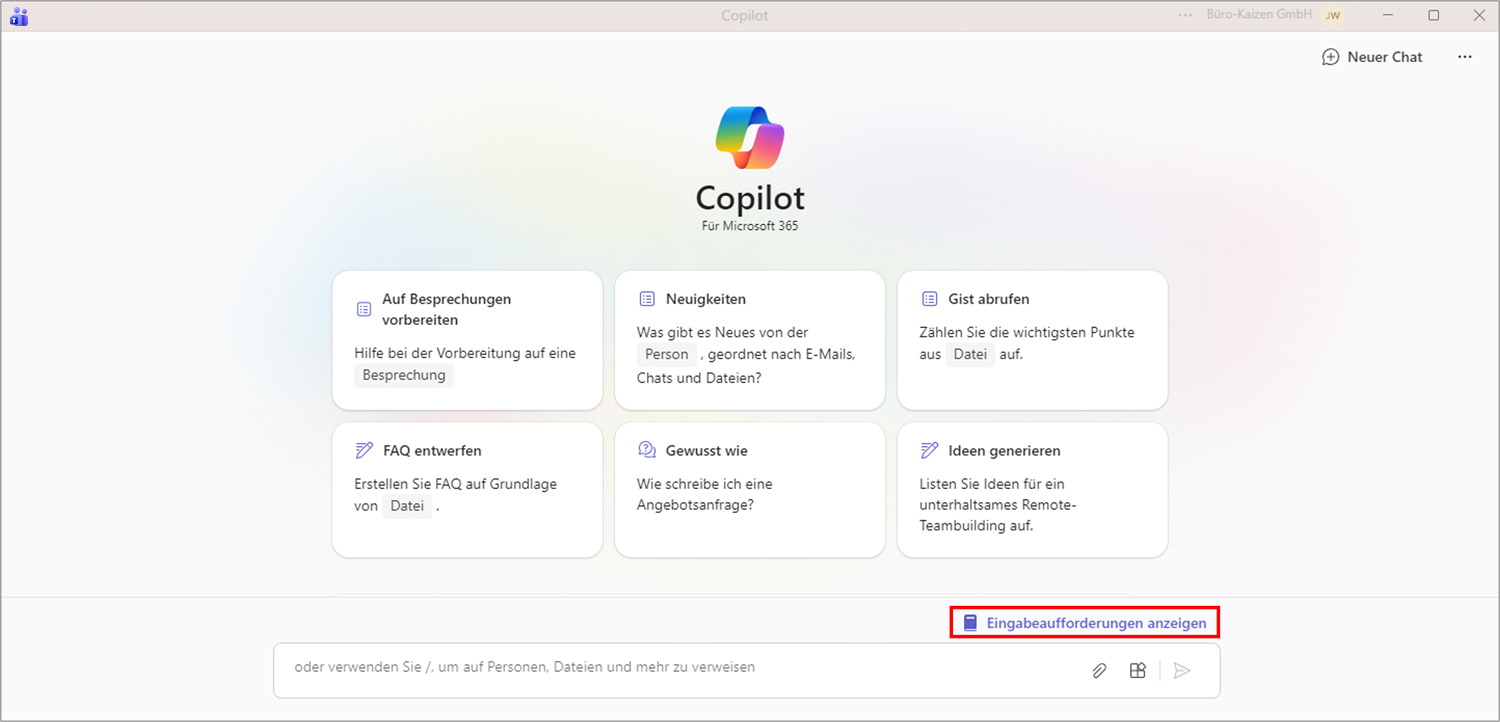
- Wenn Sie auf diesen Copilot in Ihrem Teams-Chat klicken, können Sie dann entweder einen eigenen Prompt eingeben oder aus der Auswahl, der am häufigsten benötigten Prompts, auswählen.
4. Was kann der Microsoft Copilot in Teams alles? Funktionsübersicht
Microsofts KI-Assistent Copilot kann die Nutzer in Teams auf die verschiedenste Art und Weise unterstützen. Hier ein Überblick über die wichtigsten Aufgaben, Features und Tätigkeitsbereiche.
- Den kompletten Inhalt einer Online-Besprechung, eines Chatverlaufs (Einzelchat, Gruppenchat, Kanal-Chat oder Besprechungs-Chat) oder auch einer Datei zusammenfassen.
- Eine Zusammenstellung aller Beschlüsse und Entscheidungen inklusive deren Vorteile und Nachteile erstellen, die in einem Chat, Kanal oder einer Besprechung getroffen wurden.
- Lediglich die wichtigsten Informationen aus einer Besprechung, Chat- oder Kanal-Unterhaltung herausstellen.
- Alle in einer Konversation vereinbarten Aufgaben und die dafür verantwortlichen Personen in einer To-Do-Liste auflisten.
- Alle noch offenen und nicht abschließend geklärten Fragen auflisten, bei denen keine Einigung erzielt wurde.
- Rückfragen, Folgefragen und Ergänzungsfragen zu einem bestimmten Thema vorschlagen.
- Die einflussreichsten Personen in der Unterhaltung oder Besprechung identifizieren, der Sie gerade beigetreten sind.
- Den Inhalt einer Online-Besprechung in ein Whiteboard übertragen und visualisieren, damit die Ideen dort kollaborativ weiterentwickelt werden können. (Tipp: Bei Bedarf kann der Teams-Copilot auch gleich noch eigene, zusätzliche Ideen dazu beisteuern.)
- Die Copilot-KI kann auch nach einer bestimmten Information in einem Teams-Chat, Kanal oder einer Besprechung suchen (z. B. „wer hat…“, „was war…“, „wann ist…“, „wie reagierte…“ oder „wie lautet…“).
- Der Copilot in Teams kann zudem auch Vorschläge für Fragen erstellen, die die aktuelle Diskussion voranbringen können – oder nach Schwachstellen in der Argumentation eines bestimmten Teilnehmers suchen.
- Die Copilot-KI kann zudem auch als Schreibassistent Chatnachrichten und E-Mails in Teams auf Basis einiger weniger Stichpunkte ausformulieren (mit auswählbarer Länge und Schreibstil, also entweder professionell-formel, locker oder enthusiastisch).
- Als Schreibassistent kann die Copilot-KI auch Einführungen in ein Textdokument erstellen, geeignete Titel dafür vorschlagen oder auch die häufigsten Fragen zu einem bestimmten Sachverhalt beantworten und ausformulieren.
- Nutzer des leistungsstärkeren Teams Premium können ihre Nachrichten und Posts außerdem noch visuell illustrieren lassen. Dafür erstellt der integrierte KI-Bildgenerator DALL-E mehrere Designvorschläge, die dann über die Copiloten-Funktion angezeigt und ausgewählt werden können.
5. Anleitung für die Prompteingabe: Wie man den Teams-Copilot anweist & steuert
Der Copilot in Teams wird grundsätzlich, wie alle KI-Chatbots, mittels Prompts gesteuert. Das Englische „to prompt“ bedeutet auf Deutsch in etwa „veranlassen, auffordern, vorsagen, einsagen“. Solch ein Prompt ist ein in natürlich-einfacher Sprache verfasster Befehl, was und wie der Copilot-Assistent etwas ausführen soll. Praxisbeispiel: „Bitte fasse mir die Kanalunterhaltung zusammen und liste mir alle darin vereinbarten Aufgaben inklusive der dafür verantwortlichen Personen auf.“
- Microsoft hat eine Reihe besonders häufig benötigter Prompts für den Copiloten in Teams, die die wichtigsten Anwendungsfälle in den verschiedenen Teams-Bereichen abdecken, als Vorlagen vorformuliert.
- Diese vorformulierten Prompts sind quasi eine Schnellauswahl, um den Anwendern die Zeit für die Eingabe zu ersparen. So muss nicht jedes Mal erneut immer wieder derselbe Prompt eingetippt werden – und das von Millionen Nutzern weltweit immer wieder aufs Neue.
- Die vorformulierten Prompts finden Sie direkt unterhalb der Eingabezeile für die Copilot-Eingabeaufforderungen, entweder durch einen Klick auf → Weitere Prompts, → Weitere Eingabeaufforderungen, → Mehr anzeigen oder → gesamten Promptkatalog anzeigen.
- Tipp: Viele dieser vorgefertigten Prompts als Arbeitsanweisung für den KI-Assistenten in Teams enthalten einen Verweis auf bestimmte Dateien, Dokumente, Ereignisse oder eine Person. Diese Textstellen sind farblich blau markiert und eine Art Platzhalter. Klicken Sie einfach auf diesen Platzhalter, um dann die entsprechende Datenquelle auszuwählen, zum Beispiel die entsprechende Datei oder Person.
Beispiele für die vorgefertigten Copilot-Prompts in Microsoft Teams:
Die wichtigsten vorformulierten Prompts für den Copilot in Teams-Chats:
- Highlights des vergangenen Tages.
- Highlights der letzten 7 Tage.
- Highlights der letzten 30 Tage.
- Welche Entscheidungen wurden getroffen?
- Was sind die offenen Elemente?
Die wichtigsten vorformulierten Prompts für den Copilot in Teams-Besprechungen:
- Besprechung bis jetzt zusammenfassen
- Auflisten von Aktionen
- Vorschlagen von Folgefragen
- Welche Fragen sind nicht gelöst?
- Auflisten verschiedener Perspektiven nach Thema
- Hauptideen auflisten, die wir besprochen haben
- Besprechungsnotizen generieren
6. Anleitung: Wie man die Copilot-KI konkret in Teams-Besprechungen, -Anrufen und -Chats nutzen kann
Wenn Sie die Copilot-KI in Teams während oder im Anschluss an eine Besprechung (Video-Konferenz) oder einen (Einzel-/Gruppen-)Anruf nutzen wollen, müssen dafür folgende drei Voraussetzungen erfüllt sein:
- Sie können Ihren Copilot-Assistenten nur dann in einer Teams-Besprechung verwenden, wenn dieses Meeting von einer Person aus Ihrer eigenen Organisation erstellt wurde. Für externe Teilnehmer ist das nicht möglich.
- Die Teams-Besprechung muss dafür transkribiert bzw. das Telefonat in Teams aufgezeichnet werden. Denn nur wenn diese Optionen aktiviert werden, kann der KI-Chatbot auch die jeweilige Konversation auswerten. (Tipp: Bei besonders vertraulichen Besprechungsinhalten, bei denen eine dauerhafte Speicherung der Aufzeichnung unerwünscht ist, können Sie den Teams-Copiloten auch mit einer lediglich temporären Transkription verwenden.)
- Es muss eine ausreichend lange Besprechungszeit vorliegen, damit der Copilot dies auch auswerten kann. Ist das Telefonat oder die Besprechung zu kurz, kann der Teams-Copilot keine vernünftige Antwort generieren
Die Copilot-KI in einem Teams-Chat nutzen: Sie können die Copilot-KI beispielsweise auffordern, nach bestimmten Inhalten in einem Teams-Chat zu suchen (Einzel-Chat, Gruppen, Chat, Besprechungs-Chat), ohne selbst lange danach scrollen zu müssen. Oder Sie lassen sich diese Chatunterhaltung zusammenfassen – zum Beispiel des letzten Tages, der letzten sieben Tage (= eine Woche) oder der letzten 30 Tage (= ein Monat).
- Klicken Sie dafür in dem Chatbereich auf die Schaltfläche → Copilot öffnen.
- Daraufhin wird Ihnen am rechten Bildschirmrand das Ein- und Ausgabefenster zur Steuerung des Copilot-Chatbots eingeblendet.
- Dort können Sie im Texteingabefeld entweder selbst eine Anfrage formulieren oder mit einem Klick auf → Weitere Prompts unter den vorgefertigten Eingabeaufforderungen für die am häufigsten benötigten Anwendungsfälle auswählen.
- Tipp: Wenn Sie eine gute Antwort der Copilot-KI mit anderen Teams-Mitgliedern teilen möchten, klicken Sie bei der betreffenden Antwort des Chatbots rechts oben auf → Kopieren und fügen Sie dann den Text in die gewünschte Chat- oder Kanalunterhaltung ein.
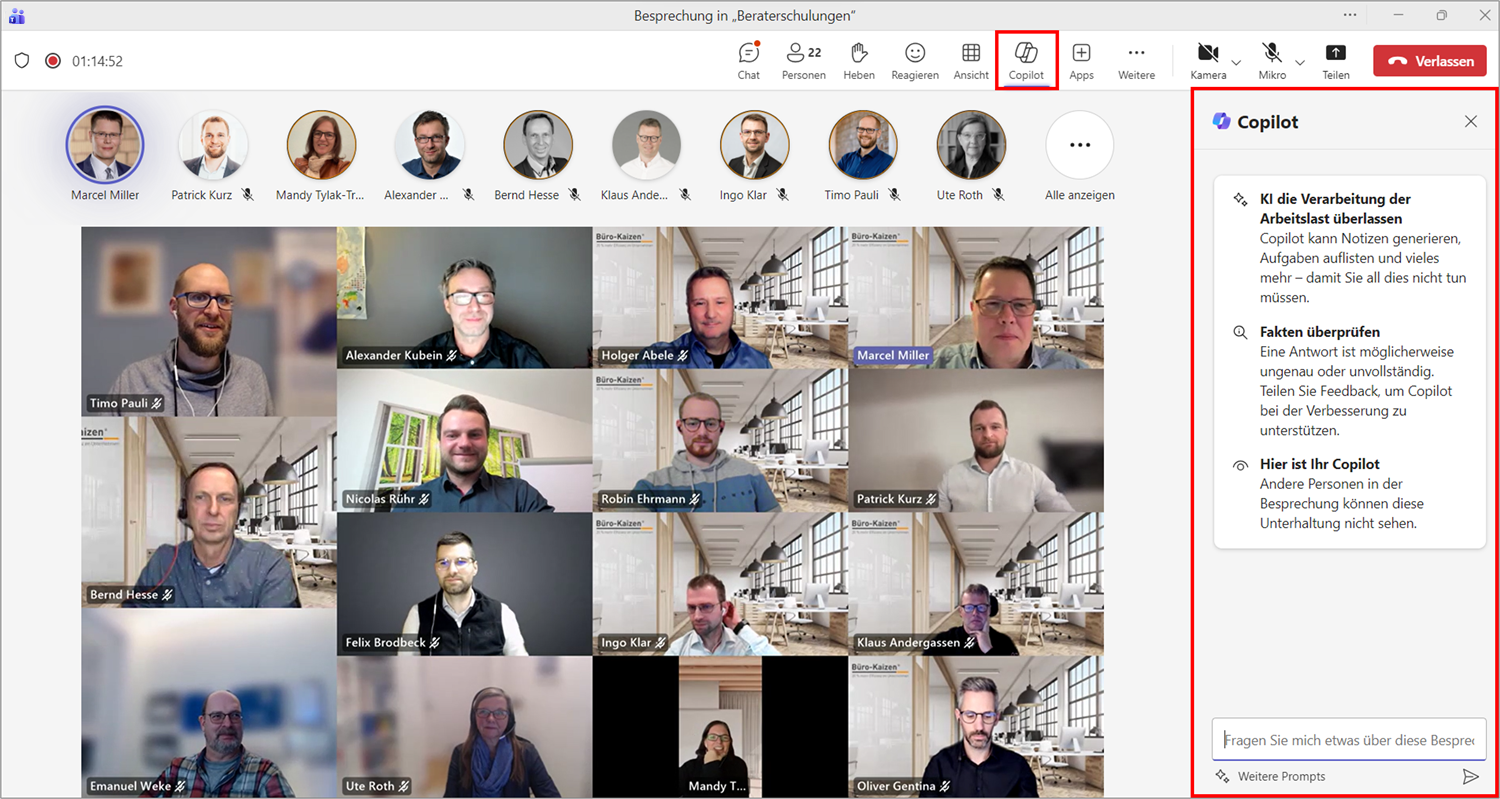
Den Copilot während einer Teams-Besprechung oder Telefonats nutzen: Während eines Online-Meetings oder eines Anrufs wird Ihnen die Copilot-Schaltfläche in der jeweiligen Besprechungssteuerung angezeigt. Sobald Sie daraufklicken, werden Sie automatisch aufgefordert – sofern noch nicht erfolgt – die Transkription bzw. Aufzeichnung des jeweiligen Events zu starten. Daraufhin erscheint am rechten Bildschirmrand der Teams-App der Ein- und Ausgabebereich für das Eintippen der Prompts und die Antworten der KI. Hier können Sie unter → Weitere Prompts auch aus den verschiedenen von Microsoft vorformulierten Prompts auswählen.
Den Copilot nachträglich für eine Teams-Besprechung verwenden: Wenn Sie wollen, dass der Copilot-Assistent auf ein bereits beendetes Online-Meeting zugreifen soll, dann müssen Sie die entsprechende Besprechung in Ihrem Teams-Kalender auswählen und in den Besprechungsdetails auf die Registerkarte → Zusammenfassung klicken. Fahren Sie dann anschließend wie oben beschrieben fort, um sich die jeweilige Aufgabe erledigen zu lassen.
Zwei besonders nützliche Features der Copilot-KI in Teams-Besprechungen:
- Verpasste Inhalte zusammenfassen lassen (trotz Zuspätkommen nichts mehr verpassen): Wenn man als Teilnehmer einer Teams-Besprechung der eigenen Organisation erst fünf Minuten nach Beginn des Meetings oder noch später dazustößt, wird man automatisch von dem Copilot-Assistenten gefragt, ob man eine Zusammenfassung des bis dahin Besprochenen wünscht. (Voraussetzung: Das Online-Meeting wird transkribiert bzw. aufgezeichnet.)
- Automatisches erstellen des Protokolls und der To Dos vor dem Besprechungsende: Wenn Ihre Teams-Besprechung transkribiert wird, werden Sie von der Copilot-KI automatisch zehn Minuten vor dem angegebenen Ende des Meetings gefragt, ob Sie eine Zusammenfassung der wichtigsten Diskussionspunkte wünschen oder alternativ auch eine Auflistung der daraus abgeleiteten Aufgaben und nächsten Schritte. Das erleichtert nicht nur einen geordneten Abschluss der Veranstaltung, sondern vereinfacht auch das Erstellen eines Protokolls.
7. Extra-Tipps rund um den Copilot und Microsoft Teams – mit Video-Tutorial!
Wie Sie die Copilot-KI in der Teams-App nun konkret nutzen können, zeigt Ihnen unser folgendes Video-Tutorial. Beachten Sie auch unsere nachfolgenden Links mit weiteren Teams-Anleitungen und unserem kostenlosen eBook „Die besten Promptvorlagen für den Copilot in Microsoft 365“ direkt im Anschluss!
- Automatische Besprechungszusammenfassungen in Teams: So ersparen die automatisch erstellten Meeting-Zusammenfassungen der Copilot-KI das Protokollschreiben.
- Anleitung für Microsoft Teams: Anleitungen mit Video-Tutorials von A bis Z zum Aufbau und den vielen Funktionen in der Teams-App.
- Unsere Themenseite zum Microsoft Copilot: Anleitungen und Überblick zu den wichtigsten Funktionen des Copilot-KI-Assistenten in Microsoft 365.
- Kostenloses Büro-Kaizen® eBook: „Die besten Promptvorlagen für den Copilot in Microsoft 365 – Mit KI zu mehr Effizienz“ (als Gratis-Download).
Copilot in Teams: So funktioniert‘s! (Überblick)
Sie sehen gerade einen Platzhalterinhalt von YouTube. Um auf den eigentlichen Inhalt zuzugreifen, klicken Sie auf die Schaltfläche unten. Bitte beachten Sie, dass dabei Daten an Drittanbieter weitergegeben werden.
(Dauer 14:53 Minuten)
Inhalt dieses Video-Tutorials zu Microsofts Teams-Copilot:
- Einleitung 00:00
- Copilot während einer Teams-Besprechung 00:22
- Copilot nach einer Teams-Besprechung (Intelligente Meeting-Zusammenfassung) 04:32
- Copilot im Teams-Chat 09:13
- Copilot in Teams-Kanälen 11:50
- Microsoft 365 Copilot Chat und Empfehlung 13:13











