



Der OneNote-Copilot bringt Künstliche-Intelligenz-Assistenz direkt in Microsofts praktische Notizbuch-App. Dort unterstützt der KI-Assistent beim Suchen, Finden, Bewerten, Zusammenfassen, Umschreiben, Recherchieren, der Texterstellung, dem Brainstorming, bei Verständnisfragen oder auch beim Ableiten von Aufgaben. Gerade im Berufsalltag lassen sich so viele Arbeiten in OneNote deutlich schneller, bequemer und zudem auch genauer erledigen. Was die Microsoft Copilot-KI in OneNote alles kann, wie man sie dort richtig einsetzt und was der Funktionsunterschied zwischen der kostenlosen Basisversion und der Vollversion (Zusatzlizenz) ist, zeigt Ihnen diese Büro-Kaizen® Anleitung!
Inhaltsverzeichnis
1. Die Basics: Warum wird OneNote so oft unterschätzt? Was macht das Notizbuch-Tool für Unternehmen so praktisch?
Microsoft OneNote ist nicht einfach nur ein digitales Notizbuchprogramm. Hinter der schlanken Nutzeroberfläche verbirgt sich ein nahezu universell kompatibles Tool für das Ablegen und Dokumentieren von Informationen, Medien, Dateien, Formaten und Abläufen aller Art. Denn OneNote ist das digitale Gegenstück zu einem praktisch endlos langen Aktenschrank, mit lauter endlos langen Aktenordnern, die auf niemals voll werdenden Seiten alles abspeichern können, was im Unternehmensalltag an Vorgängen anfällt und dokumentiert werden muss. Hier die wichtigsten Vorteile auf einen Blick.
- OneNote kann mit sämtlichen digitalen Medieninhalten und Dateiformaten umgehen und interagieren – von Texten, Bildern und Tabellen bis zu PowerPoint-Präsentationen, Audioaufnahmen, Video-Files und vielem mehr.
- Sämtliche Inhalte in den OneNote-Ordnern lassen sich ganz einfach per Drag & Drop flexibel und beliebig umorganisieren, neu sortieren und weiternutzen. Das macht OneNote zu einem Dreh- und Angelpunkt für die digitale Dokumentation und zu einem Schlüsselbaustein auf dem Weg zum papierlosen Büro.
- Dabei wachsen die OneNote-Seiten und Notizbücher automatisch mit der Größe ihres Inhalts mit. Das bedeutet, die Endlosseiten sind immer nur so groß, wie sie sein müssen – können dabei aber niemals voll werden.
- Werden OneNote-Notizbücher geteilt, können sie konfliktfrei von mehreren Personen gleichzeitig bearbeitet werden. Dadurch ist es auch ein wichtiges Kollaborations-Tool für die digitale Zusammenarbeit in Organisationen und Unternehmen.
- Mit der kostenlosen Handy-App Microsoft Lens, die mittlerweile in die mobile Copilot-App integriert wurde , können zudem Printerzeugnisse aller Art direkt nach OneNote eingescannt werden (inklusive automatischer Layout-, Formatierungs-, Text- und Zeichenerkennung), um diese dort nach der Digitalisierung als bearbeitbares Dokument weiternutzen zu können.
- Tipp: Durch diese Vielseitigkeit und nahezu universelle Kompatibilität kann OneNote nicht nur für die Dokumentation von offenen Vorgängen aller Art, sondern auch gezielt zur Bewältigung der Informationsflut eingesetzt werden. Wie letzteres genau funktioniert, erfahren Sie in unserem Video-Tutorial → „OneNote als zweites Gehirn: Das ultimative Produktivitäts-System!”.

2. Was kann der KI-Assistent Copilot in OneNote alles? Übersicht & Funktionen
Dokumentationen und Planungen sind immer mit viel Schreibarbeit verbunden. Gleichzeitig können die digitalen „OneNote-Aktenordner“ bei der beruflichen Nutzung auch schnell sehr groß werden. Dann kostet es jedes Mal viel Zeit, sich den Überblick zu verschaffen und die Fäden zusammenzuführen. Daher ist die intelligente Assistenzfunktion durch die Copilot-KI in OneNote ganz besonders praktisch. Zum Beispiel, um wichtige Inhalte deutlich schneller finden zu können, komplexe Recherchen und Brainstormings durchzuführen, sich lange Inhalte zusammenfassen sowie ganze Textabschnitte von der KI aus- oder umformulieren zu lassen. Darüber hinaus kann der KI-Assistent auch komplizierte Sachverhalte einfacher erklären, Rückfragen zum Inhalt beantworten oder nach weiteren, ergänzenden Informationen suchen.
Hier die wichtigsten Kernfunktionen der Copilot-KI in OneNote im Überblick:
- Inhalte zusammenfassen (ganze Abschnitte, einzelne Seiten, markierte Textabschnitte)
- Inhalte umformulieren (optional mit Vorgaben zur Länge, Schreibstil, Fokus, Details etc.)
- Neue Inhalte erstellen (KI-Textgenerator)
- Inhalt bewerten/auswerten lassen (alle Vorteile und Nachteile bzw. Stärken und Schwächen zu dem Inhalt oder Text auflisten)
- Inhalte ergänzen, verbessern, strukturieren und formatieren (Inhaltsangabe erstellen lassen, Titel und Meta-Tags, Formatierung, Überschriften, barrierefreie Formulierungen etc.)
- Inhalte recherchieren (ergänzende Informationen zu einem Thema sammeln)
- Ideengenerierung (z. B. für ein Brainstorming)
- Komplizierte Inhalte erklären (z. B. Verständnisfragen zum Inhalt beantworten, um komplizierte Details zu erklären)
- Aufgabenliste aus Inhalten extrahieren (aus dem Inhalt eine konkrete Aufgabenliste der To-Dos im Checklistenformat erstellen)
- Mehrsprachige Übersetzungen des Inhalt (den OneNote-Inhalt von der Copilot-KI in eine andere Sprache übersetzen lassen)
- Copilot-Notizbücher (dedizierte Einschränkung der Datenquellen auf nur noch bestimmte Inhalte, um dadurch zuverlässigere KI-Ergebnisse zu erhalten)
|
Die Voraussetzungen für die Copilot-KI in OneNote: Lizenzen & App-Versionen
→ Hier finden Sie mehr grundlegende Informationen zur → Copilot-KI in Microsoft 365). → Mehr Hintergrundinformationen zu OneNote finden Sie in unserer → OneNote Übersicht und Einführung. → Hier finden Sie mehr Details zu den → verschiedenen OneNote-Versionen. |
3. Bedienung: Wie man den Copilot in OneNote öffnet und nutzt (Einstiegspunkte)
Der Copilot-Assistent lässt sich in OneNote schnell und einfach an drei verschiedenen Stellen öffnen und dann einsetzen. Hier die Übersicht.
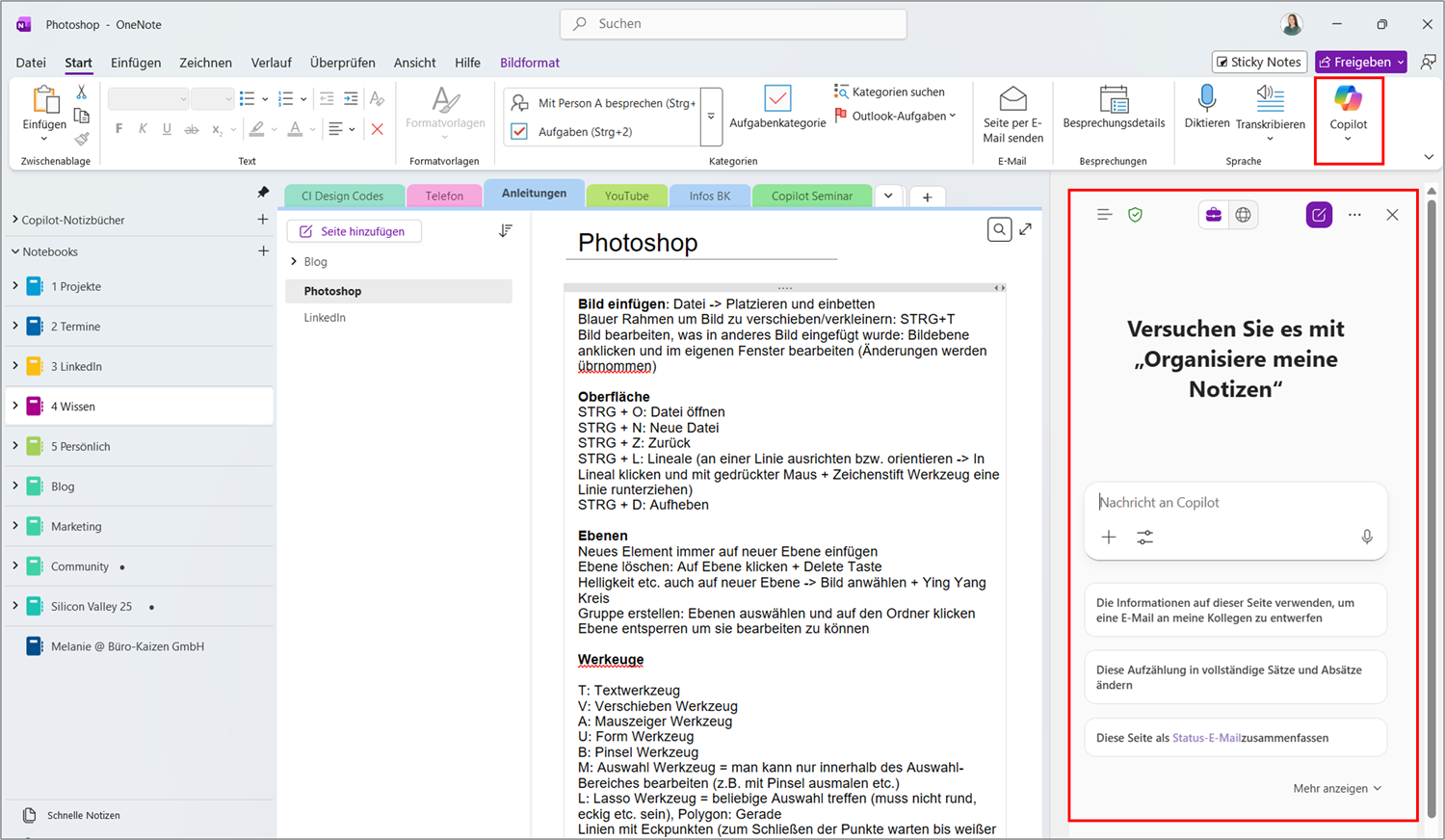
1. Oben rechts im Startmenü: Rechts oben im Menü der Registerkarte → Start finden Sie die Schaltfläche → Copilot. Daraufhin öffnet sich am rechten Bildschirmrand der Copilot-Chatbereich für die Eingabe eigener Prompts (= Eingabeaufforderung an die KI). Hier wird Ihnen immer auch gleich eine Auswahl vorgefertigter Prompts eingeblendet, die situativ passen könnten.
- Tipp: Um eine Copilot-Antwort aus dem Chatbereich in das Notizfeld der OneNote-Seite links daneben zu übernehmen, müssen Sie die KI-Antwort im Chatbereich kopieren (dafür gibt es extra ein Kopier-Icon unterhalb der KI-Antworten) und an der gewünschten Stelle in die OneNote-Seite einfügen (z. B. per Rechtsklick und → Einfügen bzw. → Strg + V).
2. Links neben dem Seitenbereich: Über das kleine Copilot‑Symbol direkt links neben dem Textfeld des Seitenbereichs. Dies öffnet eine Schnellauswahl der wichtigsten KI-Aktionen.
- Tipp: Diese Copilot-Aktionen werden dann direkt auf der OneNote-Seite ausgeführt (z. B. eine Zusammenfassung oder Umformulierung des Textes). Das heißt, die KI-Ausgaben müssen dann nicht wie beim Chatbereich extra in die Seite hineinkopiert werden.
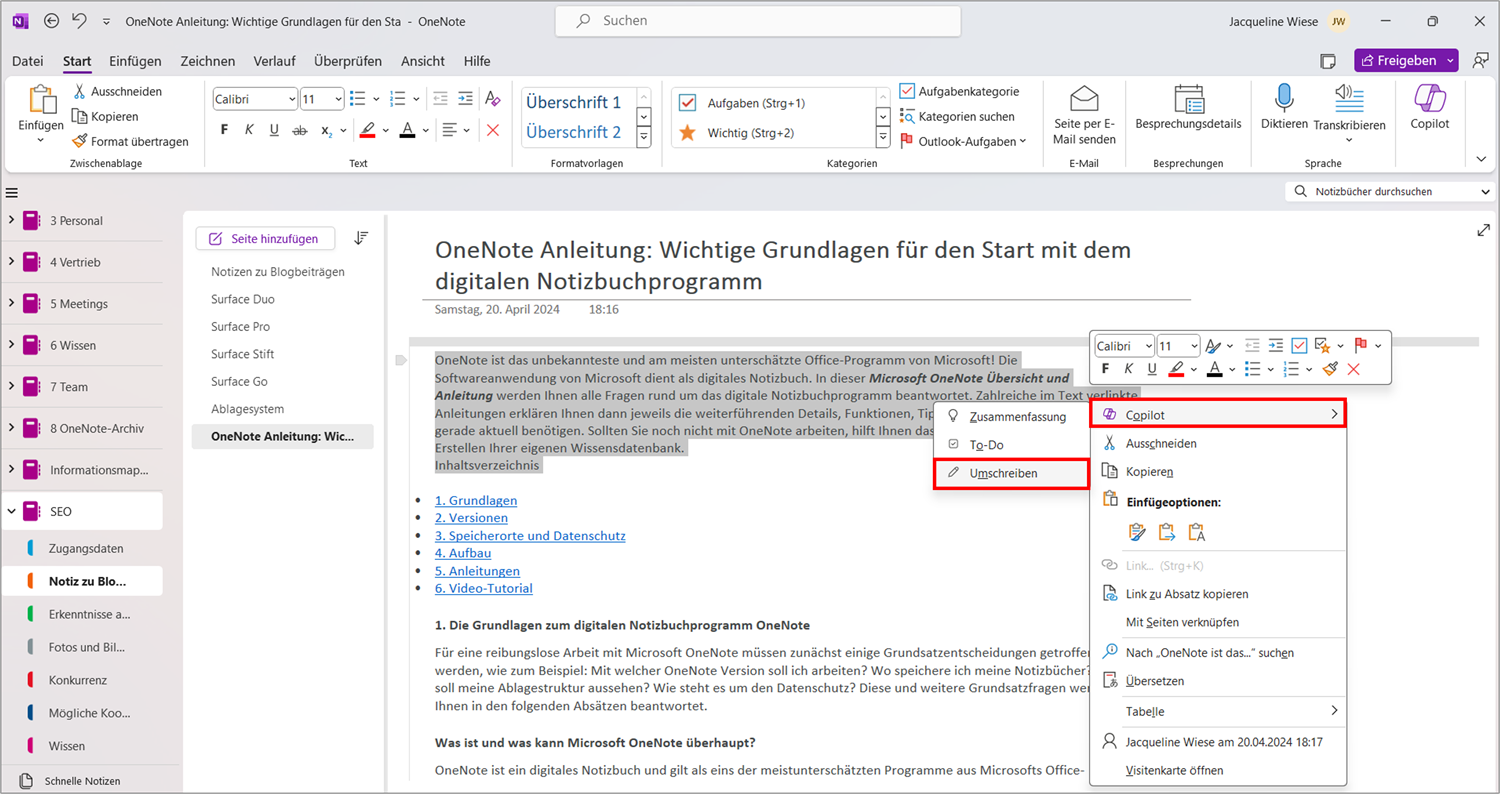
3. Im Kontextmenü: Per Rechtsklick auf eine Seite, einen Abschnitt oder einen markierten Text und dann im Kontextmenü auf → Copilot klicken. Auch dies öffnet eine Schnellauswahl der wichtigsten Copilot-Aktionen.
- Tipp: Diese Copilot-Aktionen werden dann ebenfalls direkt auf der OneNote-Seite ausgeführt (z. B. Umformulierungen) bzw. in eine neue Seite eingefügt (z. B. eine Zusammenfassung eines ganzen Abschnitts oder einer daraus generierten Aufgabenliste).
4. Unterschiedliche Feature: „Copilot Chat“ vs. „Microsoft 365 Copilot“ in OneNote
Der Copilot Chat kann „nur“ auf das aktuelle OneNote-Notizbuch der nutzenden Person sowie das umfangreiche weltweite Web-Wissen zugreifen. Das ermöglicht zwar eine umfassende und sehr hilfreiche KI-gestützte Schreib-, Ideen-, Strukturierungs- und Formatierungsunterstützung innerhalb von OneNote. Aber nur die kostenpflichtige Premium-Version Microsoft 365 Copilot ermöglicht, dass der KI-Assistent zusätzlich auch auf die Unternehmensdaten des Nutzers in den anderen Microsoft 365-Apps zugreifen kann (nur auf die, für die die nutzende Person auch eine entsprechende Zugriffsberechtigung besitzt). Und das ermöglicht eine ganze Reihe weiterer, komplexerer Features:
- Nur durch diese tiefe Plattformintegration und den vollen Zugriff auf die M365-Daten der nutzenden Person kann die Copilot-KI dann Antworten, Suchaktionen oder Analysen über OneNote hinaus im Kontext der gesamten Arbeit des Benutzers liefern – eine Voraussetzung für die tiefe Integration in Microsoft 365-Workflows.
- Die Vollversion bietet entsprechend auch erweiterte Automatisierungsfunktionen (KI-Agenten), zum Beispiel für die automatisierte Meeting‑Nachbereitung, Angebotsvorbereitung, Audit-Berichte oder das Reporting, sowie auch eine noch einmal höhere Antwortqualität.
- Hier nun eine vollständige Übersicht der KI-Funktionen in OneNote nach kostenloser Basisversion (Copilot Chat) und kostenpflichtiger Vollversion (Microsoft 365 Copilot) getrennt. Mit jeweils einer kurzen Beschreibung und Anleitung, wie Sie das entsprechende Feature tatsächlich nutzen können.
5. Funktionsübersicht & Anleitungen für den kostenlosen „Copilot Chat“ in OneNote
|
Copilot-Chat Funktionen |
Kurzbeschreibung |
Anleitung in OneNote |
|
Inhalt zusammenfassen |
Kompakte oder ausführliche Zusammenfassungen eines markierten Textes, einer ganzen Seite oder ganzen Abschnitts. |
Die OneNote-Seite, den Abschnitt oder den markierten Text mit der rechten Maustaste anklicken, dann → Copilot und → Zusammenfassen auswählen. |
|
Inhalte umformulieren |
Text stilistisch und/oder inhaltlich neu formulieren lassen, optional inklusive Vorgaben zu Länge, Stil etc. |
Text markieren, entweder links daneben auf das → Copilot-Symbol klicken oder alternativ mit Rechts anklicken und → „Umschreiben/Umformulieren“ wählen. Nach dem ersten Entwurf können dann in einer Korrekturrunde spezifische Vorgaben dafür eingegeben werden (Anpassen von Länge, Stil etc.) |
|
Neue Inhalte erstellen |
KI-generierte Texte erstellen lassen (z. B. Entwürfe, Vorlagen, Protokolle, Berichte). |
An die gewünschte Stelle im Textfeld einer OneNote-Seite klicken, links daneben auf das → Copilot-Icon klicken und → Notizen mit Copilot erstellen auswählen. Den Prompt eingeben (was wie in welcher Art erstellt werden soll) und mit der → Eingabetaste bestätigen. Gegebenenfalls das Ergebnis anschließend iterativ verbessern lassen. |
|
Inhalt bewerten lassen |
Vom Copilot die Stärken und Schwächen bzw. Vor- und Nachteile des Seiteninhalts oder Textes zusammenstellen lassen. |
Die OneNote-Seite öffnen, den Text markieren, rechts oben den → Copilot Chatbereich öffnen und den Prompt → „Liste die Vorteile und Nachteile auf“ eingeben (ggfs. mit Zusatz → „in Tabellenform“). |
|
Inhalte ergänzen, verbessern, strukturieren und formatieren |
Der OneNote-Copilot kann die Lesbarkeit, Formatierung und Strukturierung des Inhalts prüfen und verbessern (z. B. ein Inhaltsverzeichnis, Titel und Meta-Tags erstellen, Überschriftenhierarchie und Aufzählungslisten einfügen, Tabellen erstellen oder auch barrierefrei-vereinfacht umformulieren). |
Den Text auf der OneNote-Seite markieren, rechts oben den → Copilot Chatbereich öffnen und den entsprechenden → Prompt eingeben. Wie z. B. → „Verbessere das Format / die Struktur / die Lesbarkeit / Barrierefreiheit / erstelle eine Inhaltsangabe / erstelle Titel und Meta-Tags“. Dann unterhalb der Copilot-Antwort auf → Kopieren klicken und in die OneNote-Seite einfügen. |
|
Inhalte recherchieren |
Den KI-Chatbot nach ergänzenden Informationen zu dem Inhalt oder einem beliebigen Thema per Webrecherche suchen lassen. |
Rechts oben den → Copilot Chatbereich öffnen → und als Prompt Ihre gewünschte → Recherchefrage eingeben. Je detaillierter der Prompt, desto präziser die Ausgabe. |
|
Ideen generieren und iterativ verfeinern lassen |
Kreative Vorschläge und Varianten für ein Brainstorming erzeugen lassen |
Rechts oben den → Copilot Chatbereich öffnen und passenden Prompt eingeben, z. B. → „Brainstorming zu …“ oder „Gib mir Ideen für …“. Die Antworten dann iterativ mit Folgefragen schrittweise weiter verfeinern und vervollständigen. |
|
Komplizierte Inhalte erklären lassen |
Verständnisfragen zum Inhalt stellen und sich komplizierte Details einfacher erklären lassen. |
Die OneNote-Seite oder einen Textabschnitt markieren und rechts oben im → Copilot Chatbereich als → Prompt Ihre Verständnisfrage zum Inhalt eingeben. |
|
Aufgabenliste aus Inhalten extrahieren |
Die Copilot-KI prüft wahlweise einen ganzen OneNote-Abschnitt, eine einzelne Seite oder einen markierten Text und extrahiert daraus eine abhakbare Checkliste mit den konkreten Aktionspunkten und To-Dos. |
Den Notizbuchabschnitt, die OneNote-Seite oder den markierten Text mit der rechten Maustaste anklicken → Copilot wählen und dann → Aufgabenliste erstellen. |
|
Mehrsprachige Übersetzungen des Inhalts |
Den Inhalt von der KI in eine andere Sprache übersetzen lassen, z. B. für die Zusammenarbeit in internationalen Teams oder um ihn in anderssprachigen Märkten anbieten zu können. |
Den OneNote-Inhalt markieren, rechts oben den → Copilot Chatbereich öffnen und als Prompt → „Übersetze den markierten Text ins [Sprache]“ eingeben, ggfs. noch den gewünschten Schreibstil vorgeben (formell, locker etc.). |
|
Copilot-Notizbücher (KI-gestützte Notebooks) |
Bündelt bestimmte Seiten und Dateien in einem „KI-Notebook“, dann arbeitet der OneNote-Copilot verlässlich nur mit diesen Daten (= Einschränkung der zu verwendenden Datenquellen). |
Klicken Sie in der Navigationsspalte von OneNote am linken Bildschirmrand auf → Copilot-Notizbuch und dann auf → Copilot-Notizbuch erstellen. (Tipp: Hier finden Sie unsere → Anleitung zu den Copilot-KI-Notizbüchern) . |
6. Die zusätzlichen Funktionen der Vollversion „Microsoft 365 Copilot“ in OneNote
Zusätzlich zu den oben aufgeführten KI-Features des Copilot Chat bietet die Vollversion Microsoft 365 Copilot noch folgende erweiterte KI-Funktionen in OneNote.
|
M365 Copilot-Funktion |
Kurzbeschreibung |
Anleitung in OneNote |
|
Microsoft 365-weiter Datenzugriff (via Microsoft Graph) |
Zugriff auf die M365-Daten im Tenant des Nutzers für übergreifende kontextuelle Antworten (E-Mails, Kalender, Teams Chats und Besprechungs-Zusammenfassungen, SharePoint, OneDrive etc.). |
Rechts oben den → Copilot Chatbereich in OneNote öffnen und in dem → Prompt explizit den Kontext aus den anderen M365-Tools anfordern, z. B. eine Besprechungszusammenfassung in Teams, E-Mails in Outlook, Aufgaben im Planner etc. (dafür ist ggfs. einmalig die Erteilung einer Berechtigung durch Ihren Admin erforderlich). |
|
Audio-Zusammenfassungen |
Eine von der KI automatisch erzeugte und abspielbare Audio-Zusammenfassung des betreffenden Notizbuchinhalts. |
In OneNote rechts oben den → Copilot Chatbereich öffnen, die Option → Audio-Zusammenfassung wählen (sofern verfügbar) oder alternativ → „Bitte Audio-Zusammenfassung“ als Prompt eingeben. |
|
Erweiterte Automatisierung (erweiterte KI-Agenten) |
KI-Agenten für die individuelle Workflow-Automatisierung (z. B. für das automatische Erstellen der wöchentlichen Reporting-Berichte). |
Den → Copilot Chatbereich rechts oben öffnen und als Prompt → „Erstelle einen Reporting‑Agenten für meinen wöchentlichen Statusbericht“ eingeben und die Quellen definieren (Abschnitte, Notizbücher, SharePoint‑Ordner). Künftig muss dann nur noch wöchentlich eine Aktualisierung des Berichts angefordert werden. |
|
Bessere Performance (priorisierter Modellzugriff) |
Die Copilot-Vollversion hat priorisierte Ressourcen und damit eine schnellere und stabilere Verfügbarkeit sowie bessere Antwortqualität. |
Die Add-on-Lizenz für den Microsoft 365 Copilot stellt den priorisierten Zugriff automatisch sicher. |
|
Erweiterte Governance & Compliance Controls |
Detaillierte Audit-, Datenschutz- und Zugriffskontrollen für Unternehmensdaten. |
Die Richtlinien werden vom Administrator im Microsoft 365 Admin-Center konfiguriert. |
7. Praxisbeispiele: Wie man den OneNote-Copilot konkret im Arbeitsalltag verwendet
Im Folgenden einige konkrete Praxisbeispiele für den Einsatz der Copilot-KI in OneNote. Jeweils mit Praxisbeispiel, kurzer Anleitung und zahlreichen Beispielprompts für ähnlich gelagerte Szenarien.
7.1 Vom Copilot eine Zusammenfassung des OneNote-Inhalts erstellen lassen
Der Copilot-KI-Assistent kann lange Inhalte automatisch und prägnant zusammenfassen. Das spart viel Zeit beim Sichten langer Dokumente ein. Dabei kann wahlweise eine markierte Textauswahl, eine ganze Seite oder auch ein ganzer Abschnitt eines OneNote-Notizbuchs zusammengefasst werden.
Praxisbeispiel 1: Sie haben Ihre Dokumentation für ein bestimmtes Projekt „XY“ abgeschlossen und möchten nun eine Zusammenfassung davon voranstellen – oder auch anderweitig teilen und nutzen. Diese Zusammenfassung kann der Copilot innerhalb weniger Augenblicke für Sie erstellen und Ihnen damit viel Arbeit abnehmen.
Praxisbeispiel 2: Sie haben Zugriff auf ein neues OneNote-Notizbuch erhalten, das bereits viele Seiten voll mit Inhalt umfasst. Lassen Sie sich von dem Copiloten das Wichtigste zusammenfassen und damit schnell ins Boot holen, was Ihnen viel Zeit beim Aufholen des Kenntnisstandes erspart. Gehen Sie für dieses Feature nun wie folgt vor:
- Markieren Sie den gewünschten Textabschnitt, dann mit der rechten Maustaste anklicken und im Kontextmenü → Copilot sowie → Das zusammenfassen wählen. Statt der rechten Maustaste können Sie alternativ auch auf das Copilot-Icon links neben dem Text klicken.
- Der Copilot erzeugt daraufhin die gewünschte Zusammenfassung des Inhalts und blendet das Ergebnis in das Textfeld der OneNote-Seite ein. Wenn Ihnen die Zusammenfassung gefällt, klicken Sie direkt darunter auf → Beibehalten.
- Alternativ können Sie auch den Copilot-Chatbereich am rechten Bildschirmrand für die Zusammenfassung nutzen. Dann können Sie das Ergebnis zudem in mehreren Korrekturrunden iterativ verfeinern lassen. Öffnen Sie dafür den → Copilot Chatbereich über das Startmenü und geben Sie als Prompt → „Bitte den markierten Bereich zusammenfassen“ ein. Entdecken Sie in der Zusammenfassung einen Verbesserungsbedarf, können Sie dieses erste Ergebnis noch einmal von der KI iterativ überarbeiten lassen und dafür konkrete Vorgaben machen, was der KI-Assistent anders machen soll (z. B. länger, kürzer, formeller, informeller, detaillierter, eine Liste/Tabelle verwenden etc.) oder auch die KI auf ein bestimmtes Thema fokussieren lassen.
- Wenn Ihnen die Zusammenfassung gefällt, klicken Sie direkt darunter auf → Kopieren, um den Text in das Notizfeld Ihrer OneNote-Seite einzufügen.
- Tipp: Um eine ganze Seite oder auch einen ganzen Abschnitt eines OneNote-Notizbuchs vom Copiloten zusammenfassen zu lassen, müssen Sie dafür die betreffende Seite oder den Abschnitt mit der rechten Maustaste anklicken und in dem Kontextmenü auf → Copilot → Zusammenfassen klicken.
Beispiel-Prompts für die Copilot-Zusammenfassungen eines OneNote-Inhalts:
- Erstelle eine kurze Zusammenfassung des markierten Bereichs in 3 bis 5 Sätzen.
- Erstelle eine ausführliche Zusammenfassung mit allen Details.
- Erstelle eine Zusammenfassung in einem professionellen Ton.
- Erstelle eine kurze Zusammenfassung des markierten Bereichs in einem informell unterhaltsamen Ton.
- Fasse die wichtigsten Informationen auf dieser Seite in Stichpunkten zusammen.
- Fasse die wichtigsten Punkte in einer Liste/Tabelle zusammen.
7.2 OneNote-Inhalte vom Copilot umschreiben und umformulieren lassen
Das manuelle Umformulieren von Inhalten und Rechercheergebnissen kostet manchmal genauso viel Zeit, wie das Erstellen eines neuen Textes. Auch hier kann Ihnen die Copilot-KI in OneNote sehr viel Arbeit abnehmen und Zeit ersparen. Und auch hier können Sie dabei iterativ vorgehen, bis die umformulierte KI-Ausgabe Ihren Vorstellungen von der gewünschten Länge, dem Stil und dem Tonfall entspricht.
Praxisbeispiel 1: Sie haben stichpunktartig die grobe Skizze eines bevorstehenden Events entworfen. Diese Vorlage soll nun ausführlich, länger und spannend-unterhaltsam ausformuliert werden. Da kann der Copilot für Sie übernehmen.
Praxisbeispiel 2: Sie haben bei der Webrecherche im Internet eine Webseite gefunden, die Ihr Thema oder Projekt sehr gut beschreibt. Sie haben diesen Webinhalt in Ihr OneNote kopiert (zum Beispiel mittels des OneNote Web-Clippers) und wollen diesen nun vom Copilot automatisch und „unique“ (= einzigartig, neu) umschreiben lassen. Gehen Sie dafür wie folgt vor:
- Den ganzen Notizbuch-Abschnitt, die OneNote-Seite oder den markierten Textbereich mit der rechten Maustaste anklicken und im Kontextmenü → Copilot und → Umschreiben wählen.
- Die Länge und den Tonfall der Neuformulierung können Sie dann iterativ in der zweiten Prompt-Runde beeinflussen und ändern lassen, nachdem der Copilot das Ergebnis seiner ersten Umformulierung angezeigt hat.
Beispiel-Prompts für das Umformulieren lassen durch den OneNote-Copiloten:
- Schreibe den markierten Bereich in einen [formellen / informellen / professionellen / wissenschaftlichen / sachlichen / erzählerischen] Stil um.
- Füge 3 Beispiele hinzu.
- Formuliere den markierten Bereich um und verwende dafür maximal 5 bis 6 Sätze.
- Formuliere den markierten Bereich um und integriere zwei passende Zitate.
- Schreibe den markierten Bereich in einen sachlichen Stil um und ergänze ihn mit weiteren passenden Argumenten.
- Schlage 3 Möglichkeiten vor, wie ich diesen Text möglichst kurz und prägnant formulieren könnte.
7.3 Copilot erstellt automatisch eine Aufgabenliste aus dem OneNote-Inhalt
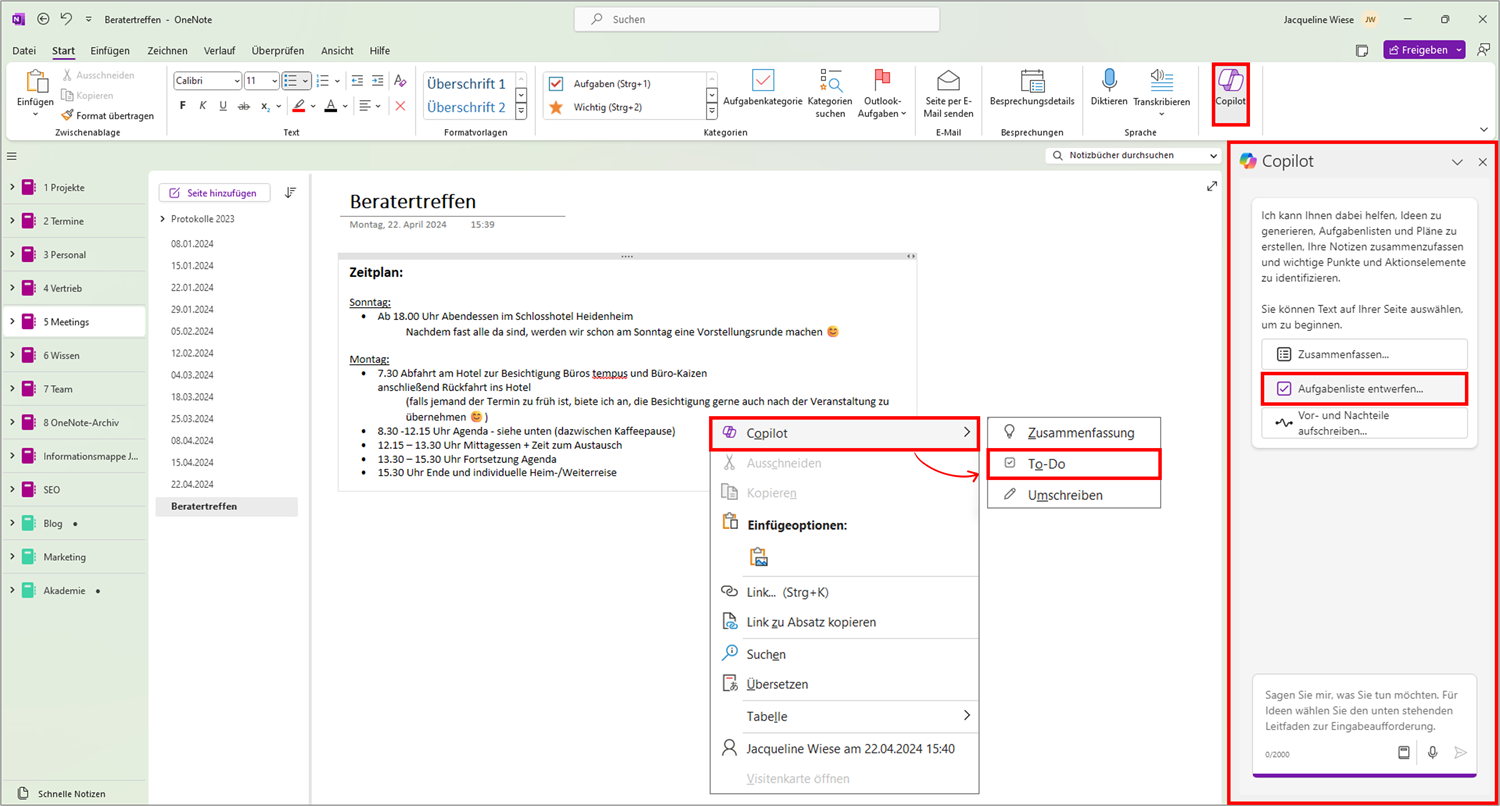
Besprechungsprotokolle, Planungsskizzen, Agenden und vieles mehr sind voll von Aufgaben. Der OneNote-Copilot kann diese To-Dos nun automatisch aus dem Kontext heraus erkennen und in eine Aufgabenliste (= abhakbare Checkliste) extrahieren. Das Ergebnis ist sehr übersichtlich und spart ebenfalls extrem viel Zeit gegenüber dem manuellen Zusammensuchen und Herausschreiben der einzelnen To-Dos ein.
Praxisbeispiel 1: Ein Arbeitsteam sammelt während eines Projektmeetings viele verstreute Aufgaben auf einer umfangreichen OneNote‑Seite. Die Copilot-KI kann nun die einzelnen To-Dos darin automatisch erfassen und als klare, abhakbare Checkliste zusammenstellen. Das erspart das zeitaufwendige manuelle Heraussuchen aller Aufgaben.
Praxisbeispiel 2: Auch aus groben Planungsskizzen mit lediglich vielen Stichpunkten kann die Copilot-KI die enthaltenen Aufgaben herausfiltern und dann auch gleich gut ausformulieren. Die generierte Aufgabenliste ist dann deutlich strukturierter, sofort nutzbar und erleichtert die nächsten Schritte enorm.
Anleitung:
- Den kompletten Notizbuch-Abschnitt, eine einzelne OneNote-Seite oder markierten Textbereich mit der rechten Maustaste anklicken und dann im Kontextmenü → Copilot und → Aufgabenliste entwerfen auswählen.
- Die automatisch generierte Checkliste können Sie dann im Anschluss noch iterativ weiter bearbeiten und individuell anpassen lassen.
Beispiel-Prompts, damit der OneNote-Copilot eine Aufgabenliste aus den Notizen erstellt:
- Extrahiere eine Aufgabenliste und ordne die Punkte nach ihrer Priorität.
- Erstelle eine Aufgabenliste und füge die jeweiligen Fälligkeitsdaten hinzu.
- Extrahiere eine Aufgabenliste und ordne sie nach Schwierigkeitsgrad.
- Extrahiere eine Aufgabenliste und sortiere sie nach den jeweils zugewiesenen Personen.
- Erstelle eine Aufgabenliste und füge für jede Aufgabe jeweils eine Beschreibung hinzu.
- Erstelle eine Aufgabenliste und füge für jede Aufgabe eine Schätzung hinzu, wie viel Zeit dafür benötigt wird.
- Erstelle eine Aufgabenliste und füge eine Liste der benötigten Ressourcen für jede Aufgabe hinzu.
7.4 Copilot alle Vorteile/Nachteile bzw. Stärken/Schwächen des OneNote-Inhalts auflisten lassen
Besonders bei längeren und komplexeren Themen ist es manchmal schwierig, den Überblick zu behalten. Dann können Sie den Copilot-KI-Assistenten in OneNote bitten, alle Vorteile und Nachteile zu dem Inhalt oder Thema bzw. Stärken und Schwächen zu dem Text aufzulisten.
Praxisbeispiel 1: Welche Vor- und Nachteile hat mein Einarbeitungsplan für neue Mitarbeiter? Oder welche Vor- und Nachteile hat meine bisherige Eventplanung? So können Sie überprüfen, ob Sie bereits alle relevanten Implikationen eines Sachverhalts erfasst haben – oder welche konkreten Punkte Sie übersehen haben.
Praxisbeispiel 2: Ein Arbeitsteam sammelt in OneNote umfangreiche Daten und Informationen zu einem neuen Projekt, verliert aber in den vielen Details die Übersicht. Der OneNote-Copilot listet dann automatisch alle Stärken und Schwächen des Konzepts auf, sodass die Gruppe wieder einen Überblick hat und schneller zu klaren Ergebnissen kommen kann.
Anleitung:
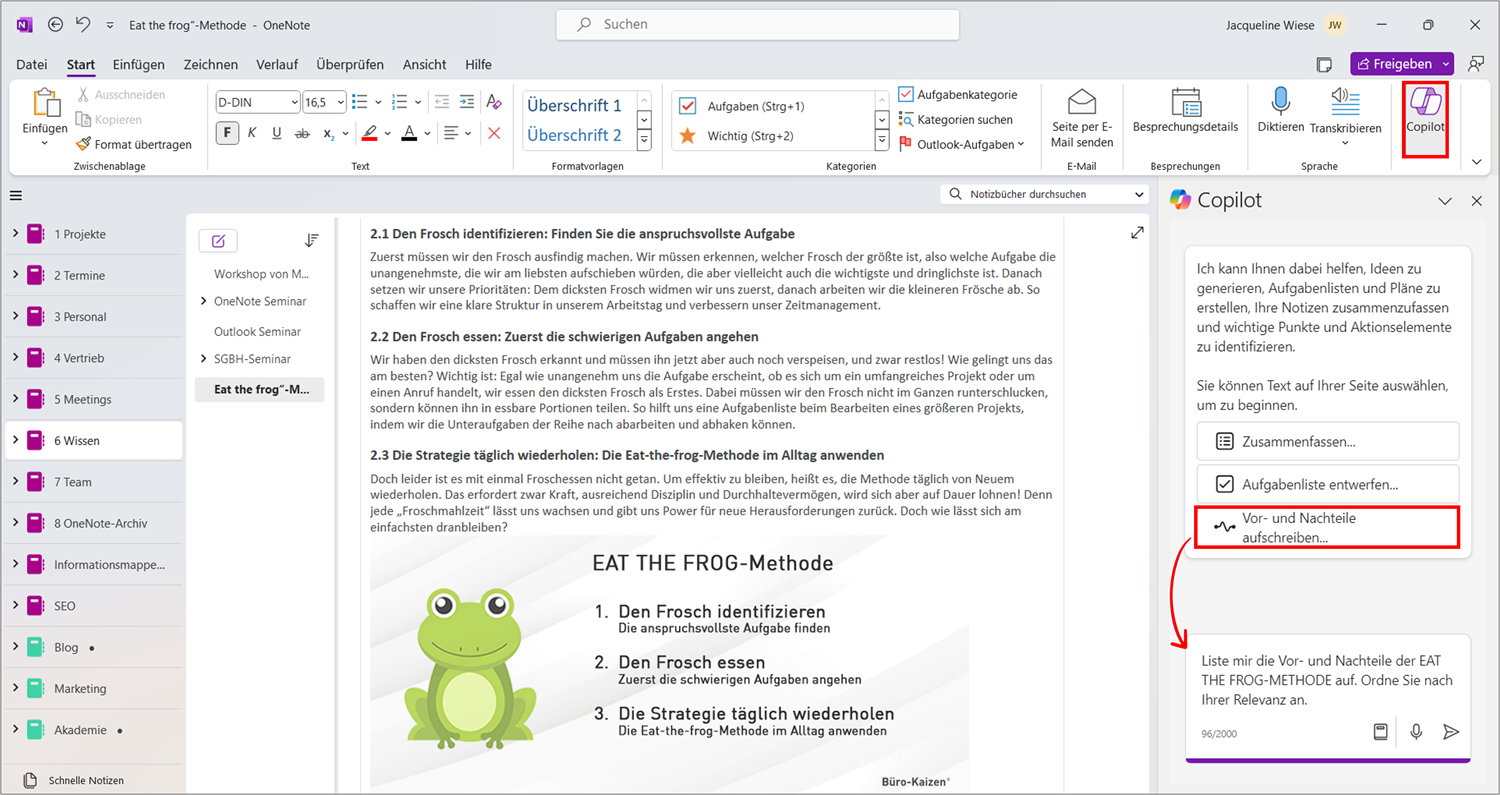
- Markieren Sie den betreffenden OneNote-Bereich, klicken Sie im Startmenü rechts oben auf → Copilot und wählen Sie den vorformulierten Prompt → Vor- und Nachteile aufschreiben (falls vorhanden).
- Andernfalls tippen Sie einen der nachfolgenden Beispielprompts in das Eingabefeld. Tipp: Sie können den Prompt dabei auch so formulieren, dass der Copilot Ihnen gleichzeitig auch Verbesserungsvorschläge auflistet, wie Sie Ihren Sachverhalt noch schlüssiger, vollständiger oder prägnanter verfassen können.
Beispiel-Prompts, damit der Copilot alle Vor- und Nachteile des OneNote-Inhalts bewertet:
- Liste die Vorteile und Nachteile des markierten Bereichs in einer Tabelle auf.
- Erstelle eine Liste der Vorteile und Nachteile und ordne sie nach Wichtigkeit.
- Welche Stärken und Schwächen haben meine Ideen auf dieser Seite?
- Liste die Vor- und Nachteile meiner Planung auf und gib Ideen, wie man das noch weiter verbessern kann.
7.5 Offen mit dem KI-Assistenten in OneNote chatten (Fragen, Ideen, Entwürfe)
Ein Kernelement der Copilot-KI in OneNote ist die offene Chat-Funktion. Diese können Sie nutzen, um den KI-Chatbot Fragen oder Aufforderungen aller Art zu stellen. Das können Verständnisfragen zu dem Inhalt Ihrer OneNote-Notizen sein, z. B. zu einer Definition, einer Marketing- oder Managementmethode oder zur Gliederung eines Projektplans. Der KI-Chatbot kann auch als intelligente Suchfunktion dienen. Zum Beispiel, um bestimmte Sachverhalte in langen Notizen schneller zu finden. Dabei kann man dem KI-Assistenten auch kompliziertere Suchaufgaben stellen, um sich die Ergebnisse zum Beispiel gleich in einer Liste anzeigen, aggregieren oder anderweitig bearbeiten, sortieren oder filtern zu lassen.
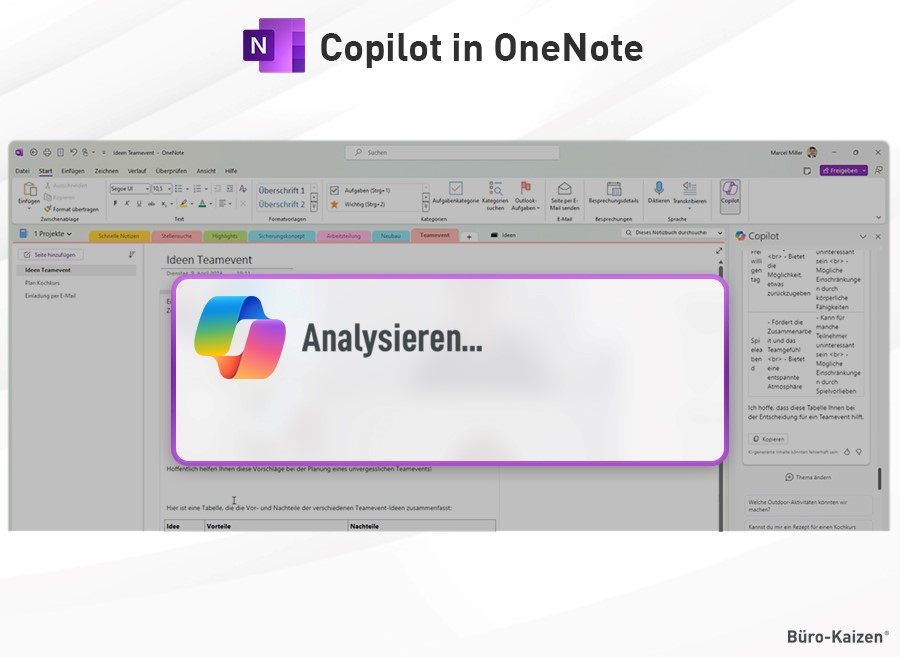
Beispiel-Prompts für das offene Chatten mit dem OneNote-Copilot:
- Gib mir eine Liste der 10 wichtigsten Schritte, die bei der Planung einer erfolgreichen Marketingkampagne zu beachten sind.
- Erstelle mir eine chronologische Liste mit den 10 wichtigsten Schritten, die bei der Planung einer erfolgreichen Produkteinführung zu beachten sind.
- Erstelle mir eine Liste der wichtigsten Schritte, die bei der Planung einer erfolgreichen Firmen-Veranstaltung zu beachten sind.
- Entwirf einen Plan für eine unterhaltsame Abschiedsfeier unseres bisherigen Vertriebsleiters in den Ruhestand.
- Generiere eine Liste von Themen und Gesprächspunkten für die Vorstellungsgespräche zur Neubesetzung der Stelle eines Vertriebsleiters.
- Erstelle einen Onboarding-Plan für die Eingliederung neuer Mitarbeiter ins Unternehmen. Konkretisiere das am Beispiel des Onboardings eines neuen [Vertriebsleiters].
- Welches Projekt in meinen Notizen hat am längsten gedauert? Welche Probleme hatte es dabei gegeben?
- Entwerfe einen Projektplan für das Entwickeln einer neuen [Assistenz-App], nutze dafür die technischen Spezifikationen aus diesen Notizen.
- Schlage mir 10 Ideen für einen einprägsamen Namen für unser neues Produkt [XY] vor.
- Liste mir Ideen für eine Social-Media-Kampagne auf, die unser neues Produkt XY bewirbt.
- Erstelle mir drei Vorlagen für eine motivierende Rede über Kaltakquise.
- Liste einige gute und praktische Geschenkideen zum 50. Geburtstag eines Mitarbeiters bzw. Mitarbeiterin auf.
- Erstelle 10 Ausflugsideen für Team-Building-Maßnahmen in [Region/Landkreis].
8. Extra-Tipps rund um OneNote & Copilot – mit Video-Tutorial!
OneNote ist und bleibt nach wie vor das Tool innerhalb der Bürosoftware-Sammlung Microsoft 365, das für das Dokumentieren offener Vorgänge und Abläufe aller Art zuständig ist – und ist damit eines der ganz zentralen Office-Tools für Unternehmen und Organisationen. Aber damit es diese Rolle auch optimal ausfüllen kann, muss man wissen, wie man es optimal einsetzt. Was OneNote alles kann, wie Sie es richtig im Unternehmensalltag nutzen und was der Copilot KI-Assistent noch alles in Microsoft 365 kann, erfahren Sie in unseren nachfolgenden Anleitungen – beachten Sie auch unser YouTube Video-Tutorial „Der Copilot in OneNote – So funktioniert‘s!“ direkt im Anschluss!
→ Alle Anleitungen zu Microsoft OneNote: Hier finden Sie alle Büro-Kaizen® Anleitungen rund um OneNote (z. B. Handschrifterkennung, Archivieren, Vorlagen etc.).
→ Der Microsoft Copilot im Überblick: Alle Büro-Kaizen® Anleitungen zum KI-Assistenten in Microsoft 365 (Word, Excel, PowerPoint, Teams, Copilot Studio, Notebook, Vision, Agents etc.).
→ Microsoft 365 Schulungen: Mitarbeitertrainings für mehr Effizienz und Produktivität in den Office-Tools – vom Weiterbildungsexperten Büro-Kaizen®.
→ Kostenloses Büro-Kaizen® eBook: „Die besten Promptvorlagen für den Copilot in Microsoft 365 – Mit KI zu mehr Effizienz!“ (als Gratis-Download).
Büro-Kaizen Video-Anleitung: Der Copilot in OneNote – So funktionierts! (Überblick)
Sie sehen gerade einen Platzhalterinhalt von YouTube. Um auf den eigentlichen Inhalt zuzugreifen, klicken Sie auf die Schaltfläche unten. Bitte beachten Sie, dass dabei Daten an Drittanbieter weitergegeben werden.
(Dauer: 15:38 Minuten)
Inhalt des Videos
- Einleitung 00:00
- Verfügbarkeit & Voraussetzungen 00:15
- Überblick: So funktioniert der Copilot in OneNote 00:40
- Beispiele: Neue Inhalte erstellen 03:35
- Beispiele: Mit bestehenden Inhalten arbeiten 06:55
- Fazit 13:34











