



Der KI-Assistent Microsoft Copilot kann in Outlook eine extrem praktische und zeitsparende Unterstützung bei der täglichen E-Mail-Kommunikation und Terminkalenderarbeit sein. Aber welche Arbeiten kann Ihnen der intelligente KI-Assistent konkret alles in Outlook abnehmen? Und welche Lizenz benötigt man überhaupt für die Copilot-Unterstützung in dem E-Mail-Client? Hier ein Überblick, was der Copilot in Outlook alles kann, mit jeweils kurzen Anleitungen, wie Sie ihn richtig einsetzen – und unserem dazugehörigen Video-Tutorial am Ende dieses Beitrags!
Inhaltsverzeichnis
1. Die Basics: Was kann die Copilot-KI in Microsoft 365 alles?
Der Microsoft Copilot ist ein intelligenter KI-Assistent, der darauf ausgelegt ist, Benutzern bei der Bedienung der Microsoft 365-Apps und -Dienste sowie einer Vielzahl weiterer Aufgaben innerhalb der Microsoft 365-Welt zu helfen. Der KI-Assistent wurde im November 2023 allgemein verfügbar und basiert unter anderem auf den jeweils aktuellen Versionen der derzeit führenden KI-Modelle von OpenAI (zum Beispiel dem Chatbot ChatGPT und dem KI-Bildgenerator DALL-E). Denn als einer der Hauptfinanziers von OpenAI besitzt Microsoft einen direkten und exklusiven Zugriff auf die OpenAI-Entwicklungen.
- Im Unterschied zu ChatGPT kann der Microsoft 365 Copilot jedoch auch innerhalb des Microsoft 365-Ökosystems arbeiten. Also nicht nur mit dem Web-Wissen und in dem aktuell geöffneten Element, sondern zudem auch kontextbezogen mit vollem Zugriff auf die Nutzer- und Unternehmensdaten der nutzenden Person in deren Microsoft 365-Umgebung.
- Dabei garantiert Microsoft für seine Unternehmens-KI einen Datenschutz und Compliance auf Enterprise-Niveau. Die Anfragen, Eingaben und Antworten verlassen nicht den sicheren Microsoft 365-Tenant des Kunden und werden auch nicht für das Training der KI-Modelle verwendet.
- Hier finden Sie mehr grundlegende Informationen zum → Copilot KI-Assistenten in Microsoft 365 (mit Praxisbeispielen und Videos).

2. Voraussetzungen für den Copilot in Outlook: Welche Microsoft 365-, Copilot- und Outlook-Versionen werden benötigt?
Der KI-Assistent Microsoft Copilot funktioniert allerdings nicht bei allen E-Mail-Konten und Postfächern in Outlook – und auch nicht in jeder Outlook-Version gleich gut. Außerdem gibt es zwei verschiedene Versionen des KI-Assistenten: Eine kostenlose Basisversion für die breite Masse der Anwender (= der „Copilot Chat“) sowie eine kostenpflichtige Vollversion mit erweiterten Funktionen, für die weitere Zusatzkosten fällig werden (= der „Microsoft 365 Copilot“). Hier der Überblick.
Voraussetzungen für die Copilot-KI in Outlook: Lizenzen & Versionen |
|
|
Welche Microsoft 365-Lizenzen enthalten die Copilot-KI |
Nahezu alle Microsoft 365-Lizenzen enthalten mittlerweile die kostenlosen Basisfunktionen des Copilot-KI-Assistenten – auch in Outlook. Das sind: Microsoft 365 Business Basic/Standard/Premium, Enterprise E3/E5, die Bildungslizenzen A1/A3/A5 sowie M365 Single/Family. Diese kostenlose Basisversion des KI-Assistenten in Microsoft 365 heißt „Copilot Chat“ und bietet die wichtigsten KI-Funktionen zur Unterstützung im Arbeitsalltag (mit Compliance und Datenschutz auf Enterprise-Niveau). So können alle Beschäftigten in Ihrem Unternehmen sicher und ohne Zusatzkosten von der Copilot-KI in Microsoft 365 profitieren – nicht nur in Outlook, sondern auch in Word, PowerPoint, Teams, Excel & Co. |
|
Für die Vollversion wird eine Zusatzlizenz benötigt |
Die Vollversion des KI-Assistenten heißt „Microsoft 365 Copilot“ und muss als kostenpflichtige Zusatzlizenz (Add-On) pro nutzende Person hinzubezogen werden. Nur diese Vollversion bietet einen vollständigen Zugriff auf alle verfügbaren KI-Features – in Microsoft 365 wie auch in Outlook. Die Zielgruppe sind Power-User, die diese erweiterten KI-Funktionen auch tatsächlich benötigen (z. B. Manager, Projektleiter, Führungskräfte). Die Zusatzlizenz kann für einzelne Vielnutzer im Unternehmen hinzugebucht werden und kostet derzeit für KMU („Microsoft 365 Copilot Business“) 16,89 Euro pro Monat und für Großunternehmen („Microsoft 365 Copilot“) 28,10 Euro pro Monat (→ zur offiziellen Produktseite). |
|
Nicht alle Outlook-Versionen unterstützen Copilot voll |
Neue Copilot-KI-Features werden zuerst in der neuen Desktop-App „Neues Outlook “ ausgespielt. Anschließend folgen die Web-App, die mobilen Apps für Android und iOS sowie Outlook für Mac. In der klassischen Outlook-Desktop-App sind nicht alle Copilot-Features verfügbar und auch die Integration neuer KI-Funktionen erfolgt hier erst mit etwas zeitlicher Verzögerung (innerhalb von 3-12 Monaten nach der Erstveröffentlichung). Tipp: Probieren Sie daher, falls Sie eine der unten beschriebenen Copilot-Funktionen nicht in Ihrem klassischen Desktop-Outlook finden können, Outlook im Web oder das „Neue Outlook “ aus. |
|
Copilot funktioniert nicht bei allen Postfächern in Outlook |
Die meisten Copilot‑Funktionen funktionieren nur bei Microsoft 365-Postfächern zuverlässig. Also E-Mail-Konten, die Microsoft Exchange Online als E-Mail-Server verwenden (sowie auch outlook.com, hotmail.com, live.com und msn.com). Bei E-Mail-Konten von Drittanbietern, die lediglich via IMAP/POP in Outlook eingebunden werden (z. B. von GMX, Web.de, Freenet etc.) sowie auch bei On-Premise-Postfächern kann die Copilot-KI in Outlook hingegen nicht ausreichend auf die nötigen Postfach‑, Kontakte- und Kalenderdaten zugreifen, um diese für Aktionen oder Antworten nutzen zu können. |
Tipp: Wann lohnen sich die Zusatzkosten für den „Microsoft 365 Copilot“ in Outlook?
- Für die breite Masse der Standardanwendungen und Anwender in Outlook reicht der in Microsoft 365 kostenlos verfügbare Copilot-Chat meistens aus. Diese kostenlose KI-Unterstützung in Outlook reicht von der Zusammenfassung sehr langer E-Mails und Threads, über die Schreibunterstützung und Generierung von schnellen Antwortmails sowie komplexen Nachrichtenentwürfen bis zur Webrecherche zu bestimmten Inhalten direkt aus Outlook heraus.
- Die Zusatzkosten für die Vollversion Microsoft 365 Copilot lohnen sich hingegen vor allem für die Personen, die sehr intensiv in Outlook arbeiten (E-Mails, Kalender, Terminabstimmungen, Kontakte, Dokumentenarbeit) und dafür erweiterte Funktionen benötigen. Denn nur mit der Vollversion erhält man auch einen vollen Zugriff auf alle eigenen Unternehmensdaten (Graph‑Integration). Zum Beispiel, damit der Outlook-Copilot auch auf die Daten in Teams, OneDrive, SharePoint und OneNote zugreifen kann, um diese beispielsweise für die Erstellung eines Briefings zu nutzen und dieses dann gleich per E-Mail zu versenden. Und nur die Vollversion des Copilot-Assistenten ermöglicht es auch, KI-Automatisierungen in Outlook einzurichten, anzupassen und zu steuern (KI-Agenten).
3. Der kostenlose „Copilot Chat“ in Outlook: Funktionsübersicht mit Anleitungen
Der kostenlos in den meisten Microsoft 365-Tarifen enthaltene Copilot Chat arbeitet in Outlook nur mit der aktuell geöffneten Nachricht, der dazugehörigen Unterhaltung (E-Mail-Thread), seinen Trainingsdaten sowie mit der Fülle an Web-Inhalten. Der Copilot Chat hat keinen erweiterten Zugriff auf die Unternehmensdaten des Nutzers in Microsoft 365. Daher beschränken sich die KI-Features des Copilot Chats in Outlook auf folgende Bereiche.
| Copilot Chat-Funktionen in Outlook | Beschreibung & Kurzanleitung |
|
Eine E-Mail oder E-Mail-Thread zusammenfassen |
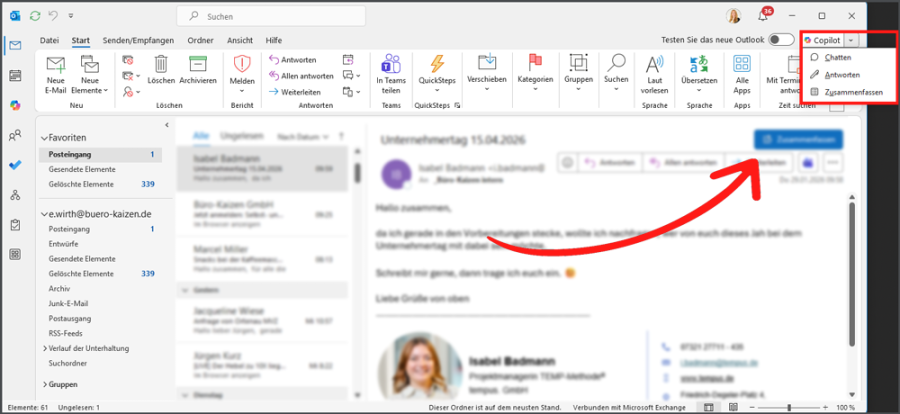
Die E Mail anklicken und dann oberhalb des Lesebereichs auf → „Zusammenfassung durch Copilot“ klicken. Alternativ die Nachricht markieren, rechts oben auf die Schaltfläche → Copilot klicken und im Kontextmenü → Zusammenfassen auswählen. Auf diese Weise kann man sich mittlerweile auch einen ganzen Nachrichten-Thread (= eine Unterhaltung aus mehreren Antwortmails) zusammenfassen lassen. |
|
Fragen zu einer E-Mail stellen |
Entweder am Ende einer E-Mail-Zusammenfassung auf den Button → Copilot fragen klicken. Oder alternativ die E-Mail im Lesebereich öffnen (anklicken) und dann rechts oben auf → Copilot und → Chat klicken und dann die Frage zu dieser Nachricht eingeben (z. B. „Was sind die wichtigsten Punkte in dieser E-Mail?“ oder „Welche offenen Fragen gibt es?“). |
|
Aufgaben in einer E-Mail identifizieren lassen |
Öffnen Sie die betreffende E-Mail, klicken Sie rechts oben auf → Copilot und → Chat und tippen Sie → „Identifiziere die Aufgaben und Erwartungen in dieser E Mail“ ein. |
|
Eine E-Mail von der KI beantworten lassen (=Entwurf einer Antwort-E-Mail) |
Die betreffende E Mail auswählen, rechts oben auf → Copilot und → Antwort klicken und dann entweder einen der vorgeschlagenen Prompts auswählen und individuell anpassen (z. B. weitere Informationen anfordern) oder einen eigenen Prompt in Stichworten eingeben (z. B. „bedanke dich freundlich für die Nachricht“). Anschließend können Sie die Antwort der Copilot-KI noch verfeinern (z. B. kürzer, länger oder den Stil ändern → direkt/zwanglos/formell/Gedicht). |
|
Eine E-Mail vom Copilot verfassen lassen (Prompt-basiert) |
Öffnen Sie eine → neue E-Mail in Ihrem Outlook und klicken Sie im Textfeld der Nachricht auf das Copilot Symbol neben „Entwurf mit Copilot“. Geben Sie nun als Prompt stichwortartig die Inhalte der zu erstellenden E-Mail ein (z. B. [Zielgruppe/Empfänger], [Grund/Thema/Details], [Schreibstil]) oder klicken Sie auf einen der vorgeschlagenen Prompts und passen Sie diesen an Ihr konkretes Anliegen an. Anschließend können Sie das Ergebnis noch manuell bearbeiten oder weiter verfeinern lassen (Ton, Stil, Länge etc. ändern). |
|
E-Mails von der KI übersetzen lassen |
Die E Mail durch Anklicken im Lesebereich öffnen (ggfs. nur den gewünschten Textabschnitt darin markieren), oben rechts auf → Copilot und → Chat klicken und dann als Prompt → „Diese E Mail ins [gewünschte Sprache] übersetzen“ eingeben. |
|
Den Dateianhang einer E-Mail zusammenfassen lassen |
Die E Mail mit dem Anhang öffnen, rechts oben auf → Copilot und → Chat klicken und dann die Eingabeaufforderung → „Bitte fasse den Anhang zusammen“ eintippen. Anschließend können Sie noch Nachfragen zum Inhalt stellen oder die Zusammenfassung überarbeiten lassen (Länge, Stil, Detailgrad). |
|
E-Mails per Copilot Chat. suchen und filtern |
Rechts oben den → Copilot Chat öffnen und die konkrete Anfrage eingeben, z. B. → „Finde alle E Mails zu dem Projekt XY aus den letzten zwei Monaten“. |
|
Follow-up-Vorschläge zur Nachverfolgung erstellen lassen |
Die betreffende E Mail auswählen und rechts oben im → Copilot Chat einen entsprechenden Prompt eintippen, z. B. → „Welche Follow ups sind nötig?“. Die Vorschläge prüfen und dann entweder als Aufgabe oder E Mail umsetzen. |
|
Automatische Antwort-E-Mail einrichten (z.B. Abwesenheitsbenachrichtigung) |
Den → Copilot und → Chat in Outlook öffnen und dann den Prompt → „Richte eine automatische Antwort vom [Datum] bis [Datum] ein, dass ich [im Urlaub bin] und ich anschließend [nicht/zeitnah] auf eingehende E-Mails antworten werde“. |
|
Web-Recherche, Inhalte überprüfen lassen |
Sie können den Copilot in Outlook auch bitten, bestimmte Themen für Sie zu recherchieren, um die Ergebnisse dann z. B. in eine neue E-Mail einzufügen. Oder Sie nutzen den Outlook-Copilot, um bestimmte Inhalte/Werte in einer empfangenen E-Mail durch eine Web-Recherche verifizieren/überprüfen zu lassen. Öffnen Sie dafür einfach → Copilot und dann → Chat und tippen Sie die entsprechende Aufforderung ein. |
|
Schreibberatung & Coaching (qualifiziertes Feedback) |
Wenn Sie eine wichtige E-Mail in Ihrem Outlook formuliert haben, dann können Sie den Nachrichtentext vor dem Versenden noch von der Copilot-KI korrigieren und verbessern lassen. Öffnen Sie dafür eine → neue E-Mail, geben Sie den Text ein und klicken dann rechts oben auf → Copilot und → Coaching. Daraufhin werden Ihnen Verbesserungsvorschläge eingeblendet (zu Klarheit, Stimmung und Tonfall), wie Sie bestimmte Passagen noch besser formulieren können. Die Vorschläge können Sie dann wahlweise annehmen, ablehnen oder neu generieren/umformulieren lassen. Voraussetzung: Der Nachrichtentext muss mindestens 100 Zeichen lang sein. |
|
Chat-gestütze Terminplanung |
Sie können über den → Copilot → Chat auch Termine in Ihrem Outlook-Kalender erstellen oder bestimmte Zeiträume blocken lassen. Tipp: Mit einer mobilen Outlook-Copilot-Kombination auf einem Android- und iOS-Smartphone geht das sogar per Sprachbefehl. |
|
Anstehende Aufgaben entdecken |
Seit dem Frühjahr 2026 kann der Copilot Chat auch den gesamten Posteingang in Outlook durchsuchen und zum Beispiel alle anstehenden Aktionen oder Aufgaben darin identifizieren und auflisten. Geben Sie dafür einfach einen dementsprechenden Prompt in den → Copilot → Chat ein. |
4. Die Vollversion „Microsoft 365 Copilot“ in Outlook: Features und Anleitungen
Die folgenden erweiterten KI-Funktionen in Outlook sind nur mit einer kostenpflichtigen Microsoft 365 Copilot Lizenz verfügbar (benötigt Zugriff auf die Microsoft Graph Unternehmensdaten).
|
Erweiterte Microsoft 365 Copilot-Funktionen in Outlook |
Beschreibung & Kurzanleitung |
|
Zugriff auf alle Ihre Arbeistdaren in Microsoft 365 (Postfach, Kalender, Teams, OneDrive, SharePoint etc.) |
Der Microsoft 365 Copilot in Outlook hat über den Microsoft Graph Zugriff auf sämtliche Unternehmensdaten in Microsoft 365, für die der jeweilige Nutzer eine Berechtigung hat. Auf diese Weise kann der Microsoft 365 Copilot in Outlook im Kontext Ihrer gesamten Arbeitsdaten antworten (z. B. zu Chats und Besprechungsprotokollen in Teams, Dateien in OneDrive und SharePoint, Aufgaben im Planner etc.). |
|
Erweiterte Inbox-Intelligenz mit Premium-Suchfunktion (AI-Powered Search) |
Der Microsoft 365 Copilot versteht Ihr gesamtes Arbeitsuniversum und kann daher komplexe Abfragen über den gesamten Posteingang, Terminkalender und Ihre weiteren Arbeitsdaten beantworten. Daher brauchen Sie in Ihrem → Copilot → Chat in Outlook z. B. nur → „Suche alle relevanten Daten zu [Thema/Projekt XY]“ eingeben und der KI-Assistent durchsucht nicht nur Ihre E-Mails danach, sondern auch alle Ihnen zugängliche Dateien, Dokumente, Chats und Meetings. |
|
Verbesserte E-Mail-Erstellung & Serienentwürfe (Newsletter) |
Mit einer Microsoft 365 Copilot-Lizenz erhalten Sie im → Copilot → Chat erweiterte Funktionen für die KI-gestützte E-Mail-Erstellung in Outlook. Zum Beispiel für sehr ausführliche E-Mails (→ „Erstelle eine ausführliche E-Mail zu [Thema]“), inkl. Formatierung und automatischer Integration relevanter Dateien. Oder für die Erstellung einer Serien-E-Mail bzw. Newsletters (→ „Erstelle Newsletter-Entwurf zu den [Themen]“). |
|
Verfügbarkeitsprüfung & Terminvorschläge |
Tippen Sie im → Copilot → Chat einfach → „Prüfe die Verfügbarkeit für [Teilnehmer] nächste Woche“ ein. Der Microsoft 365 Copilot liest dann die Kalenderdaten der Teilnehmer (funktioniert nur, wenn auch diese Exchange Online verwenden) und schlägt passende Zeitfenster vor. Dann nur noch das geeignetste Zeitfenster auswählen und die Einladung versenden. |
|
Automatische Besprechungsplanung aus einer E-Mail heraus |
Die E-Mail in Outlook öffnen, im → Copilot → Chat → „Plane eine Besprechung aus dieser E-Mail mit den darin genannten Personen“ eingeben. Der KI-Assistent schlägt daraufhin passende Zeiten auf Basis der Verfügbarkeit vor und erstellt eine Einladung mit passender Agenda. |
|
Meeting-Planung aus Kontakten |
Öffnen Sie den gewünschten Kontakt in Ihrem Outlook und geben Sie im → Copilot → Chat → „Plane Meeting mit diesem Kontakt“ ein. Copilot schlägt dann Zeitfenster auf Basis Ihrer Verfügbarkeit vor und erstellt den Entwurf für eine Einladung. |
|
Agenda & Briefings erstellen lassen |
Mit der Vollversion des KI-Assistenten können Sie im → Copilot → Chat ein Briefing oder auch Agenda aus einer E-Mail, einem Kalendertermin oder auch Dokument erstellen lassen (z. B. → „Erstelle eine Agenda aus dieser E Mail“ bzw. → „Erstelle aus diesem E-Mail-Thread ein Vorbereitungsbriefing für das nächste Meeting“). |
|
Autmoatisches Besprechungs-Protokollen anfertigen lassen |
Nach einer Teams-Besprechung können Sie auch aus Outlook heraus das dazugehörige Protokoll erstellen lassen und direkt per Mail an die Teilnehmer versenden (→ Copilot → Chat → „Erstelle Protokoll mit Aktionspunkten zu meiner letzten Teams-Besprechung vom [Datum]“). |
|
Aufgaben aus E-Mails automatisch in To-Do oder Planner anlegen |
Öffnen Sie die E-Mail mit den relevanten Aktionspunkten und geben Sie im → Copilot → Chat → „Lege Aufgaben aus den Aktionspunkten dieser E-Mail in [To-Do/Planner] an“ ein. Prüfen Sie die Fälligkeitsdaten und erstellen Sie die Aufgaben. |
|
Automatisierte Workflows (Copilot-Agenten) |
Mit einer Microsoft 365 Copilot-Lizenz können Sie sogenannte KI-Agenten anpassen und für die Automatisierung in Outlook nutzen. Zum Beispiel, um E-Mails auf Basis von Kunden, Projekten oder Wörtern im Betreff zu priorisieren, in bestimmte Postfachordner zu verschieben, zu kennzeichnen oder zu kategorisieren. Mehr Infos hierzu lesen Sie in unserem Beitrag → „Der „Copilot Agents-Store: Kostenlose vorgefertigte KI-Spezialagenten für unterschiedlichste Szenarien“. |
5. Extra-Tipps rund um Microsoft Copilot und Outlook – mit Video-Tutorial!
Microsoft hat seinen KI-Assistenten Copilot bereits tief in Microsoft 365 und die wichtigsten Office-Apps integriert – nicht nur in Outlook, sondern auch in PowerPoint (automatisierte Präsentationserstellung), in Excel (Analyse, Auswertung, Visualisierung und Erstellung komplexer Tabellen) oder in Teams (automatische Zusammenfassung und Protokollerstellung von Besprechungen). Auf welch vielfältige Weise die Copilot-KI Sie dort jeweils konkret unterstützen kann, erfahren Sie in unseren nachfolgenden Links – beachten Sie auch unser Video-Tutorial „Die Copilot-KI in Outlook – E-Mail-Entwürfe auf Knopfdruck“ direkt im Anschluss!
→ Alle Büro-Kaizen® Anleitungen zu Outlook: Unsere Themenseite mit allen unseren Anleitungen zu den vielen Microsoft Outlook-Funktionen im Überblick.
→ Alle Büro-Kaizen® Anleitungen zur Copilot-KI: Alle Infos zum KI-Assistenten in Microsoft 365 (Word, Excel, PowerPoint, Teams, OneNote, Copilot Studio, Notebook, Vision, Agent Store etc.).
→ Kostenloses Büro-Kaizen® eBook: „E-Mail-Challenge – wie Sie jeden Tag mühelos Ihren Posteingang leer bekommen“ (zum kostenlosen Herunterladen).
→ Kostenloses Büro-Kaizen® eBook: „Die besten Promptvorlagen für den Copilot in Microsoft 365 – Mit KI zu mehr Effizienz!“ (als Gratis-Download).
Video-Tutorial – Copilot in Outlook: E-Mail-Entwürfe auf Knopfdruck!
Sie sehen gerade einen Platzhalterinhalt von YouTube. Um auf den eigentlichen Inhalt zuzugreifen, klicken Sie auf die Schaltfläche unten. Bitte beachten Sie, dass dabei Daten an Drittanbieter weitergegeben werden.
(Dauer 8:31 Minuten)
Inhalte des Copilot-Videos:
- Einleitung 00:00
- Neue E-Mail einfach entwerfen lassen 00:23
- Antwort auf E-Mail formulieren lassen 03:22
- E-Mail-Threads zusammenfassen lassen 05:00
- E-Mail Coaching 06:14
- Abschluss 07:44











