



Der „Copilot in Word“ ist ein leistungsstarker KI‑Schreibassistent, der direkt in das Textverarbeitungsprogramm von Microsoft integriert ist. Dort hilft der KI-Assistent beim automatisierten Schreiben, Optimieren, Strukturieren und Recherchieren von Texten und Inhalten aller Art. Im Ergebnis kann die Copilot-KI die gesamte Texterstellung, Bearbeitung und Formatierung in Word erheblich schneller, einfacher und professioneller machen. Was nun der kostenlose „Copilot Chat“ konkret in Word alles kann und was exklusiv nur die kostenpflichtige Vollversion „Microsoft 365 Copilot“, erfahren Sie hier in dieser Büro-Kaizen® Anleitung!
Inhaltsverzeichnis
1. Funktionsüberblick: Was kann Copilot in Word alles? Kurzfassung
Die Copilot-KI in Word ist eine leistungsstarke, intelligente Schreib- und Analysefunktion, die bei sämtlichen Aspekten der Textverarbeitung in Microsoft Word unterstützt. Die vielfältigen KI-Funktionen greifen dabei nahtlos ineinander über und unterstützen die Nutzer entlang der gesamten Prozesskette einer professionellen Texterstellung und -bearbeitung. Von der Planung und Recherche über das Ausformulieren und Umformulieren von Inhalten bis zum Zusammenfassen, Auswerten, Strukturieren und Formatieren. Die vielfältigen KI-Features in Word lassen sich dementsprechend grob in folgende Themenbereiche gliedern.
|
KI-Funktionen |
Beschreibung |
Was der Copilot in Word konkret kann |
|
Texte erstellen und umschreiben |
KI-gestützte Texterstellung un automatisiertes Umformulieren von Inhalten. |
Die Copilot-KI in Word kann hochwertige Texte lediglich auf Basis einiger vorgegebener Stichpunkte oder einer bestimmten Datei erstellen. Dabei kann der Stil, der Tonfall und die Länge des Textes detailliert vorgegeben werden. Der KI-Schreibassistent kann aber auch bestehende Texte schnell und automatisiert umschreiben und dabei je nach Bedarf kürzen, erweitern (mit weiteren Informationen anreichern) oder auch vereinfachen (z. B. barrierefrei formulieren). |
|
Strukturierung und Formatierung |
KI-gestütztes Strukturieren und Formatiern von Textdokumenten in Word. |
Der Copilot kann Word-Dokumente automatisch strukturieren und passend formatieren. Also zum Beispiel Abschnitte neu anordnen, redundante Dopplungen entfernen, passende Zwischenüberschriften einfügen oder auch Fließtext in Listen und Tabellen umwandeln – und umgekehrt. |
|
Verbessern und Korrigieren |
Vorschläge für stilistische Verbesserung und Rechtschreibkorrekturen. |
Die Copilot-KI in Word kann auch als intelligente Qualitätskontrolle und Rechtschreibkorrektur genutzt werden. Der KI-Assistent kann zum Beispiel die Rechtschreibung und Grammatik überprüfen, die Lesbarkeit und Verständlichkeit komplexer Formulierungen verbessern oder auch den Text an verschiedene Zielgruppen anpassen. |
|
Inhalte zusammenfassen |
Automatisierte Zusammenfassungen, Erstellen von Einleitungen, Inhaltsangaben, Inhaltsverzeichnissen und Fazit. |
Besonders bei langen und komplexen Themen sind die von der Copilot-KI in Word automatisch erstellten Zusammenfassungen eine enorme Zeit- und Arbeitsersparnis. Sei es als einleitende Inhaltsangabe im Text selbst, als pointierte Zusammenfassung für einen Bericht (Reporting) oder auch als stichpunktartige Bullet-Point-Liste für Präsentationen und Besprechungsrunden. |
|
Inhalte analysieren und Aufgaben identifizieren |
Intelligentes Planungs-, Auswertungs- und Analysewerkezug. |
Die Copilot-KI in Word kann zudem auch die Kernaussagen in einem Dokument oder markierten Abschnitt identifizieren und daraus die Aufgaben und Handlungspunkte extrahieren, Checklisten erstellen, die Vor- und Nachteile sowie Risiken für eine Entscheidungshilfe erkennen oder auch die nächsten Schritte vorschlagen und planen. Der Copilot in Word kann zudem auch Tabellen interpretieren und daraus zum Beispiel Berichte oder Diagramme erstellen. |
2. Lizenz-Voraussetzungen: Ist der Copilot in Word kostenlos oder kostenpflichtig?
- Kostenloser Copilot Chat in Word: Es gibt eine kostenlose Copilot-Basisversion in Microsoft Word, die die grundlegenden KI-Funktionen für die Textverarbeitung bereitstellt. Dieser kostenlose KI-Schreibassistent heißt „Copilot Chat“ und steht den meisten Microsoft 365-Nutzern kostenlos ohne weiteren Aufpreis zur Verfügung (für Microsoft 365 Business Basic/Standard/Premium, Enterprise E3/E5, Education A1/A3/A5 sowie M365 Single/Family). Für Geschäftskunden, nicht jedoch für Privatnutzer, bietet der Copilot Chat dabei einen Datenschutz* auf Unternehmensniveau – und damit ein sichere KI-Nutzung im eigenen Betrieb.
- Kostenpflichtiger Copilot in Word: Den vollen Funktionsumfang des KI-Assistenten in Word und den anderen Office-Apps erhält man erst durch das Abonnement einer kostenpflichtigen Zusatzlizenz**. Dieses kostenpflichtige Add-on heißt für Geschäftskunden „Microsoft 365 Copilot“, für Privat- und Einzelnutzer ist das der etwas günstigere „Copilot Pro“.
* Datenschutz: Der kostenlose Copilot Chat für Microsoft 365-Geschäftskunden (Entra-Konten) unterliegt demselben hohen Datenschutzniveau auf Enterprise-Level wie die Vollversion Microsoft 365 Copilot (Sicherheit, Datenschutz, Compliance). Das heißt, alle Daten, Word-Dokumente, Prompt-Eingaben und Antworten werden innerhalb der sicheren Microsoft 365-Dienstgrenze des jeweiligen Unternehmens verarbeitet und (im Unterschied zum Copilot Chat für Privatnutzer) auch nicht für das Training der zugrundeliegenden KI-Modelle verwendet (Link zum offiziellen → Datenschutz beim Microsoft Copilot).
** Kosten: Das kostenpflichtige Add-on für die Copilot-Vollversion muss für jede Person, die dieses Add-on benötigt, zu deren Microsoft 365-Lizenz hinzugebucht werden. Derzeit kostet das Copilot-Add-on für KMU 15,60 Euro pro Nutzer und Monat, Großunternehmen bezahlen 26,00 Euro pro Nutzer und Monat. Hier finden Sie mehr Hintergrundinfos zum → Copilot und Copilot Chat in Microsoft 365.
Die Hauptunterschiede zwischen kostenlosem Copilot Chat vs. kostenpflichtigem Copilot in Word:
|
Kostenloser „Copilot Chat“ in Word |
Kostenpflichtiger „Copilot in Word“ |
|
Der kostenlose „Copilot Chat“ arbeitet in Word nur neben dem Textdokument, in einer Sidebar am rechten Bildschirmrand. Dort beantwortet die KI alle Nutzerfragen und erstellt die vielfältigsten Inhalte, die dann allerdings stets manuell ins Dokument kopiert werden müssen. |
Nur die Vollversion, der „Microsoft 365 Copilot“, arbeitet direkt im Word-Dokument und kann dort Texte, Absätze und ganze Dokumente inline erstellen, ersetzen, formatieren, verbessern, strukturieren, korrigieren und umschreiben etc. |
|
Der Copilot Chat kann zwar ebenfalls Texte erstellen, Ideen liefern, Dokumente zusammenfassen und Fragen beantworten. Aber dabei niemals eigenständig das Word-Dokument selbst verändern – dies ist eine Premiumfunktion. |
Nur der Microsoft 365 Copilot in Word kann zudem auch auf die anderen Daten und Dateien des Nutzers in den anderen Microsoft 365-Apps zugreifen und kontextual mitverarbeiten (z. B. aus Outlook, Teams, Planner, SharePoint, OneDrive etc.). |
3. Einstiegspunkte: Wo finde ich den Copilot in Word? Wie aktivieren und deaktivieren?
Die Copilot-KI in Microsoft 365 kann von einem Administrator im Admin Center aktiviert und deaktiviert werden – entweder global oder selektiv für einzelne Benutzergruppen und Anwendungen. Zudem müssen die Nutzer eine Word-Version verwenden, die die Copilot-KI unterstützt. Das ist entweder eine „Word für Microsoft 365“-Version (Desktop-App für Windows und Mac) oder die Online-Version „Word fürs Web“. Tipp: Falls der Copilot also nicht in Ihrem Word sichtbar ist, sollten Sie die Aktualität Ihrer Word-Version überprüfen und sich gegebenenfalls die aktuellen Microsoft 365-Apps herunterladen. Bei weiteren Problemen kontaktieren Sie Ihre IT‑Abteilung.
- Einstiegspunkte für den „Copilot Chat“ in Word (nur in der Seitenleiste): Der kostenlose Copilot Chat ohne Add-on‑Lizenz erscheint in Word und den anderen Office-Apps ausschließlich in der Seitenleiste am rechten Bildschirmrand. Diesen Chatbereich können Sie mit einem Klick auf die Copilot-Schaltfläche oben rechts in der Menüleiste der Registerkarte → Start öffnen. Premiumnutzer können dafür alternativ auch mit einem Rechtsklick auf einen markierten Textbereich klicken und dann im Kontextmenü → „Mit Copilot besprechen“ auswählen.
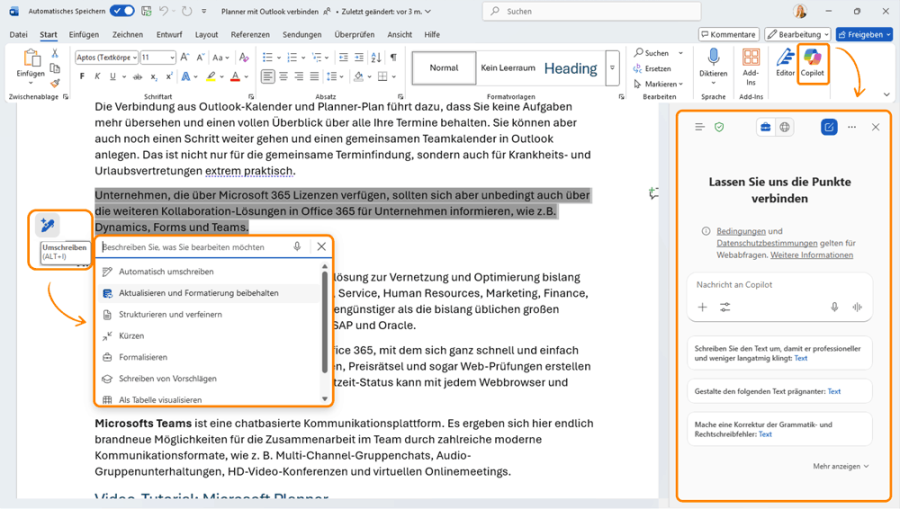
- Einstiegspunkte für den „Microsoft 365 Copilot“ in Word (Seitenleiste + Inline‑Funktionen): Mit der Add-on-Lizenz für den Microsoft 365 Copilot stehen Ihnen zusätzlich zum Chatbereich in der Sidebar auch alle Inline‑Funktionen direkt im Dokument zur Verfügung. Diese KI-Aktionen und Funktionen öffnen Sie entweder über das Kontextmenü (Rechtsklick auf einen Textabschnitt) oder über das Copilot-Icon direkt links neben dem Textbereich im Word-Dokument. Darüber hinaus gibt es für Premiumnutzer auch noch weitere Copilot-Aktionsbefehle im Menüband von Word, zum Beispiel in den Registerkarten → Überprüfen und → Einfügen.
Wichtig: Der Copilot Chat arbeitet nur neben dem Word-Dokument – manuelles Kopieren erforderlich
- Wenn man den Copilot Chatbereich in der Seitenspalte nutzt, dann wird einem auch die KI-Antwort in dieser Seitenspalte ausgegeben. Wenn einem dann das KI-Ergebnis gefällt, kann man es von dort aus ganz einfach in das Textdokument kopieren – diesen Schritt muss man jedoch manuell ausführen.
- Nur wenn man eine Lizenz für die Vollversion besitzt und eine Inline-KI-Aktion des Copilot in Word ausführt, dann wird die Copilot-Ausgabe auch direkt im Textbereich erzeugt und kann dann dort, je nach Gefallen, direkt übernommen und eingefügt, neu generiert (iterativ verfeinert) oder verworfen werden.
4. Funktionsübersicht: Vergleich Copilot Chat vs. Microsoft 365 Copilot in Word
|
KI-Feature |
Copilot in Word (mit Add-on-Lizenz) |
Copilot Chat in Word (kostenlos, Business-Nutzer) |
|
Kernaussagen im text identifizieren |
✔ |
✔ |
|
Fragen zum Dokument beantworten (Definition, Begriffe, Zusammenhänge…) |
✔ |
✔ |
|
Themenrecherche (Webrecherche…) |
✔ |
✔ |
|
Kreative Ideen (Brainstorming) |
✔ |
✔ |
|
KI-Texterstellung aus Prompts |
✔ |
~ nur im Chat, manuelles Kopieren und Einfügen nötig |
|
Tonfall und Textlänge definieren (z.B kürzen, erweitern, formeller, Zielgruppenoptimierung) |
✔ |
~ nur im Chat, manuelles Kopieren und Einfügen nötig |
|
Einleitung und Fazit (erstellen oder verbessern) |
✔ |
~ nur im Chat, manuelles Kopieren und Einfügen nötig |
|
Dokument strukturieren (Überschriften, Absätze, Listen) |
✔ |
~ nur im Chat, manuelles Kopieren und Einfügen nötig |
|
Layout-Optimierung |
✔ |
~ nur im Chat, manuelles Kopieren und Einfügen nötig |
| Lesbarkeit verbessern (z.B. auf B1-Niveau vereinfachen) |
✔ |
~ nur im Chat, manuelles Kopieren und Einfügen nötig |
| Argumentationsfluss verbessern |
✔ |
~ nur im Chat, manuelles Kopieren und Einfügen nötig |
|
Übergänge zwischen Textabschnitten erzeugen |
✔ |
~ nur im Chat, manuelles Kopieren und Einfügen nötig |
|
Liste-zu-Text und Text-zu-Liste transfomieren |
✔ |
~ nur im Chat, manuelles Kopieren und Einfügen nötig |
|
Text umschreiben (z.B. in plagiatsfreie Varianten) |
✔ |
~ nur im Chat, manuelles Kopieren und Einfügen nötig |
|
Alternative Formulierungen |
✔ |
~ nur im Chat, manuelles Kopieren und Einfügen nötig |
|
Dokument zusammenfassen (ganzer Text, einzelne Abschnitte) |
✔ |
~ nur im Chat, manuelles Kopieren und Einfügen nötig |
|
Tabellen interpretieren |
✔ |
~ nur im Chat, manuelles Kopieren und Einfügen nötig |
|
Aufgaben extrahieren und Checklisten erstellen |
✔ |
~ nur im Chat, manuelles Kopieren und Einfügen nötig |
|
Logikfehler erkennen |
✔ |
~ nur im Chat, manuelles Kopieren und Einfügen nötig |
|
Bewertung und Riskioanalyse |
✔ |
~ nur im Chat, manuelles Kopieren und Einfügen nötig |
|
Empfehlungen und nächste Schritte |
✔ |
~ nur im Chat, manuelles Kopieren und Einfügen nötig |
|
Rechtschreibprüfung (Grammatik und Syntax) |
✔ |
~ nur als Vorschlag im Chat, der Copilot korrigiert nicht im Word-Dokument |
|
Inhalte und Versionen vergleichen (z.B Unterschiede und Änderungen kennzeichnen) |
✔ |
eingeschränkt, nur erklärend |
|
Redundanzen und Dopplungen automatisch entfernen |
✔ |
✖ |
|
Text-in-Tabelle und Tabelle-in-Text umwandeln |
✔ | ✖ |
|
Tabellen optmieren (modifizieren, bereinigen in Diagramme umwandeln) |
✔ | ✖ |
|
Kommentare in den Text einarbeiten |
✔ | ✖ |
|
Teamfeedback integrieren |
✔ | ✖ |
|
Änderungen mehrerer Co-Autoren vereinheitlichen (Schreibstil harmonisieren, Änderungsverfolgung, Lösungsvorschläge bei Widersprüchlichem) |
✔ | ✖ |
|
Weitere Microsoft 365-Daten des Nutzers außerhalb von Word verwenden (z. B. Outlook-Mails, Planner‑Aufgaben, Teams-Protokolle, PowerPoint-Folien) |
✔ | ✖ |
|
Copilot-Agents zur Automatisierung von Workflows |
✔ | ✖ |
|
Dokumentenerstellung aus Daten oder Dateien (z. B. aus PowerPoint, PDF, Notizen, Loop, E-Mail, Planner etc.) |
✔ | ✖ |
|
Umschreiben nach dem Vorbild eines Beispiels (den Text an eine bestimmte Vorlage anpassen) |
✔ | ✖ |
|
Referenzen und Quellen (z. B. Zitationsstil anpassen,Quellenlücken erkennen, Quellen automatisch extrahieren) |
✔ | ✖ |
|
Automatische Konsistenzprüfung (z. B. für unternehmensweit einheitliche Formatvorlagen, Schreibweisen, Terminologie, Abkürzungen, Nummerierung etc.) |
✔ | ✖ |
|
Fortgeschrittene Inhaltsanalyse (erkennt Bias- und Compliance-Risiken, Widersprüche, Vorurteile, Schwächen und Textziele) |
✔ | ✖ |
|
Grafiken & visuelle Elemente (Diagramme erklären und in Text umwandeln lassen, Diagramme aus Textvorgaben erzeugen, SmartArt-Vorschläge generieren) |
✔ | ✖ |
|
Sicherheits- & Datenschutz-Checks (der Copilot in Word kann z. B. sensible PII-Inhalte erkennen und entsprechende Warnungen geben) |
✔ | ✖ |
4. Anleitungen: Den Copilot in Word richtig nutzen – Praxisbeispiele und Prompts
4.1 Anleitung 1: KI-Texterstellung mit dem Copilot und Copilot Chat in Word
- Öffnen Sie den Copilot in Ihrem Word (z. B. den Copilot Chat in der Seitenleiste rechts oder den M365 Copilot inline im Textbereich) und geben Sie einen möglichst detaillierten Prompt ein, was der KI-Schreibassistent für einen Text erstellen soll.
- Je detaillierter Sie den Prompt vorgeben, desto eher entspricht die KI-Ausgabe Ihren Erwartungen. Skizzieren Sie daher zusätzlich zu dem Thema auch noch die Zielgruppe, den Schreibstil, Tonfall, die Textlänge und den Zweck des Textes (gegebenenfalls inklusive Kontext und verfügbaren Daten).
- Die Copilot-KI erstellt daraufhin einen ersten Textentwurf. Diesen können Sie dann entweder gleich behalten (in den Word-Text einfügen bzw. kopieren), verwerfen oder mittels weiteren Folge-Prompts so lange verfeinern lassen, bis Sie mit der KI-Ausgabe zufrieden sind.
- Sie können der Copilot-KI in Word auch bestimmte Dateien vorgeben, die für die Texterstellung berücksichtigt werden sollen. Klicken Sie dafür im Copilot Chatbereich auf das → + Symbol im Prompt-Eingabebereich. Daraufhin öffnet sich eine Menüauswahl für das Auswählen der entsprechenden Datei.
- Mittlerweile kann der Copilot in Word auch vollständig mittels mündlicher Anweisungen angeleitet werden. Klicken Sie dafür einfach auf das Mikrofon-Symbol in der Prompt-Eingabezeile.
- Der KI-Assistent passt sich zudem auch an dem individuellen Schreibstil und den Interaktionen des jeweiligen Nutzers an, um diesen optimal unterstützen und Nacharbeiten möglichst vermeiden zu können.
Praxisbeispiele für die KI-Texterstellung mit dem Copilot (Chat) in Word
- Social‑Media‑Post aus einem Word‑Dokument erstellen: Ein Marketing‑Mitarbeiter hat eine interne Projektbeschreibung in Word vorliegen, die viel zu lang ist, um sie direkt für LinkedIn zu nutzen. Die Person markiert daher den relevanten Abschnitt in dem Word-Dokument und weist die Copilot-KI an: „Bitte erstelle mir daraus einen professionellen LinkedIn‑Post mit maximal 700 Zeichen und einem motivierenden Call‑to‑Action.“ Der Copilot-Assistent erstellt daraufhin automatisch einen prägnanten Social‑Media‑Post in passendem Tonfall, schlägt Alternativen (seriös, locker, werblich) vor und sorgt für eine anschauliche Formatierung inklusive korrekt gesetzter Hashtags. Anschließend kann der fertige Text direkt aus Word heraus für LinkedIn oder den internen Social‑Media‑Freigabeprozess verwendet werden.
- Einleitung, Inhaltsangabe und Fazit vollautomatisch erstellen lassen: Ein Projektverantwortlicher bereitet einen Bericht für die Geschäftsführung vor. Der Inhalt steht bereits, aber die Einleitung, Zusammenfassung und das Fazit fehlen noch – und die Zeit bis zur Abgabefrist wird knapp. Der Copilot in Word kann die restliche Schreibarbeit automatisch finalisieren. Die Person markiert einfach das ganze Word-Dokument und gibt den Befehl: „Erstelle mir bitte eine aussagekräftige Einleitung, eine präzise Inhaltsangabe und ein starkes Fazit für Entscheidungsträger.“ Der Copilot analysiert daraufhin den kompletten Text, extrahiert die wichtigsten Schwerpunkte, formuliert daraus eine professionelle Executive Summary, schreibt eine einordnende Einleitung und formuliert ein Ergebnis‑ und Empfehlungskapitel, das sich an Führungskräfte richtet. Das Dokument erhält dadurch sofort einen klaren Rahmen und erfüllt die typischen Reporting‑Standards in Unternehmen.
4.2 Anleitung 2: Texte von der Copilot-KI in Word umschreiben und strukturieren lassen
- Markieren Sie den gewünschten Textabschnitt im Word-Dokument mit der linken Maustaste und klicken Sie links neben dem Text auf das eingeblendete Copilot-Symbol oder öffnen Sie alternativ den Chatbereich am rechten Bildschirmrand. Wählen Sie dann entweder im Kontextmenü → Umschreiben, → Strukturieren und verfeinern oder → Als Tabelle visualisieren aus. Oder geben Sie gleich einen eigenen Prompt mit detaillierteren Anweisungen ein, was für eine Aktion die Copilot-KI wie ausführen soll. Die erste Antwortausgabe des KI-Assistenten können Sie dann mittels weiterer Prompt-Vorgaben immer weiter um- und neuschreiben lassen, bis Ihnen das Ergebnis gefällt.
- Das Umwandeln eines Textes in eine Tabelle (→ Als Tabelle visualisieren) funktioniert ganz ähnlich. Sobald Ihnen der Word-Copilot aus dem Text den ersten Entwurf für eine Tabelle generiert hat, können Sie diese noch weiter feintunen und anpassen lassen. Zum Beispiel, indem Sie bestimmte Spalten und Zeilen tauschen oder eine weitere Spalte hinzufügen lassen. Schreiben Sie dafür einfach die gewünschten Änderungen in das Prompt-Eingabefeld hinein.
Praxisbeispiele: Texte vom Copilot in Word umschreiben und strukturieren lassen
- Text umschreiben lassen (Rewrite Funktion): Ein Vertriebsmitarbeitender hat die erste Rohfassung einer personalisierten Kundenansprache in einem Word Dokument erstellt, die aber sprachlich noch zu technisch und wenig kundenfreundlich wirkt. Mit dem Copilot in Word markiert die Person den Text und nutzt den Prompt „Schreibe den Text bitte für ein Kundenanschreiben in werblich-seriösem Stil um“. Der Copilot erstellt daraufhin automatisch eine neue, professionellere und leicht verständliche Formulierung mit klarer Struktur, emotionaler Ansprache und präzisen Aussagen – ideal für die externe Kundenkommunikation. Dadurch spart der Mitarbeitende viel Zeit, reduziert Fehler und erhält sofort eine in sich stimmige und überzeugende Kundenbotschaft.
- Unübersichtlichen Rohtext strukturieren, gliedern und formatieren lassen: Eine Führungskraft erhält von mehreren Teammitgliedern unstrukturierte Stichpunkte, Listen und Textbausteine zu einem neuen internen Prozess. Statt den Content wie bislang mühsam manuell ordnen zu müssen, fügt sie alles in ein Word‑Dokument ein und beauftragt die Copilot-KI: „Strukturiere diesen Text in sinnvolle Kapitel, formatiere ihn professionell und erzeuge eine passende Überschrift pro Abschnitt.“ Der Copilot gliedert den Inhalt automatisch, ordnet zusammenhängende Punkte logisch zu, entfernt Redundanzen, schreibt Übergänge zwischen den Kapiteln und passt Schrift‑ und Absatzformate an das Unternehmenslayout an. Das Ergebnis ist ein sauber strukturiertes, sofort nutzbares Dokument, das aus einem chaotischen Ausgangstext eine klare, professionelle und übersichtliche Darstellung macht.
- Inhalte als Tabelle visualisieren lassen: In einem langen, in Word erstellten Meeting-Protokoll stehen im Fließtext viele Aufgaben, Statusangaben und Verantwortlichkeiten. Um das übersichtlicher auf einen Blick darzustellen, einfach den Text markieren und dem Copilot in Word die Anweisung geben → „Bitte als Tabelle visualisieren.“ Die Copilot-KI analysiert daraufhin die Inhalte, erkennt automatisch Aufgaben, Zuständigkeiten, Deadlines und Statusinformationen und wandelt diese in eine sauber strukturierte Tabelle um. Dadurch entsteht sofort eine klare Übersicht, die für Protokolle, Briefings, Reports und Präsentationen genutzt werden kann.
4.3 Anleitung 3: Die Copilot-KI den Inhalt eines Word-Dokuments zusammenfassen lassen
Um sich ein ganzes Word-Dokument oder einen markierten Textabschnitt in einer Kurzfassung zusammenfassen zu lassen, nutzen Sie am besten einen frei formulierten Prompt. So können Sie spezifisch vorgeben, welche Länge, Tonalität und Detailgrad Sie von der KI erwarten. Alternativ finden Sie dafür im Copilot Chatbereich aber auch vorgefertigte, allgemeine Prompts, wie zum Beispiel → Fasse dieses Dokument zusammen oder → Dieses Dokument in einer Aufzählung zusammenfassen.
- Markieren Sie den gewünschten Textbereich oder das gesamte Word-Dokument und klicken Sie als M365 Copilot-Nutzer entweder auf das Copilot-Icon links neben dem Text oder mit der rechten Maustaste auf den Text und wählen im Kontextmenü → Copilot. Ohne Add-on-Zusatzlizenz müssen Sie den Copilot Chat rechts oben im Startmenü öffnen.
- Wählen Sie dann entweder direkt einen passenden, vorgegebenen Prompt (z. B. → Fasse dieses Dokument zusammen) oder geben Sie einen entsprechenden eigenen Prompt ein.
→ Tipp 1: Wenn Sie den Copilot inline im Word-Dokument nutzen, wird Ihnen die Zusammenfassung auch direkt in das Textdokument integriert. Nutzen Sie hingegen den Copilot Chat, wird die Zusammenfassung in der Seitenspalte am rechten Bildschirmrand generiert und muss von dort aus an die gewünschte Stelle im Textdokument kopiert werden.
→ Tipp 2: Wenn Sie mit dem ersten Entwurf der KI-generierten Textzusammenfassung nicht zufrieden sind, können Sie diese mittels weiteren Anschluss-Prompts noch einmal überarbeiten lassen (z. B. lockerer gestalten, detaillierter zusammenfassen, prägnanter, formeller, umfangreicher, kürzer etc.).
→ Tipp 3: Wenn Sie eine spezielle Zusammenfassung wünschen, zum Beispiel die Auflistung aller Aufgaben oder der Vor- und Nachteile in diesem Dokument, müssen Sie dies einfach nur dementsprechend in Ihrer Anfrage an den Copiloten formulieren (siehe nächste Anleitung).
4.4 Anleitung 4: Frei formulierte Aufgabeanforderungen an den Copilot in Word stellen
Der Copilot und der Copilot Chat in Word können ein breites Toolset nutzen, um die verschiedensten Aufgaben rund um die Texterstellung und -verarbeitung in Word zu übernehmen. Dafür müssen Sie lediglich Ihr Anliegen in Worte fassen und als Prompt in die Eingabezeile der Copilot-KI eintippen. Und wenn Sie etwas nicht wissen, zum Beispiel wie eine bestimmte Funktion heißt oder ob es diese Funktionalität überhaupt in Word gibt, dann fragen Sie den Copilot einfach danach.
- Klicken Sie dafür rechts oben im Startmenü auf die Schaltfläche → Copilot oder alternativ mit der rechten Maustaste in den Textbereich und im Kontextmenü auf → Chatten mit Copilot.
- Nutzen Sie dann entweder einen der eingeblendeten, vorformulierte Beispielprompts (durch einen Klick auf → Mehr anzeigen werden Ihnen weitere Beispielprompts eingeblendet), oder Sie tippen gleich einen eigenen Prompt in das Eingabefeld ein.
- Beispielprompts rund um das Verstehen eines Dokuments:
- Gib mir weitere Informationen zu dem in diesem Dokument erwähnten [Prozess/Ablauf/Verfahren].
- Dieses Dokument bitte [in 3 Sätzen] zusammenfassen.
- Liste die Vor- und Nachteile [der jeweiligen Projektideen] in diesem Dokument auf.
- Welche [Argumente/Beispiele/Personen/Produkte] werden in diesem Dokument genannt?
- Welche wichtigen [Deadlines/Meilensteine] werden im Dokument erwähnt?
- Wer sind die wichtigsten [Beteiligten/Ansprechpartner/Zielgruppen] in diesem Projekt?
- Was steht im Dokument bezüglich [Rollen/Zuständigkeiten]?
- Beispielprompts für spezifische Fragen zum Dokument oder bestimmten Word-Funktionen:
- Welche Schriftart und Zeichengröße soll ich verwenden, um die Lesbarkeit zu verbessern?
- Gib mir eine Anleitung, wie ich in Word ein Inhaltsverzeichnis hinzufügen kann.
- Wie kann ich in Word eine neue Kopfzeile nach einem Abschnittswechsel wählen?
- Wie kann ich in Word das transparente Verblassen der Kopfzeile verhindern?
- Wie kann ich in Word ein [Abbildungsverzeichnis/Literaturverzeichnis] erstellen?
- Wie erstelle und nutze ich [Formatvorlagen] in Word?

5. Zusammenfassung: Welche Vorteile bringt der Copilot in Word?
Die Copilot-KI in Word hilft in allen Phasen des Schreibens und Auswertens von Texten. Denn der KI-Assistent hilft mit kreativen Ideen und Vorschlägen, sucht passende Beispiele, Argumente und Zitate, formuliert zielgruppengerecht (von einfach bis formell) und unterstützt tatkräftig beim Erstellen, Verbessern, Strukturieren, Umschreiben, Zusammenfassen und Verstehen von Textdokumenten aller Art.
- Mit Unterstützung der Copilot-KI geht die Texterstellung in Word somit wesentlich schneller, einfacher und professioneller.
- Und das sichert nicht nur eine hohe Bearbeitungsqualität und Produktivität, sondern spart zudem auch wertvolle Zeit und reduziert dadurch effektiv das allgemeine und individuelle Stressniveau.
6. Extra-Tipps rund um Word und den Copilot in Microsoft 365 – mit Video-Tutorial!
Microsoft hat seine Copilot-KI nicht nur in Word integriert, sondern auch für die KI-Unterstützung in vielen anderen Office-Apps trainiert und dort integriert. In Outlook kann man sich beispielsweise von dem KI-Assistenten automatische Antwort-E-Mails erstellen lassen. In Teams erhält man zeitsparende Zusammenfassungen von Kanalunterhaltungen oder Online-Besprechungen. In Excel kann der Copilot Tabellen automatisch analysieren, visualisieren und auswerten. Und in PowerPoint kommt man dank der KI-Unterstützung um Größenordnungen schneller zu professionell-hochwertigen Präsentationen. Wie das alles geht? Hier finden Sie mehr Details zum KI-Assistenten in Microsoft 365!
- Alle Anleitungen zum Copilot in Microsoft 365: Wie man den KI-Assistenten in Word, Excel, PowerPoint, Outlook, Teams und OneNote einsetzt.
- Copilot-Schulungen & Trainings: Wer lernt, die Copilot-KI in Microsoft 365 richtig zu nutzen, wird deutlich produktiver!
- Kostenloses Büro-Kaizen® eBook: „Die besten Promptvorlagen für den Copilot in Microsoft 365 – Mit KI zu mehr Effizienz!“ (als Gratis-Download).
- Alle Anleitungen zu den Office-Apps: Alle Büro-Kaizen® Anleitungen zu den wichtigsten Microsoft 365-Apps, wie Word, Outlook, Teams, Planner, SharePoint, OneDrive & Co.
Büro-Kaizen Tutorial: Microsoft 365 Copilot: Alles was Du dazu wissen musst!
Sie sehen gerade einen Platzhalterinhalt von YouTube. Um auf den eigentlichen Inhalt zuzugreifen, klicken Sie auf die Schaltfläche unten. Bitte beachten Sie, dass dabei Daten an Drittanbieter weitergegeben werden.
(Dauer 15:28 Minuten)
Inhalt des Videos zu Microsoft 365 Copilot:
- Einleitung 00:00
- Was ist der Microsoft 365 Copilot? 00:27
- Die Ziele vom Microsoft 365 Copilot 01:25
- Wie funktioniert der Microsoft 365 Copilot? 02:43
- Copilot in Outlook 03:44
- Copilot in OneNote 05:07
- Copilot in Teams 05:55
- Copilot in Office-Programmen (Word, PowerPoint, Excel) 06:43
- Microsoft 365 Chat 10:30
- Copilot Lab 11:22
- Verfügbarkeit und Voraussetzungen 12:11
- Fazit: Wie wird der Copilot die Arbeit verändern? 13:38











