


Mit Copilot in SharePoint und den SharePoint-Agenten hat Microsoft eine weitere, sehr praktische KI-Unterstützung für Microsoft 365 aktiviert. Der KI-Assistent kann beispielsweise bestehende SharePoint-Seiten analysieren, zusammenfassen, überarbeiten und ergänzen, daraus FAQ-Listen ableiten, neue Seiten und Inhalte erstellen, Bibliotheken organisieren oder automatisch Metadaten für das Dokumentenmanagement generieren. Was der neue Copilot in SharePoint und seine KI-Agenten alles leisten können, wie sicher sie sind, was sie kosten und wie man sie einrichtet und nutzt, erfahren Sie hier in diesem Büro-Kaizen® Leitfaden – inklusive Praxisbeispielen und Kurzanleitungen!
Inhaltsverzeichnis
1. Verfügbarkeit: Seit wann gibt es die KI-Agenten und den Copilot in SharePoint?
Die „Copilot Agents“ sind seit November 2024 in Microsoft SharePoint allgemein verfügbar. Der zentrale „SharePoint Knowledge Agent“ (= Preview-Namen) wurde dann im März 2026 offiziell in „KI in SharePoint“ umbenannt. Mit dem breiten Rollout der KI-Unterstützung in SharePoint im Juni 2026 wurde der Name der Funktion dann erneut geändert und heißt heute offiziell „Copilot in SharePoint“. Dabei handelt es sich jedoch nicht um verschiedene Produkte, sondern um dieselbe Produktlinie in lediglich unterschiedlichen Entwicklungs- und Branding-Phasen, deren Funktionsumfang sukzessive weiterentwickelt und erweitert wurde.
2. Funktionsübersicht: Was kann die Copilot-KI in SharePoint alles leisten?
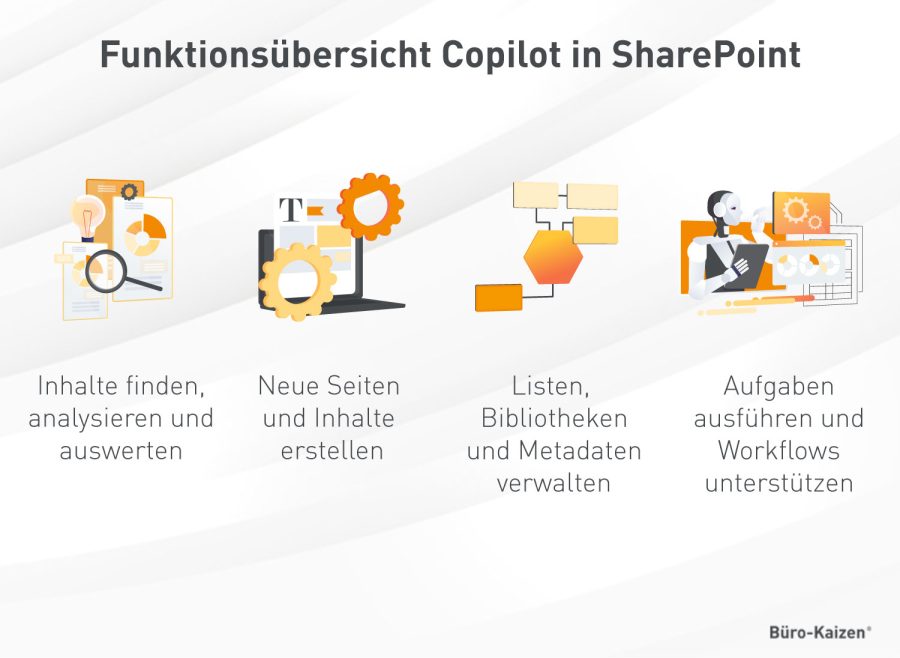
Die erste Ausbaustufe der Copilot-KI in SharePoint, der ursprüngliche „Knowledge Agent“, war anfangs zunächst vor allem darauf ausgelegt, Fragen zu einzelnen SharePoint-Inhalten zu beantworten, weitere Informationen dafür zu finden sowie Zusammenfassungen zu erstellen. Der heutige „Copilot in SharePoint“ ist hingegen deutlich vielseitiger und kann darüber hinaus mittlerweile auch Seiten, Listen, Bibliotheken und Inhalte auf Basis natürlicher Spracheingaben planen, erstellen und verwalten. Hier ein Überblick über die zentralen Funktions- und Aufgabenbereiche der Copilot-KI in SharePoint:
- Inhalte finden, analysieren und auswerten: Die Copilot-KI kann Fragen zu Dokumenten, Seiten, Listen und Bibliotheken in SharePoint beantworten, relevante Informationen darin erkennen, Zusammenhänge identifizieren und Zusammenfassungen erstellen.
- Neue Seiten und Inhalte erstellen: Mit Copilot in SharePoint können neue Seiten, Listen und Bibliotheken per natürlicher Spracheingabe erstellt sowie die Inhalte dafür generiert werden.
- Listen, Bibliotheken und Metadaten verwalten: Die Copilot-KI in SharePoint unterstützt auch bei der Organisation, Strukturierung und Verwaltung der SharePoint Inhalte. Dazu gehören unter anderem die automatisierte Pflege und Anreicherung von Metadaten für das Dokumentenmanagement, die Aktualisierung von Listen, Optimierung und Umstrukturierung von Bibliotheken sowie die Überarbeitung bestehender Seiten.
- Aufgaben ausführen und Workflows unterstützen: Die Copilot-Funktion in SharePoint kann auch automatisierte Workflows auslösen und bestimmte Aufgaben sowie Arbeitsschritte selbstständig ausführen und umsetzen – alles auf Basis von Eingaben in natürlicher Sprache.
|
Hinweis: KI-generierte Ergebnisse können fehlerhaft sein und müssen daher immer fachlich geprüft werden. Copilot beschleunigt zwar die Arbeit in SharePoint erheblich. Die Verantwortung für die Richtigkeit des Inhalts sowie die Einhaltung der Compliance bleibt jedoch weiterhin bei dem steuernden Nutzer. |
Was ist der Unterschied zwischen „SharePoint-Agenten“ und „Copilot in SharePoint“?
KI-Agenten sind spezialisierte KI-Anwendungen, die mit definierten Werkzeugen, Regeln und Wissensquellen ausgestattet sind, um bestimmte Aufgaben in bestimmten Anwendungsbereichen weitgehend selbstständig ausführen zu können.
Die „Copilot-Agents“ in SharePoint sind dementsprechend spezialisierte KI-Assistenten für bestimmte Aufgaben oder Wissensbereiche. Sie werden häufig auch als SharePoint-Agenten bezeichnet. In SharePoint gibt es grundsätzlich zwei verschiedene Arten von KI-Agenten:
- Vorgefertigte Agenten (Ready-made Agents), die nicht erstellt oder konfiguriert werden müssen, wie zum Beispiel die automatisch für jede SharePoint-Site bereitgestellten Wissensagenten.
- Benutzerdefinierte Agenten (Custom-built Agents), die individuell erstellt werden und dafür beispielsweise mit speziellen Anweisungen, Verhaltensregeln und (zusätzlichen) Wissensquellen ausgestattet werden.
„Copilot in SharePoint“ ist dagegen ein allgemeiner, übergeordneter KI-Arbeitsassistent für SharePoint, der Aufgaben und Arbeiten in SharePoint sofort und direkt eigenständig übernehmen kann – und dafür teilweise auch auf die vorgefertigten Agenten zurückgreift.
Was ist der Unterschied zwischen den „SharePoint-Agenten“ und „Copilot-Studio-Agenten“?
Die SharePoint-Agenten und der übergeordnete Copilot in SharePoint sind primär auf Inhalte, Wissensquellen und Aufgaben innerhalb von Microsoft SharePoint ausgerichtet. Copilot-Studio-Agenten sind dagegen deutlich leistungsstärkere KI-Agenten, die in Microsofts Entwicklungstool Copilot Studio erstellt werden. Copilot-Studio-Agenten können neben SharePoint auch externe Datenquellen, Geschäftsanwendungen, Workflows und Systeme einbinden, um komplexe unternehmensweite Prozesse zu automatisieren und dafür mehrstufige Aktionen über verschiedene Systeme hinweg ausführen.
- Die SharePoint-Agenten sind speziell für den Einsatz in SharePoint konzipiert und sind entweder schon fertig vorkonfiguriert oder lassen sich mit relativ geringem Aufwand benutzerdefiniert einrichten.
- Die Copilot-Studio-Agenten können SharePoint mit vielen weiteren Systemen verknüpfen. Für diese umfangreichen Entwicklungs-, Konfigurations- und Verwaltungsmöglichkeiten und Funktionen wird die kostenpflichtige Zusatzlizenz → Microsoft Copilot Studio benötigt.
3. Kosten: Welche Lizenzen werden für die SharePoint-Agenten sowie Copilot in SharePoint benötigt?
Für die KI-Unterstützung in SharePoint mittels Copilot in SharePoint und die KI-Agenten bietet Microsoft ein abgestuftes Preis- und Lizenzmodell an.
- Für den vollständigen „Copilot in SharePoint“ benötigt jeder Nutzer, der direkten Zugriff auf diese Funktion erhalten soll, eine „Microsoft 365 Copilot“ Add-on-Lizenz inklusive einer dafür benötigten, Copilot-kompatiblen Microsoft 365-Basislizenz (z. B. Microsoft 365 Business Standard/Premium, oder Enterprise E3/E5).
- Die „SharePoint-Agenten“ können entweder ebenfalls über die Microsoft 365 Copilot-Lizenz oder alternativ über ein nutzungsbasiertes Pay-as-you-go-Abrechnungsmodell (PAYG) verwendet werden. Bei Letzterem können auch Nutzer ohne eine M365 Copilot-Add-on-Lizenz auf die SharePoint-Agenten zugreifen (die Einrichtung einer PAYG-Abrechnung im Unternehmen vorausgesetzt).
- In „SharePoint Premium“ stehen unabhängig davon ebenfalls einige grundlegende KI-Funktionen zur Verfügung, ohne dass dafür eine M365 Copilot-Zusatzlizenz benötigt wird. Zum Beispiel eine KI-gestützte Dokumentklassifizierung und Dokumentenverwaltung oder eine automatische Metadatenextraktion (je nach Funktion können jedoch nutzungsabhängige PAYG-Kosten anfallen).
|
Weiterführende Infos zu den Features & Preisen von Microsoft 365 Copilot:
|
4. Compliance: Wie hält Copilot in SharePoint Sicherheit, Datenschutz und Governance ein?
Copilot in SharePoint ist ein fest integrierter Bestandteil der Microsoft-365-Plattform. Daher gelten für den Copilot in SharePoint und die SharePoint-Agenten dieselben Sicherheits-, Datenschutz- und Compliance-Funktionen wie für die übrigen Microsoft-365-Dienste. Dazu gehören unter anderem Sensitivity Labels, Verschlüsselung, Microsoft Purview, Auditierung sowie zentrale Datenaufbewahrungs-, Governance- und Zugriffsrichtlinien. Der Zugriff auf die KI-Funktionen und Inhalte kann somit zentral verwaltet, überwacht und im Rahmen der unternehmensweiten Compliance-Vorgaben gesteuert werden. Der Copilot in SharePoint greift außerdem immer nur auf die Inhalte zu, für die der jeweilige Benutzer die erforderlichen, bereits bestehenden Berechtigungen und Zugriffsrechte besitzt. Darüber hinaus werden die eingegebenen Kundendaten auch nicht zum Training der zugrunde liegenden KI-Modelle verwendet.
- Copilot in SharePoint berücksichtigt zwar automatisch standardmäßig die bestehenden Zugriffsberechtigungen des jeweiligen Nutzers in Microsoft 365 und kann daher nur auf die Inhalte zugreifen, für die der Benutzer auch die entsprechenden Berechtigungen besitzt.
- Dennoch empfiehlt Microsoft als zusätzliche Sicherheitsmaßnahme den Einsatz von DLP-Richtlinien (Data Loss Prevention), Sensitivity Labels und Restricted Content Discovery, um das Risiko einer unbeabsichtigten Offenlegung von sensiblen Inhalten weiter zu reduzieren.

5. Anleitung: Copilot in SharePoint aktivieren und einrichten
Seit Mitte Juni 2026, als die Funktion „Copilot in SharePoint“ offiziell von einer Anmeldungsvorschau (Opt-in) zu einer Abmeldungsvorschau (Opt-out) wechselte, ist die KI-Funktion automatisch standardmäßig für alle berechtigten Nutzer aktiviert, die eine Microsoft 365 Copilot-Lizenz in Kombination mit einer entsprechenden Microsoft-365-Basislizenz besitzen. Für den SharePoint-Copiloten ist keine gesonderte Aktivierung durch einen Administrator erforderlich. Die Verfügbarkeit lässt sich jedoch bei Bedarf mandantenweit, für einzelne Webseiten oder auch einzelne Nutzer bzw. Nutzergruppen gezielt deaktivieren.
Was sollte bei der Einrichtung des Copilot in SharePoint beachtet werden?
Um die Copilot-KI in SharePoint für bestimmte Beschäftigte zu aktivieren, ist lediglich die Zuweisung einer Microsoft-365-Copilot-Lizenz erforderlich. Zuvor sollten jedoch noch die Berechtigungen, Governance und Compliance sowie im Idealfall auch die Datenqualität der SharePoint-Inhalte geprüft werden, damit der SharePoint-Copilot nicht nur sichere, sondern auch qualitativ hochwertige Ergebnisse liefern kann. Die wichtigsten Schritte für die Copilot-Einrichtung in SharePoint sind:
- Zugriffsberechtigungen der künftigen SharePoint-Copilot-Nutzer prüfen: Die Copilot-KI kann grundsätzlich ausschließlich nur auf die Inhalte zugreifen, für die der jeweilige Benutzer bereits die entsprechenden Zugriffsrechte besitzt. Vor der Zuteilung der Microsoft 365 Copilot-Lizenzen sollten daher die Freigaben und Berechtigungen des entsprechenden Personenkreises kontrolliert und überprüft werden.
- Governance und Compliance vorbereiten: Microsoft empfiehlt, als zusätzlichen Sicherheitsschutz Sensitivity Labels, DLP-Richtlinien und Restricted Content Discovery einzurichten, um das Sicherheitsniveau für sensible Daten noch weiter zu erhöhen.
- Die Qualität der SharePoint-Inhalte aufbereiten: Umso strukturierter und besser die Qualität der SharePoint-Inhalte ist (Sites, Bibliotheken, Metadaten, Aktualität der Inhalte), desto besser ist auch die Qualität der Ergebnisse, die die Copilot-KI daraus generieren kann. Daher empfiehlt es sich, SharePoint vor dem Einsatz des Copilot-Assistenten etwas zu ordnen und aufzuräumen.
- Microsoft 365 Copilot-Lizenz zuweisen: Beschäftigte, die Zugriff auf den Copilot in SharePoint erhalten sollen, müssen eine Microsoft 365 Copilot-Lizenz erhalten. Das betrifft tendenziell vor allem die Mitarbeitenden, die häufig Inhalte in SharePoint erstellen, verwalten oder finden müssen. Also zum Beispiel Intranet-Redakteure, Content-, Projekt- und Wissensmanager, SharePoint-Administratoren, Seitenbesitzer und Beschäftigte, die oft umfangreiche Dokumentationen erstellen müssen.
- Die Copilot-Verfügbarkeit in SharePoint gezielt steuern: Administratoren können Copilot in SharePoint bei Bedarf im Admin-Center oder auch über SharePoint Online Management Shell gezielt einschränken, damit das Feature beispielsweise nicht automatisch für alle Nutzer in SharePoint verfügbar wird, die über eine M365 Copilot-Lizenz verfügen.
6. Kurzanleitungen & Praxisbeispiele: So nutzt man Copilot in SharePoint richtig!
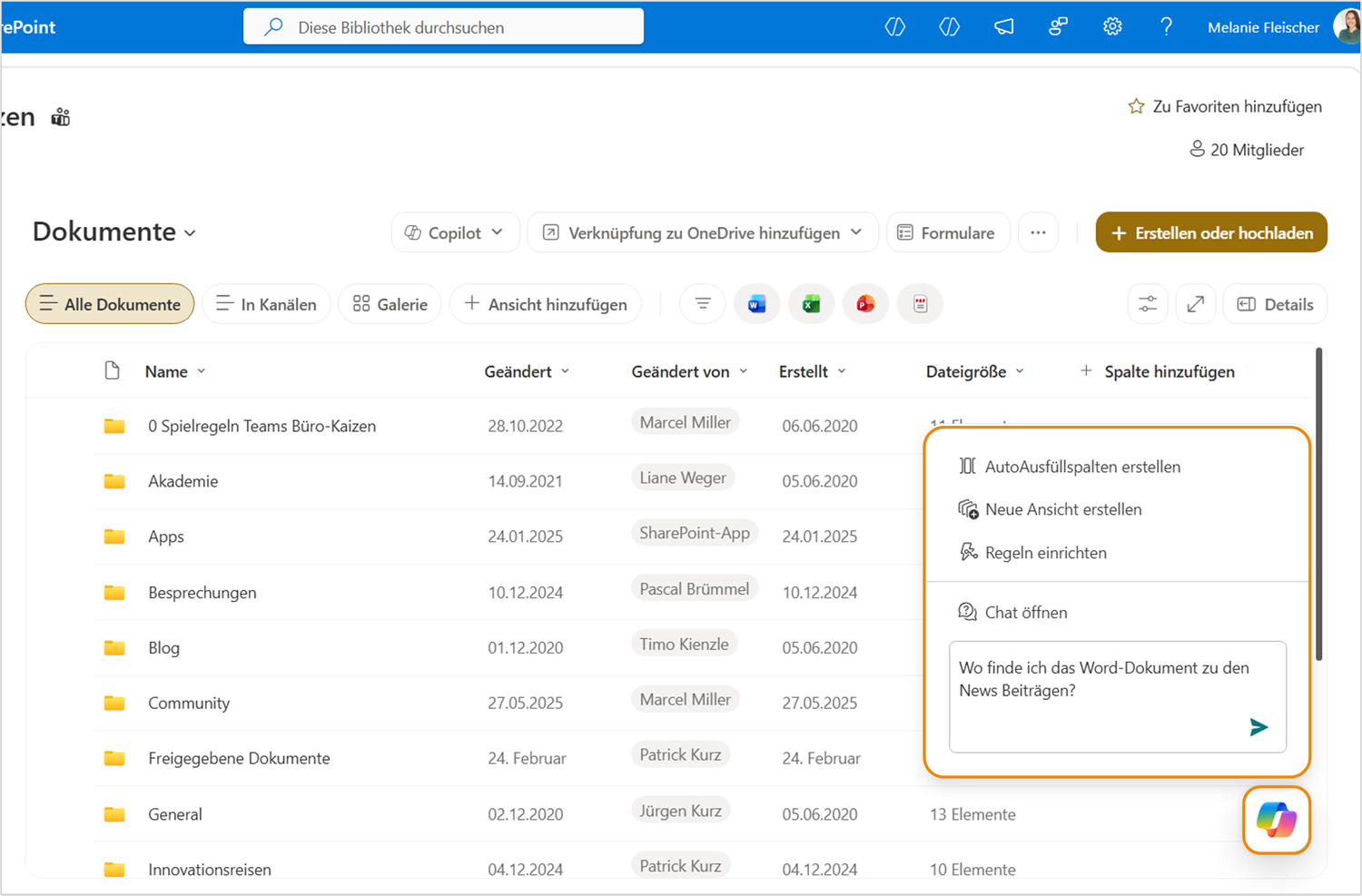
Die meisten Copilot-Funktionen in SharePoint lassen sich entweder über die Copilot-Schaltfläche unten rechts nutzen (auf Seiten und Bibliotheken), über den Copilot-Chatbereich (Seitenspalte) oder direkt über die KI-Aktionen im Menü (z. B. bei ausgewählten Dateien in Dokumentbibliotheken). Hier eine Übersicht mit Schritt-für-Schritt Anleitungen, wie Sie die wichtigsten KI-gestützten Copilot-Funktionen in SharePoint nutzen. Am Ende der Übersicht finden Sie dann weiterführende Links zu den ausführlicheren Anleitungen in der offiziellen Microsoft Dokumentation zum Copilot in SharePoint (Microsoft Support und Microsoft Learn).
Anleitung 1: Inhalte vom SharePoint-Copilot finden, analysieren, zusammenfassen oder auswerten lassen
Öffnen Sie eine Seite, eine Dokumentbibliothek oder eine Datei in SharePoint und starten Sie den Copilot-Assistenten, entweder über die Copilot-Schaltfläche oder den Copilot-Chatbereich. Geben Sie dann Ihre Fragen oder Anweisungen in natürlicher Sprache ein, zum Beispiel ein Dokument zusammenzufassen, dazu eine FAQ-Liste zu generieren, gezielt nach bestimmten oder weiteren Informationen zu suchen oder mehrere Dateien miteinander zu vergleichen.
Anleitung 2: Neue SharePoint-Seiten von der Copilot-KI erstellen lassen
Klicken Sie in SharePoint in der linken Seitenleiste auf → Erstellen und → Website, beziehungsweise navigieren Sie zu der gewünschten SharePoint-Website und wählen Sie → Neu und → Seite aus, um eine neue Inhaltsseite unter einer Website zu erstellen. Falls Sie eine neue SharePoint-Website in einer Hub Site erstellen wollen, klicken Sie in der gewünschten Hub Site oben auf → + Website erstellen. Die Copilot-KI unterstützt Sie dann bei der Seitenerstellung. Beschreiben Sie einfach in natürlicher Sprache, welche Inhalte, Zielgruppen, Abschnitte und Themen die neue Seite enthalten soll. Copilot erstellt daraufhin einen ersten Entwurf mit einer passenden Struktur, Textvorschlägen und Inhaltsbereichen. Diesen Entwurf können Sie dann anschließend iterativ überbearbeiten, verbessern oder ergänzen lassen.
Anleitung 3: Den Copilot direkt im Text-Webpart für das Generieren & Überarbeiten von SharePoint-Inhalten nutzen
Beim Bearbeiten einer SharePoint-Seite oder eines News-Beitrags steht der generative Copilot-KI-Assistent direkt im integrierten Rich-Text-Editor des Text-Webparts zur Verfügung. Zum Beispiel, um einen bestehenden Text umzuschreiben, zu kürzen, zu erweitern, zu aktualisieren, den Tonfall zu ändern oder eine Zusammenfassung voranzustellen. Oder um Inhalte von der KI ganz neu generieren zu lassen, beispielsweise durch das Ausformulieren lassen einiger von Ihnen eingegebenen Stichpunkten.
Anleitung 4: Den SharePoint-Copilot für das automatisierte Verwalten von Bibliotheken und die Metadatenerstellung nutzen
Der Copilot in SharePoint kann auch automatisch die Metadaten aus den Dateiinhalten einer Dokumentbibliotheken ableiten und entsprechend passende Metadatenspalten vorschlagen und erstellen. Dadurch lassen sich die Bibliotheken einfacher strukturieren und verwalten sowie gezielter filtern und durchsuchen – dies ist einerseits für die Qualität der KI-Antworten wichtig sowie auch eine Grundlage für weitere Automatisierungsprozesse. Öffnen Sie dafür die gewünschte Dokumentbibliothek in SharePoint, starten Sie die Copilot-KI über die Schaltfläche rechts unten und wählen Sie dann im Menü die Funktion „AutoAusfüllen-Spalten erstellen“ aus (Create Autofill Columns). Copilot analysiert daraufhin die Dokumente in der Bibliothek, schlägt dazu passende Metadatenfelder vor und kann die Informationen dann zudem auch anschließend automatisch aus den Dokumenten extrahieren und in die jeweiligen Spalten übernehmen.
Anleitung 5: Mit Dateien arbeiten, ohne sie zu öffnen (z. B. Zusammenfassungen, Fragen, FAQ)
Eine weitere, sehr praktische Funktion des Copilot in SharePoint ist das Bearbeiten von Dateien und Dokumenten, ohne diese dafür extra öffnen zu müssen. Zum Beispiel, um sich eine Zusammenfassung des Inhalts erstellen zu lassen, Fragen zu dem Inhalt zu beantworten, Dateien miteinander zu vergleichen, eine FAQ-Liste aus dem Dokument zu erzeugen oder auch, um sich eine Audio-Zusammenfassung des Inhalts vorlesen zu lassen. Markieren Sie dafür die gewünschte Datei, klicken Sie auf die Copilot-Schaltfläche rechts unten der Dokumentenbibliothek und geben Sie den entsprechenden Prompt in die Eingabezeile ein.
Anleitung 6: Seitenqualität und Inhalte vom SharePoint-Copilot optimieren und Bibliotheken organisieren lassen
Über die Copilot-Schaltfläche im unteren Bereich der SharePoint-Seiten und Bibliotheken können Sie den KI-Assistenten in natürlicher Sprache auffordern, eine Bibliothek besser zu organisieren oder Optimierungsvorschläge für eine bestimmte SharePoint-Seite zu machen. Zum Beispiel veraltete Inhalte erkennen und aktualisieren, fehlerhafte Links korrigieren oder automatisch FAQ-Bereiche aus vorhandenen Dokumenten erstellen, beispielsweise für das Unternehmens-Wiki in SharePoint, für Self-Service-Portale oder Helpdesks.
Anleitung 7: Vorgefertigte SharePoint-Agenten nutzen, benutzerdefinierte Copilot-Agenten erstellen
Jede SharePoint-Seite besitzt automatisch einen vorgefertigten (Ready-made) KI-Agenten. Dies ist der sitebezogene Standard-KI-Agent für diese Seite. Nutzern mit einer Microsoft 365 Copilot-Lizenz wird dieser sitebezogene Agent jedoch einfach als Copilot angezeigt, sodass die Grenze zwischen Copilot-Agenten und dem umfangreicheren Copilot in SharePoint für Endnutzer häufig nicht sichtbar ist.
- Seitenbesitzer in SharePoint mit Microsoft 365 Copilot-Lizenz können optional bei Bedarf auch einen eigenen, benutzerdefinierten KI-Agenten erstellen und als Hauptagenten für diese Site festlegen.
- Wenn andere Nutzer dann auf das Agent- bzw. Copilot-Symbol der betreffenden Seite klicken, wird der benutzerdefinierte anstelle des vorgefertigten (Ready-made) KI-Agenten geöffnet.
- Eigene benutzerdefinierte Copilot-Agenten lassen sich innerhalb weniger Klicks erstellen, um so auf Basis definierter Wissensquellen gezielt bestimmte Projekte oder Fachbereiche zu unterstützen, zum Beispiel für HR, das Projekt- oder Qualitätsmanagement.
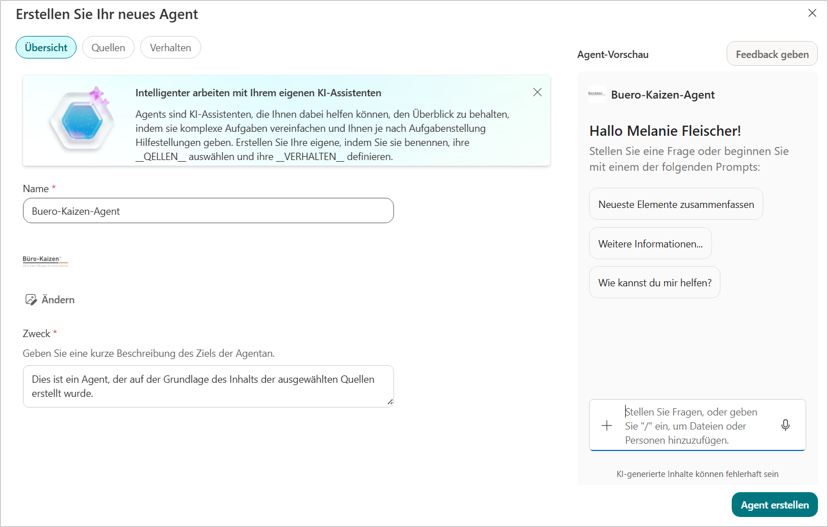
Wie man einen eigenen, benutzerdefinierten Copilot-Agenten in SharePoint erstellt:
- Um einen eigenen, benutzerdefinierten SharePoint-Agenten erstellen zu können, benötigt man Bearbeitungsrechte auf der betreffenden SharePoint-Website und zudem auch eine Microsoft 365 Copilot-Lizenz.
- Öffnen Sie dann die gewünschte SharePoint-Website, Dokumentbibliothek, Liste oder auch Datei und klicken Sie auf → Neu und → Agent bzw. → Copilot und → Agent.
- Geben Sie dem KI-Agenten einen geeigneten, passenden Namen und eine kurze Beschreibung, wofür er da ist und was er kann.
- Wählen Sie dann die benötigten Wissensquellen aus, auf deren Basis der KI-Agent handeln soll (Sites, Bibliotheken, Ordner oder Dateien).
- Definieren Sie anschließend den Zweck, das Verhalten sowie weitere Anweisungen an den Copilot-Agenten.
- Speichern und veröffentlichen Sie den Agenten. Dieser kann nun mit Kollegen geteilt und häufig nicht nur in SharePoint, sondern auch in Teams und anderen Microsoft-365-Umgebungen verwendet werden.
|
Ausführliche Microsoft-Anleitungen zum Copilot in SharePoint Ausführliche Anleitungen, wie man Copilot in SharePoint konkret einrichtet und nutzt – inklusive der SharePoint-Agenten – finden Sie hier in den folgenden offiziellen Anleitungen und Dokumentationen von Microsoft.
Noch mehr Copilot- und SharePoint-Anleitungen auf Büro-Kaizen:
|
7. Wir planen Ihr intelligentes SharePoint-Intranet: Maßgeschneidert & effizient! Mit Beratung, Konzeption & Anwenderschulungen von Büro-Kaizen
Ein leistungsfähiges SharePoint-Intranet entsteht nicht von selbst, sondern durch eine strategische Planung, saubere und effiziente Strukturen sowie eine konsequente Ausrichtung an den tatsächlichen Anforderungen, Prozessen und Bedingungen in Ihrem Unternehmen. Genau hierbei unterstützt Sie Büro-Kaizen®: Als führender Anbieter für Büroeffizienz und die digitale Zusammenarbeit in Unternehmen analysieren wir Ihre bestehenden Abläufe und Microsoft-365-Umgebung und entwickeln daraus eine passgenaue SharePoint-Architektur – inklusive Copilot in SharePoint und sinnvollen Workflow-Automatisierungen. Durch unsere SharePoint-Optimierung werden die Abläufe klarer und effizienter, die Durchlaufzeiten und der Suchaufwand reduzieren sich und die Produktivität steigt spürbar im gesamten Unternehmen.
→ Zu unserer SharePoint-Beratung & Intranet-Planung: Aufbau einer übersichtlichen, skalierbaren und unternehmensspezifischen SharePoint-Struktur.
→ Zu unserer Microsoft-365-Beratung & Optimierung: Für effizientere digitale Zusammenarbeit, bessere Abläufe und messbare Produktivitätsgewinne.
→ Zu unseren SharePoint-Mitarbeiterschulungen: Maßgeschneiderte und praxisnahe Inhouse-, Präsenz- und Online-Trainings für Anwender und mehr Effizienz in SharePoint!