



Microsofts KI-Assistent Copilot kann in PowerPoint extrem viel Zeit und Designarbeit ersparen. Denn mit der KI-Unterstützung geht die Erstellung hochwertiger Präsentationen nicht nur wesentlich einfacher, sondern auch erheblich schneller und das nun auch ohne weitere Zusatzkosten! Denn Microsoft hat seine kostenlose KI-Version „Copilot Chat“ jüngst noch einmal deutlich aufgewertet, so dass die Gratis-KI nun auch direkt im PowerPoint-Dokument arbeiten, und dort automatisiert Folien, Inhalte und ganze Präsentationen erstellen kann. Was der kostenlose Copilot Chat in PowerPoint konkret alles kann, und was im Unterschied dazu exklusiv nur die kostenpflichtige Vollversion Microsoft 365 Copilot, erfahren Sie hier in dieser Büro-Kaizen® Anleitung mit Video-Tutorial und Beispiel-Prompts am Ende dieses Beitrags.
Inhaltsverzeichnis
1. Update: Der Copilot Chat ist seit 2026 kostenlos direkt in PowerPoint verfügbar
- Update 2023: Microsoft hat seinen KI-Assistent „Copilot“ (auf Basis von ChatGPT von OpenAI) im März 2023 als Preview veröffentlicht. Der offizielle Release fand im November 2023 statt. Anfangs wurde für den intelligenten KI-Assistenten noch eine Zusatzlizenz „Microsoft 365 Copilot“ zusätzlich zu dem regulären Microsoft 365-Abonnement benötigt (Kosten: rund 20 bis 30 Euro pro Kopf und Monat).
- Update 2025: Im September 2025 hat Microsoft dann damit begonnen, für seine Microsoft 365-Kunden eine kostenlose Basis-KI in zentrale Office-Apps wie PowerPoint, Excel, Word, Outlook, OneNote und Teams zu integrieren. Dieser „Copilot Chat“ ist die kostenlose und daher funktional etwas abgespeckte Variante der Vollversion „Microsoft 365 Copilot“. Der Copilot Chat konnte anfangs allerdings nur als Chatleiste in einer Seitenspalte neben den Dokumenten mit den Inhalten arbeiten, aber nicht wie die Vollversion auch die Inhalte in den Office-Dokumenten direkt verändern oder erstellen.
- Update 2026: Nachdem Google seine KI Gemini kostenlos tief in Google Workspace integriert hat, zog Microsoft im November 2025 nach und hat die kostenlose Basisversion seines KI-Assistenten ebenfalls direkt in die wichtigsten Office-Apps wie PowerPoint, Word und Excel integriert. Dort kann nun auch der kostenlose Copilot Chat Inhalte, Folien und Designs direkt erstellen, bearbeiten, strukturieren, umformulieren, zusammenfassen und verbessern (erste Ankündigung auf der Entwicklerkonferenz Ignite 2025; der Rollout erfolgte Januar bis März 2026).
→ Obwohl die kostenlose KI-Version „Copilot Chat“ nun ebenfalls direkt in den Office-Dokumenten ausgeführt werden kann, bleibt ein signifikantes Leistungsgefälle gegenüber der kostenpflichtigen Vollversion „Microsoft 365 Copilot“ bestehen.

2. Die Unterschiede zwischen Copilot Chat vs. Microsoft 365 Copilot in PowerPoint:
Der kostenlose Copilot Chat wurde Anfang 2026 zwar deutlich aufgewertet, indem er nun ebenfalls die Inhalte in den wichtigsten Office-Apps direkt bearbeiten und erstellen kann (zuvor mussten die meisten KI-Ausgaben manuell aus dem Chatbereich in die PowerPoint-Folien kopiert werden). Dem kostenlosen Copilot Chat fehlt aber weiterhin der volle, umfassende Zugriff auf die anderen Unternehmensdaten des jeweiligen Nutzers in dessen Microsoft 365-Umgebung, um damit komplexere Aufgaben im Unternehmenskontext auf Basis von in verschiedenen Dateien und Apps verteilten Informationen durchführen zu können. Darüber hinaus fehlt der kostenlosen Basis-KI-Version auch die Möglichkeit, erweiterte KI-Agenten für komplexere Automatisierungen von Abläufen einsetzen zu können.
Welche Copilot-Version was in PowerPoint kann (kostenlos vs. kostenpflichtig):
|
Der „Copilot Chat“ in PowerPoint (=kostenlose Basisversion) |
Der „Microsoft 365 Copilot“ in PowerPoint (=kostenpflichtige Zusatzlizenz) |
|
|
|
Typische Anwendungsfälle:
|
Typische Anwendungsfälle:
|
Fazit: Copilot Chat vs. Microsoft 365 Copilot in PowerPoint
- Seit März 2026 kann der kostenlose Copilot Chat in PowerPoint Inhalte und Folien direkt im Dokument erstellen und gestalten.
- Der kostenlose Copilot Chat steht allen Beschäftigten in Unternehmen und Organisationen sowie Privatpersonen kostenlos zur Verfügung, die ein Microsoft 365-Abonnement* nutzen.
- Der Basis-KI-Assistent Copilot Chat bleibt allerdings, trotz des erheblichen Upgrades, in erster Linie ein persönlicher KI-Assistent, um jedem Beschäftigten individuell bei dessen Präsentationserstellung zu helfen und dabei zu unterstützen.
- Nur die kostenpflichtige Volllizenz, der tief in Microsoft 365 integrierte Microsoft 365 Copilot (Zusatzlizenz), hat einen vollen Datenzugriff auf die Informationen des Nutzers in den verschiedenen Office-Apps, um auch komplexe Daten aus verteilten Office-Quellen verarbeiten, fusionieren, analysieren und aufbereiten zu können (Work‑Grounding).
- Daher ist auch nur die Vollversion tatsächlich ein vollwertiger Präsentationsgenerator, der selbst komplexe Aufgaben zuverlässig mit den eigenen Unternehmensdaten lösen kann (inklusive weitreichenden Automatisierungsmöglichkeiten in und mit Microsoft PowerPoint).
- Beide Copilot-Versionen garantieren dabei einen hohen Datenschutz und Datensicherheit auf Unternehmensniveau (Enterprise Data Protection, EDP).
- Hier finden Sie mehr Hintergrundinformationen zu den Kosten und Möglichkeiten der → Copilot-KI in Microsoft 365.
3. Einstiegspunkte: Die Copilot-KI in PowerPoint aktivieren und finden
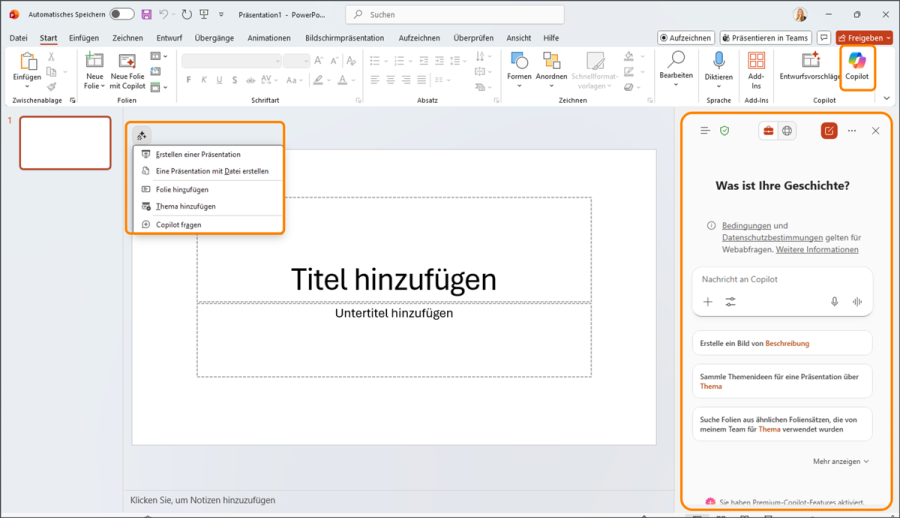
In der PowerPoint-App finden Sie das Copilot-Symbol ganz rechts im Menüband der Registerkarte → Start, direkt neben den Design Funktionen (der Designer wurde in die Copilot-KI integriert). Ein Klick auf dieses Icon öffnet den Chatbereich in einer Seitenspalte am rechten Bildschirmrand. Darüber hinaus finden Sie auch ein Copilot-Icon direkt oberhalb der PowerPoint-Folie, über das Sie diverse KI-Funktionen direkt in der PowerPoint-Präsentation ansteuern können.
- Die Copilot-Symbole erscheinen allerdings nur dann in PowerPoint, wenn man mit einem gültigen Microsoft‑365‑Konto angemeldet ist.
- Die Administratoren im Unternehmen können die Copilot-KI zudem zentral im Microsoft 365 Admin Center aktivieren und deaktivieren, sowohl über Organisationsrichtlinien und die Copilot‑Einstellungen als auch über die Lizenzzuweisung.
- Sollte das Copilot-Symbol in Ihrem PowerPoint trotz einer gültigen Lizenz also nicht erscheinen, prüfen Sie die Aktualität Ihrer PowerPoint 365-App und kontaktieren Sie Ihren Administrator.
4. Was kann die Copilot-KI in PowerPoint alles? (Funktionen & Möglichkeiten)
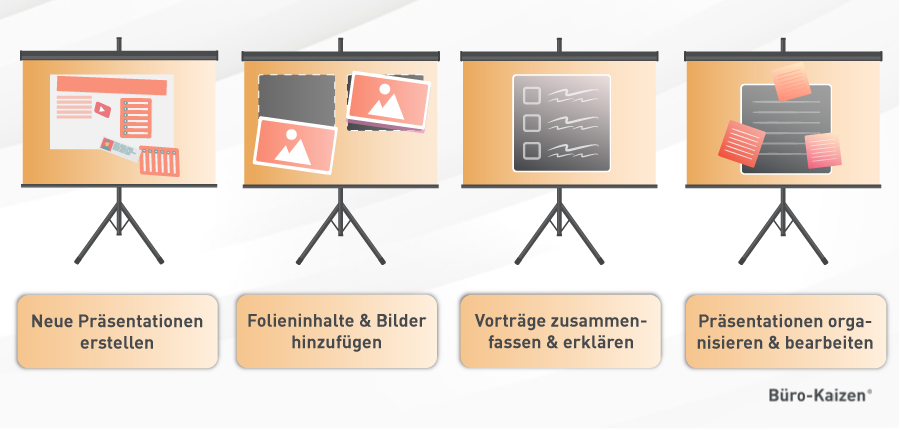
Der KI gestützte Copilot Assistent kann Sie und Ihre Mitarbeitenden auf vier zentrale Arten in PowerPoint unterstützen: Der KI-Assistent hilft dabei, Inhalte für Präsentationen zu strukturieren, zu recherchieren, auszuformulieren und vorzubereiten, neue Folien sowie passende Bilder dafür zu erstellen und zu designen, bestehende Präsentationen zu analysieren, zusammenzufassen und verständlich zu erklären sowie ganze Präsentationen vollständig neu zu generieren und zu gestalten, zum Beispiel auf Basis einer bestimmten Datei. So kann man sich beispielsweise eine Word-Datei von der Copilot-KI in eine PowerPoint-Präsentation umwandeln lassen.
- Inhalte vorbereiten & strukturieren: Die Copilot-KI in PowerPoint hilft den Usern, Präsentationsinhalte und Argumente zu recherchieren, zu ordnen, zu gliedern und eine sinnvolle Storyline zu entwickeln
- Folien und Bilder erstellen: Aus kurzen Beschreibungen erzeugt der KI-Assistent komplette Folienlayouts und passende Bilder, die sowohl inhaltlich wie auch optisch zu dem Vortrag und dem Präsentationsstil passen
- Präsentationen zusammenfassen & erklären: Der KI-Assistent kann bestehende Präsentationen analysieren, die Kernaussagen darin herausarbeiten, Zusammenfassungen erstellen sowie komplexe Inhalte und Sachverhalte einfacher erklären.
- Präsentationen neu erstellen: Auf Wunsch entwirft die Copilot-KI auch eine komplett neue Präsentation, entweder basierend auf eingegebenen Stichworten, vorgegebenen Dateien oder vorhandenen Folien (als Vorlage für Design & Layout).
5. Wie unique (einzigartig) und genau (zuverlässig) arbeitet der Copilot in PowerPoint?
- Fehlermöglichkeiten: Der Copilot erzeugt zwar hochwertige Vorlagen und Inhalte. Da die KI-Chatbot-Technologie aber unter anderem auf Basis von Wahrscheinlichkeiten arbeitet, kann es immer wieder zu fehlerhaften Aussagen kommen. Die finale Prüfung der Daten und Fakten obliegt daher immer noch dem nutzenden Menschen. Bitte kontrollieren und prüfen Sie daher die KI-generierten Inhalte immer auf ihre Richtigkeit bevor Sie diese weiterverwenden.
- Einzigartigkeit: Die vom Copilot-Assistenten generierten PowerPoint-Präsentationen und Folien werden zwar jedes Mal neu erstellt und sind daher grundsätzlich unique. Aufgrund derselben Trainingsdaten können jedoch bei ähnlichen Fragen auch ähnliche Inhalte erzeugt werden. Tipp: Je detaillierter Sie Ihre Design- und Layoutwünsche formulieren, desto größer ist die Wahrscheinlichkeit, dass der KI-Assistent Ihnen eine individuelle und damit einzigartige Präsentation erstellt. Dabei empfiehlt es sich, die KI-Ausgabe so lange immer weiter (iterativ) verfeinern zu lassen, bis man sowohl mit dem Inhalt wie auch mit dem Design und Layout vollständig zufrieden ist.
6. Anleitung: Wie man die Copilot-KI in PowerPoint verwendet und nutzt
Öffnen Sie die Microsoft 365-App PowerPoint auf Ihrem Desktop-PC oder Mac. Falls Sie eine gültige M365-Lizenz für den Copilot Chat oder die Microsoft 365 Copilot-Zusatzlizenz besitzen, sehen Sie rechts oben in der Registerkarte → Start die neue Schaltfläche → Copilot. Wenn Sie auf das Copilot-Icon klicken, öffnet sich am rechten Bildschirmrand eine Seitenspalte für die Eingabeaufforderungen (= Prompts) und Steuerung des KI-Assistenten (siehe Abb. 2). Über die Eingabezeile darin können Sie mit der KI chatten, Arbeitsanweisungen eingeben, Fragen zum Inhalt stellen oder eine Webrecherche anstoßen. Unterhalb der Eingabezeile stehen Ihnen hier zudem auch einige vorgefertigte Prompt-Optionen zur Auswahl, die Sie lediglich an Ihre Zwecke anpassen und vervollständigen müssen. Wie zum Beispiel:
- „Erstelle ein Bild von [Beschreibung]“
- „Sammle Themenideen für eine Präsentation über [Thema]“
- „Diese Folie in einfachen Worten erklären“
- „Entwirf eine einfache Grafik für diese Folie“
- „Worum geht es in dieser Präsentation“
- „Organisiere diese Präsentation“
Den Copilot direkt in den PowerPoint-Folien nutzen:
Im Dokumentenbereich von PowerPoint wird Ihnen zudem über jeder Folie ein Copilot-Icon eingeblendet. Wenn Sie auf dieses Icon klicken, öffnet sich ein Kontextmenü mit folgenden KI-Copilot-Funktionen.
- Neue Präsentation erstellen
- Präsentation aus einer Datei erstellen
- Folie hinzufügen
- Thema hinzufügen
- Diese Präsentation zusammenfassen
- Diese Präsentation übersetzen
- Copilot fragen
7. Anleitungen: So funktionieren die Copilot-Features in PowerPoint konkret
7.1 „Copilot eine Präsentation über [Thema] erstellen lassen“
Wenn Sie die Prompt-Vorgabe „Erstelle eine Präsentation…“ wählen, dann müssen Sie den begonnen Satz im Eingabefeld nur noch mit dem gewünschten Thema vervollständigen, zu dem der Copilot-Assistent die PowerPoint-Präsentation generieren soll. Die Eingabe des Themas kann stichpunktartig in natürlicher Sprache erfolgen. Tipp: Je mehr Details, Fakten und stilistische Vorgaben Sie dabei angeben, desto präziser kann der Copilot die KI-Ausgabe auf Ihre Wünsche zuschneiden. Falls Ihr Prompt dabei die zulässige Länge überschreiten sollte, teilen Sie den Inhalt einfach in mehrere Schritte auf. Sie können jede KI-Antwort noch einmal überarbeiten lassen und damit nach und nach (iterativ) so lange verfeinern, bis alle Ihre Vorgaben eingearbeitet wurden und das Ergebnis Ihren Wünschen entspricht.
Tipp: Die PowerPoint-Präsentation im eigenen Corporate Design erstellen lassen
- Wenn Sie in Ihrem Unternehmen PowerPoint-Vorlagen im eigenen Corporate Design Ihrer Firma nutzen, dann öffnen Sie zunächst diese Präsentationsvorlage, speichern diese unter einem neuen Dateinamen ab und lassen sich erst dann die gewünschte Präsentation von der Copilot-KI erstellen.
- Der Copilot fügt dann den neu generierten Inhalt automatisch in das Design und Layout der geöffneten PPTX-Datei ein. Die vorhandenen Folien der Vorlage werden dabei ersetzt, weshalb die Vorlagendatei zuvor unter einem neuen Namen abgespeichert werden sollte.
- Auf diese Weise können Sie jede X-beliebige PowerPoint-Präsentation als Designvorlage nutzen, damit der Copilot-Assistent das Design des KI-generierten Vortrags daran anpasst.
7.2 „Copilot eine PowerPoint-Präsentation aus einer [Datei] erstellen lassen“
Der Microsoft Copilot kann den Inhalt einer beliebigen Datei, zum Beispiel eines Word-Dokuments, automatisch in eine PowerPoint-Präsentation umwandeln. Die Copilot-KI erstellt dann automatisch die entsprechenden Folien dazu, inklusive einem passenden Design, Layout und sogar Sprechernotizen.
Klicken Sie dafür in PowerPoint in der Registerkarte → Start auf → Copilot und dann auf das +Symbol → Inhalt hinzufügen, um die gewünschte Datei auszuwählen. Tippen Sie dann in das Eingabefeld weitere Anweisungen ein, wie die Copilot-KI die PowerPoint-Präsentation erstellen soll (z. B. Länge, Stil, Design etc.
Wenn Sie die Zusatzlizenz für die Copilot-Vollversion nutzen, genügt es, einen Schrägstrich → „/“ in das Eingabefeld einzutippen und die Datei aus der Schnellauswahl Ihres SharePoint- oder OneDrive-Cloud-Kontos auszuwählen. Die Dateien müssen also nicht extra über das +Symbol hochgeladen werden und es kann auch auf mehrere Dateien Bezug genommen werden.
- Tipp 1: Sie können bei der Eingabeaufforderung gleich noch vorgeben, wie viele Folienseiten die Präsentation haben soll (z. B. kurz, mittel, lang).
- Tipp 2: Wenn die Ausgangsdatei ein Word-Dokument ist, dann hilft es, darin Formatvorlagen zu verwenden, wie zum Beispiel „Überschrift 1“, „Überschrift 2“, „Zitat“ etc. Denn das erleichtert dem Copilot das Erkennen und Umwandeln komplexer Inhalte.
- Tipp 3: Wenn die KI-generierte PowerPoint-Präsentation ganz bestimmte Bilder oder Grafiken enthalten soll, dann können Sie diese einfachheitshalber bereits in die Word-Vorlage einfügen. Der Copilot kann diese Elemente dann für die PPTX-Präsentation übernehmen.
7.3 „Füge eine [Folie/Inhalte] hinzu über [Thema]“
Der Copilot kann auch bereits vorhandene PowerPoint-Präsentationen erweitern und verbessern, indem er bestimmte Aspekte präziser ausführt oder ergänzt. Oder auch, indem die KI passende Bilder oder Grafiken zu einer Folie sucht, hinzufügt oder selbstständig erstellt.
- Klicken Sie dafür im Startmenü auf → Copilot und dann auf → „Füge eine Folie hinzu über…“
- Ergänzen Sie diesen vorformulierten Prompt mit den entsprechenden Vorgaben, was diese neue Folie enthalten und aussagen soll. Zum Beispiel: „Füge eine Folie hinzu mit den Marktanteilen der fünf wichtigsten Social-Media-Plattformen.“
- Wenn Sie nur nach einem passenden Bild zu einer Folie suchen, ersetzen Sie in dem Prompt einfach „Folie“ durch „Bild“. Zum Beispiel: „Füge ein passendes Bild zum Thema Social Media hinzu.“
7.4 „Copilot eine PowerPoint-Präsentation zusammenfassen lassen“
Manche PowerPoint-Präsentationen sind extrem ausführlich, komplex und lang. Da kostet allein schon die Durchsicht der vielen Folien extrem viel Zeit. Noch zeitaufwendiger wird es, wenn man daraus dann auch noch eine Zusammenfassung erstellen muss, zum Beispiel für ein Meeting oder einen Bericht.
- Der in PowerPoint integrierte Copilot kann selbst lange Präsentationen in nur wenigen Sekunden auf die wesentlichen Informationen reduzieren.
- Die verlinkten Verweise in der Zusammenfassung führen Sie dann beim Daraufklicken automatisch zu den entsprechenden Folienstellen.
- Bei Bedarf kann man sich auch nur bestimmte Elemente zusammenfassen lassen. So kann der Copilot beispielsweise alle Aufgaben in der Präsentation erkennen, heraussuchen und in einer Liste zusammenfassen. Oder auch nur die wichtigsten Folien anzeigen.
7.5 „Eine PowerPoint-Präsentation vom Copilot organisieren und strukturieren lassen“
Die Copilot-KI kann eine bereits vorhandene (oder soeben erstellte) PowerPoint-Präsentation in einzelne Sinnabschnitte unterteilen, gliedern und ordnen. Für jeden Abschnitt wird dann bei Bedarf eine dazu passende Abschnittsüberschriftenfolie erstellt und an der passenden Stelle eingefügt.
- Auf Basis dieser Gliederung in einzelne Abschnitte kann PowerPoint dann im Anschluss zum Beispiel automatisch eine interaktive Inhaltsangabe erstellen.
- Statt „Organisiere diese Präsentation“ können Sie im Prompt auch „Überarbeite diese Präsentation/Folie“ schreiben, um den Inhalt vom Copiloten verbessern zu lassen. Zum Beispiel: „Schreibe den Text auf Folie 7 so um, dass er leichter verständlich ist.“ Oder: „Gleiche das Design und Layout der Folien aneinander an.“ Oder: „Tausche die Bilder auf den Folien 3, 4, 8 und 9 durch neue Bilder im Comic-Stil aus.“ Oder: „Probiere ein neues Design aus, das sportlicher und action-reicher ist.“
7.6 „Den Copilot etwas über diese Präsentation fragen“
Sie können der Copilot-KI über das Eingabefeld auch jederzeit konkrete Fragen zum Inhalt der PowerPoint-Präsentation stellen. Zum Beispiel, um sich bestimmte Details genauer erklären oder beschreiben zu lassen.
- In dem Eingabefeld sind Sie völlig frei, was Sie dem Copilot-Assistenten genau beauftragen. Zum Beispiel recherchieren lassen, umformulieren, korrigieren, ersetzen, hinzufügen, erklären, ergänzen, zusammenfassen, an etwas anpassen etc.
- Tipp: Einige Beispiel-Prompts, was Sie alles für Anweisungen an den PowerPoint-Copilot eingeben können, finden Sie gleich im nächsten Absatz.
Praxisbeispiele: Weitere Beispiel-Prompts für den Copilot KI-Assistenten in PowerPoint
- „Erstelle eine Präsentation mit einem Marketingplan für eine Social-Media-Kampagne, auf der wir unser Produkt „XY“ bewerben.“
- „Erstelle eine Präsentation über die Win-Win-Vorteile von [Thema/Produkt], sowohl aus Unternehmensperspektive wie auch aus Arbeitnehmersicht.“
- „Erstelle eine witzige und unterhaltsame Diashow für unsere Feier zum 30. Firmenjubiläum. Nutze dafür unter anderem die Fotos aus dem Ordner / [Datei].“
- „Teile diese Präsentation in Abschnitte ein. Erstelle dann jeweils eine Abschnittsüberschriftenfolie dazu und erstelle anschließend aus den Abschnitten eine Inhaltsangabe.“
- „Nenne mir einige Möglichkeiten, wie ich meine Präsentation noch überzeugender gestalten kann.“
- „Welche Schriftart und welcher Schriftgrad passen am besten zu dieser PowerPoint-Präsentation? Was für ein Design und Layout würdest du empfehlen?“
- „Fasse diese Präsentation bitte auf vier Folien zusammen.“
- „Zeige die wichtigsten Folien in dieser Präsentation an.“
- „Welche Daten und Stichtage werden in dieser Präsentation erwähnt?“
- „Erkläre mir den [Begriff/Prozess] und wie das konkret funktioniert.“
- „Füge eine Folie zu den Vorteilen von [Thema] hinzu.“
- „Füge eine passende Agenda-Folie hinzu.“
- „Füge ein passendes lizenzfreies Bild zum [Thema] hinzu.“
- „Mache die Folie 5 visueller und animiere sie.“
8. Extra-Tipps rund um Copilot, PowerPoint und die anderen Office-Apps – mit Video-Tutorial!
Jede der mittlerweile über 30 Office-Apps in der Microsoft 365-Bürosoftwaresuite hat ganz eigene Anwendungs- und Einsatzbereiche. So ist Microsoft Teams beispielsweise die zentrale Kommunikations- und Kollaborationsdrehscheibe in Microsoft 365, während Outlook für die E-Mail-Verarbeitung, Word für die Textbearbeitung, Excel für Tabellen und PowerPoint für Präsentationen zuständig ist. Aber kennen Sie auch schon die vielen anderen, neueren Office-Apps, wie zum Beispiel Loop, Viva, Visio und Sway? Mehr Details und Anleitungen hierzu finden Sie auf unseren folgenden Themenseiten – beachten Sie auch unser YouTube Video-Tutorial zu der Copilot-KI in PowerPoint direkt im Anschluss!
- So geht Microsoft 365: Mit allen Büro-Kaizen® Anleitungen zu den wichtigsten Office-Apps wie Outlook, Teams, OneNote, OneDrive, SharePoint, PowerPoint, Word, Excel & Co.
- Unsere Themenseite zur Microsoft Copilot-KI: Alle Büro-Kaizen® Anleitungen zur Nutzung des KI-Assistenten in den Microsoft 365-Apps.
- Kostenloses Büro-Kaizen® eBook: „Die besten Promptvorlagen für den Copilot in Microsoft 365 – Mit KI zu mehr Effizienz!“ (als Gratis-Download).
Sie sehen gerade einen Platzhalterinhalt von YouTube. Um auf den eigentlichen Inhalt zuzugreifen, klicken Sie auf die Schaltfläche unten. Bitte beachten Sie, dass dabei Daten an Drittanbieter weitergegeben werden.
(Dauer: 08:46 Minuten)
Inhalt des Videos:
- Einleitung 00:00
- Möglichkeiten und Voraussetzungen 00:19
- Präsentation erstellen 01:08
- Präsentation bearbeiten 03:17
- Vorschau: Präsentation aus Folien-Master erstellen 05:14
- Fazit und Empfehlung 07:31











