

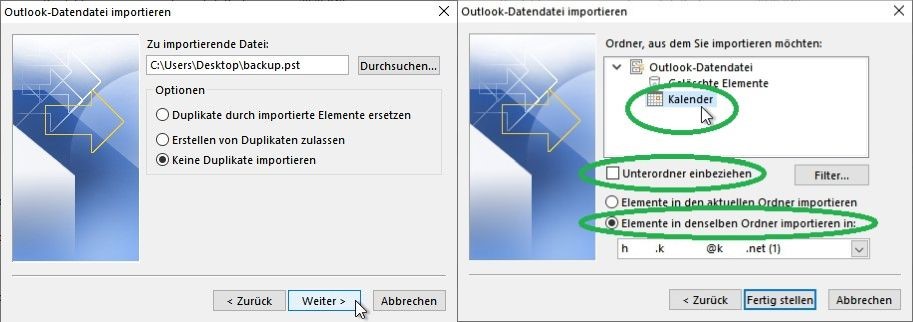
Nach der Auswahl des Datendatei-Backups und der Option, dass keine Duplikate importiert werden, müssen Sie im letzten Step drei wichtige Einstellungen vornehmen.
Weiterlesen...Ihre Ergebnisse zum MCM Kategorie: Blog
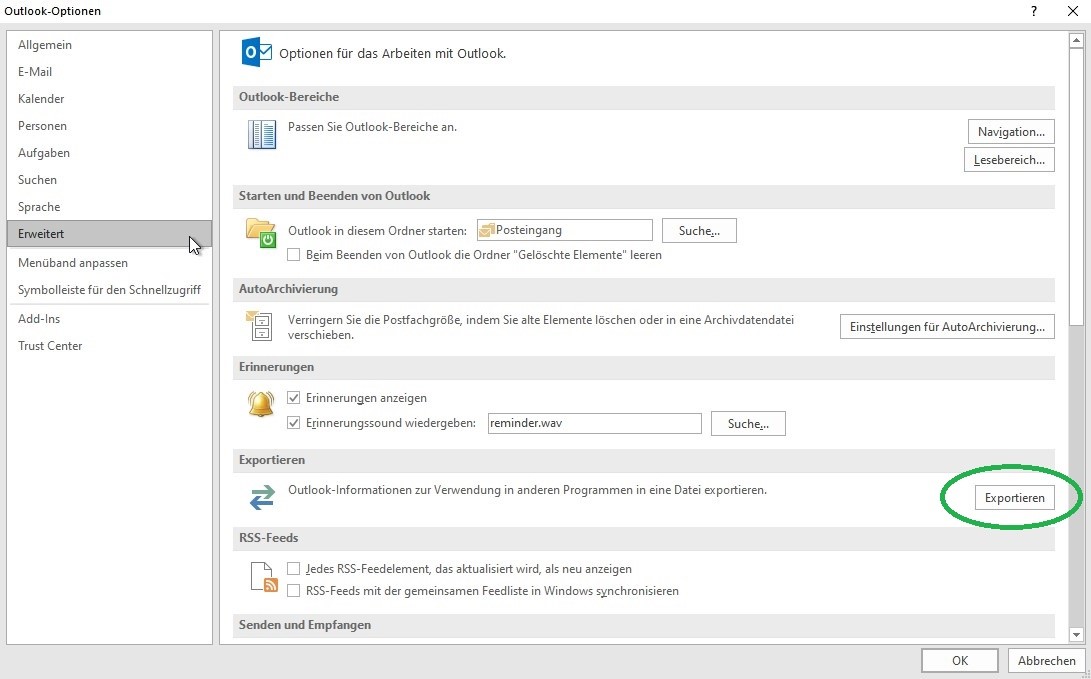
outlook-kalender-zusammenfuehren-einstellungen-kalender-exportieren
Grün eingekreist ist das Feature exportieren.
Weiterlesen...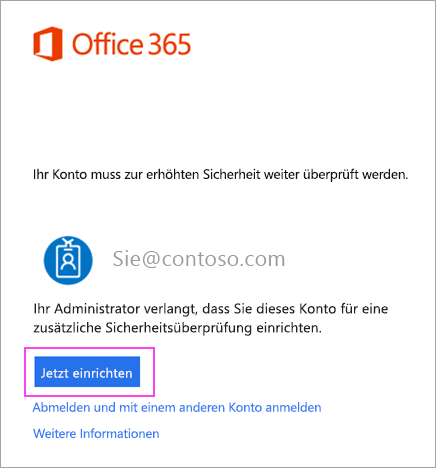
multi-faktor-authentifizierung-office365
Wenn Sie diese Nachricht beim Anmelden in Office 365 erhalten, dann hat Ihr Administrator auf die Zwei-Faktor-Authentifizierung umgeschaltet. Bild: Microsoft Support, Büro-Kaizen.
Weiterlesen...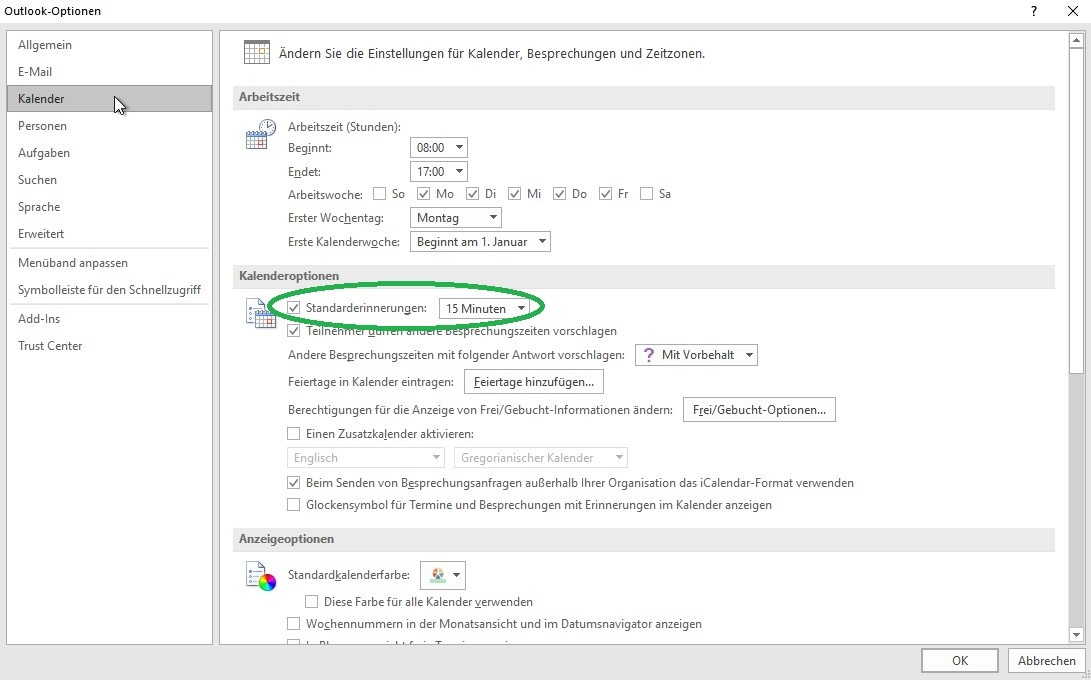
erinnerung-outlook-hinzufuegen-kalender-einstellungen-zum-arbeitstag-erinnerungszeitspanne
Wann beginnt der Arbeitstag, wann endet er? Welche Tage gehören zur Arbeitswoche? All das und vieles mehr können Sie in Outlook selbst festlegen – und eben auch die Erinnerungszeitspanne.
Weiterlesen...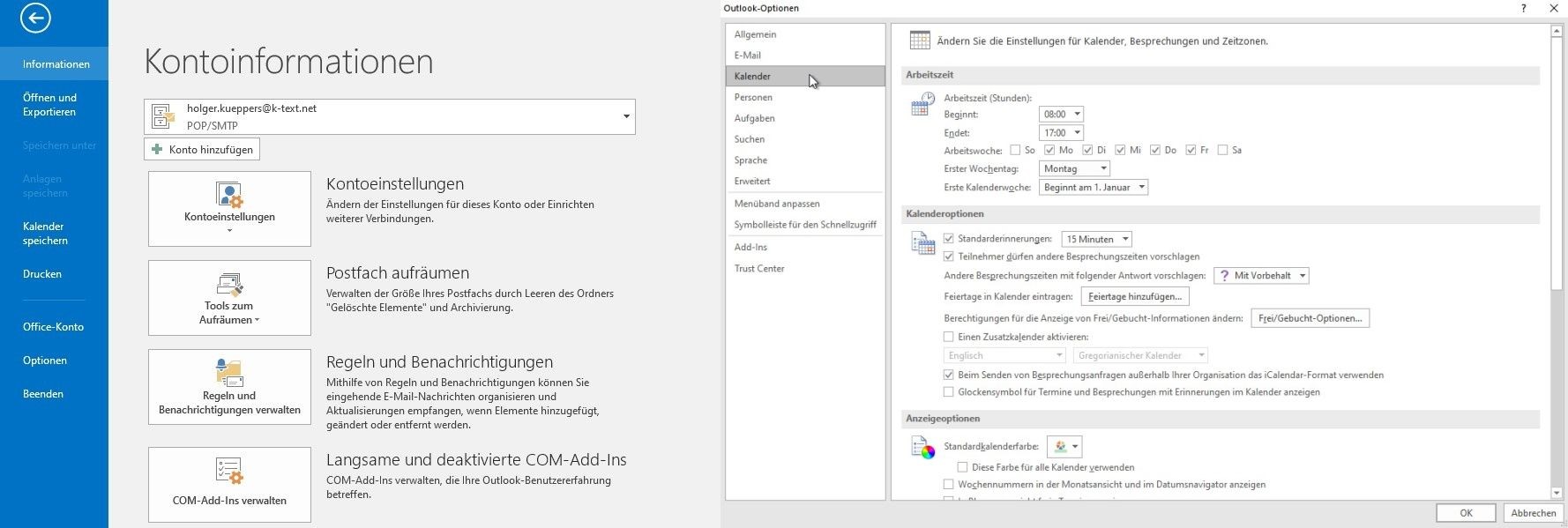
erinnerung-outlook-hinzufuegen-kalender-einstellungen
Hier können Sie viele essenzielle Einstellungen bzgl. Ihres Kalenders in Outlook ändern.
Weiterlesen...
erinnerung-outlook-hinzufuegen-betreff-tag-uhrzeit-eingeben
Neben dem Betreff geben Sie den Tag und die Uhrzeit an, zu der Sie sich an diese Aufgabe erinnern lassen möchten.
Weiterlesen...
erinnerung-outlook-hinzufuegen-aufgabensymbol-meine-aufgaben
Klicken Sie auf das Aufgaben-Symbol, das in diesem Bild blau eingefärbt ist. Anschließend gehen Sie oben links auf die Aufgabenliste unter „Meine Aufgaben“.
Weiterlesen...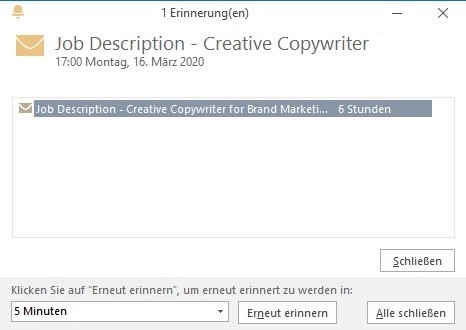
erinnerung-outlook-hinzufuegen-erinnerungsfenster
Im Erinnerungsfenster steht der Betreff der E-Mail, die Sie zur Erinnerung markiert haben.
Weiterlesen...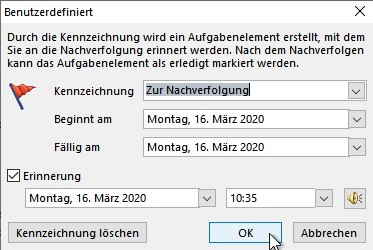
erinnerung-outlook-hinzufuegen-zeitpunkt-der-erinnerung-einstellen
Hier stellen Sie ein, wann Outlook Sie an diese Mail bzw. diesen Mailverlauf erinnern soll.
Weiterlesen...
erinnerung-outlook-hinzufuegen-mailsymbol
Im ersten Schritt müssen Sie links unten auf das Mailsymbol klicken.
Weiterlesen...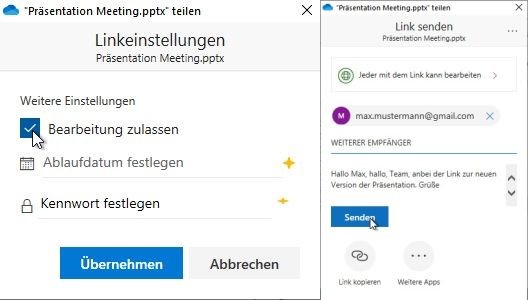
windows-onedrive-berechtigung-empfaenger-text-hinzufuegen
Mit wenigen Klicks fügen Sie Berechtigungen, Empfänger und einen Text hinzu.
Weiterlesen...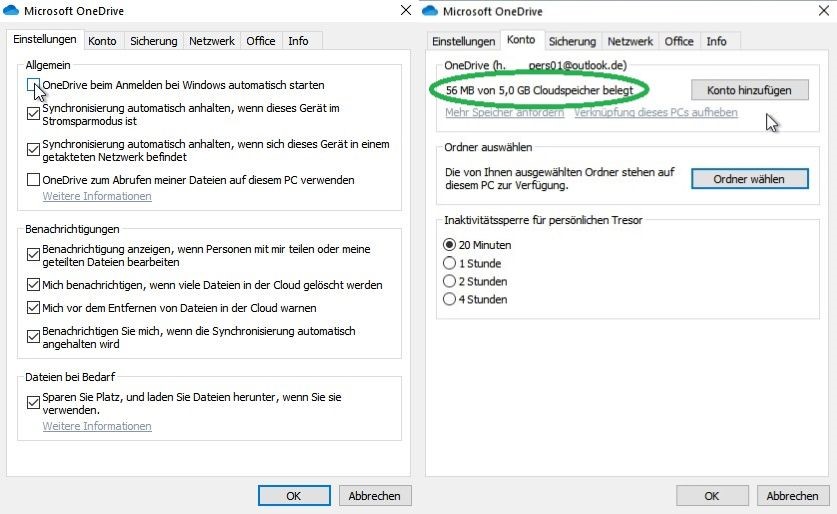
windows-onedrive-persoenliche-einstellungen
Hier nehmen Sie einige persönliche Einstellungen vor.
Weiterlesen...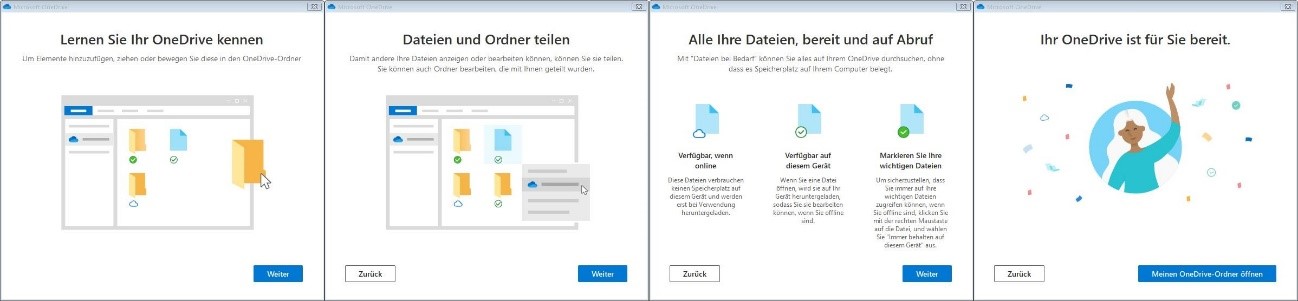
windows-onedrive-einrichtung-letzte-schritte
Die letzten Schritte bei der Einrichtung Ihres persönlichen OneDrive-Clients.
Weiterlesen...
windows-onedrive-zugangsdaten-anmelden
Die Wolke (Englisch: Cloud) ist grau, das heißt, Sie müssen sich mit Ihren Zugangsdaten anmelden.
Weiterlesen...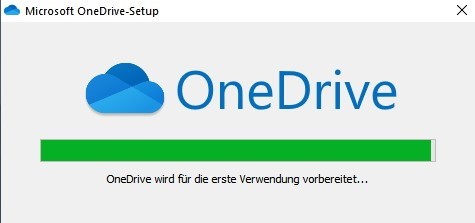
windows-onedrive-setup-datei
Das sehen Sie, sobald Sie die Setup-Datei für den Client gestartet haben.
Weiterlesen...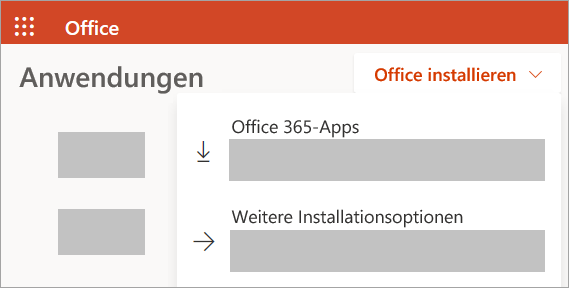
office365-visio-weitere-installationsoptionen
Wählen Sie unter Office installieren – Weitere Installationsoptionen aus. Bild: Microsoft
Weiterlesen...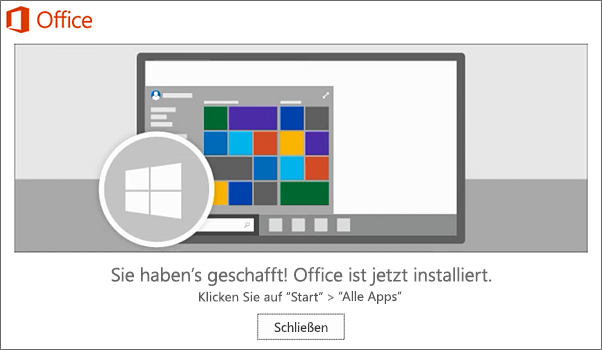
office365-visio-installation-abgeschlossen
Die Installation wurde erfolgreich abgeschlossen. Bild: Microsoft
Weiterlesen...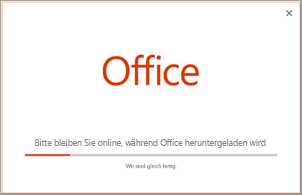
office365-visio-installation-beginnt
Die Installation von Visio beginnt. Bild: Microsoft
Weiterlesen...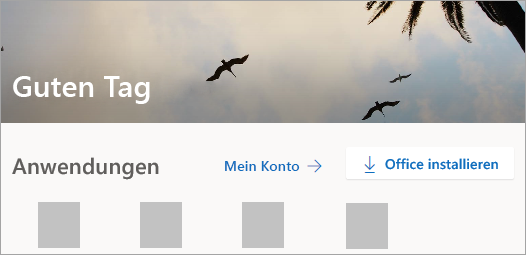
office365-visio-office-installieren
Hier klicken Sie auf Office installieren. Bild: Microsoft
Weiterlesen...
office365-offline-onedrive-symbol-dauerhaft-auf-geraet-verfuegbar
So werden Dateien gekennzeichnet, die dauerhaft auf Ihrem Gerät verfügbar sind.
Weiterlesen...
office365-offline-onedrive-symbol-offline-verfuegbar
Dieses OneDrive Symbol markiert die Dateien, die auf Ihrem Rechner heruntergeladen wurden und offline zur Verfügung stehen.
Weiterlesen...
office365-offline-onedrive-symbol-online-verfuegbar
Das OneDrive Symbol, das Dateien markiert, die nur online zur Verfügung stehen.
Weiterlesen...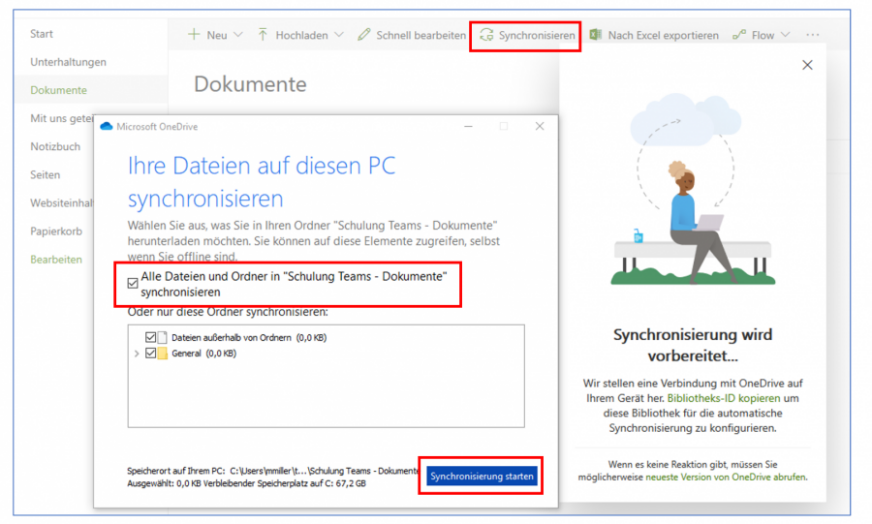
office365-offline-alle-dateien-synchronisieren
Klicken Sie auf „Alle Dateien und Ordner in XY synchronisieren“ und schon stehen sie Ihnen offline zur Verfügung
Weiterlesen...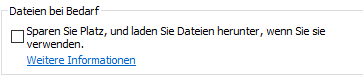
office365-offline-haken-entfernen-lokale-dateien
Entfernen Sie hier den Haken, um Ihre Dateien auf dem lokalen Gerät zu speichern.
Weiterlesen...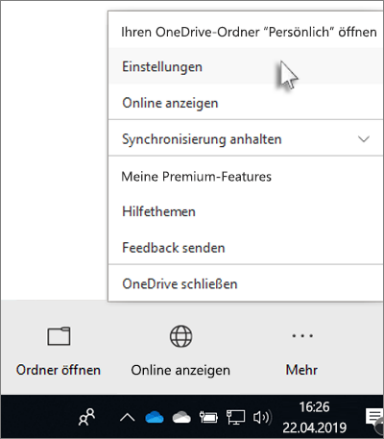
office365-offline-weitere-einstellungen
Rechtsklick auf die Wolke, dann weiter unter Einstellungen.
Weiterlesen...