

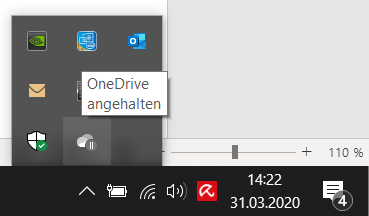
Bild 1: So sieht das Pausieren-Symbol aus, wenn der Upload von OneDrive angehalten wurde. Bild: Microsoft, Büro-Kaizen.
Weiterlesen...Ihre Ergebnisse zum MCM Kategorie: Blog

outlook-konto-loeschen-bedenkzeit
Vor der endgültigen Löschung gibt Microsoft Ihnen 60 Tage Bedenkzeit.
Weiterlesen...
outlook-konto-loeschen-letzte-schritte
Vor der Löschung können Sie optional noch angeben, warum Sie das Konto tilgen möchten.
Weiterlesen...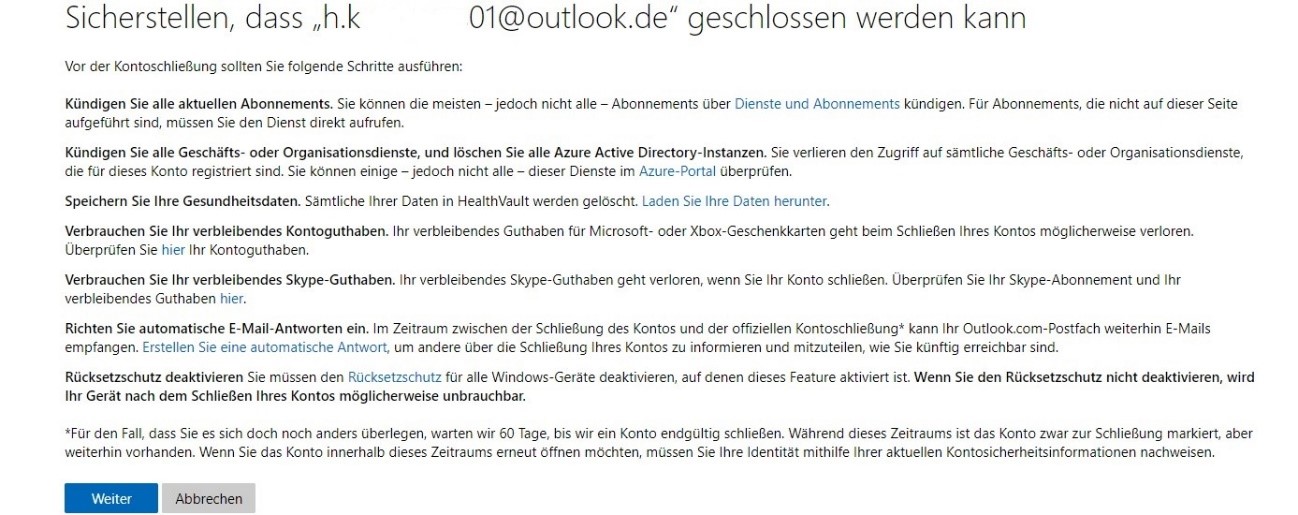
outlook-konto-loeschen-informationen
Lesen Sie auch hier alle Informationen noch einmal in Ruhe durch.
Weiterlesen...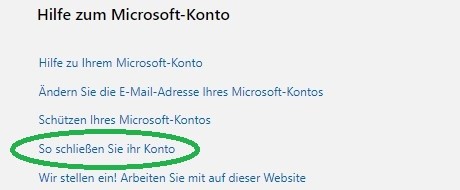
outlook-konto-loeschen-konto-schließen
Hinter dem Link verstecken sich einige Hinweise, die Sie beachten sollten.
Weiterlesen...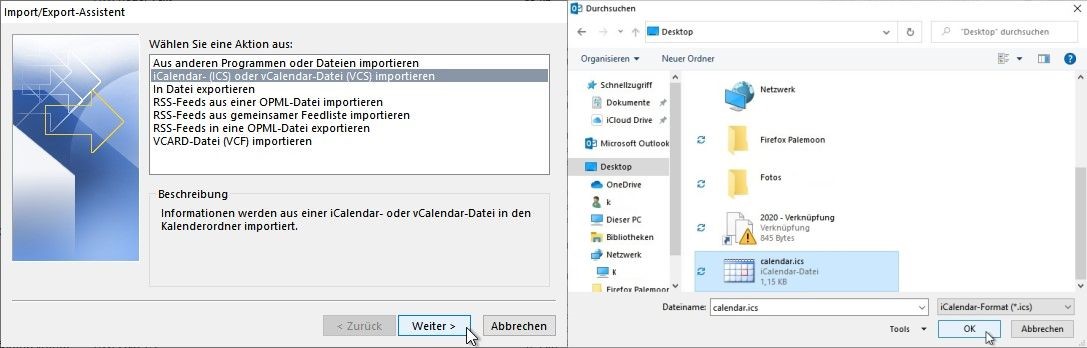
outlook-konto-loeschen-kalender-importieren
Der Import des Kalenders geht deutlich schneller als vorher der Export aus outlook.com.
Weiterlesen...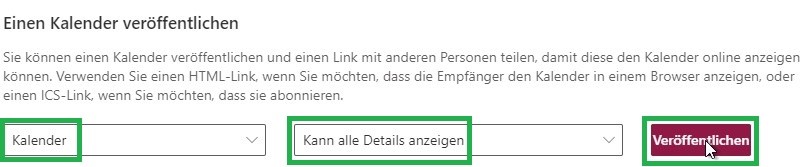
outlook-konto-loeschen-kalender-veroeffentlichen
Durch das Veröffentlichen erzeugt outlook.com zwei Links.
Weiterlesen...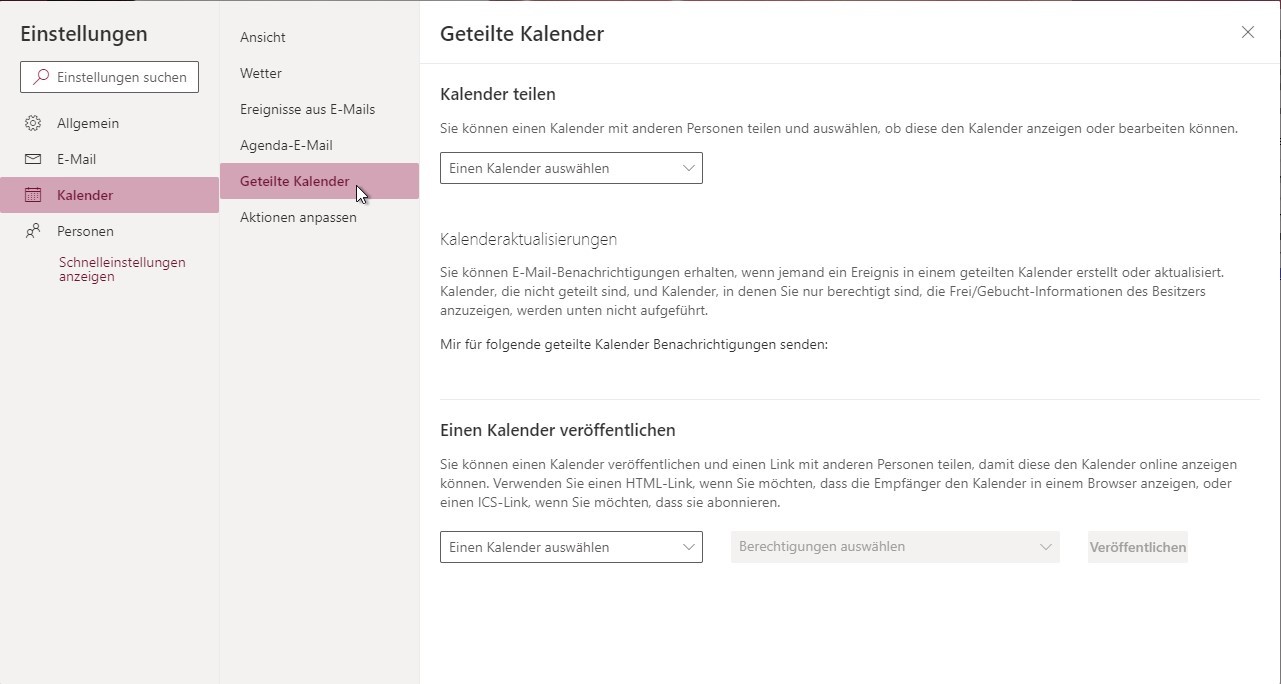
outlook-konto-loeschen-geteilte-kalender-ics-datei
Unter geteilte Kalender können Sie eine .ics-Datei erzeugen, die Sie später mit einem anderen Tool oder Konto importieren.
Weiterlesen...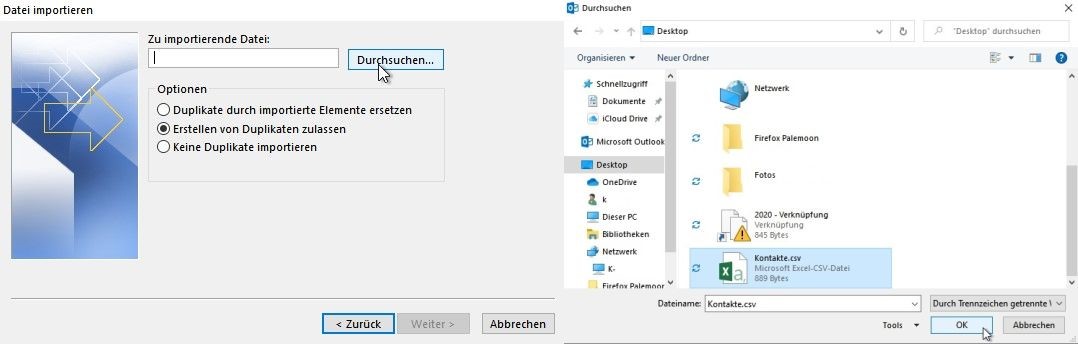
outlook-konto-loeschen-csv-datei-importieren
In wenigen Schritten haben Sie die .csv-Datei in Outlook importiert.
Weiterlesen...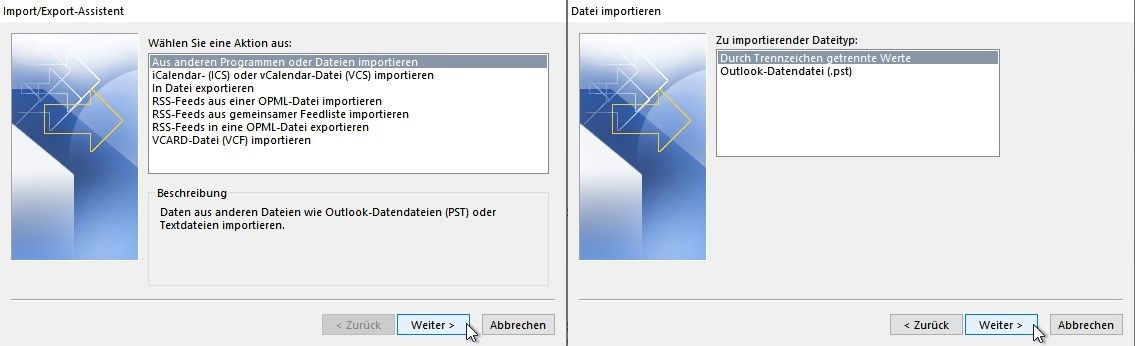
outlook-konto-loeschen-import-export-assistent
Im Assistenten wählen Sie zweimal nacheinander den obersten Eintrag.
Weiterlesen...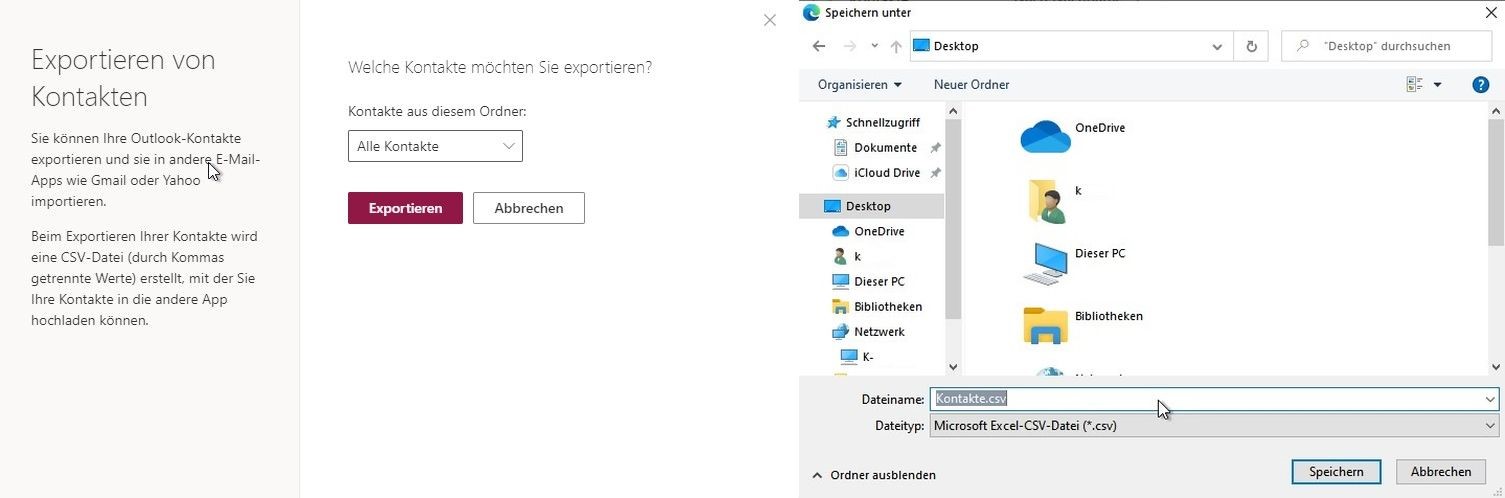
outlook-konto-loeschen-csv-datei-speicherort-waehlen
Wählen Sie die gewünschten Kontakte aus und den Speicherort für die .csv-Datei, die durch diesen Prozess erstellt wird.
Weiterlesen...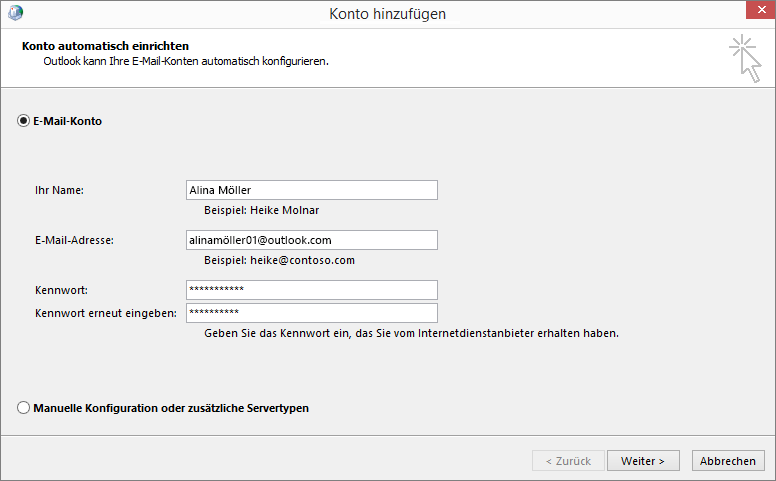
outlook-oeffnet-nicht-email-konto-hinzufuegen
Hier wählen Sie den oberen Punkt E-Mail-Konto aus und geben die geforderten Daten ein. Bild: Microsoft
Weiterlesen...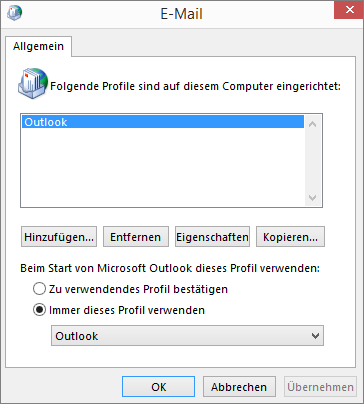
outlook-oeffnet-nicht-dialogfenster-mail-setup-outlook
So sieht das Dialogfeld aus Step 2 aus, wo Sie nun Hinzufügen anklicken.
Bild: Microsoft
outlook-oeffnet-nicht-profil-auswaehlen
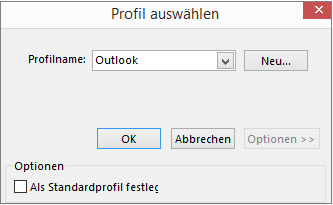
Hier sehen Sie das Dialogfeld von Step 3. Bild: Microsoft
Weiterlesen...
onenote-tipps-und-tricks-kostenloses-ebook-mit-onenote-durchstarten
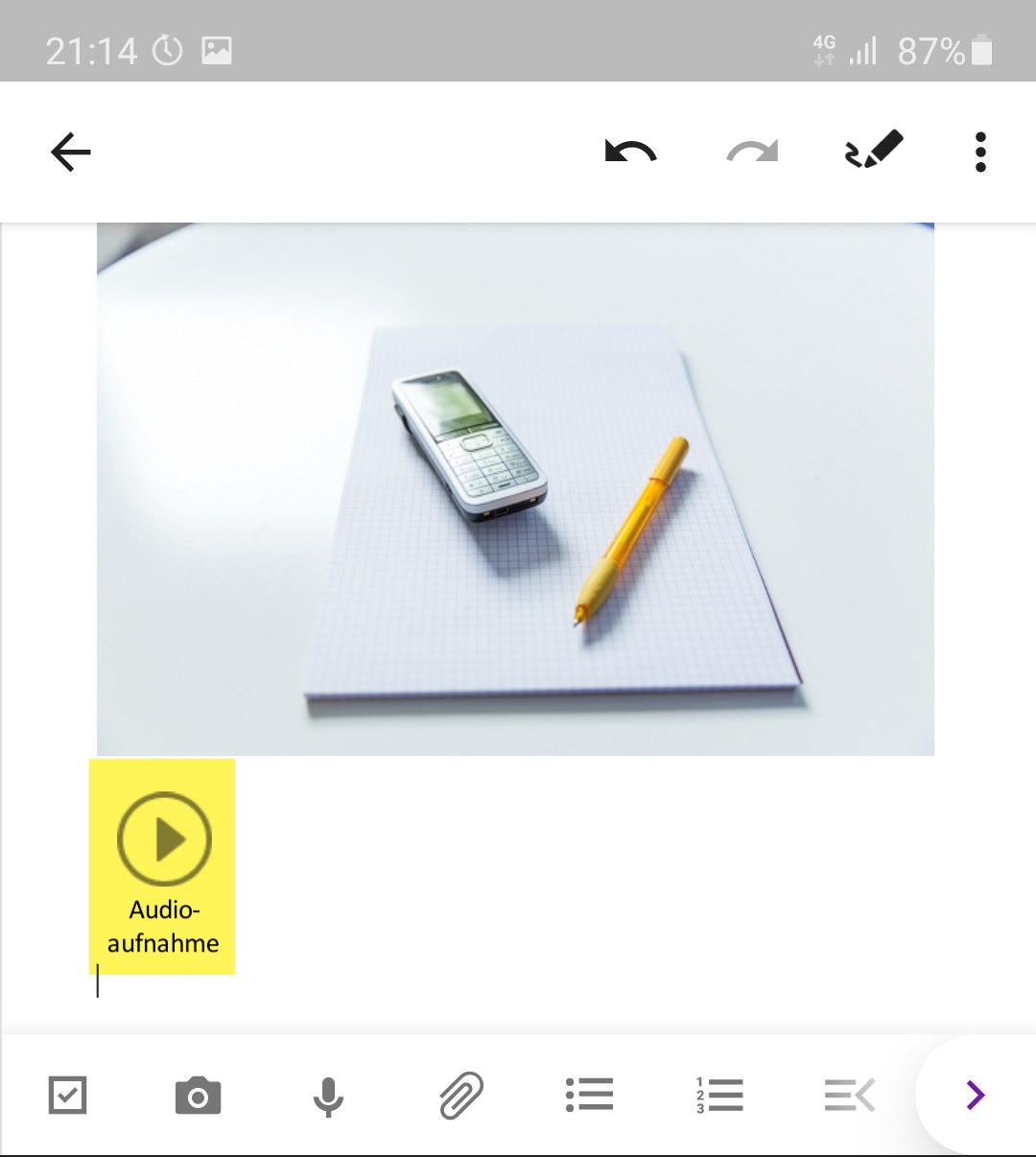
onenote-tipps-und-tricks-audio-aufzeichnen-mit-dem-smartphone-speichern
OneNote Tipps und Tricks – Audioaufzeichnung abgespeichert
Weiterlesen...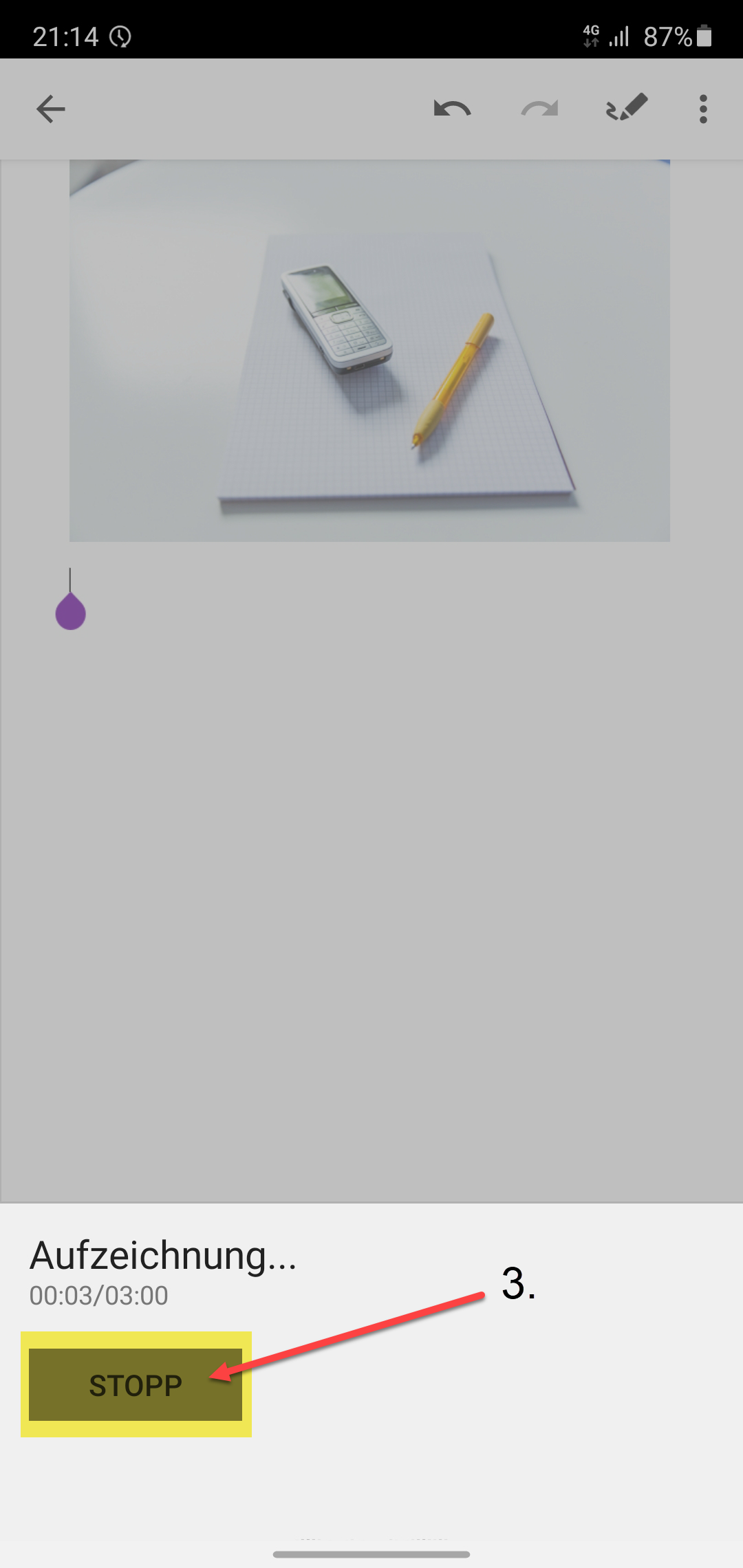
onenote-tipps-und-tricks-audio-aufzeichnen-mit-dem-smartphone-beenden
OneNote Tipps und Tricks – Audioaufzeichnung stoppen
Weiterlesen...
onenote-tipps-und-tricks-audio-aufzeichnen
OneNote Tipps und Tricks – Audio aufzeichnen
Weiterlesen...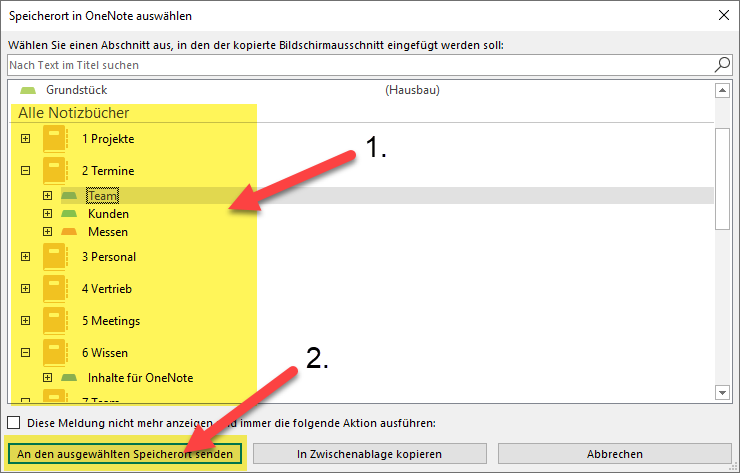
onenote-tipps-und-tricks-tastenkombinationen-speicherort-auswaehlen
OneNote Tipps und Tricks – Speicherort auswählen
Weiterlesen...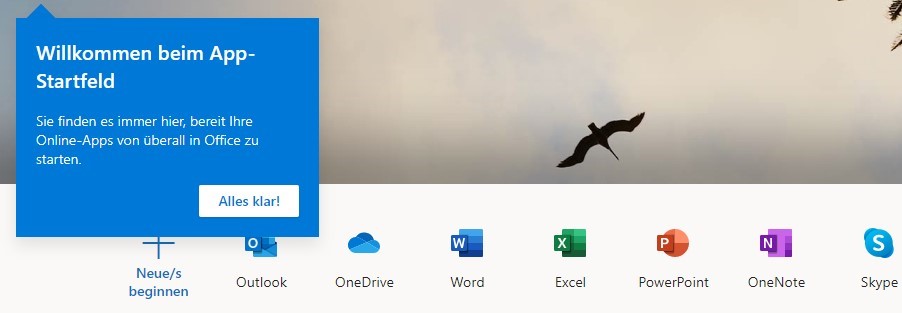
outlook-registrieren-weitere-anwendungen
Mit all diesen Anwendungen können Sie arbeiten, wenn Sie sich bei Outlook registrieren.
Weiterlesen...
outlook-registrieren-schnellzugriff-nutzen-um-bereich-zu-wechseln
Im Schnellzugriff wechseln Sie rasch von einem Outlook-Bereich zu einem anderen, in diesem Fall vom Posteingang in den Kalender.
Weiterlesen...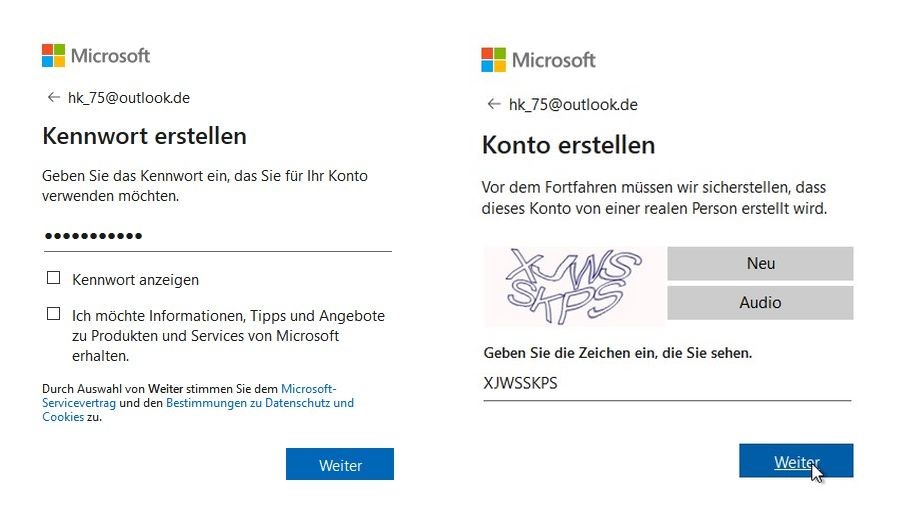
outlook-registrieren-mit-weiter-bestaetigen
Bestätigen Sie Ihre Eingaben jeweils mit „Weiter“ und schon ist der Prozess abgeschlossen.
Weiterlesen...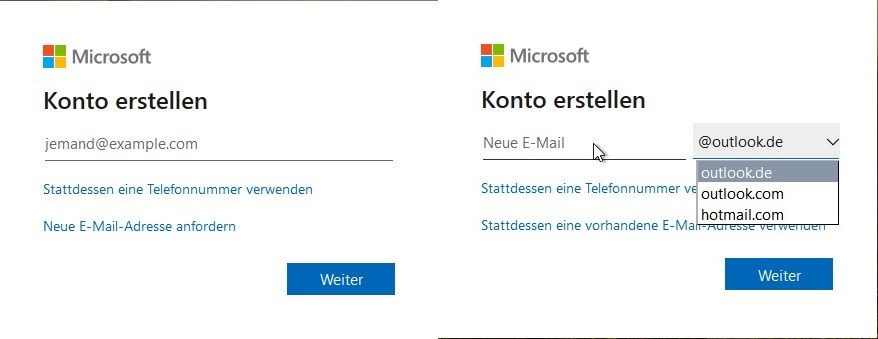
outlook-registrieren-wunsch-mailadresse-eingeben
Geben Sie Ihre Wunsch-Mailadresse einfach ein. Sollte diese bereits vergeben sein, dann probieren Sie es mit einer anderen Endung – klappt auch das nicht, müssen Sie eine andere Adresse wählen.
Weiterlesen...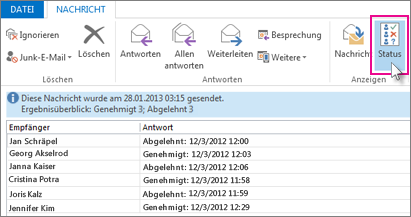
outlook-abstimmungsschaltflaechen-status-zeigt-ergebnisse-der-umfrage
Klicken Sie auf Status, um die Ergebnisse Ihrer Umfrage abzurufen. Bild: Microsoft
Weiterlesen...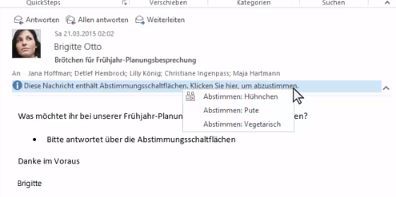
outlook-abstimmungsschaltflaechen-empfaenger-muss-antwort-anklicken-versand-erfolgt-automatisch
Klicken Sie als Empfänger auf die Option, für die Sie stimmen wollen. Ihre Antwort wird automatisch versendet. Bild: Microsoft
Weiterlesen...